
Vous vendez des cartes-cadeaux et du crédit de magasin avec WooCommerce Smart Coupons ? Votre exportation de coupons peut également inclure ces paramètres Smart Coupons, tels que la période de validité de chaque coupon et s'il est visible sur tout le site. Ce guide vous montre comment utiliser Store Exporter Deluxe pour vérifier l'intégration, ajouter les colonnes, filtrer par type de coupon et exporter selon un calendrier.
Prérequis
| Exigence | Détails |
|---|---|
| Plugin | Store Exporter Deluxe 5.4.5 ou version ultérieure, actif et licencié |
| Coupons intelligents WooCommerce | Installé et actif sur le même site |
| Bons de réduction | Au moins un coupon dans WooCommerce |
| Accès administrateur | Vous aurez besoin d'un compte avec accès au tableau de bord d'administration de WordPress |
Vérifiez que Store Exporter Deluxe détecte Smart Coupons
Store Exporter Deluxe ajoute automatiquement les champs Smart Coupons lorsqu'il détecte le plugin Smart Coupons. Il n'y a rien à activer. Vous pouvez confirmer la détection en quelques clics.
- Accédez à WooCommerce → Exportation du magasin.
- Cliquez sur Modules d'exportation sous le groupe Outils dans la barre latérale.
- Tapez
Smart Couponsdans la case Rechercher des modules…. - Vérifiez la colonne Statut pour la ligne WooCommerce Smart Coupons.
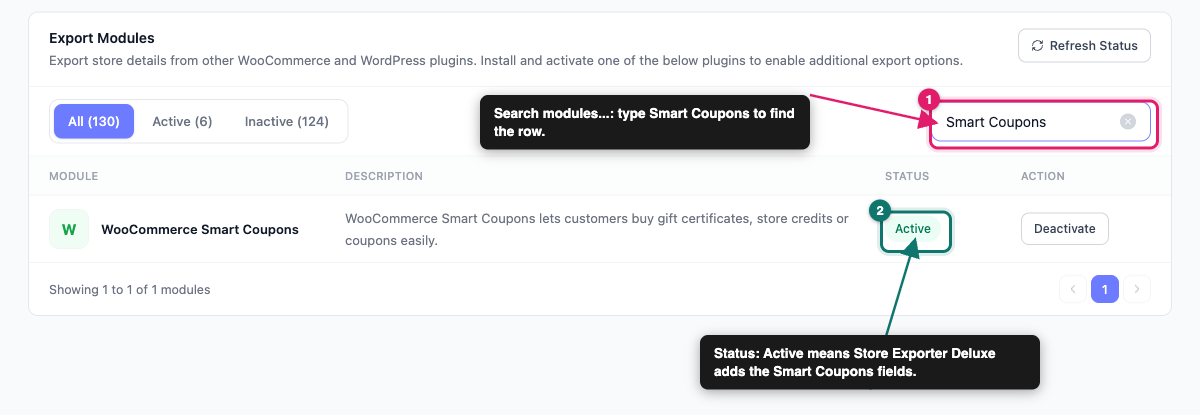
Si le statut indique Actif, vous êtes prêt à exporter. S'il indique Inactif, installez et activez WooCommerce Smart Coupons, puis revenez sur cette page.
Ajoutez les champs Smart Coupons à une exportation de coupons
Les champs Smart Coupons ne font pas partie de la sélection de champs de coupons par défaut, vous devez donc les ajouter vous-même la première fois. L'exportation rapide enregistre votre sélection de champs pour les coupons à chaque fois que vous effectuez une exportation de coupons, de sorte que la suivante commence avec les mêmes champs.
Choisissez les champs Smart Coupons
- Accédez à WooCommerce → Exportation du magasin.
- Cliquez sur Export rapide dans la barre latérale.
- Sous Sélectionner le type d'exportation, cliquez sur la vignette Coupons.
- Dans l'étape Champs d'exportation, cliquez sur Ajouter d'autres champs.
- Tapez le nom d'un champ Smart Coupons, tel que
Valide pour, dans la case Rechercher des champs…. - Cochez la case à côté de chaque champ Smart Coupons que vous souhaitez.
- Cliquez sur Enregistrer les champs.
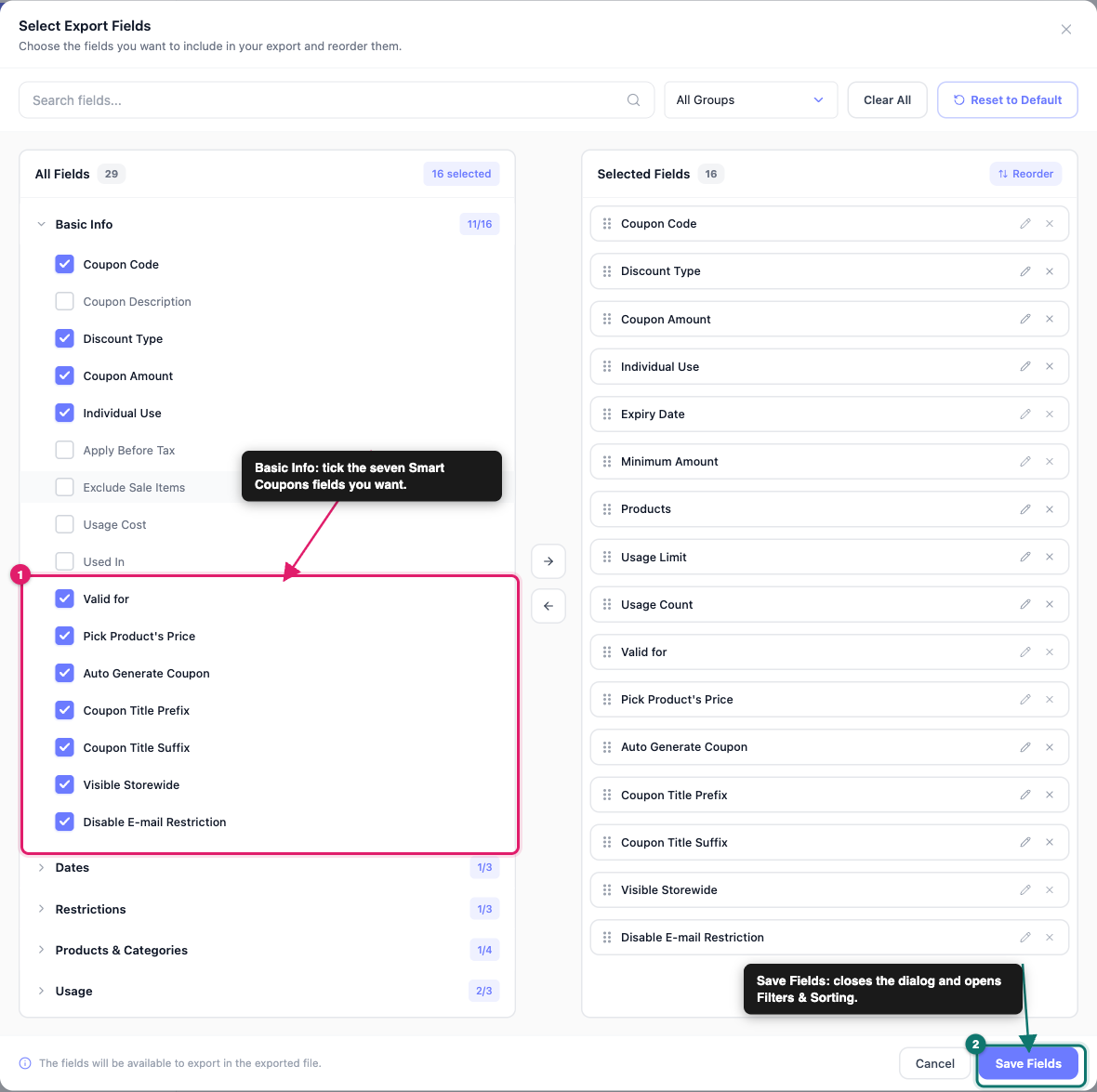
Les champs Smart Coupons se trouvent dans le groupe Informations de base du sélecteur de champs. Après avoir cliqué sur Enregistrer les champs, la boîte de dialogue se ferme et l'étape Filtres et tri s'ouvre.
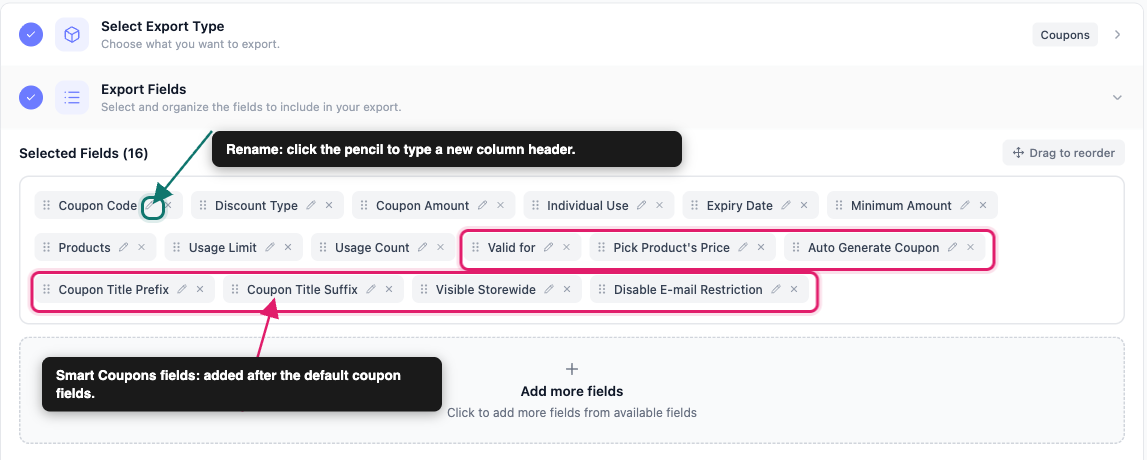
Pour changer la position ou l'en-tête d'une colonne, cliquez sur Champs d'exportation pour rouvrir cette étape. Faites glisser un champ pour déplacer sa colonne, ou cliquez sur son icône Renommer (crayon) et tapez un nouvel en-tête.
Exécutez l'exportation
- (Facultatif) Dans Filtres et tri, affinez les coupons inclus.
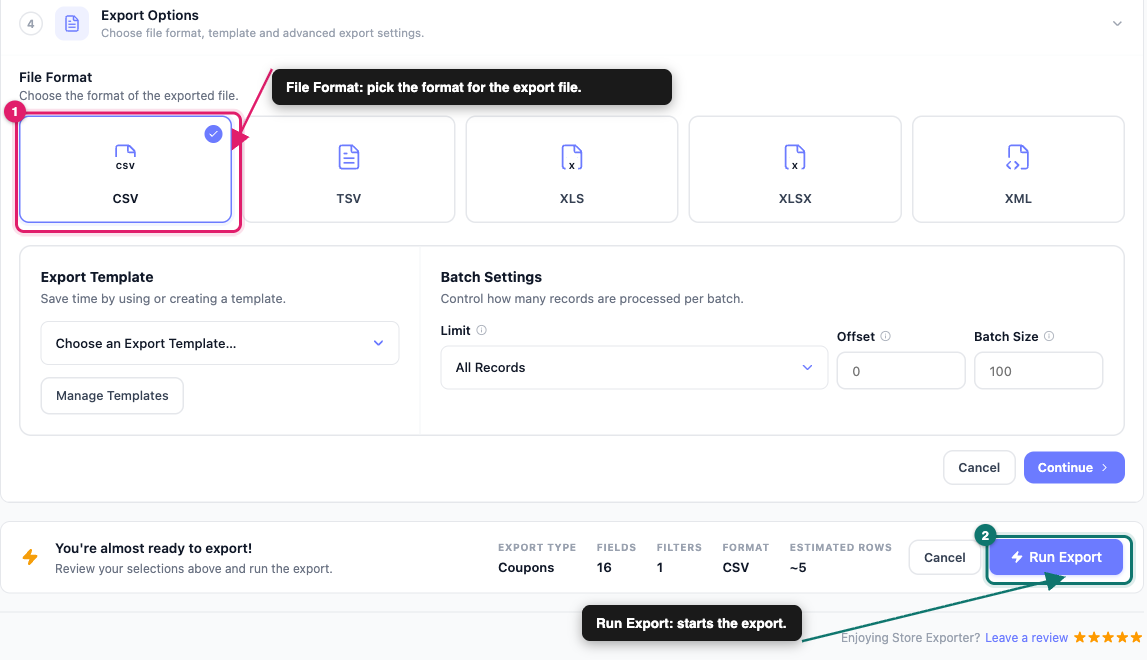
- Ouvrez Options d'exportation.
- Choisissez un format de fichier sous Format de fichier.
- Cliquez sur Exécuter l’exportation.
- Cliquez sur Télécharger le fichier une fois l’exportation terminée.
Pour une visite complète de l'écran d'exportation des coupons, y compris les filtres et les paramètres de lot, consultez Comment exporter les coupons WooCommerce avec Store Exporter Deluxe.
Champs Smart Coupons que vous pouvez exporter
Store Exporter Deluxe ajoute ces sept colonnes au type d'exportation Coupons lorsque Smart Coupons est actif. Chaque colonne lit un paramètre que Smart Coupons enregistre sur le coupon.
| Champ | Ce qu'il contient |
|---|---|
| Valide pour | La période de validité du coupon sous forme de nombre et d'unité, par exemple 30 jours. Vide lorsque l'une ou l'autre partie n'est pas enregistrée |
| Prix du produit sélectionné | Oui ou Non |
| Générer automatiquement un coupon | Oui ou Non |
| Préfixe du titre du coupon | Le texte du préfixe, tel qu'enregistré |
| Suffixe du titre du coupon | Le texte du suffixe, tel qu'enregistré |
| Visible dans tout le magasin | Oui ou Non |
| Désactiver la restriction par e-mail | Oui ou Non |
Colonnes Oui ou Non : Un coupon pour lequel le paramètre n'a jamais été enregistré s'exporte comme Non, et non comme une cellule vide. Ainsi, un Non peut signifier que le paramètre est désactivé, ou qu'il n'a jamais été défini.
Valide pour nécessite les deux parties : La colonne est remplie uniquement lorsque le coupon a à la fois un nombre de validité et une unité enregistrés. Si l'un des deux est manquant, la cellule reste vide.
Votre export peut également inclure les colonnes de coupon standard, telles que Code Coupon, Type de remise et Montant de la remise, à côté de celles de Smart Coupons. Voir Champs d'exportation disponibles dans Store Exporter Deluxe pour la liste complète.
Exporter un seul type de coupon Smart Coupons
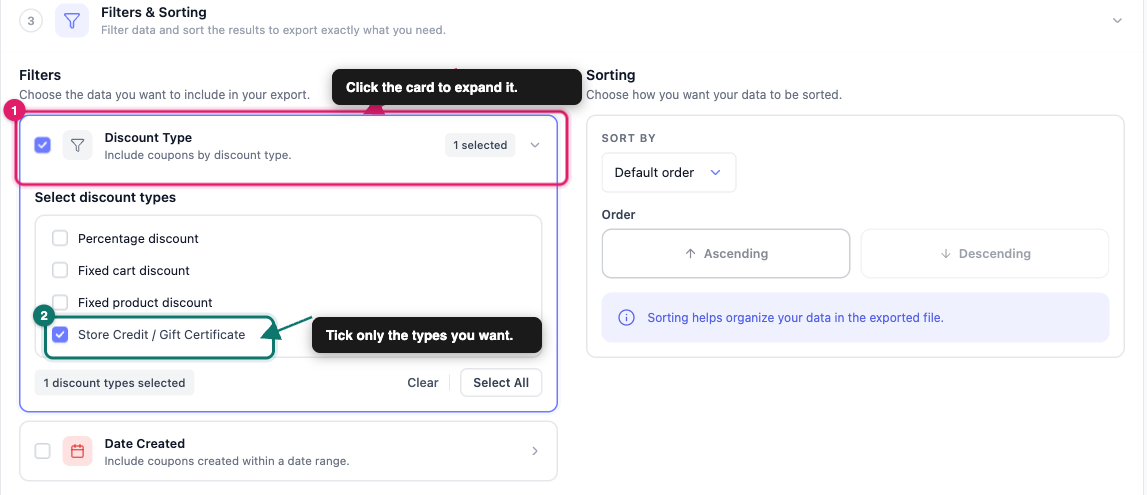
Le filtre Type de remise répertorie tous les types de remises enregistrés dans votre boutique, y compris ceux ajoutés par Smart Coupons. Utilisez-le lorsque vous souhaitez, par exemple, uniquement vos coupons de crédit de boutique dans le fichier.
- Dans l'exportation rapide des coupons, ouvrez Filtres et tri.
- Cliquez sur la carte Type de Réduction pour la développer.
- Cochez uniquement les types de remises que vous souhaitez exporter.
- Cliquez sur Exécuter l’exportation.
Exporter les champs Smart Coupons selon un calendrier
L'assistant d'exportation planifiée n'a pas de sélecteur de champs. Vous choisissez les champs avec le paramètre Champs d'exportation à l'étape Général à la place.
- Allez dans WooCommerce → Exportation de la boutique et cliquez sur Exportations planifiées dans la barre latérale.
- Cliquez sur Nouveau calendrier.
- Tapez un nom dans Nom du calendrier.
- À l'étape Général, définissez Type d'exportation sur Coupons.
- Sous Champs d'exportation, choisissez Tous les champs, Utiliser un modèle ou Sélection enregistrée.
- Continuez à travers les étapes restantes pour définir les filtres, la méthode de livraison et le calendrier.
- Cliquez sur Créer la planification.
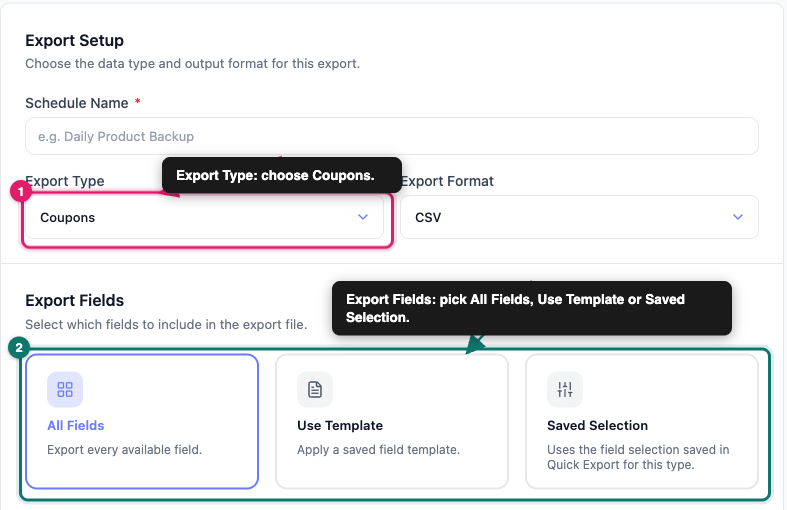
Tous les champs incluent les colonnes Smart Coupons ainsi que tous les autres champs de coupon. Sélection enregistrée réutilise les champs de votre dernière exportation rapide de coupons, exécutez donc d'abord une exportation rapide avec les champs Smart Coupons. Utiliser le modèle applique un modèle d'exportation enregistré, construisez-en donc un qui inclut les champs Smart Coupons avant de le choisir. Pour le reste de l'assistant, voir Comment planifier des exportations dans Store Exporter Deluxe.
Limitations connues
Seuls sept paramètres Smart Coupons sont exportés. L'intégration couvre les sept champs listés ci-dessus. D'autres données Smart Coupons sur un coupon n'obtiennent pas leur propre colonne.
Les champs méta personnalisés ne couvrent pas les coupons. L'outil Champs méta personnalisés vous permet d'ajouter des clés méta supplémentaires à certains types d'exportation, mais les coupons n'en font pas partie. Vous ne pouvez pas ajouter un autre paramètre Smart Coupons en tant que colonne de coupon personnalisée.
Les champs Smart Coupons se trouvent uniquement sur l'exportation des coupons. D'autres types d'exportation, tels que les commandes, n'obtiennent pas de colonnes Smart Coupons.
Dépannage
Les champs Smart Coupons sont manquants dans le sélecteur de champs
Allez dans Modules d’exportation et vérifiez que WooCommerce Smart Coupons est indiqué comme Actif. Si c’est le cas, rechargez l’écran d’exportation rapide et sélectionnez à nouveau la vignette Coupons. Vérifiez également que vous êtes sur une exportation de Coupons, car les champs n’apparaissent pas pour d’autres types d’exportation. Si les champs n’apparaissent toujours pas après cette vérification, ouvrez un ticket de support.
La colonne Validité est vide
Ouvrez le coupon dans WooCommerce et vérifiez que le nombre de validité et son unité sont enregistrés dans les paramètres Smart Coupons. La colonne reste vide si l’un des deux est manquant.
Chaque colonne Oui ou Non affiche Non
Ouvrez l’un des coupons et vérifiez ses paramètres Smart Coupons. Un paramètre qui n’a jamais été enregistré s’exporte comme Non.
Mon exportation planifiée n’a pas de colonnes Smart Coupons
Vérifiez le choix Champs d’exportation dans l’étape Général. Avec Sélection enregistrée, exécutez d’abord une exportation rapide de Coupons avec les champs Smart Coupons, afin qu’ils soient enregistrés. Ou basculez sur Tous les champs.
Questions fréquemment posées
Dois-je activer l’intégration Smart Coupons ?
Non. Store Exporter Deluxe détecte WooCommerce Smart Coupons de manière autonome et ajoute les champs lorsque le plugin est actif.
Puis-je renommer les en-têtes de colonne Smart Coupons ?
Oui. Dans l’étape Champs d’exportation, cliquez sur l’icône Renommer (crayon) à côté du champ et tapez l’en-tête souhaité.
Puis-je exporter les données Smart Coupons avec mes commandes ?
Non. Les champs Smart Coupons ne sont disponibles que sur le type d’exportation Coupons.
Articles connexes
- Comment exporter les coupons WooCommerce avec Store Exporter Deluxe
- Comment planifier les exportations dans Store Exporter Deluxe
- Champs d'exportation disponibles dans Store Exporter Deluxe
- Liste des plugins pris en charge par Store Exporter Deluxe
Besoin d'aide ?
Si vous avez une question ou rencontrez des problèmes, nous sommes là pour vous aider.
- Utilisateurs Premium : Ouvrir un ticket de support
- Utilisateurs gratuits : Visitez notre forum communautaire
