
Si vous avez besoin d'une sauvegarde de vos codes de réduction actifs, d'un rapport sur l'utilisation des coupons, ou d'un flux de données de coupons pour un autre système, vous pouvez extraire ces données directement de WooCommerce avec Store Exporter Deluxe. Cet article vous guide à travers une exportation de coupons unique avec Exportation Rapide, puis vous montre comment en configurer une récurrente avec Exportations Planifiées.
Prérequis
| Exigence | Détails |
|---|---|
| Plugin | Store Exporter Deluxe 5.4.5 ou une version ultérieure est actif et licencié |
| WooCommerce | Actif, avec au moins un coupon créé |
| Accès administrateur | Vous aurez besoin d'un compte avec accès au tableau de bord d'administration de WordPress |
Étape 1 : Choisir Coupons comme type d'exportation
- Accédez à WooCommerce → Exportation du magasin.
- Cliquez sur Export rapide dans la barre latérale.
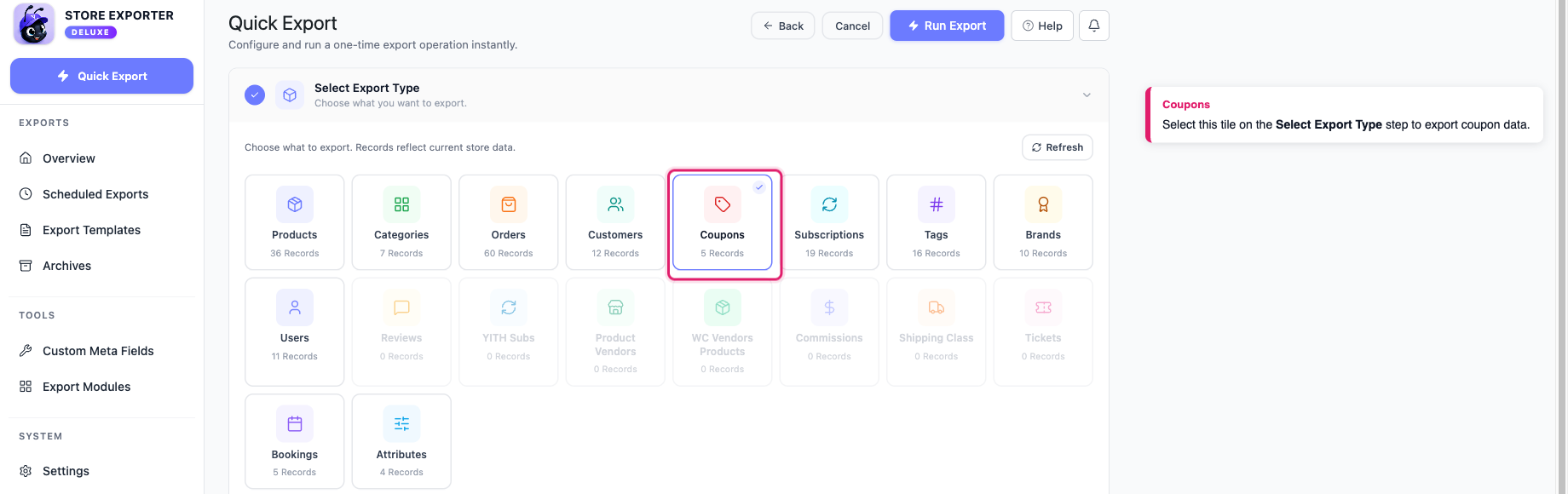
- Sous Sélectionner le type d'exportation, cliquez sur la vignette Coupons.
L'étape Champs d'exportation s'ouvre automatiquement une fois que vous avez sélectionné la vignette.
Étape 2 : Choisir les champs de coupon
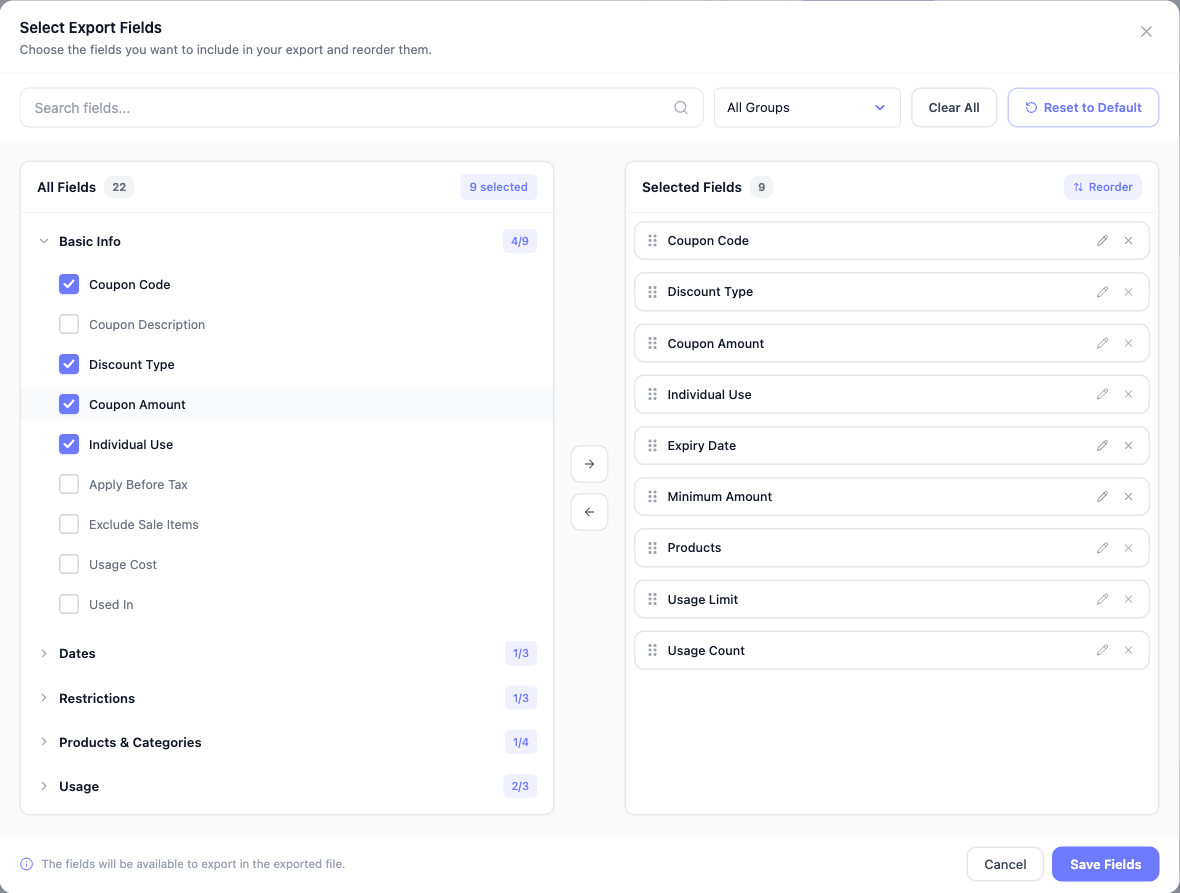
- Dans l'étape Champs d'exportation, examinez les champs qui sont déjà sélectionnés.
- Supprimez tout champ dont vous n'avez pas besoin.
- Cliquez sur Ajouter plus de champs pour ouvrir le sélecteur de champs complet, puis recherchez par nom ou filtrez par groupe pour ajouter d'autres colonnes.
- (Facultatif) Cliquez sur l'icône Renommer (crayon) à côté d'un champ et tapez un nouvel en-tête de colonne.
Une nouvelle exportation commence avec neuf champs déjà sélectionnés : Code Coupon, Type de Réduction, Montant du Coupon, Utilisation Individuelle, Date d'Expiration, Montant Minimum, Produits, Limite d'Utilisation et Nombre d'Utilisations. Renommer une colonne est utile lorsqu'un système en aval attend des noms de colonnes spécifiques. Voir Champs de coupon disponibles ci-dessous pour la liste complète.
Étape 3 : Filtrer et trier les coupons (facultatif)
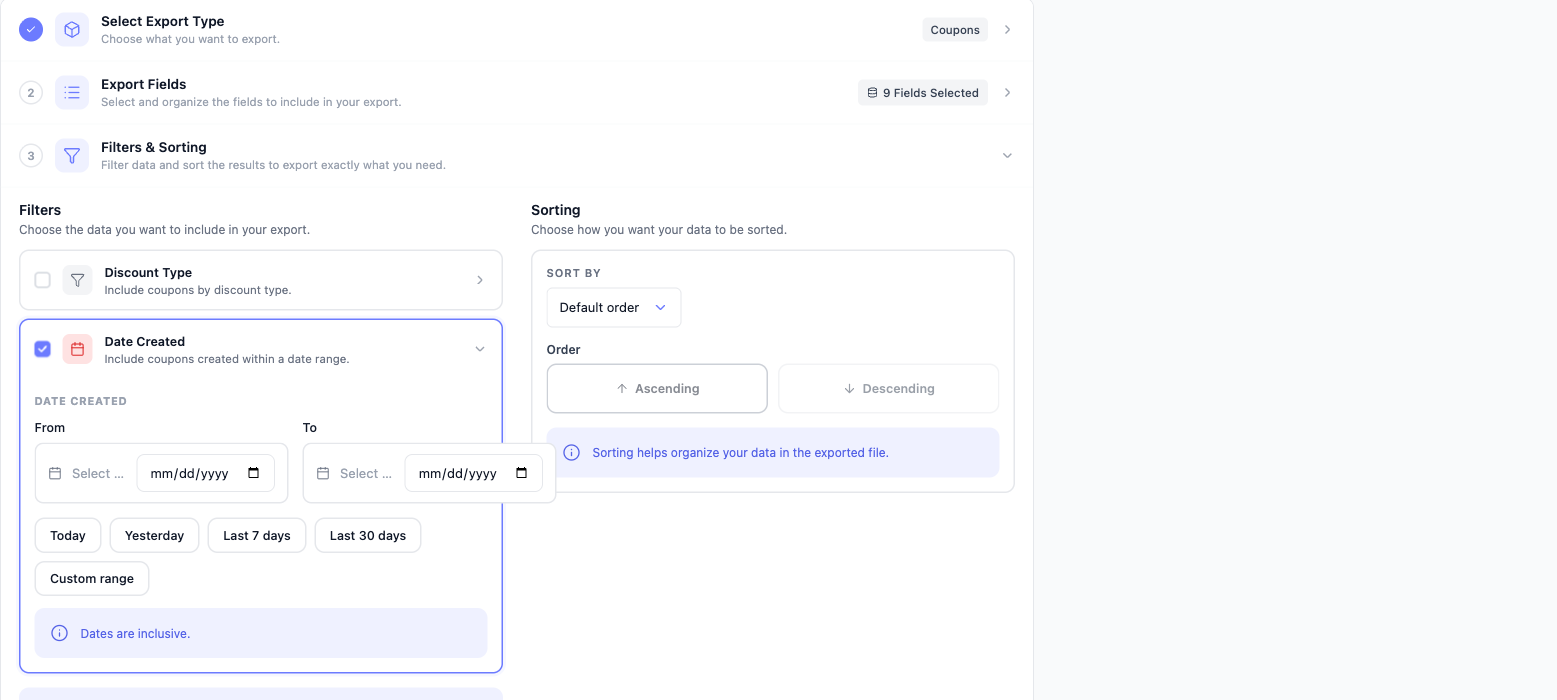
- Cliquez sur Filtres et Tri pour ouvrir l'étape.
- Cliquez sur la carte Type de Réduction pour la développer.
- Cochez les types de réduction que vous souhaitez inclure.
- Cliquez sur la carte Date de Création pour la développer.
- Entrez une date De et À, ou cliquez sur un préréglage.
- Sous Tri, choisissez une option Trier par.
- Cliquez sur Ascendant ou Descendant.
- Type de Réduction liste tous les types de réduction enregistrés sur votre boutique, tels que Réduction en pourcentage, Réduction fixe sur le panier et Réduction fixe sur le produit.
- Les préréglages de Date de Création sont Aujourd'hui, Hier, 7 derniers jours, 30 derniers jours et Plage personnalisée. Les dates sont incluses.
- Trier par propose Ordre par défaut, ID, Code, Date de Création, Date de Modification et Aléatoire. Les boutons Ascendant et Descendant ne deviennent disponibles qu'une fois que vous avez choisi autre chose que Ordre par défaut.
Étape 4 : Choisir le format de fichier
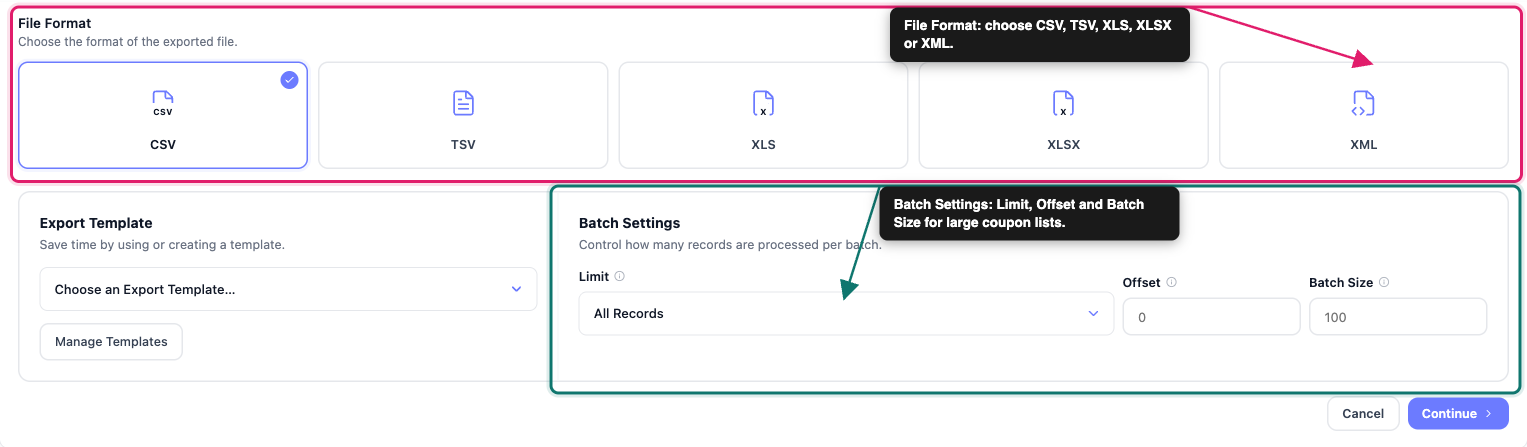
- Cliquez sur Options d'exportation pour ouvrir l'étape.
- Sous Format de fichier, choisissez CSV, TSV, XLS, XLSX ou XML.
- (Facultatif) Sous Paramètres par lots, définissez Limite, Décalage et Taille du lot si vous exportez un grand nombre de coupons.
Voir l'exportation par lots de grandes listes de coupons ci-dessous pour comprendre le fonctionnement des paramètres de lots.
Étape 5 : Exécutez l'exportation
- Cliquez sur Exécuter l’exportation.
- Attendez que la boîte de dialogue Exportation en cours se termine.
- Cliquez sur Télécharger le fichier pour enregistrer l'exportation.
Exécuter l'exportation est disponible dès que vous choisissez un type d'exportation. Toute étape que vous n'ouvrez pas conserve ses paramètres par défaut.
Champs de coupons disponibles
L'étape Champs d'exportation regroupe les 22 colonnes de coupons disponibles dans ces catégories :
- Informations de base : Code de coupon, Description du coupon, Type de remise, Montant du coupon, Utilisation individuelle, Appliquer avant taxes, Exclure les articles en promotion, Coût d'utilisation, Utilisé dans.
- Dates : Coupon publié, Coupon modifié, Date d'expiration.
- Restrictions : Montant minimum, Montant maximum, E-mails des clients.
- Produits et catégories : Produits, Exclure les produits, Catégories de produits, Exclure les catégories de produits.
- Utilisation : Limite d'utilisation, Nombre d'utilisations, Utilisé par.
Exportation par lots de grandes listes de coupons
Pour les boutiques avec un grand nombre de coupons, utilisez les Paramètres de lots à l'étape Options d'exportation :
- Limite : le nombre total d'enregistrements dans cette exportation. Laissez sur Tous les enregistrements pour tout exporter.
- Décalage : le nombre d'enregistrements à ignorer depuis le début. Utilisez 0 pour votre première exportation.
- Taille du lot : le nombre d'enregistrements traités à la fois.
Pour exporter par lots, exécutez l'exportation plusieurs fois et augmentez le Décalage de votre valeur de Limite à chaque fois jusqu'à ce que vous ayez couvert votre liste complète de coupons.
Planifier une exportation récurrente de coupons
Pour configurer une exportation récurrente de coupons, allez dans WooCommerce → Store Export, cliquez sur Exportations planifiées dans la barre latérale, puis cliquez sur Nouveau planning. À l'étape Général, donnez un nom au planning, définissez Type d'exportation sur Coupons et choisissez un Format d'exportation.
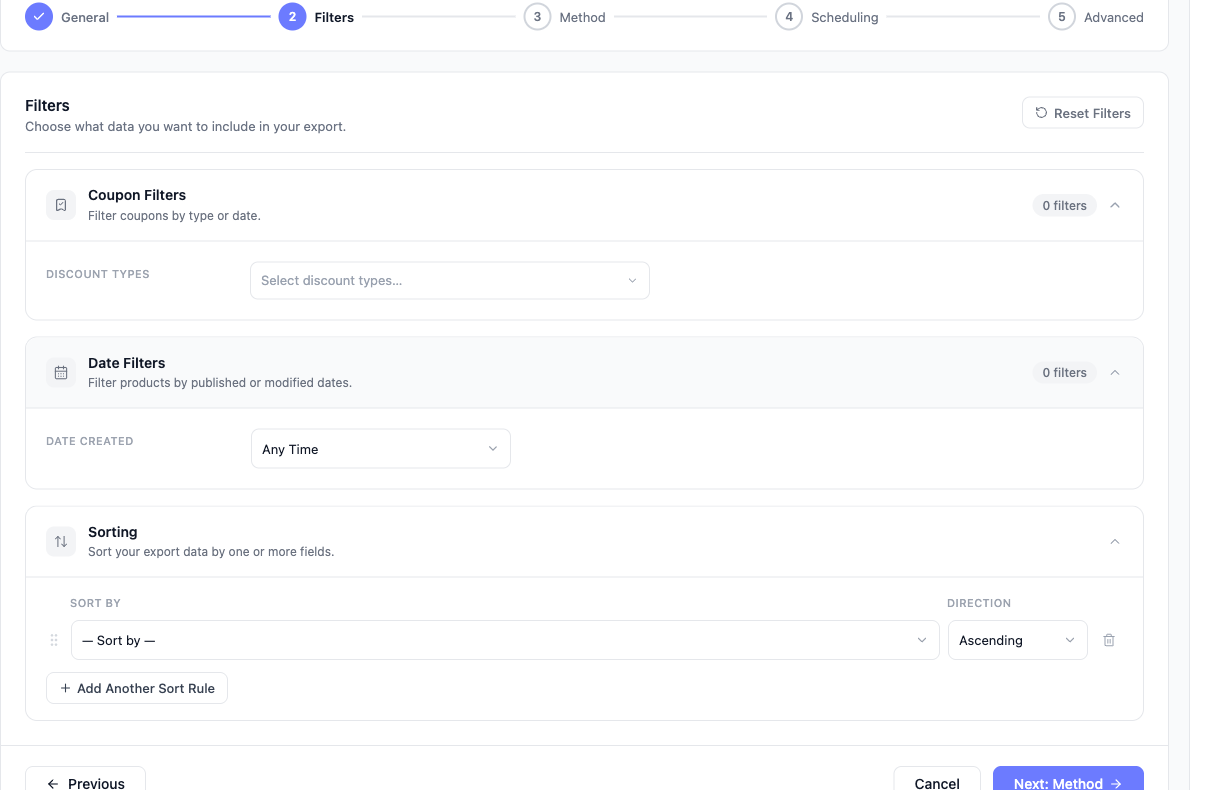
À l'étape Filtres, vous trouverez les mêmes deux filtres spécifiques aux coupons que pour l'Exportation rapide, sous des noms différents :
- Filtres de coupons : Choisissez un ou plusieurs Types de remise à inclure.
- Filtres de date : Définissez Date de création sur N'importe quand, 7 derniers jours, 30 derniers jours, Hier, Aujourd'hui ou Plage personnalisée.
Un panneau Tri est également disponible ici, avec une liste Trier par et une liste Direction distinctes pour chaque règle, plus Ajouter une autre règle de tri si vous en avez besoin de plus d'une. Ensuite, continuez à travers Méthode et Planification pour définir la méthode de livraison et la fréquence, de la même manière que pour toute autre exportation planifiée. Pour des instructions détaillées, voir Comment planifier des exportations.
Formats d'exportation pris en charge
Exportation rapide propose CSV, TSV, XLS, XLSX et XML pour les exportations de coupons. Exportations planifiées propose tous ceux-ci plus RSS 2.0 et JSON. Si vous avez besoin d'une sortie JSON ou RSS, configurez une exportation planifiée au lieu d'utiliser l'Exportation rapide.
Dépannage
Questions fréquemment posées
Ressources associées
- Comment planifier les exportations
- Référence des champs Store Exporter Deluxe
- Page produit Store Exporter Deluxe
Besoin d'aide supplémentaire ?
Si vous utilisez Store Exporter Deluxe et rencontrez un problème que cet article ne couvre pas, ouvrez un ticket de support et notre équipe vous aidera à faire fonctionner votre exportation de coupons.
Si vous utilisez le plugin gratuit Store Exporter, posez votre question sur le forum de support WordPress.org et notre équipe vous répondra là-bas.
