
Gérer une marketplace signifie que votre catalogue de produits appartient à de nombreux vendeurs différents. Lorsque vous avez besoin d'envoyer à un vendeur ses propres listes, d'auditer ce que chaque boutique a publié, ou de déplacer vos données de marketplace ailleurs, vous voulez un seul fichier avec les produits de chaque vendeur et les détails de leur boutique.
Store Exporter Deluxe fait cela depuis l'administration de la boutique avec un type d'exportation dédié Produits WC Vendors. Il exporte les produits de tous vos vendeurs en une seule fois, vous permet de choisir et de réorganiser les colonnes, et ajoute les détails de la boutique de chaque vendeur à chaque ligne. Vous pouvez filtrer l'exportation par vendeur, et vous pouvez également l'exécuter selon un calendrier.
Cet article couvre d'abord une exportation rapide unique, puis comment exécuter la même exportation selon un calendrier.
Comment fonctionne l'intégration
Lorsque le plugin WC Vendors est actif, Store Exporter Deluxe le détecte et active le type d'exportation Produits WC Vendors. La tuile Produits WC Vendors dans Exportation Rapide commence à afficher un nombre d'enregistrements, et le type apparaît également dans les Exportations Planifiées. Cette exportation n'inclut que les produits appartenant aux comptes ayant le rôle vendor, donc les produits que vous avez ajoutés vous-même en tant que propriétaire de la boutique sont exclus. Elle utilise les mêmes champs de produits qu'une exportation de produits normale, plus six champs supplémentaires de vendeur.
Prérequis
| Exigence | Détails |
|---|---|
| Plugin | Store Exporter Deluxe est installé et actif |
| Plugin requis | Le plugin gratuit WC Vendors est installé et actif. Sans lui, la tuile Produits WC Vendors dans Exportation Rapide est grisée, et le type est absent des Exportations Planifiées. |
| Données du vendeur | Au moins un compte vendeur avec un produit assigné. Si aucun compte n'a le rôle de vendeur, il n'y a rien à exporter. |
| Accès administrateur | Un compte capable de gérer les exportations WooCommerce. Les administrateurs en disposent par défaut. |
Confirmer que l'intégration est active
Avant d'exporter, vérifiez que Store Exporter Deluxe a bien détecté WC Vendors.
- Allez dans WooCommerce → Store Export dans le menu d'administration WordPress.
- Cliquez sur Modules d'exportation dans le groupe OUTILS de la barre latérale.
- Tapez “WC Vendors” dans la boîte Rechercher des modules….
- Vérifiez que la ligne WC Vendors affiche Actif sous Statut.
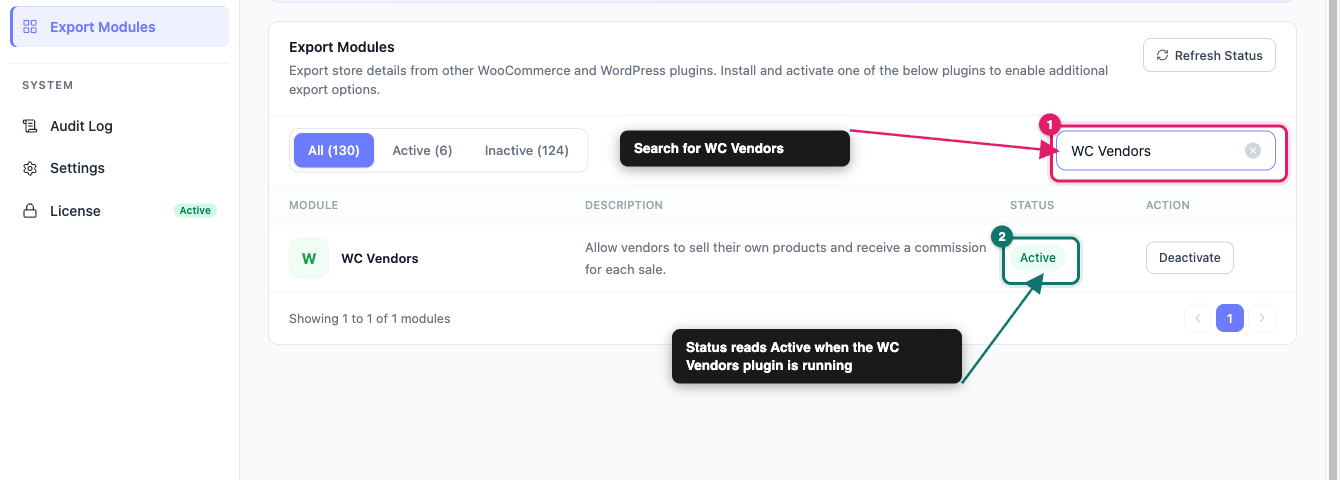
Si la ligne affiche Inactif, installez et activez le plugin WC Vendors depuis Plugins → Ajouter un plugin. Cliquez ensuite sur Actualiser le statut sur le même écran.
Où trouver l'exportation rapide
Ouvrez WooCommerce → Store Export depuis le menu d'administration WordPress. Dans la barre latérale, cliquez sur Exportation Rapide en haut, au-dessus du groupe EXPORTATIONS.
Étape 1 : Choisir le type d'exportation Produits WC Vendors
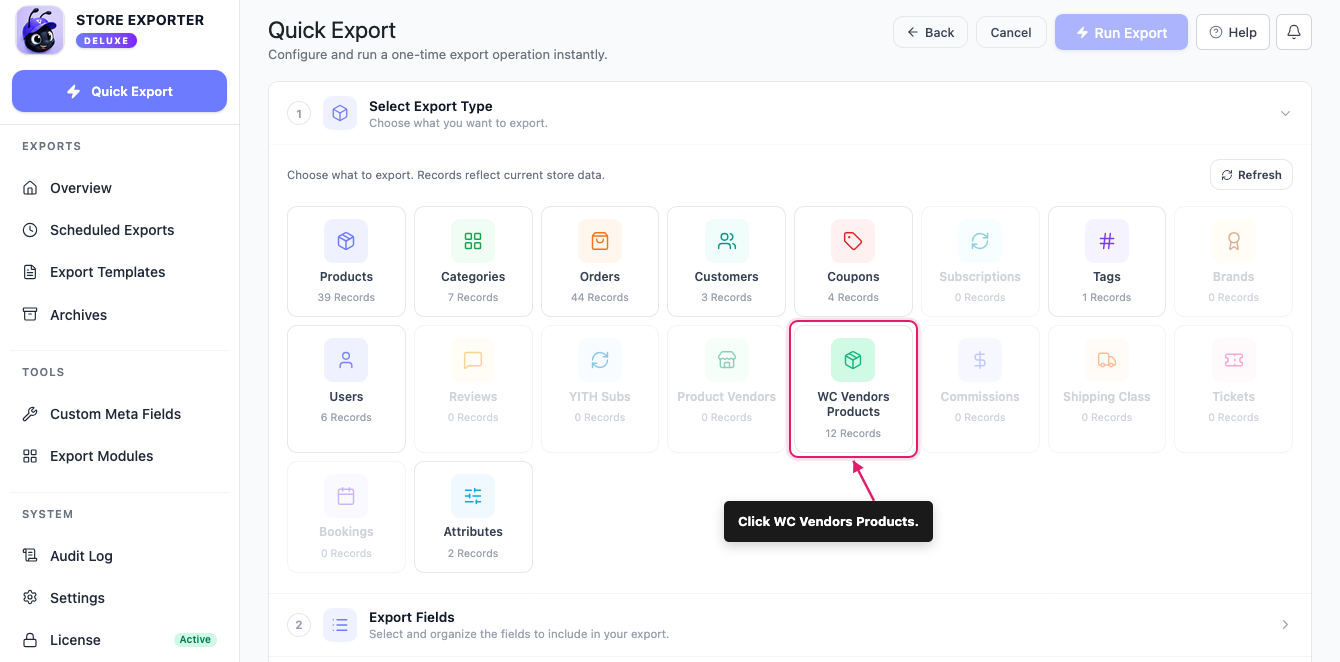
À l'étape Sélectionner le type d'exportation, cliquez sur la tuile Produits WC Vendors. Elle se trouve dans la grille à côté des tuiles Vendeurs de produits et Commissions.
Étape 2 : Choisissez vos champs d'exportation
À l'étape Champs d'exportation, vos colonnes apparaissent sous forme de puces sous Champs sélectionnés. Un export WC Vendors Products commence avec 10 d'entre eux :
- ID parent
- SKU parent
- ID du produit
- Référence produit
- GTIN, UPC, EAN ou ISBN
- Nom du produit
- Titre du post
- Slug
- Permalien
- URI du produit
À partir de là, vous pouvez façonner la liste des colonnes :
- Cliquez sur Ajouter d'autres champs pour ouvrir la fenêtre contextuelle Sélectionner les champs d'exportation et ajouter tout ce qui n'est pas déjà une puce.
- Cliquez sur Gérer les champs pour ouvrir la même fenêtre contextuelle avec la liste complète.
- Faites glisser une puce pour changer l'ordre des colonnes dans votre fichier.
- Cliquez sur l'icône en forme de crayon sur une puce pour renommer l'en-tête de cette colonne. Les données sous-jacentes restent les mêmes.
- Cliquez sur le X sur une puce pour supprimer cette colonne.
- Utilisez Réinitialiser aux valeurs par défaut pour revenir aux 10 champs de départ.
La fenêtre contextuelle répertorie les champs de produit standard, tels que Prix, État du stock, Catégorie et Image mise en avant. Pour la liste complète, consultez Champs d'exportation disponibles dans Store Exporter Deluxe.
Champs de vendeur ajoutés par l'intégration
L'intégration ajoute six champs de vendeur. Pour les trouver, tapez « Vendeur » dans la zone de recherche en haut de la fenêtre contextuelle Sélectionner les champs d'exportation. Aucun d'entre eux n'est sélectionné par défaut, alors ajoutez ceux dont vous avez besoin.
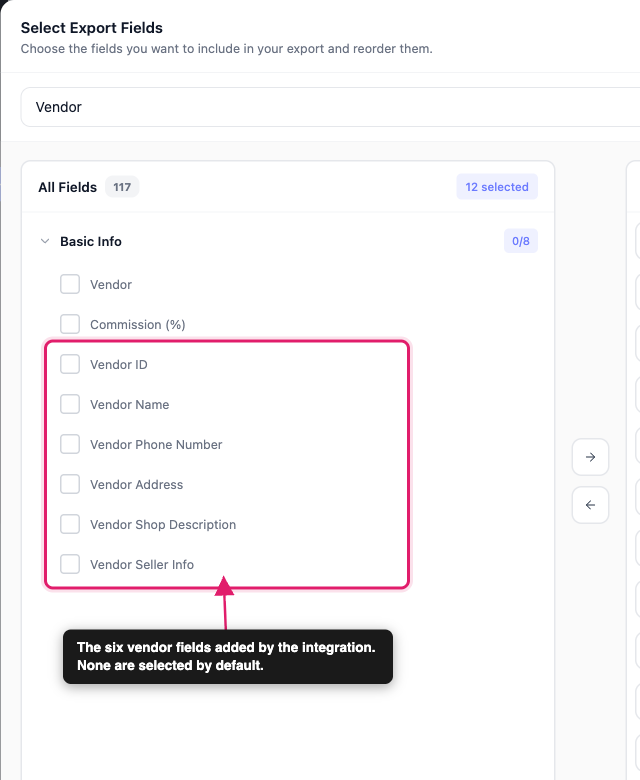
| Champ | Ce qu'il contient |
|---|---|
| ID du vendeur | L'ID utilisateur WordPress du vendeur |
| Nom du vendeur | Le nom de la boutique du vendeur |
| Numéro de téléphone du vendeur | Le numéro de téléphone de la boutique enregistré sur le compte du vendeur |
| Adresse du vendeur | La première ligne de l'adresse de la boutique du vendeur |
| Description de la boutique du vendeur | La description de la boutique saisie par le vendeur |
| Informations sur le vendeur | Le texte d'informations sur le vendeur saisi par le vendeur |
Deux champs supplémentaires liés aux vendeurs proviennent de la liste des champs de produit standard, vous pouvez donc également les ajouter :
| Champ | Ce qu'il contient |
|---|---|
| Vendeur | Le nom d'utilisateur du vendeur |
| Commission (%) | Le taux de commission enregistré sur ce produit individuel |
Étape 3 : Filtrer par vendeur (facultatif)
Après avoir enregistré vos champs, l'étape Filtres et tri s'ouvre. Elle contient une carte de filtre Vendeur lorsqu'au moins un compte a le rôle vendor. Si aucun compte n'a ce rôle, cette étape n'apparaît pas et vous passez directement de Champs d'exportation à Options d'exportation. Pour exporter les produits de chaque vendeur, ignorez le filtre et cliquez sur Continuer.
Pour exporter les produits de certains vendeurs uniquement :
- Cliquez sur la carte Vendeur pour l'ouvrir.
- Sous Sélectionner les vendeurs, cochez chaque vendeur que vous souhaitez. Les vendeurs sont listés par nom de boutique, ou par nom d'affichage lorsqu'il n'y a pas de nom de boutique, avec le nom d'utilisateur entre crochets.
- Sous Mode vendeur, conservez Inclure uniquement ces vendeurs. Pour exporter tout le monde sauf les vendeurs que vous avez cochés, choisissez Exclure ces vendeurs.
- Cliquez sur Continuer.
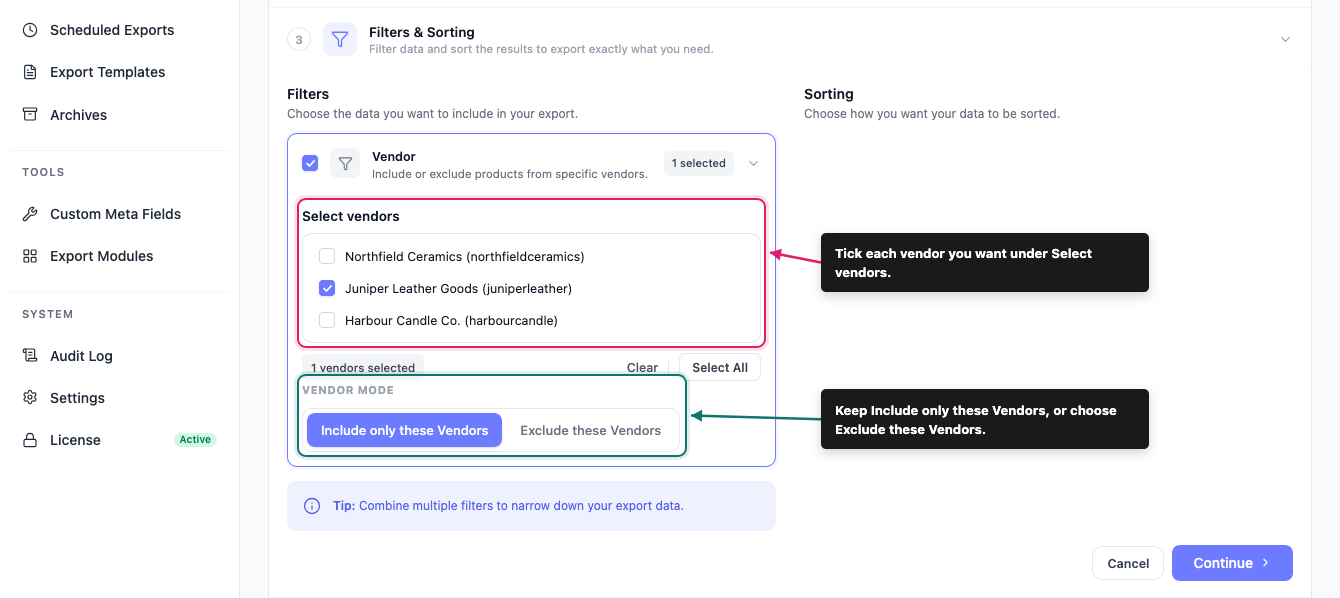
La case à cocher de la carte s'active d'elle-même lorsque vous sélectionnez un vendeur. Si vous cochez d'abord la case de la carte, tous les vendeurs sont sélectionnés, alors décochez ceux dont vous n'avez pas besoin. La partie Tri de cette étape n'a pas d'options pour les produits WC Vendors.
Étape 4 : Définir votre format et lancer l'exportation
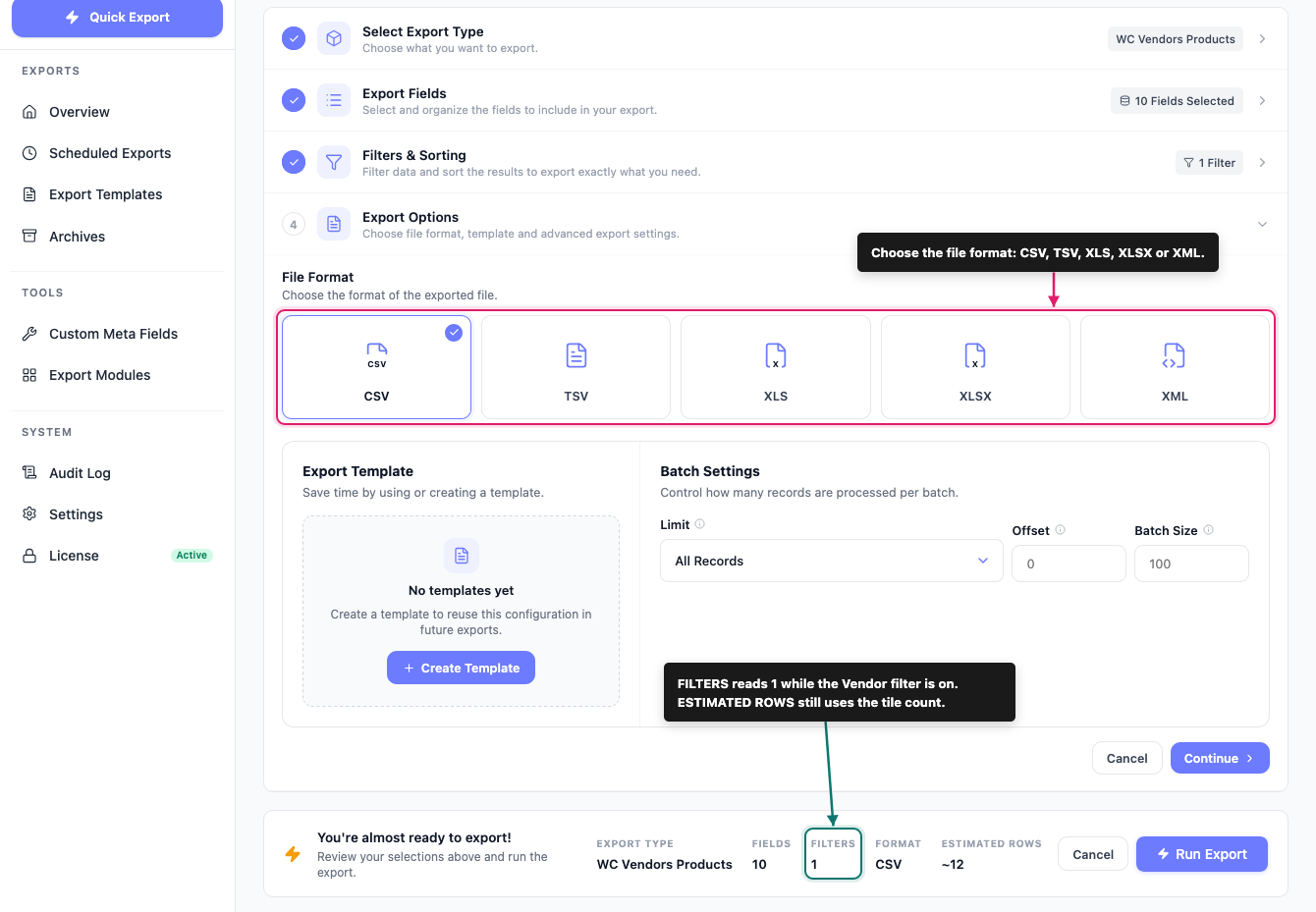
À l'étape Options d'exportation, choisissez un format de fichier : CSV, TSV, XLS, XLSX ou XML. CSV convient à la plupart des tâches, car presque tous les tableurs et outils d'importation le lisent. Si vous avez déjà enregistré une configuration sur l'écran Modèles d'exportation, appliquez-la à partir du menu déroulant Modèle d'exportation au lieu de reconstruire votre liste de champs à la main.
Sous Paramètres de lot, vous pouvez limiter le nombre d'enregistrements, définir un Décalage pour ignorer les premières lignes et modifier la Taille du lot.
Avant de l'exécuter, vérifiez la barre récapitulative en bas de la page. Elle affiche TYPE D'EXPORTATION, CHAMPS, FILTRES, FORMAT et LIGNES ESTIMÉES pour votre exportation. FILTRES indique 1 lorsque le filtre Vendeur est activé. LIGNES ESTIMÉES provient du nombre d'enregistrements sur la vignette, il ne diminue donc pas lorsque vous filtrez par vendeur. Lorsque tout semble correct, cliquez sur Exécuter l'exportation. Votre fichier se télécharge une fois l'exécution terminée.
Ce que l'exportation inclut et exclut
Gardez ces points à l'esprit lorsque vous lisez votre fichier :
Seuls les produits appartenant au vendeur sont inclus : Les produits appartenant à des comptes sans le rôle vendor n'apparaissent pas, y compris les produits que vous avez ajoutés en tant que propriétaire de la boutique. Pour exporter votre catalogue complet, utilisez plutôt le type d'exportation Produits standard.
Le nom du vendeur est le nom de la boutique : Il provient du nom de la boutique sur le compte du vendeur, il peut donc différer du nom d'utilisateur du vendeur. Le champ Vendeur vous donne le nom d'utilisateur.
L'adresse du vendeur est sur une seule ligne : Elle contient uniquement la première ligne d'adresse. La ville, l'état et le code postal ne sont pas inclus.
Commission (%) peut être vide : Elle se remplit uniquement lorsqu'un taux de commission est enregistré sur ce produit spécifique. Une cellule vide signifie que le produit n'a pas de taux au niveau du produit.
Tous les vendeurs sont inclus sauf si vous filtrez : Sans le filtre Vendeur de l'étape 3, chaque exécution inclut tous les produits de vendeur de votre boutique, et le compteur FILTRES dans la barre récapitulative indique 0. Activez le filtre pour inclure ou exclure des vendeurs spécifiques. Le compteur indique alors 1.
Les vendeurs en attente sont exclus : Les produits appartenant à des comptes avec le rôle Vendeur en attente ne sont pas exportés. Le compteur de la vignette les inclut toujours, donc LIGNES ESTIMÉES peut être supérieur au nombre de lignes dans votre fichier.
Les commissions sont une exportation distincte : Les paiements et totaux de commissions ne font pas partie de ce fichier. Utilisez le type d'exportation Commissions pour ceux-ci.
Exporter les produits des vendeurs selon un calendrier
Si vous envoyez aux vendeurs ou à un outil de synchronisation une nouvelle liste de produits chaque semaine, créez-la en tant qu'exportation planifiée au lieu d'exécuter l'Exportation rapide manuellement à chaque fois.
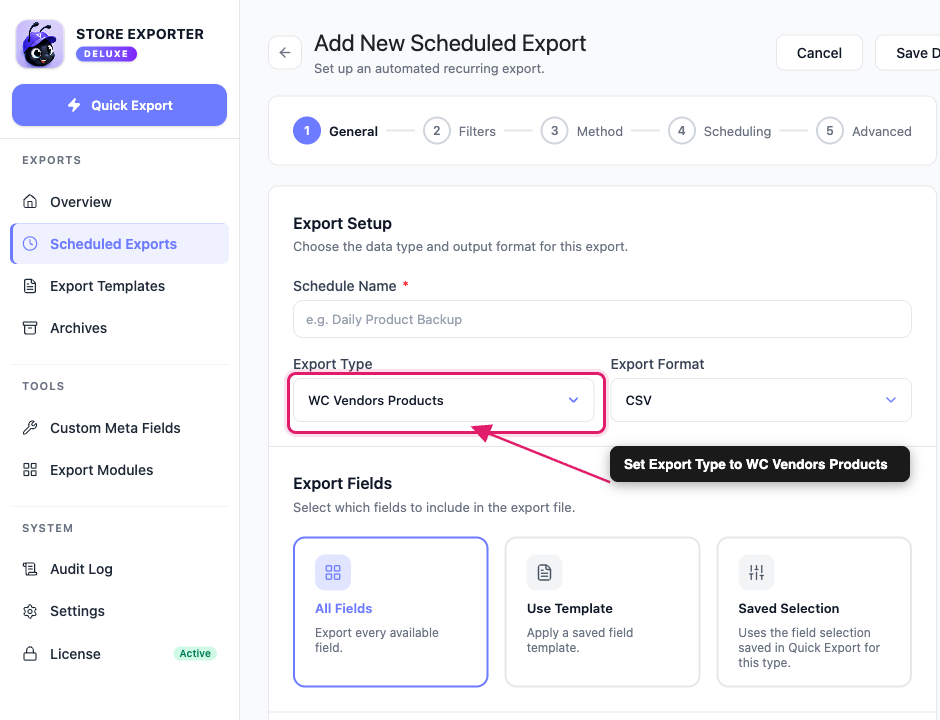
Accédez à Exportations planifiées dans le groupe EXPORTATIONS, puis cliquez sur Nouveau calendrier et définissez le Type d'exportation sur Produits WC Vendors. Sous Champs d'exportation, choisissez Tous les champs, Utiliser le modèle ou Sélection enregistrée. Sélection enregistrée réutilise les champs que vous avez enregistrés dans l'Exportation rapide pour ce type. À l'étape Filtres, utilisez le groupe Filtres de vendeurs pour sélectionner les vendeurs sous Vendeurs et définissez le Mode vendeur, de la même manière que dans l'Exportation rapide. À l'étape Méthode, choisissez comment le fichier est livré : Archiver dans les médias, Enregistrer sur le serveur, Envoyer par e-mail, POST vers l'URL ou FTP / SFTP. Pour des instructions détaillées sur la création d'un calendrier, consultez Comment planifier les exportations.
Dépannage
Questions fréquemment posées
Articles connexes
- Comment exporter des produits WooCommerce avec Store Exporter Deluxe
- Liste des plugins pris en charge par Store Exporter Deluxe
- Champs d'exportation disponibles dans Store Exporter Deluxe
- Comment planifier les exportations
Besoin d'aide ?
Si vous avez une question ou rencontrez des problèmes, nous sommes là pour vous aider.
- Utilisateurs Premium : Ouvrir un ticket de support
- Utilisateurs gratuits : Visitez notre forum communautaire
