

Pour supprimer en masse des produits ou des commandes WooCommerce, utilisez un plugin de gestion de boutique comme le Store Toolkit gratuit de Visser Labs : ouvrez son panneau Nuke, cochez les enregistrements que vous souhaitez supprimer et cliquez sur Supprimer. Il efface les produits, les commandes, les catégories et plus encore en une seule passe, beaucoup plus rapidement que de les supprimer page par page dans l'administration native. Sauvegardez d'abord votre base de données et travaillez sur une plateforme de staging.
Les écrans intégrés de WooCommerce n'ont jamais été conçus pour effacer des centaines ou des milliers d'enregistrements à la fois. Vous pouvez cocher quelques cases par page, choisir Déplacer vers la corbeille, et répéter, mais sur un catalogue chargé ou un site de staging rempli de commandes de test, ce travail devient vite fastidieux. Je l'ai vécu, et c'est le genre de tâche qu'un seul outil devrait gérer en quelques secondes.
Ce guide explique comment supprimer en masse des produits et des commandes, comment générer des données d'exemple pour les tests et comment réinitialiser proprement une boutique WooCommerce. Il couvre également les étapes de sécurité qui empêchent un nettoyage rapide de se transformer en catastrophe.
Qu'est-ce que le plugin de gestion de boutique Store Toolkit ?
Store Toolkit est un plugin gratuit de gestion de boutique WooCommerce de Visser Labs, un ensemble croissant d'outils d'administration quotidiens pour les mainteneurs et les développeurs de boutiques. Il vous aide à gérer et à nettoyer une boutique sans écrire de code ni exécuter manuellement des requêtes de base de données.
L'une de ses fonctionnalités les plus utiles efface définitivement les enregistrements WooCommerce en masse. Que vous ayez besoin de supprimer d'anciennes commandes, de retirer un lot de produits ou de nettoyer un site de staging pour le remettre à zéro, Store Toolkit transforme un travail manuel fastidieux en quelques clics. C'est également un compagnon pratique pour nos autres plugins WooCommerce gratuits pour l'entretien quotidien de votre boutique.
Comment supprimer en masse des produits et des commandes WooCommerce
Pour supprimer en masse des enregistrements WooCommerce, allez sur votre tableau de bord WordPress et cliquez sur WooCommerce > Store Toolkit. Cela ouvre la page Store Toolkit, qui comporte cinq panneaux : Aperçu, Nuke, Type de publication, Outils et Paramètres.
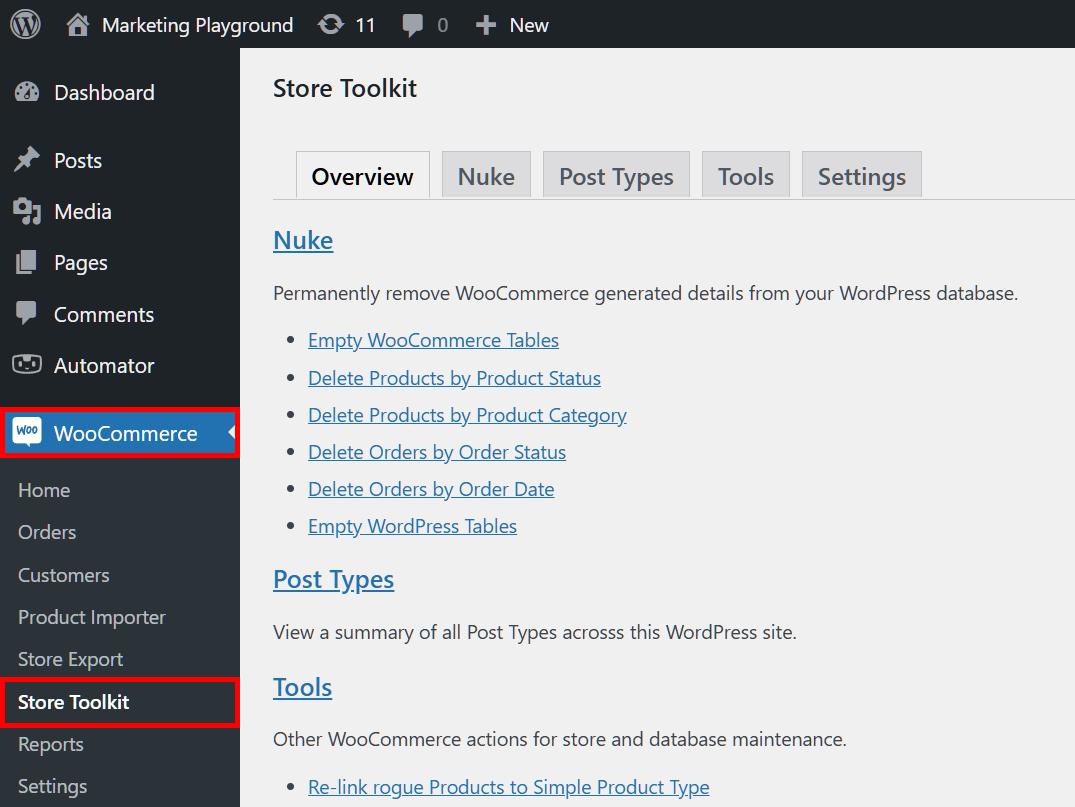
Cliquez sur le panneau Nuke pour ouvrir la page Nuke WooCommerce, où la suppression en masse a lieu. Le flux de travail est simple : cochez les cases des données que vous souhaitez supprimer, puis cliquez sur Supprimer.
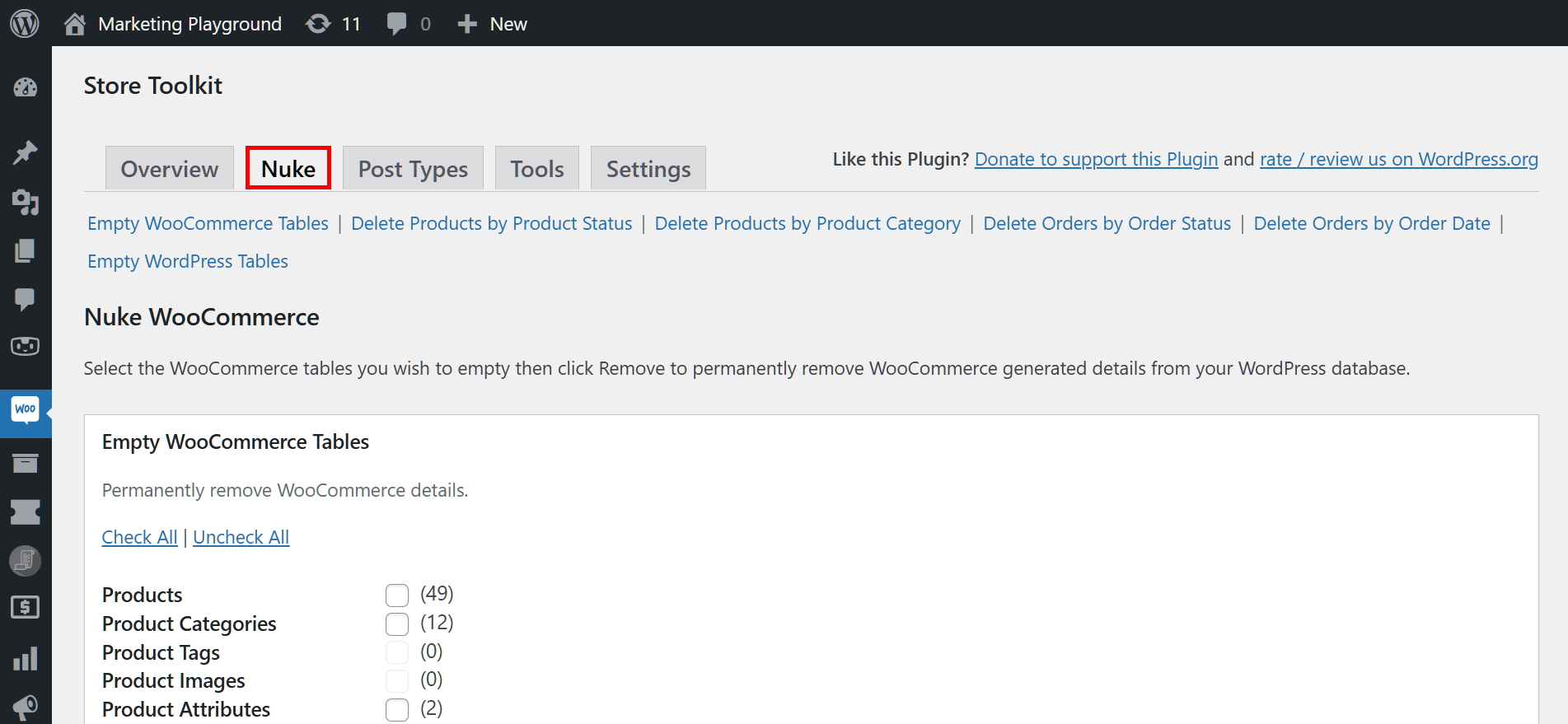
Une chose à savoir avant de cliquer sur quoi que ce soit : la suppression de données est définitive. Il n'y a pas de Corbeille pour récupérer les éléments, alors cochez uniquement les enregistrements dont vous êtes certain de ne plus avoir besoin, et lisez d'abord la section sauvegarde ci-dessous.
Store Toolkit divise la suppression en masse en quelques zones ciblées afin que vous puissiez supprimer exactement ce que vous avez l'intention de supprimer. Voici ce que fait chacune d'elles.
Vider les tables WooCommerce
La zone Vider les tables WooCommerce est le moyen le plus direct de supprimer les enregistrements de la boutique. Cochez les types de données que vous souhaitez supprimer, puis cliquez sur Supprimer.
Cette section vous permet de supprimer des détails tels que :
- Produits
- Catégories de produits
- Commandes
- Bons de réduction
- Classes de livraison
- ... et plus
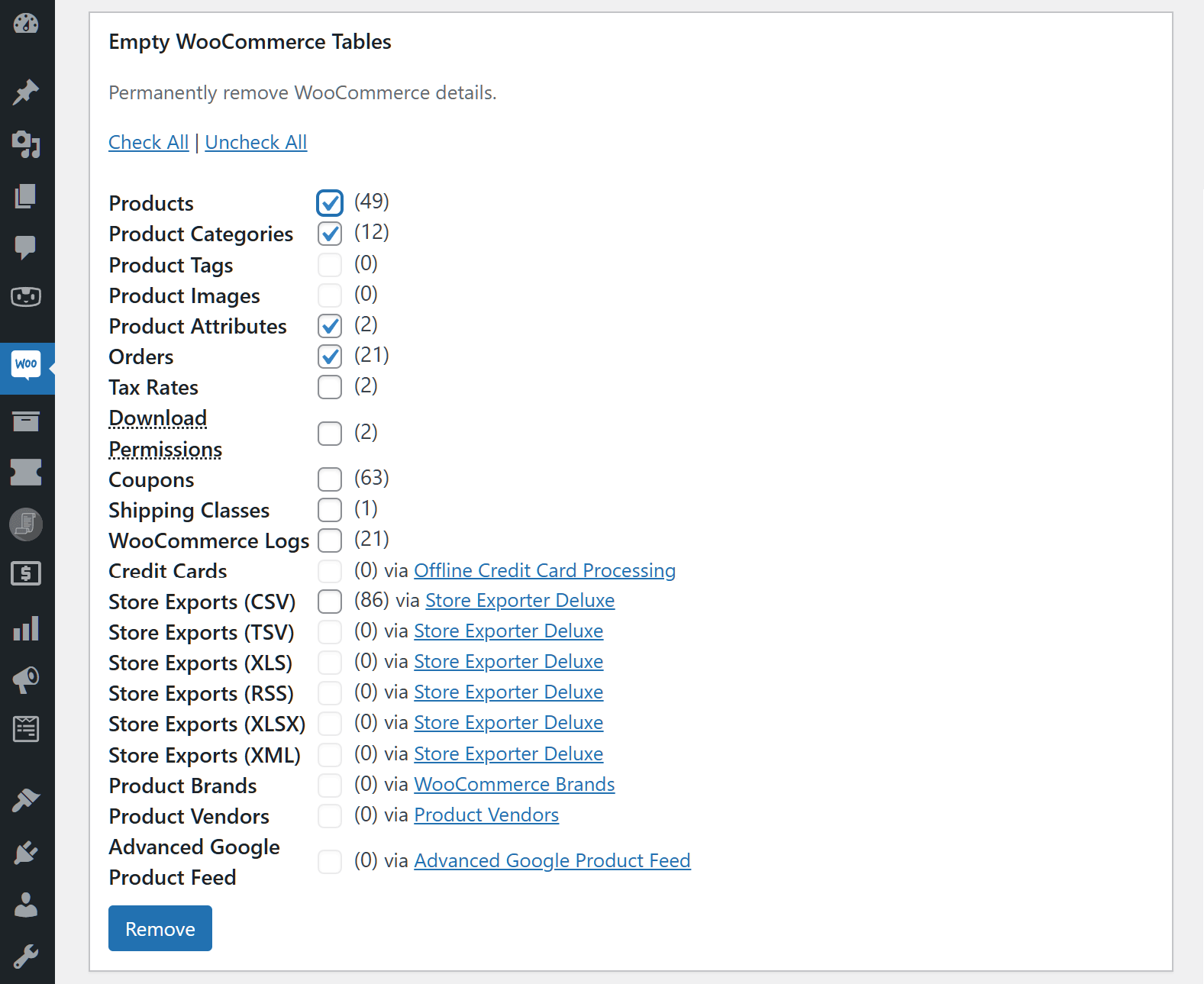
Cliquez sur Tout cocher pour cocher toutes les cases, ou sur Tout décocher pour les désélectionner.
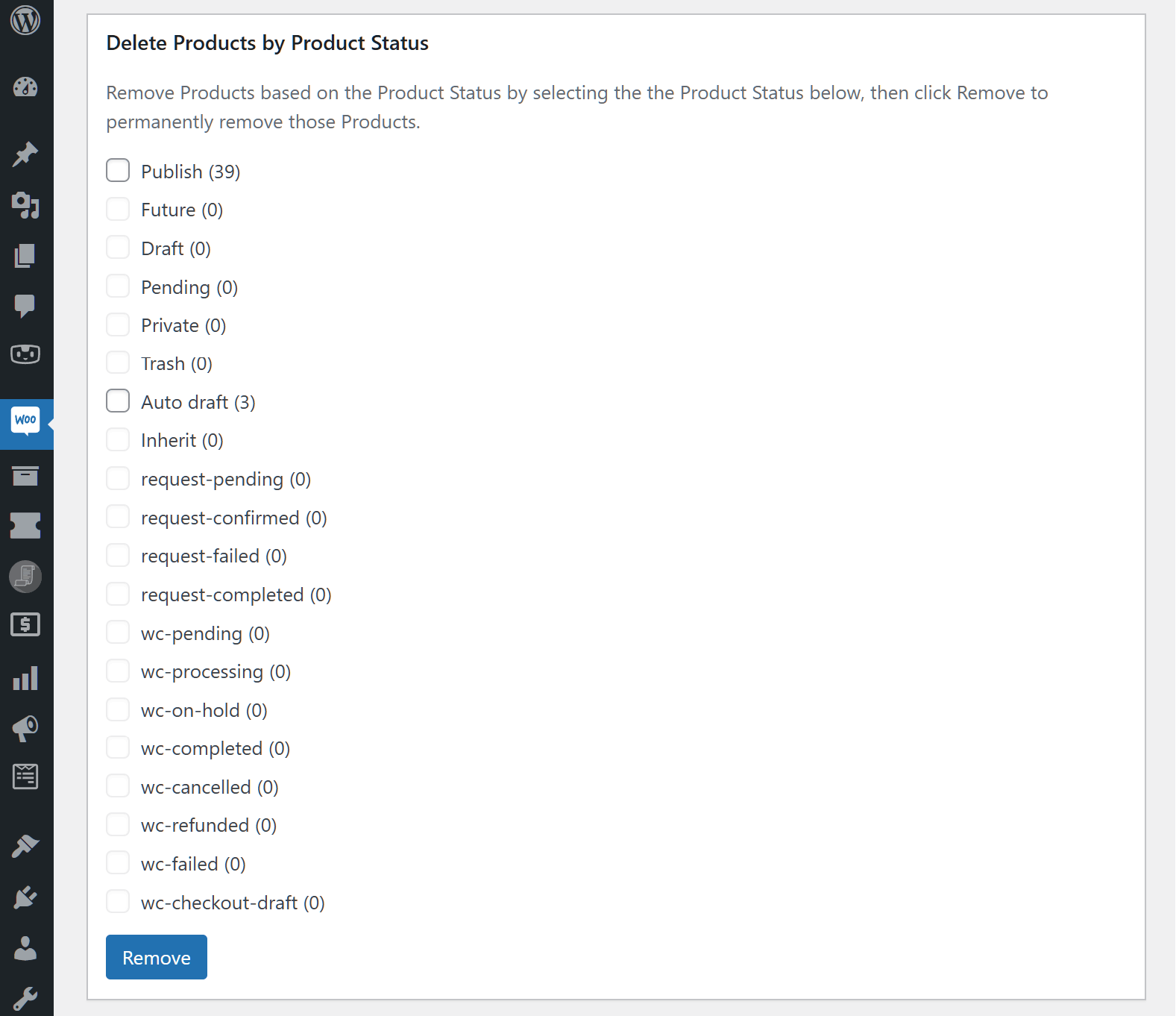
Supprimer les produits par statut de produit
Cette zone supprime les produits en fonction de leur statut, vous pouvez ainsi supprimer les brouillons ou les éléments mis à la corbeille sans toucher aux annonces en ligne. Les statuts incluent :
- Publié
- Brouillon
- Corbeille
- ... et plus
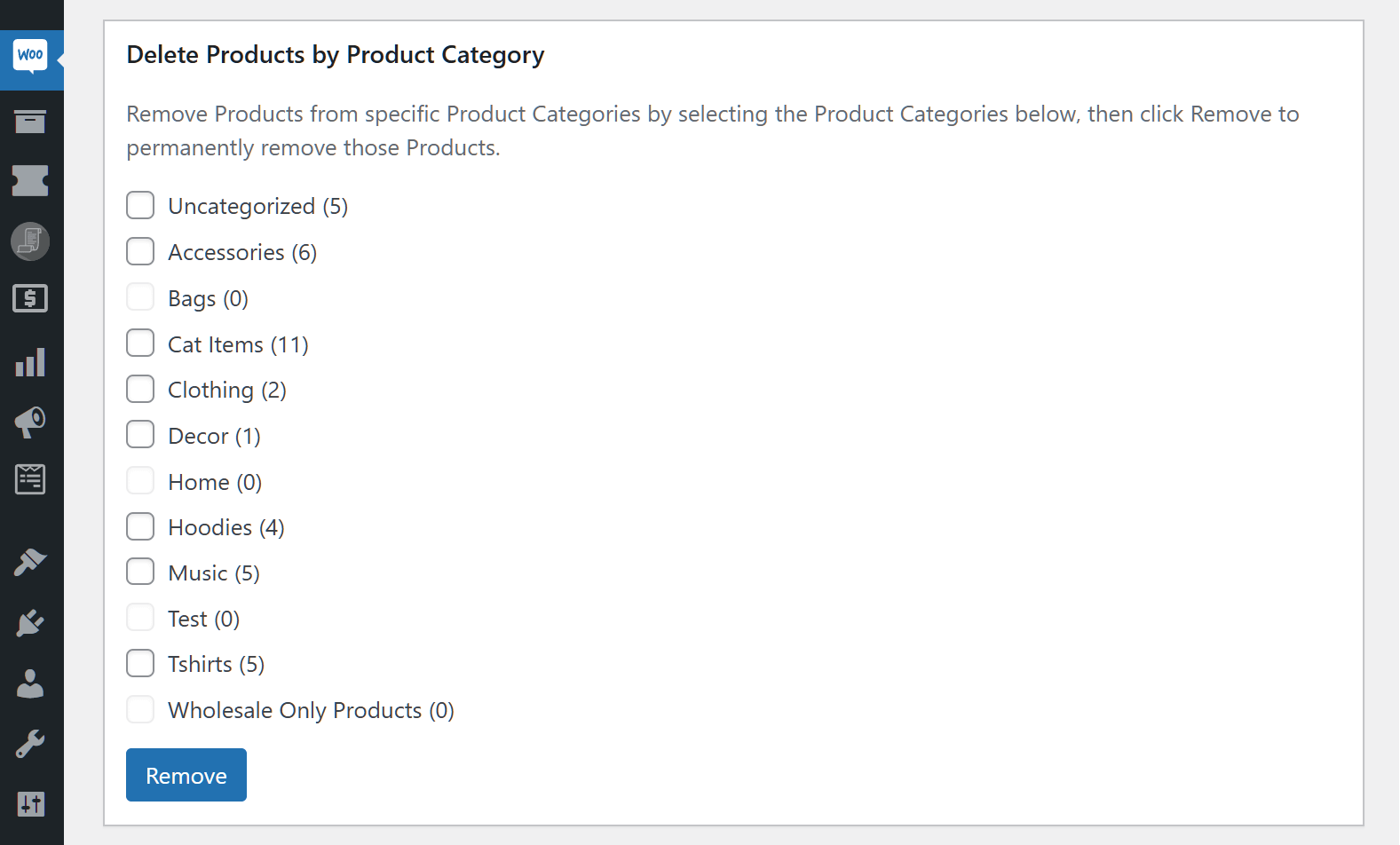
Supprimer les produits par catégorie de produit
Vous voulez supprimer des catégories spécifiques ? Utilisez la zone Supprimer les produits par catégorie de produit. Les catégories que vous voyez dépendent de celles que vous avez créées. Pour une boutique de vêtements et d'animaux, cela pourrait être :
- Sacs
- Vêtements
- Articles pour chats
- ... et plus
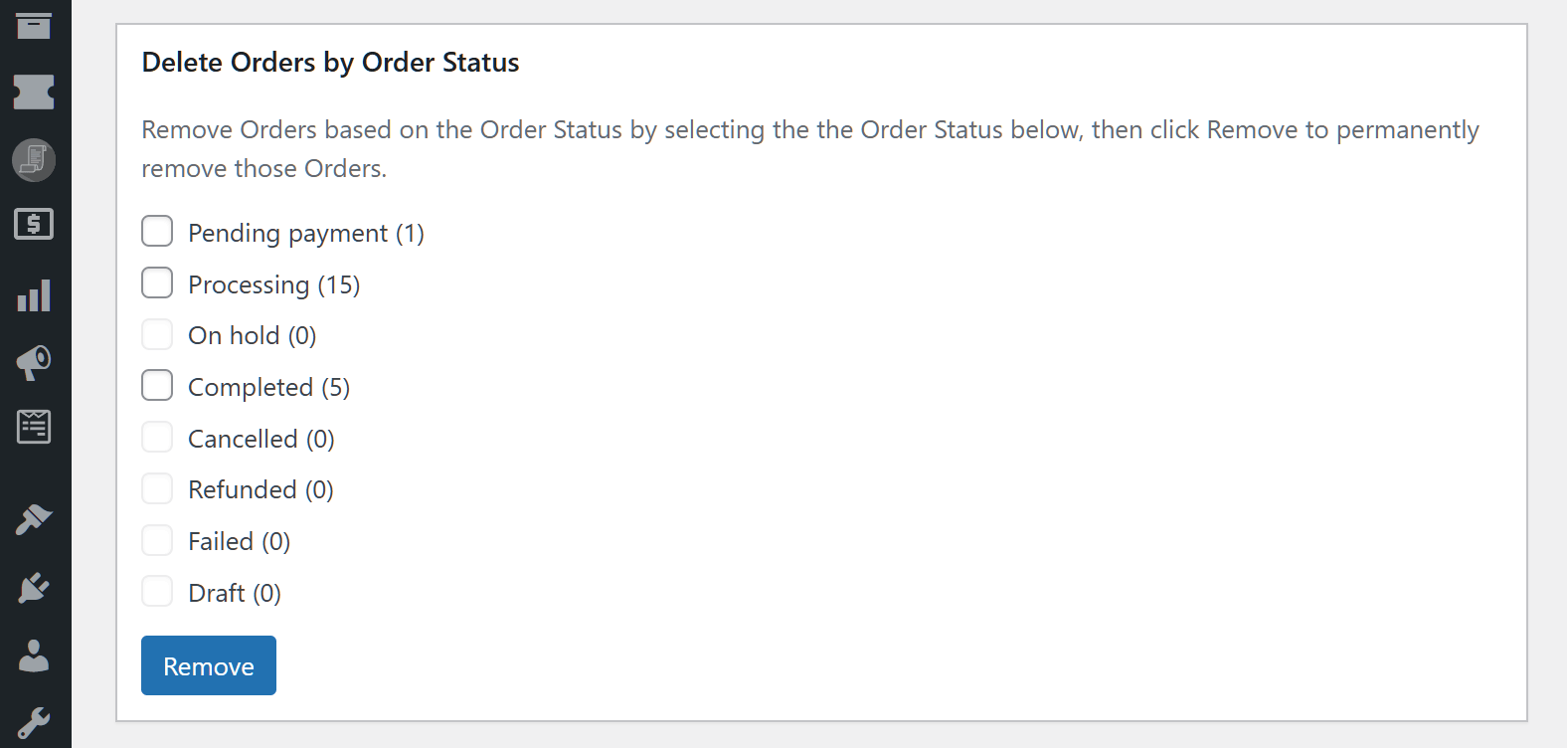
Supprimer les commandes par statut de commande
Cette zone efface les commandes par leur statut, ce qui est pratique pour supprimer les commandes de test ou annulées tout en conservant celles qui sont terminées. Les statuts incluent :
- En attente
- Terminée
- Remboursée
- ... et plus
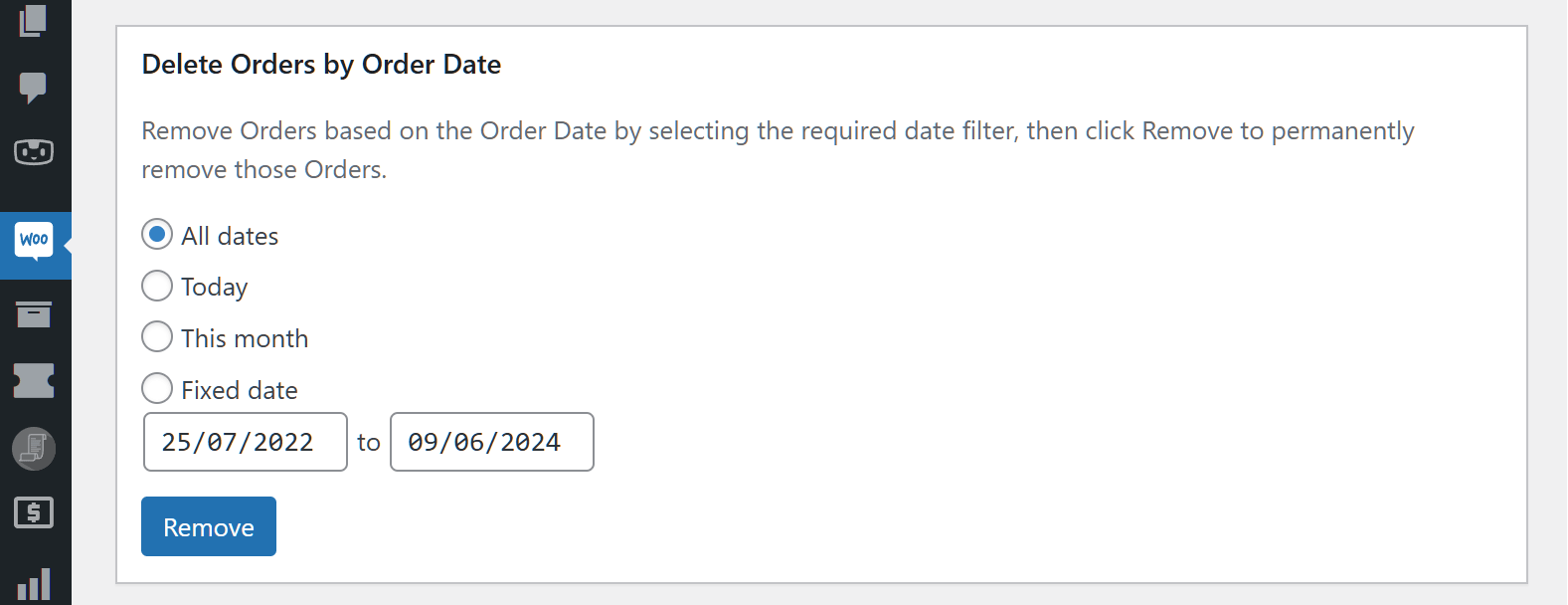
Supprimer les commandes par date de commande
Vous pouvez également supprimer les commandes à partir d'une plage de dates spécifique. Effacez les commandes du jour, du mois en cours, ou toutes les commandes jamais enregistrées par la boutique, avec suffisamment de contrôle pour conserver l'historique récent tout en élaguant l'ancien.
Vider les tables WordPress
Besoin de supprimer également les enregistrements WordPress ? La zone Vider les tables WordPress efface les articles, liens, commentaires et images. Pour supprimer tous les articles de blog, par exemple, cochez « Articles » et cliquez sur Supprimer.
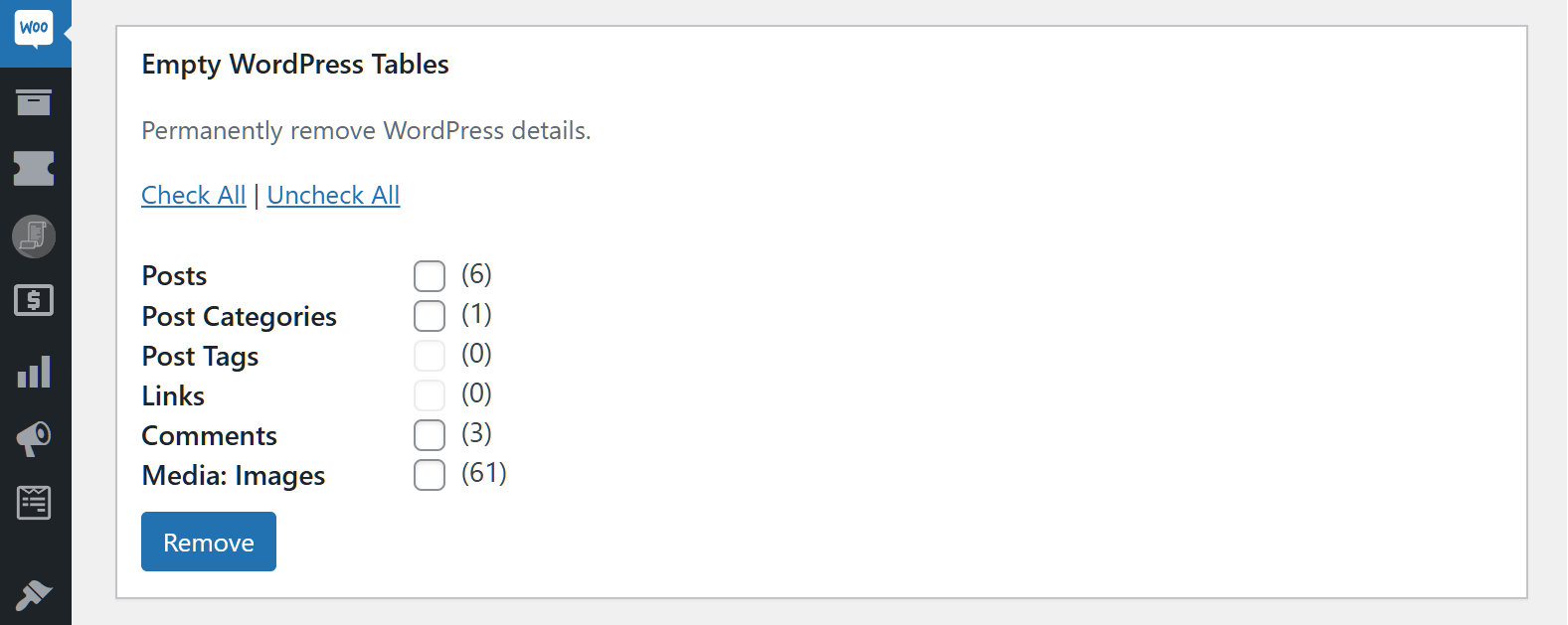
Utilisez Tout cocher et Supprimer pour un effacement complet, ou Tout décocher si vous changez d'avis avant de valider.
Comment générer des commandes et des produits d'exemple pour les tests
La suppression de données n'est que la moitié de l'entretien d'une boutique. L'autre moitié consiste à remplir un site de test ou de staging avec des données réalistes afin que vous puissiez essayer un thème, une modification de la procédure de paiement ou un rapport sans toucher aux clients réels. Store Toolkit s'en charge également, depuis son panneau Outils.
L'outil Générer des commandes d'exemple crée un lot de commandes aléatoires en utilisant des clients, des dates et des produits d'exemple, ce qui est idéal pour tester la résistance des rapports, des exportations ou un flux de travail de gestion des commandes avant de vous y fier. Associez-le à des produits d'exemple et vous obtenez un catalogue factice complet en quelques minutes plutôt qu'en saisissant des données de test à la main.
Une boucle typique ressemble à ceci : générez des produits et des commandes d'exemple sur staging, testez tout ce que vous modifiez, puis supprimez les données d'exemple avec le panneau Nuke afin de repartir de zéro. Cela évite que le désordre des tests n'envahisse votre catalogue réel et que vos rapports ne soient pas honnêtes.
Comment réinitialiser votre boutique WooCommerce en toute sécurité
Réinitialiser une boutique WooCommerce signifie effacer ses produits, ses commandes et les enregistrements associés pour revenir à une page blanche, généralement avant un relancement, une passation ou une nouvelle série de tests. Le panneau Nuke de Store Toolkit s'occupe de l'effacement, mais la partie sécurisée concerne ce que vous faites avant de cliquer sur Supprimer.
Suivez ces étapes pour qu'une réinitialisation ne vous coûte jamais de données que vous vouliez réellement :
- Sauvegardez d'abord. Exportez vos produits, commandes et clients avant de supprimer quoi que ce soit. Une exportation complète vous donne un point de restauration si vous supprimez la mauvaise chose. Notre plugin Store Exporter Deluxe exporte le tout en CSV, XLSX ou XML, et notre guide sur comment exporter les données WooCommerce vous explique comment faire.
- Travaillez sur staging. Exécutez la réinitialisation sur une copie de staging d'abord, confirmez le résultat, puis répétez sur la production. Ne testez jamais une suppression complète sur une boutique en ligne.
- Supprimez dans le bon ordre. Effacez les commandes et les clients avant les produits si vous souhaitez conserver le catalogue, ou utilisez Tout cocher pour une réinitialisation complète. Cochez uniquement ce que vous avez l'intention de supprimer.
- Vérifiez, puis reconstruisez. Assurez-vous que la boutique est vide comme prévu, puis réimportez ou régénérez les données dont vous avez besoin.
Ce que nous avons constaté : le problème le plus courant avec Store Toolkit n’est pas le plugin lui-même, mais le fait de sauter la sauvegarde. Les propriétaires de boutiques suppriment une catégorie pour faire le ménage, puis réalisent que ces produits avaient des avis ou un historique de commandes associés. Une exportation de deux minutes au préalable transforme une panique en une réimportation rapide. Exportez toujours avant de supprimer.
Une autre façon de supprimer des produits
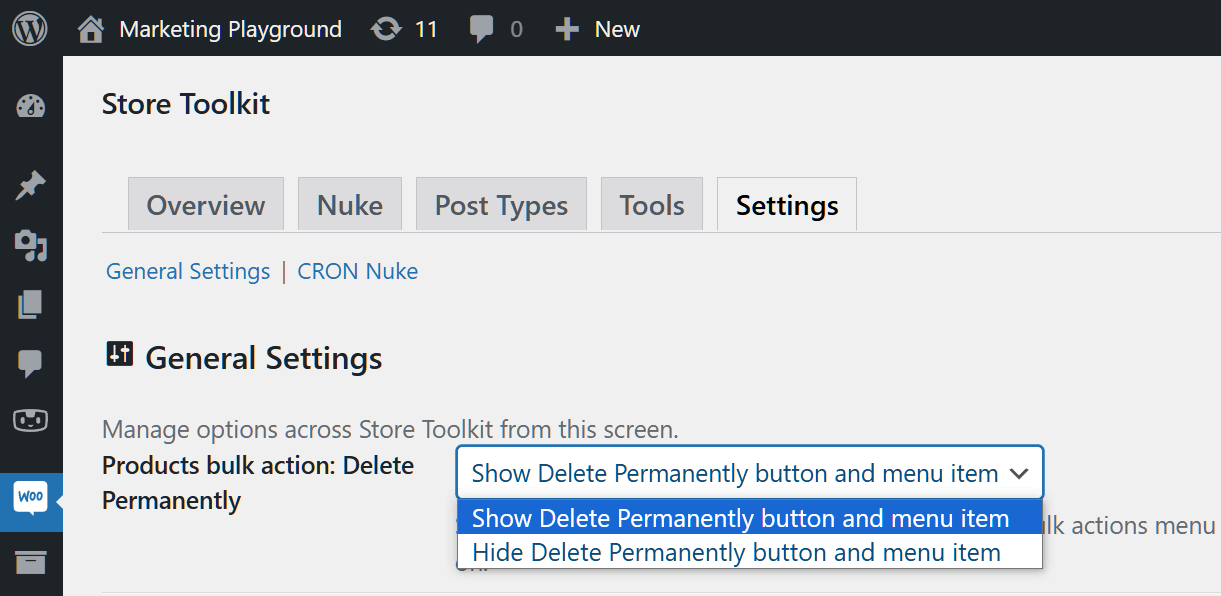
Le panneau Nuke est la voie la plus rapide, mais Store Toolkit a une deuxième option intégrée à l'écran Produits. Depuis le tableau de bord, cliquez sur WooCommerce > Store Toolkit, ouvrez le panneau Paramètres et regardez dans la zone Paramètres généraux.
Les Paramètres généraux peuvent ajouter une action Supprimer définitivement à la page Produits. Ouvrez le menu déroulant Action groupée sur les produits : Supprimer définitivement et sélectionnez « Afficher le bouton et l'élément de menu Supprimer définitivement » pour l'activer.
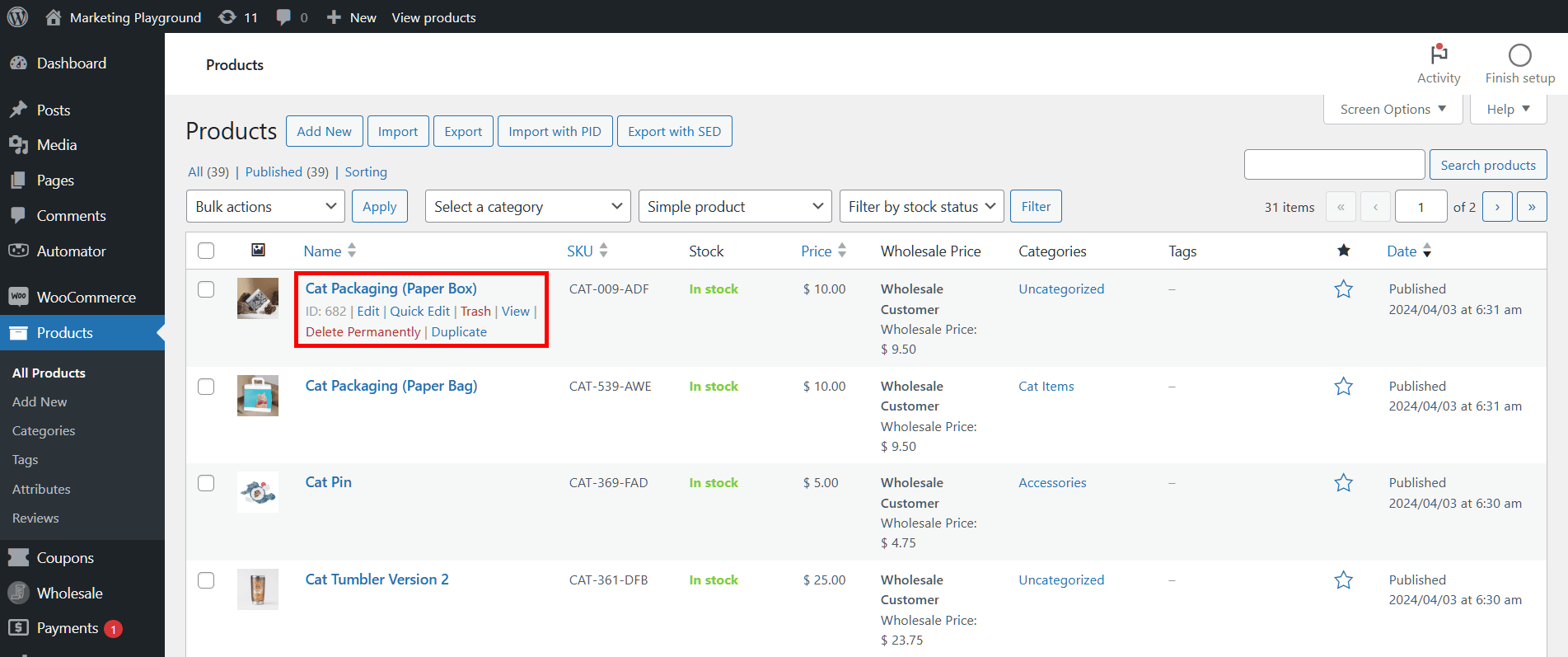
Pour vérifier que cela fonctionne, allez dans Produits > Tous les produits et survolez n'importe quel produit. Si vous l'avez activé, Supprimer définitivement apparaît parmi les actions de ligne. Cliquez dessus pour supprimer ce produit définitivement.
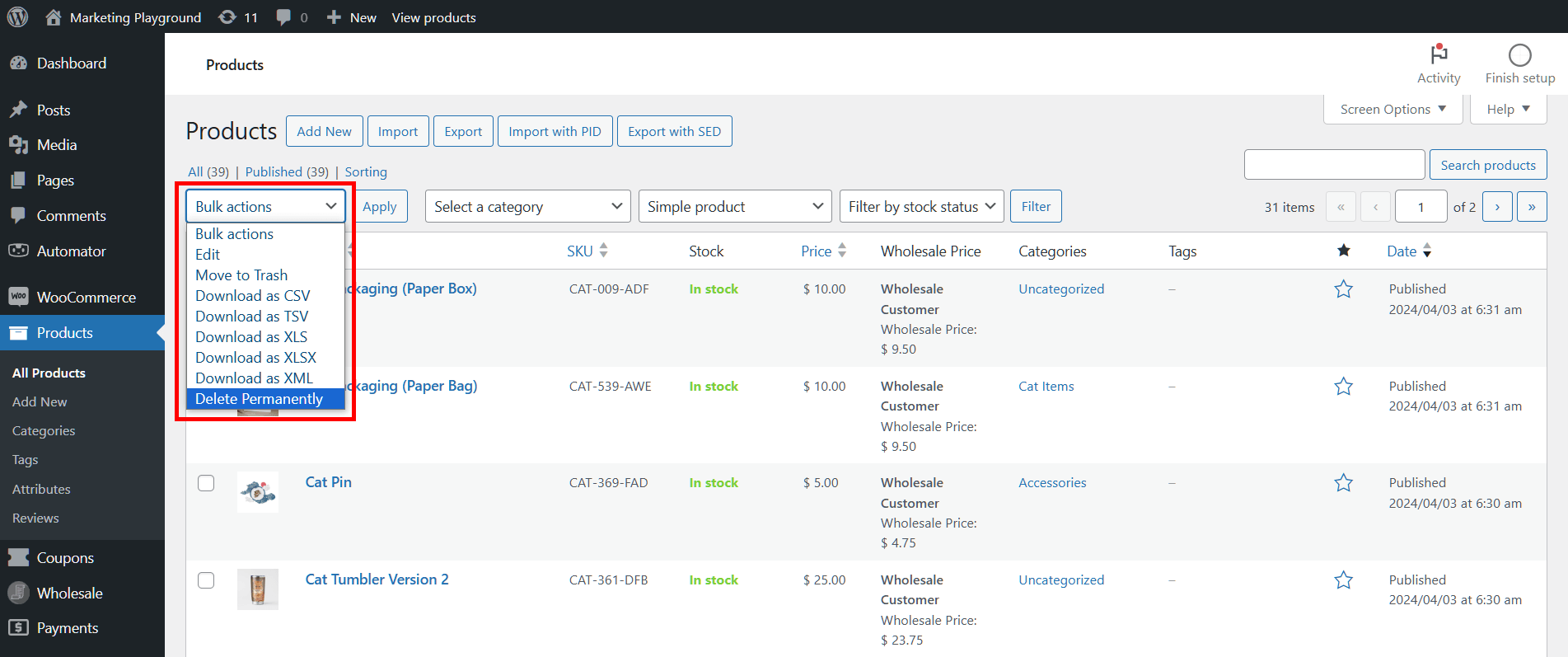
« Supprimer définitivement » apparaît également dans le menu déroulant Actions groupées. Cochez plusieurs produits, choisissez « Supprimer définitivement », et cliquez sur Appliquer pour les supprimer tous en une seule fois.
Pour une autre méthode, y compris les nettoyages planifiés, consultez la documentation sur le Nuking via CRON manuel.
Questions fréquemment posées
Comment supprimer tous les produits dans WooCommerce d'un coup ?
Installez le plugin gratuit Store Toolkit, ouvrez WooCommerce > Store Toolkit > Nuke, cochez Produits (et Catégories de produits si vous voulez aussi les supprimer), puis cliquez sur Supprimer. Cela supprime tous les produits correspondants en une seule passe au lieu de la Corbeille page par page de l'administration native. Sauvegardez d'abord avec une exportation, car la suppression est définitive.
Comment réinitialiser une boutique WooCommerce pour qu'elle soit comme neuve ?
Exportez vos données comme sauvegarde, puis utilisez le panneau Nuke de Store Toolkit pour effacer les commandes, les produits, les catégories et les coupons (utilisez Tout cocher pour une réinitialisation complète). Exécutez-le d'abord sur staging, confirmez le résultat, puis répétez sur la production. Cela efface le contenu de WooCommerce sans réinstaller WordPress.
Puis-je générer des commandes et des produits de test dans WooCommerce ?
Oui. Le panneau Outils de Store Toolkit comprend un outil Générer des commandes exemples qui crée des commandes aléatoires à partir de clients, dates et produits exemples, ainsi que des produits exemples pour un catalogue factice complet. Il est conçu pour tester les thèmes, les modifications de paiement, les rapports et les exportations sur un site de staging avant la mise en ligne.
La suppression en masse de données WooCommerce est-elle réversible ?
Non. La fonction Nuke de Store Toolkit supprime définitivement les enregistrements, sans Corbeille pour restaurer. C'est pourquoi une exportation de sauvegarde avant de commencer est essentielle : si vous supprimez les mauvaises données, l'exportation est votre seul moyen de retour. Travaillez toujours d'abord sur staging pour tout ce qui dépasse un nettoyage ciblé et de petite taille.
Store Toolkit est-il gratuit ?
Oui. Store Toolkit est un plugin WooCommerce gratuit de Visser Labs, disponible sur le répertoire de plugins WordPress.org. Il se trouve aux côtés de nos autres utilitaires de boutique gratuits, vous pouvez donc l'ajouter pour le nettoyage et les tests sans licence payante.
Gardez votre boutique propre sans risque
La suppression en masse des produits et commandes WooCommerce devrait être rapide, mais jamais négligente. Store Toolkit vous donne la vitesse, et une habitude de sauvegarde préalable vous offre le filet de sécurité, de sorte qu'un nettoyage ou une réinitialisation complète reste un travail de routine plutôt qu'un pari.
- Supprimez en masse des produits et commandes depuis le panneau Nuke en quelques clics.
- Générez des données d'exemple pour tester les modifications sur un environnement de staging en toute sécurité.
- Réinitialisez votre boutique uniquement après une sauvegarde complète par exportation.
Prêt à nettoyer facilement ? Obtenez le plugin gratuit Store Toolkit et gérez les suppressions en masse, les données de test et les réinitialisations de boutique depuis un seul écran.












