
Votre plateforme d'e-mails souhaite une liste de tous ceux qui vous ont acheté des produits. Votre outil de fidélité souhaite les noms, les e-mails et le montant dépensé par chaque personne. Votre comptable souhaite les adresses de facturation correspondant aux revenus du dernier trimestre. WooCommerce détient déjà tout cela, mais il n'y a pas de bouton de téléchargement sur le rapport Clients.
Store Exporter Deluxe vous en fournit un. Vous choisissez les colonnes que vous souhaitez, sélectionnez un format de fichier et téléchargez une liste de clients que vous pouvez ouvrir dans une feuille de calcul ou transmettre directement à un autre système.
Cet article couvre d'abord une exportation rapide ponctuelle de vos clients, puis comment exécuter la même exportation automatiquement selon un calendrier.
Clients ou Utilisateurs : lequel voulez-vous ?
Store Exporter Deluxe propose les deux, et ils proviennent de sources différentes. Obtenir cela correctement dès le départ vous évite une exportation confuse.
| Type d'exportation | Ce qu'il vous donne |
|---|---|
| Clients | Une ligne par personne ayant passé une commande, construite à partir des enregistrements clients de WooCommerce joints à vos commandes. Les commandes passées sans compte sont incluses, même si ces acheteurs n'ont jamais créé de compte. Les champs tendent vers les détails de facturation, les détails de livraison et l'historique des commandes. |
| Utilisateurs | Une ligne par compte utilisateur WordPress, que cette personne ait déjà acheté quelque chose ou non. Les champs tendent vers les données de compte et de profil, telles que le nom d'utilisateur, le rôle et la date d'inscription. |
Donc, si vous voulez des acheteurs, utilisez Clients. Si vous voulez des détenteurs de compte, utilisez Utilisateurs et consultez plutôt Comment exporter les utilisateurs.
Prérequis
| Exigence | Détails |
|---|---|
| Plugin | Store Exporter Deluxe est installé et actif |
| WooCommerce | Actifs, avec au moins une commande. Les clients sont dérivés des commandes, donc un magasin sans commandes n'a pas de clients à exporter. |
| Stockage des commandes | Le stockage des commandes haute performance (HPOS) doit être activé. Voir la note ci-dessous si votre magasin utilise toujours les anciennes tables de commandes basées sur les posts. |
| Accès administrateur | Un compte qui peut consulter les rapports WooCommerce. Les administrateurs disposent de cet accès par défaut. |
Où trouver l'exportation rapide
Ouvrez WooCommerce → Store Export depuis le menu d'administration WordPress. Cela ouvre le tableau de bord de Store Exporter Deluxe.
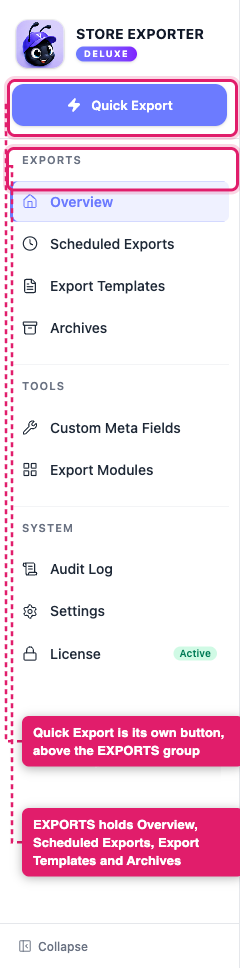
Dans la barre latérale, Exportation rapide est un bouton distinct près du haut, au-dessus du groupe EXPORTATIONS. Cliquez dessus pour démarrer une nouvelle exportation.
Étape 1 : Choisir le type d'exportation Clients
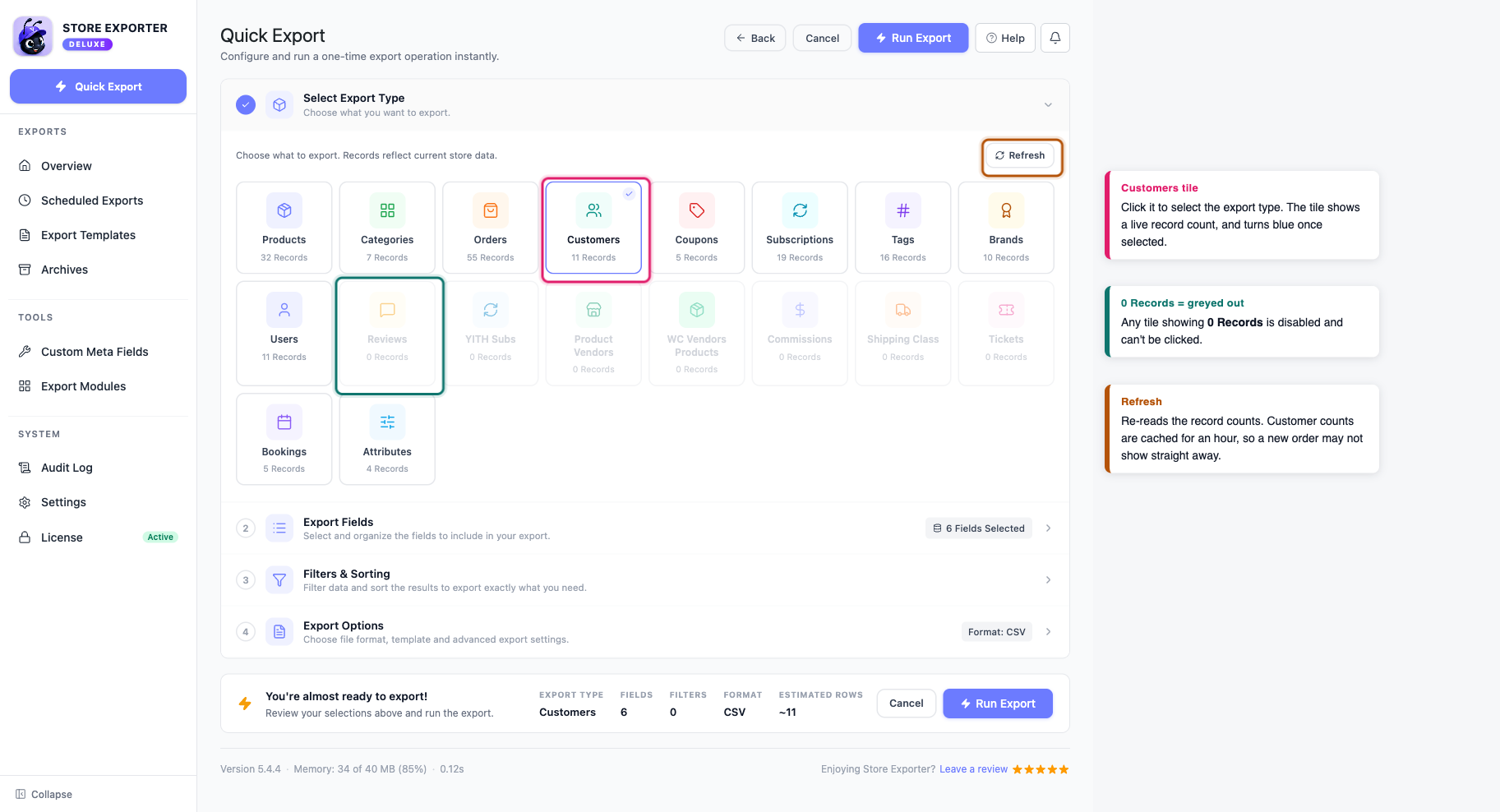
À l'étape Sélectionner le type d'exportation, cliquez sur la vignette Clients. Elle se trouve sous l'en-tête de catégorie Clients.
Chaque vignette affiche un nombre d'enregistrements correspondants, vous pouvez donc confirmer que vous pointez vers les bonnes données avant d'aller plus loin.
Si la vignette Clients affiche 0 enregistrement, elle est grisée et ne peut pas être sélectionnée. Cela signifie que WooCommerce n’a encore aucune commande enregistrée, il n’y a donc personne à exporter.
Étape 2 : Choisissez vos champs client
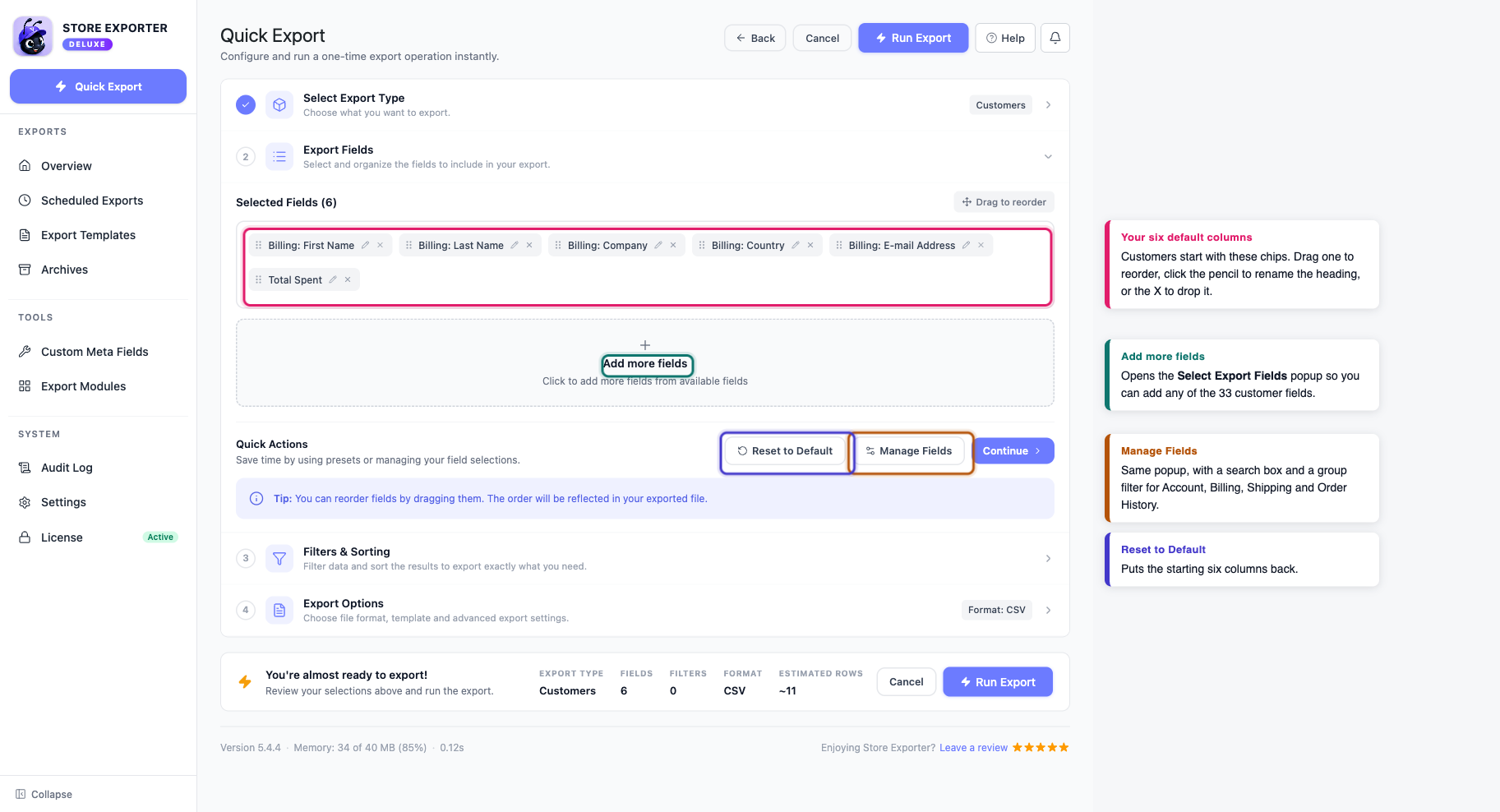
À l’étape Champs d’exportation, les colonnes que vous êtes sur le point d’exporter apparaissent sous forme de puces sous Champs sélectionnés. Les clients commencent avec six d’entre eux :
- Facturation : Prénom
- Facturation : Nom
- Facturation : Société
- Facturation : Pays
- Facturation : Adresse e-mail
- Total dépensé
À partir de là, vous pouvez façonner la liste des colonnes :
- Cliquez sur Ajouter d'autres champs pour ouvrir la fenêtre contextuelle Sélectionner les champs d'exportation et ajouter tout ce qui n'est pas déjà une puce.
- Cliquez sur Gérer les champs pour ouvrir la même fenêtre contextuelle avec la liste complète, une boîte de recherche et un filtre de groupe.
- Faites glisser une puce pour changer l'ordre des colonnes dans votre fichier.
- Cliquez sur l'icône du crayon sur une puce, ou double-cliquez dessus, pour renommer l'en-tête de cette colonne. Les données sous-jacentes restent les mêmes.
- Cliquez sur le X sur une puce pour supprimer cette colonne.
- Utilisez Réinitialiser aux valeurs par défaut pour revenir aux six champs de départ, ou Tout effacer dans la fenêtre contextuelle pour commencer à partir de zéro.
Les clients disposent de 33 champs disponibles au total, regroupés comme suit :
| Groupe | Champs | Ce qu’il contient |
|---|---|---|
| Compte | 3 | ID utilisateur, Nom d’utilisateur, Rôle utilisateur. Ceux-ci restent vides pour les clients invités, qui n’ont pas de compte. |
| Adresse de facturation | 14 | Nom, entreprise, adresse postale, ville, code postal, état, pays, téléphone et e-mail |
| Adresse de livraison | 13 | La même répartition d’adresse pour la livraison, plus des champs de pays complets et préfixés distincts |
| Historique des commandes | 3 | Dépense totale, Commandes terminées, Commandes totales |
Quelques paires de champs posent problème, et elles ne sont pas nommées de la même manière des deux côtés. Pour la facturation, Facturation : État donne le nom complet de l’état tandis que Facturation : État (préfixe) donne le code court, et Facturation : Pays donne le pays tel qu’enregistré. Pour la livraison, c’est inversé : Livraison : Pays (préfixe) donne le code court et Livraison : Pays donne le nom complet. Ajoutez celui dont votre système de destination a besoin, et vérifiez les premières lignes de votre fichier avant de faire confiance à une importation en masse.
Pour la liste complète de tous les types d’exportation, consultez Champs d’exportation pris en charge.
Ajout de vos propres métadonnées client
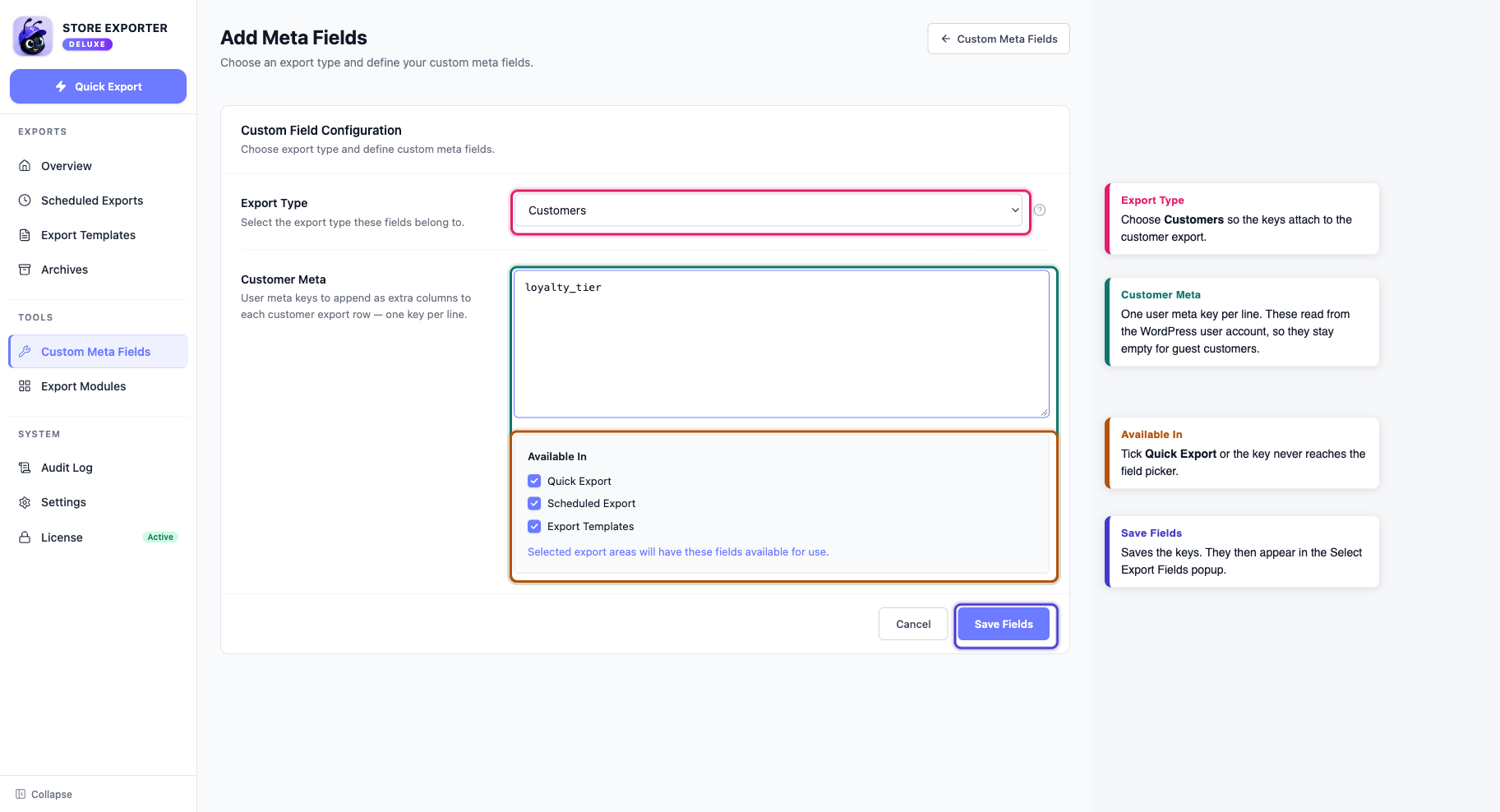
Store Exporter Deluxe ne détecte pas automatiquement les métadonnées personnalisées, vous devez donc d’abord enregistrer les clés souhaitées. Allez dans Champs de métadonnées personnalisés sous le groupe OUTILS dans la barre latérale, puis choisissez Clients. Il y a une boîte, Métadonnées client, qui lit les clés de métadonnées utilisateur et ajoute chacune d’elles comme colonne supplémentaire.
Entrez une clé par ligne, cochez Exportation rapide sous Disponible dans, puis cliquez sur Enregistrer les champs. Vos clés apparaissent ensuite dans la fenêtre contextuelle des champs à l’étape Champs d’exportation.
Étape 3 : Triez vos clients
Ouvrez l’étape Filtres et tri et vous verrez « Aucun filtre disponible pour ce type d’exportation. » sur la gauche. C’est attendu dans la version 5.4.4 : le type d’exportation Clients n’a pas de cartes de filtre, donc une exportation Clients renvoie toujours tous les clients de votre boutique.
Le tri fonctionne. Dans le panneau Tri à droite :
- Choisissez un champ dans Trier par. Vos options sont ID, Date de création et Date de modification, ou laissez-le sur Ordre par défaut.
- Sous Ordre, cliquez sur Croissant ou Décroissant. Les deux boutons restent grisés jusqu'à ce que vous ayez choisi une valeur pour Trier par.
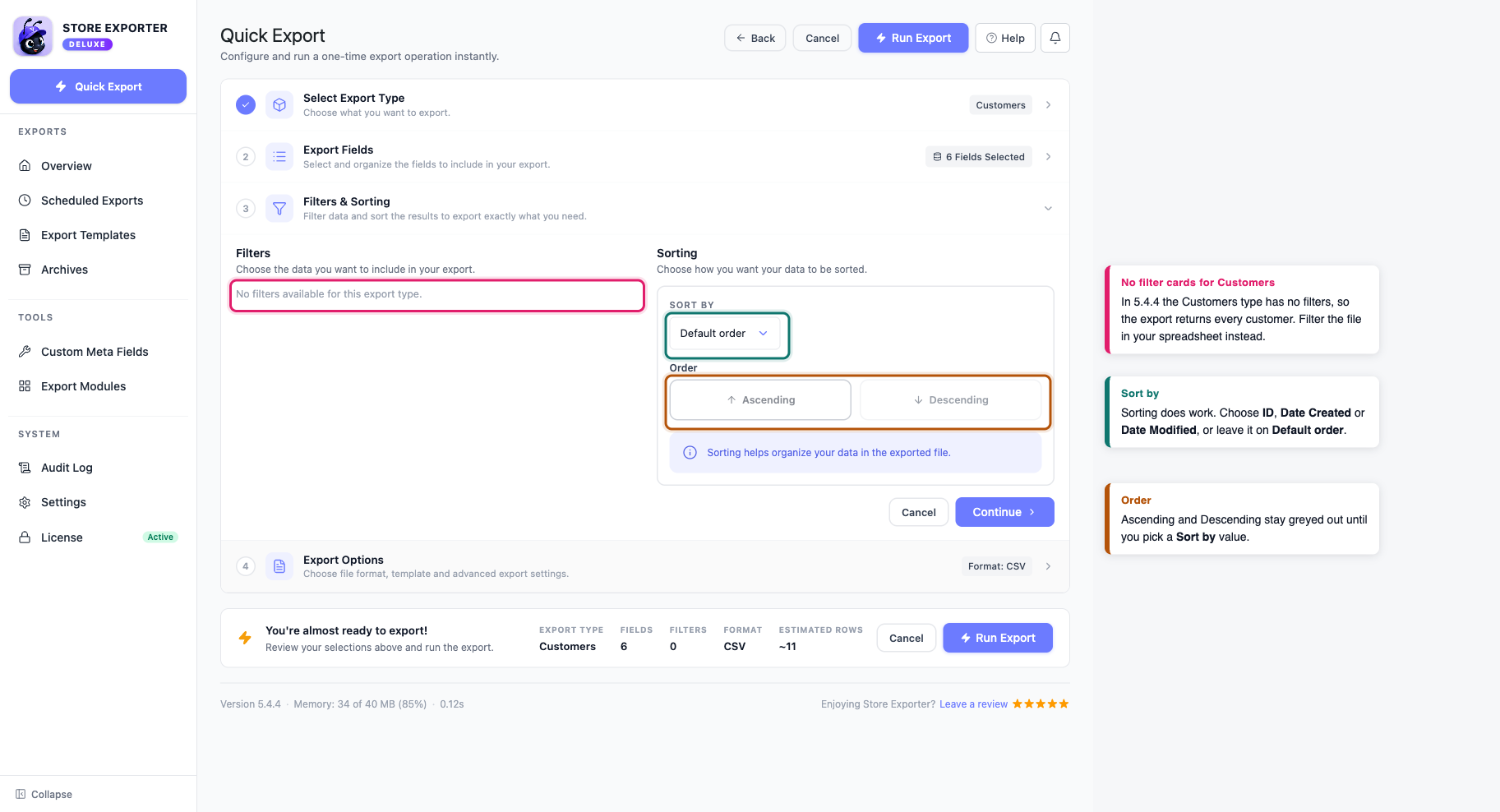
Un panneau Aperçu du tri apparaît en dessous une fois qu'un champ de tri est défini, vous pouvez donc voir l'ordre dans lequel vos lignes apparaîtront avant d'exécuter quoi que ce soit.
Étape 4 : Définir vos options de format et de lot
À l'étape Options d'exportation, choisissez l'une des cinq tuiles sous Format de fichier :
| Format | Idéal pour | Notes |
|---|---|---|
| CSV | Usage général, Google Sheets, plateformes d'e-mail | L'option la plus universelle. S'ouvre partout. |
| TSV | Flux de travail séparés par des tabulations | Pratique lorsque les adresses contiennent des virgules |
| XLS | Compatibilité Excel 97-2003 | Support des tableurs hérités |
| XLSX | Flux de travail Excel modernes | Excel natif 2007 et versions ultérieures |
| XML | Flux de données et intégrations | Sortie structurée pour que d'autres systèmes puissent la lire |
Le CSV convient à la plupart des tâches, et c'est ce que presque tous les outils d'e-mail et CRM demandent à l'importation. Si vous avez déjà enregistré une configuration dans l'écran Modèles d'exportation, appliquez-la à partir du menu déroulant Modèle d'exportation au lieu de reconstruire votre liste de champs à la main.
Sous Paramètres de lot, vous disposez de trois contrôles. Limite plafonne le nombre de clients exportés, et sa valeur par défaut est Tous les enregistrements. Décalage saute un certain nombre de clients à partir du début, ce qui s'associe à Limite pour traiter un grand magasin par morceaux. Taille du lot définit le nombre d'enregistrements traités par passage, et 100 est la valeur par défaut.
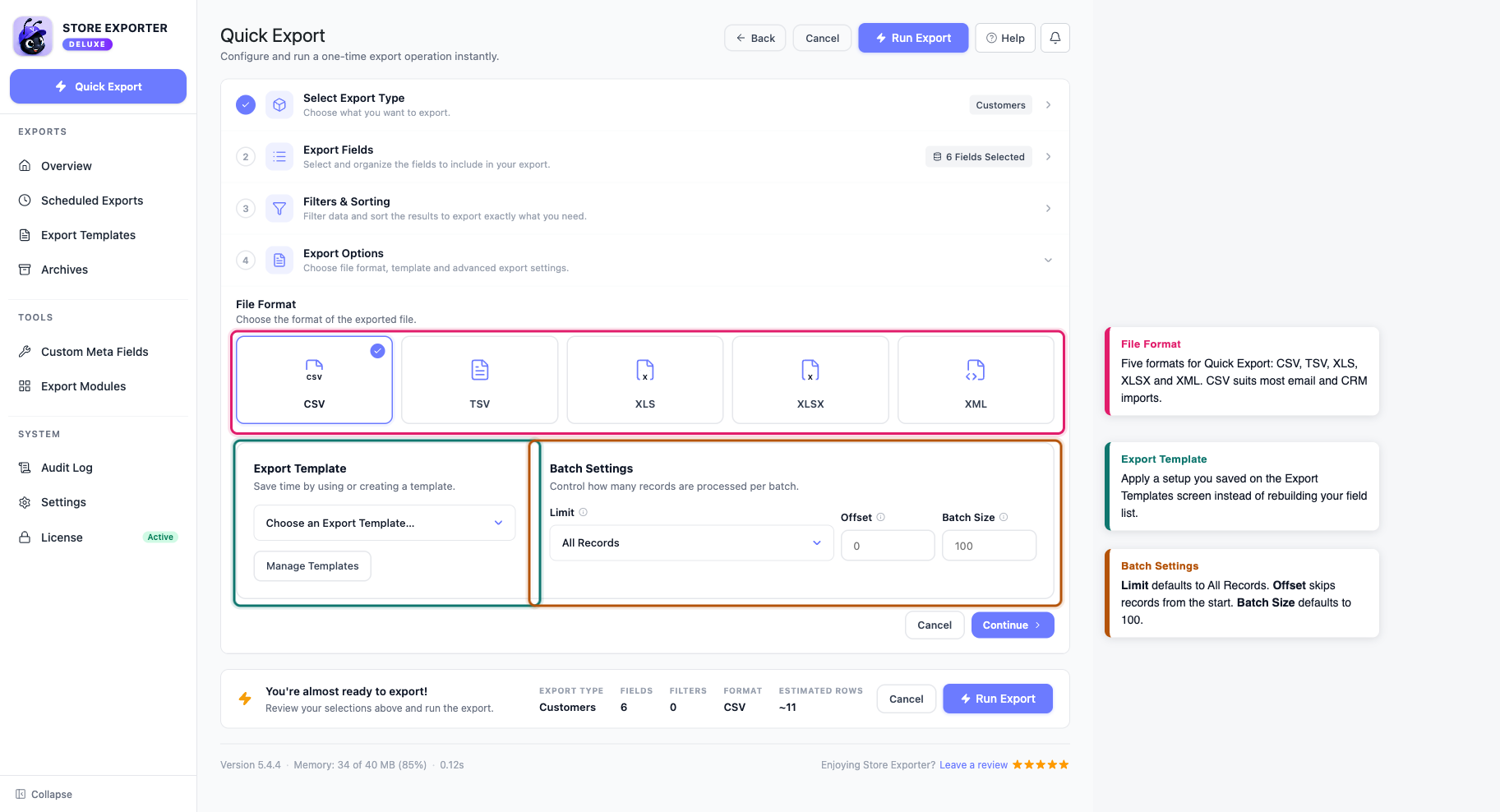
Lorsque vous êtes prêt, cliquez sur Exécuter l'exportation en haut à droite. La barre de résumé au-dessus affiche TYPE D'EXPORTATION, CHAMPS, FILTRES, FORMAT et LIGNES ESTIMÉES, il est donc utile d'y jeter un coup d'œil d'abord. FILTRES indique toujours 0 lors d'une exportation de clients, pour la raison abordée à l'étape 3. Votre fichier se télécharge une fois l'exécution terminée.
Exportation des clients selon un calendrier
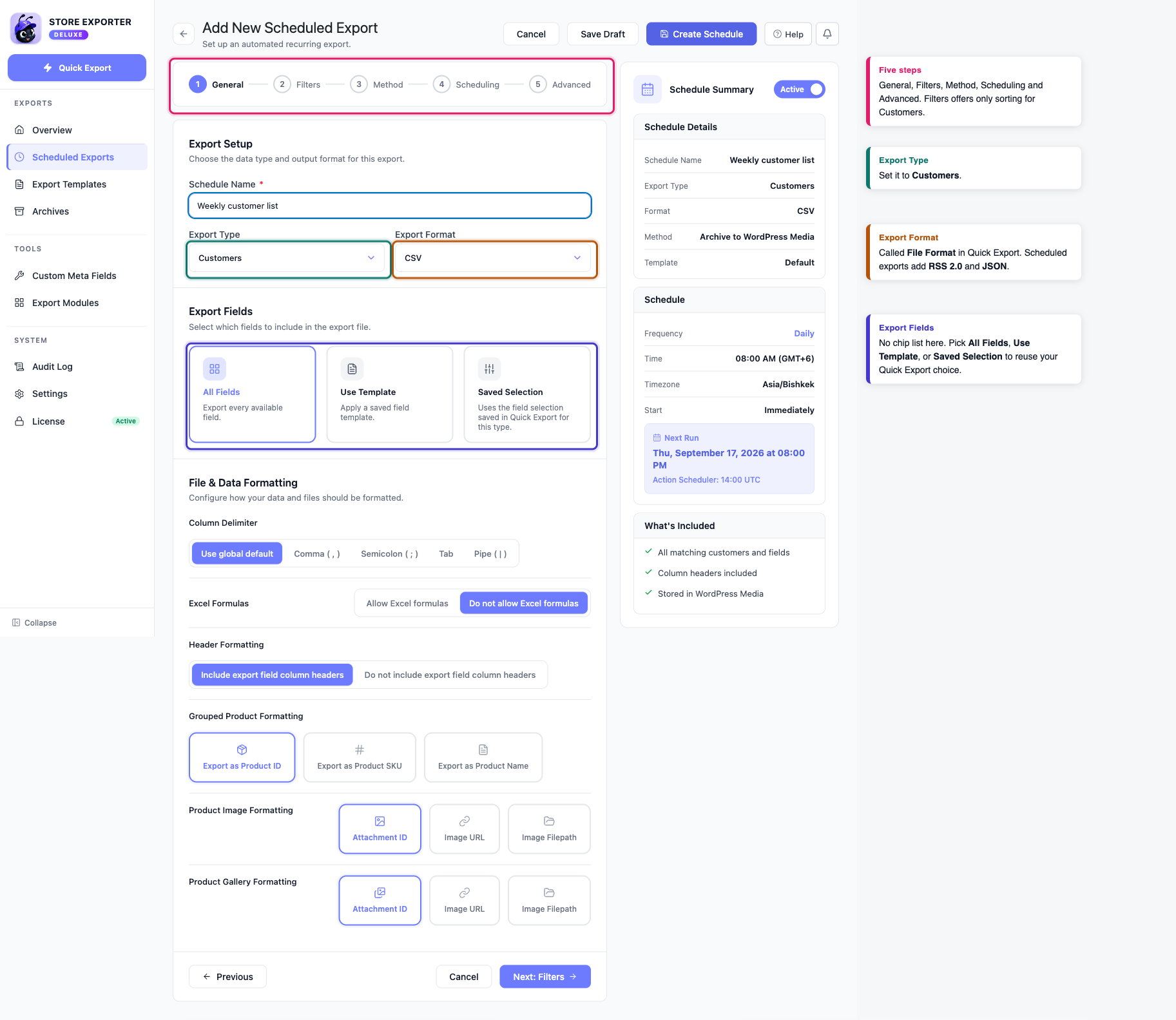
Si la même liste de clients doit parvenir à votre plateforme d'e-mail chaque lundi, créez-la en tant qu'exportation planifiée. Allez dans Exportations planifiées dans le groupe EXPORTATIONS, puis ajoutez-en une nouvelle et définissez Type d'exportation sur Clients. Le formulaire se déroule en cinq étapes.
Général : choisissez votre Format d’exportation. L’étiquette diffère du Format de fichier de l’Export Rapide, tout comme la liste. Les exportations planifiées ajoutent RSS 2.0 et JSON, et les deux options Excel se lisent comme Excel (XLS) et Excel (XLSX). Les champs fonctionnent différemment ici aussi : plutôt qu’une liste de puces, vous choisissez Tous les champs, Utiliser le modèle pour appliquer un modèle d’exportation enregistré, ou Sélection enregistrée pour réutiliser la dernière configuration que vous avez effectuée dans l’Export Rapide pour les clients. Cette étape contient également les contrôles de formatage que l’Export Rapide n’a pas, tels que le Délimiteur de colonne et le Formatage de l’en-tête.
Filtres : comme dans l’Export Rapide, il n’y a pas de cartes de filtre pour les Clients, donc cette étape n’offre que le tri.
Méthode : choisissez comment le fichier vous parvient sous Méthode de livraison. Les six tuiles sont Archiver vers les médias, Enregistrer sur le serveur, Envoyer par e-mail, POST vers l’URL, FTP / SFTP, et Google Sheets. Chacune révèle ses propres paramètres, tels que les destinataires et la ligne d’objet pour l’e-mail. Deux affichages énoncent les mêmes choix plus complètement, alors ne soyez pas dérouté lorsque la formulation change : le panneau Résumé de la planification à droite et la ligne Destination à l’étape Avancé montrent Archiver vers les médias WordPress, POST vers l’URL distante, et Téléchargement FTP / SFTP.
Planification : choisissez Horaire, Quotidien, Hebdomadaire, Mensuel, Personnalisé, ou Manuel. Les données clients changent au fur et à mesure que les commandes arrivent, donc quotidien ou hebdomadaire convient à la plupart des boutiques. Le panneau Aperçu de la planification montre la prochaine exécution avant que vous ne sauvegardiez.
Avancé : vous n’avez rien à modifier à cette étape pour une exportation de clients. Cliquez sur Créer un calendrier pour l’enregistrer.
Pour des instructions détaillées sur la création d'un planning, consultez Comment planifier les exportations.
Dépannage
FAQ
Articles connexes
- Comment exporter les utilisateurs
- Comment résoudre un problème d'exportation de clients
- Comment exporter les produits WooCommerce
- Comment planifier les exportations
- Champs d'exportation pris en charge
- Exportation des métadonnées personnalisées de produits, commandes et articles de commande
Besoin d'aide supplémentaire ?
Si vous utilisez Store Exporter Deluxe et rencontrez un problème non couvert par cet article, ouvrez un ticket de support et notre équipe vous aidera à faire fonctionner votre export de clients.
Si vous utilisez le plugin gratuit Store Exporter, posez votre question sur le forum de support WordPress.org et notre équipe vous répondra là-bas.
