
Si votre boutique prend des rendez-vous, des locations ou des réservations via WooCommerce Bookings, vous aurez éventuellement besoin de ces enregistrements en dehors de WordPress. Peut-être pour une synchronisation de calendrier, une liste du personnel ou une sauvegarde de votre historique de réservations. Store Exporter Deluxe vous permet d'extraire ces données sous forme d'exportation dédiée Réservations, à la demande ou selon une planification récurrente.
Prérequis
| Exigence | Détails |
|---|---|
| Plugin | Store Exporter Deluxe est actif et licencié |
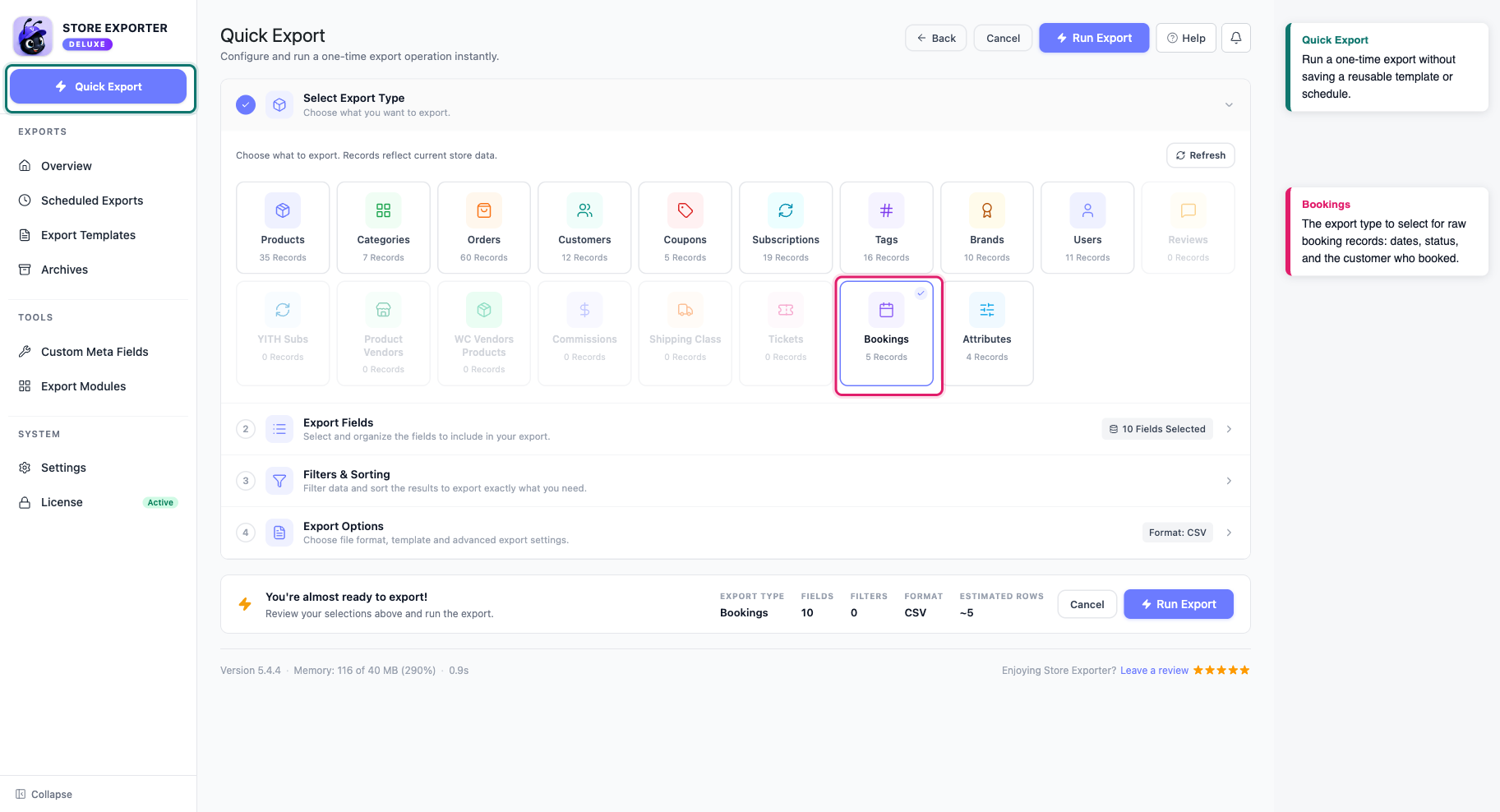
| Réservations WooCommerce | Installé et actif. Sans cela, la vignette Réservations affiche 0 enregistrement et est grisée (non sélectionnable). |
| WooCommerce | Actif, avec au moins une réservation à exporter |
| Accès administrateur | Vous aurez besoin d'un compte avec accès au tableau de bord d'administration de WordPress |
Étape 1 : Choisir Réservations comme type d'exportation
- Accédez à WooCommerce → Exportation du magasin.
- Cliquez sur Export rapide dans la barre latérale.
- Sous Choisir le type d'exportation, cliquez sur la vignette Réservations.
L'étape Champs d'exportation s'ouvre automatiquement une fois que vous avez sélectionné la vignette.
Étape 2 : Choisir les champs de réservation
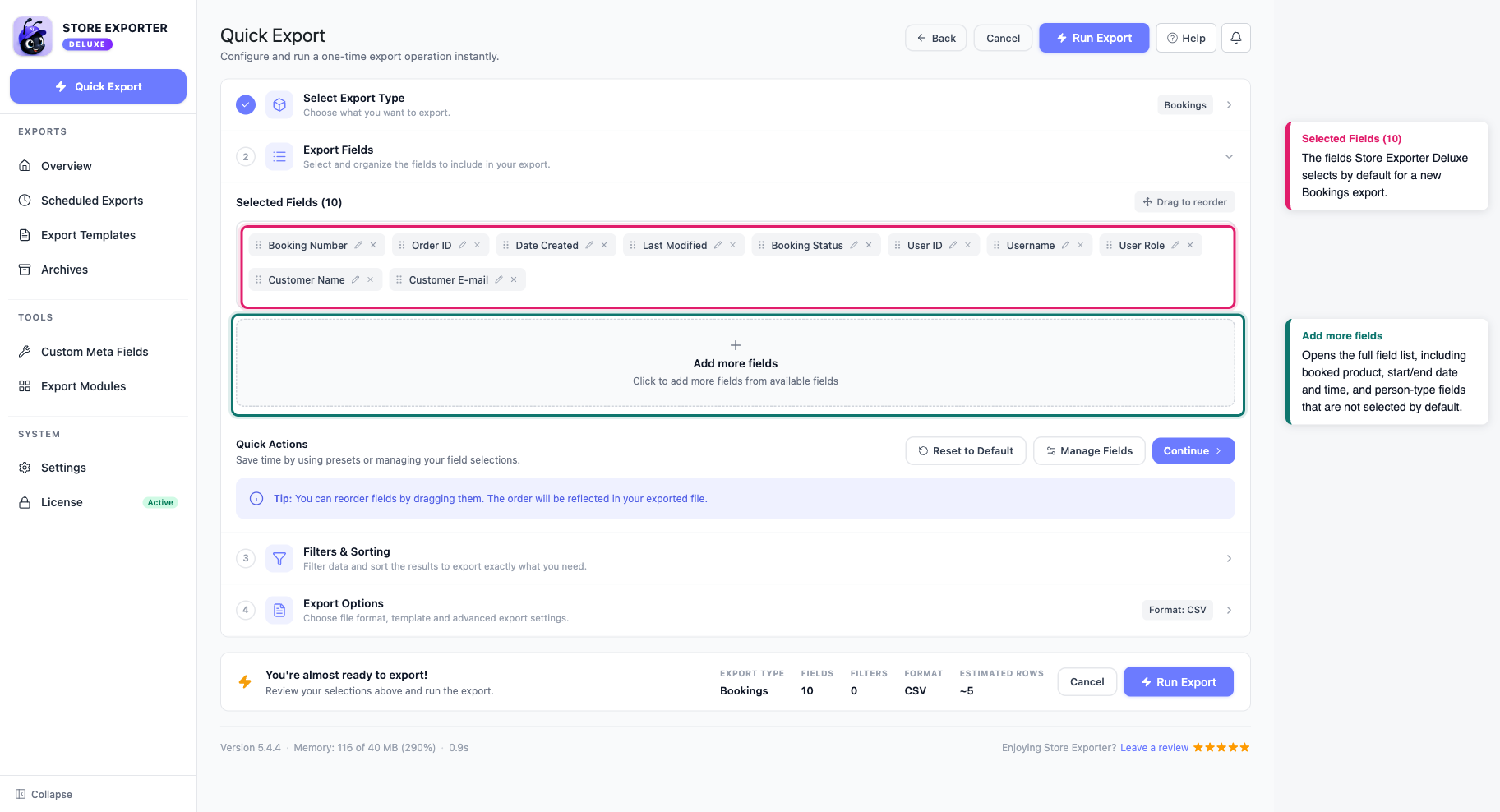
- Dans l'étape Champs d'exportation, examinez les 10 champs déjà sélectionnés.
- Supprimez tout champ dont vous n'avez pas besoin.
- Cliquez sur Ajouter d'autres champs pour ajouter des dates de réservation, des détails de produit ou des types de personnes.
- (Facultatif) Cliquez sur l'icône Renommer (crayon) à côté d'un champ et tapez un nouvel en-tête de colonne.
Renommer une colonne est utile lorsqu'un système en aval attend des noms de colonnes spécifiques. Voir Champs de réservation disponibles ci-dessous pour les champs par défaut et facultatifs.
Étape 3 : Choisir le format de fichier
- Cliquez sur Options d'exportation pour ouvrir l'étape.
- Sous Format de fichier, choisissez CSV, TSV, XLS, XLSX ou XML.
Étape 4 : Exécuter l'exportation
- Cliquez sur Exécuter l’exportation.
- Attendez que la boîte de dialogue Exportation en cours se termine.
- Cliquez sur Télécharger le fichier pour enregistrer l'exportation.
Exécuter l'exportation est disponible dès que vous choisissez un type d'exportation. Toute étape que vous n'ouvrez pas conserve ses paramètres par défaut.
Exporter seulement quelques réservations
Pour travailler avec seulement quelques réservations, incluez le champ sur lequel vous souhaitez filtrer à l'étape 2. Ensuite, filtrez le fichier dans votre tableur après l'avoir téléchargé.
- Par statut : utilisez le champ Statut de la réservation, qui est sélectionné par défaut. Il affiche le statut de chaque réservation, tel que Payé, Confirmé ou Annulé.
- Par date de réservation : cliquez sur Ajouter d'autres champs et ajoutez le champ Date de début de réservation.
- Par client : utilisez le champ E-mail du client, qui est sélectionné par défaut.
- Par produit : cliquez sur Ajouter d'autres champs et ajoutez le champ SKU du produit réservé.
Export Rapide n’offre pas d’option Trier par pour les Réservations. Triez les lignes de votre tableur après avoir téléchargé le fichier.
Champs de réservation disponibles
Une nouvelle exportation de Réservations commence avec ces 10 champs sélectionnés :
- Numéro de réservation
- ID de commande
- Date de création
- Dernière modification
- Statut de la réservation
- ID utilisateur
- Nom d'utilisateur
- Rôle utilisateur
- Nom du client
- E-mail du client
Cliquez sur Ajouter plus de champs pour inclure ceux qui ne sont pas sélectionnés par défaut :
- ID Produit Réservé, SKU Produit Réservé, Produit Réservé
- ID Réservation Parent, ID Élément de Commande
- Date Début Réservation, Heure Début Réservation, Date Fin Réservation, Heure Fin Réservation, Réservation Journée Complète
- Type de Personne, Nombre de Personnes
Planifier une exportation récurrente des réservations
- Accédez à WooCommerce → Exportation du magasin.
- Cliquez sur Exportations Planifiées dans la barre latérale.
- Créer une nouvelle planification.
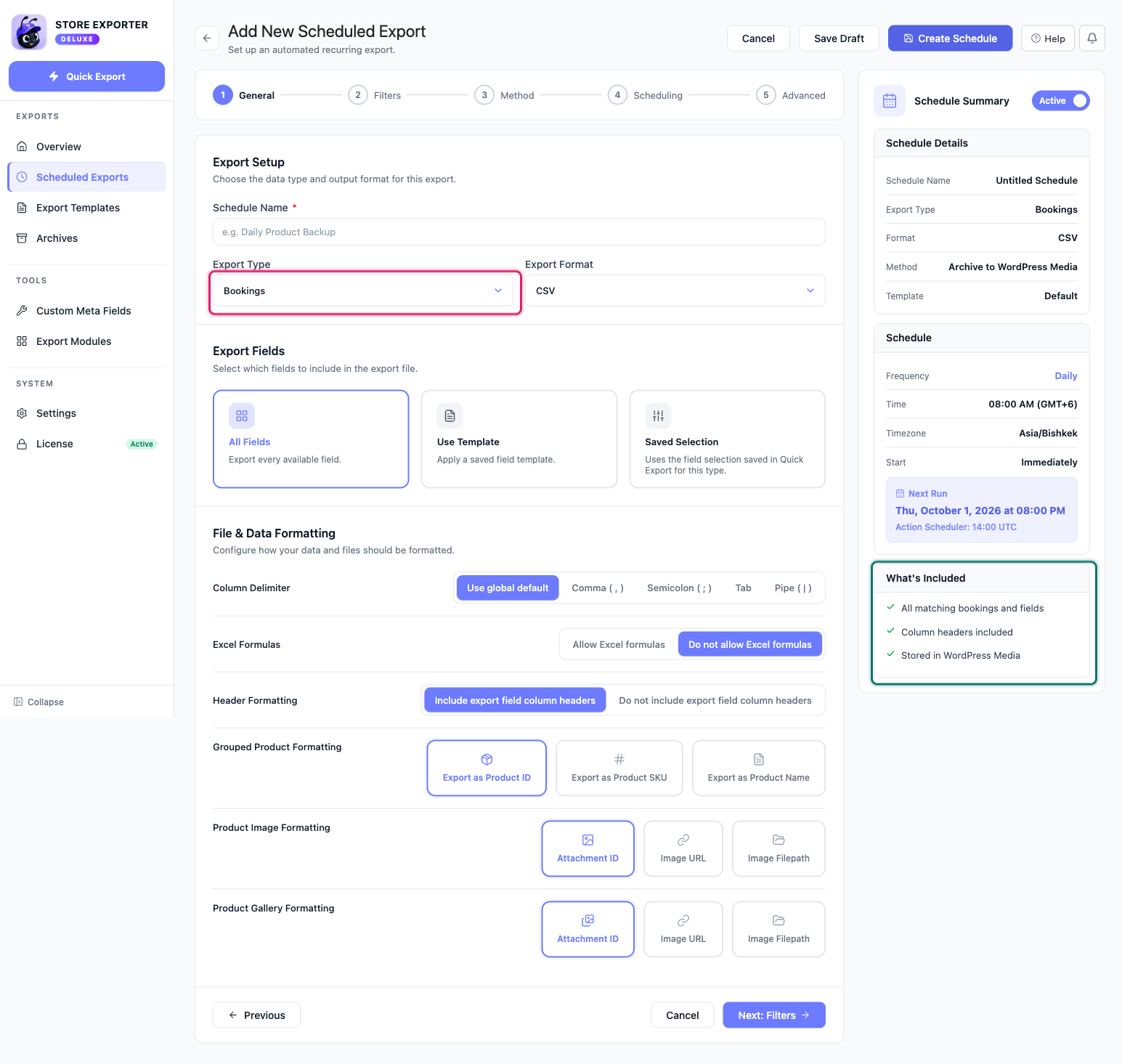
- Dans l’étape Général, définissez le Type d’Exportation sur Réservations.
- Choisir un Format d’Exportation.
- Sous Champs d'exportation, choisissez Tous les champs, Utiliser un modèle ou Sélection enregistrée.
Sélection Enregistrée réutilise les champs que vous avez enregistrés dans Exportation Rapide pour les Réservations. Ensuite, définissez :
- Fréquence : Horaire, Quotidienne, Hebdomadaire, Mensuelle, Personnalisée ou Manuelle.
- Mode de livraison : Archive vers M etics, Enregistrer sur le serveur, Envoyer par e-mail, POST vers URL ou FTP / SFTP.
Google Sheets n'est pas un mode de livraison pris en charge. Choisissez l'un des modes ci-dessus.
Pour des instructions détaillées sur la création d’une planification, consultez Comment planifier les exportations dans Store Exporter Deluxe.
Formats d'exportation pris en charge
Exportation Rapide propose CSV, TSV, XLS, XLSX et XML pour les exportations de Réservations. Exportations Planifiées propose tous ceux-là, plus RSS 2.0 et JSON. Si vous avez besoin de sortie JSON ou RSS, configurez une exportation planifiée au lieu d’utiliser Exportation Rapide.
Exportation des paramètres de produits réservables
Un enregistrement de réservation (ce qui est couvert ci-dessus) est différent des paramètres du produit réservable lui-même, comme son coût de base ou s’il nécessite une confirmation. Si vous souhaitez ces paramètres pour chaque produit réservable de votre catalogue, exportez plutôt vos Produits. Lorsque WooCommerce Bookings est actif, Store Exporter Deluxe ajoute automatiquement ces champs à l’exportation des Produits :
- Réservation a des Personnes, Réservation a des Ressources
- Coût de Base Réservation, Coût Bloc Réservation, Coût Affichage Réservation
- Confirmation Requise Réservation, Annulation Possible Réservation
Pour la liste complète des champs que chaque plugin pris en charge ajoute, consultez Liste des plugins pris en charge par Store Exporter Deluxe et Champs d’exportation disponibles dans Store Exporter Deluxe.
Dépannage
Questions fréquemment posées
Ressources associées
- Comment planifier les exportations dans Store Exporter Deluxe
- Comment exporter les commandes WooCommerce
- Liste des plugins pris en charge par Store Exporter Deluxe
- Champs d'exportation disponibles dans Store Exporter Deluxe
- Page produit Store Exporter Deluxe
Besoin d'aide supplémentaire ?
Si vous utilisez Store Exporter Deluxe et rencontrez un problème que cet article ne couvre pas, ouvrez un ticket de support et notre équipe vous aidera à faire fonctionner votre exportation de réservations.
Si vous utilisez le plugin gratuit Store Exporter, posez votre question sur le forum de support WordPress.org et notre équipe vous répondra là-bas.
