
Une exportation planifiée qui cesse silencieusement d'être livrée, ou une Exportation rapide qui se termine avec moins de lignes que prévu, est facile à manquer jusqu'à ce qu'un client ou un collègue demande où est passé le fichier. Le Journal d'audit dans Store Exporter Deluxe vous fournit un enregistrement continu de chaque exportation exécutée par votre boutique, afin que vous puissiez vérifier ce qui s'est passé, quand et pourquoi, sans avoir à fouiller dans les journaux du serveur.
Cet article couvre la recherche du journal d'audit, la lecture de ce que chaque entrée vous indique, le contrôle de ce qui est enregistré, le filtrage et la suppression des entrées, et la définition de la durée de conservation des entrées.
Prérequis
| Exigence | Détails |
|---|---|
| Version du plugin | Store Exporter Deluxe 5.4.3 ou version ultérieure, qui a introduit le journal d'audit ainsi que le tableau de bord latéral (pas l'ancien administrateur à onglets) |
| Permissions | Votre compte WordPress nécessite la capacité manage_woocommerce |
| Journalisation activée | La journalisation d'audit est activée par défaut. Si votre élément de menu latéral Journal d'audit est manquant, consultez le dépannage ci-dessous. |
Étape 1 : Ouvrir le journal d'audit
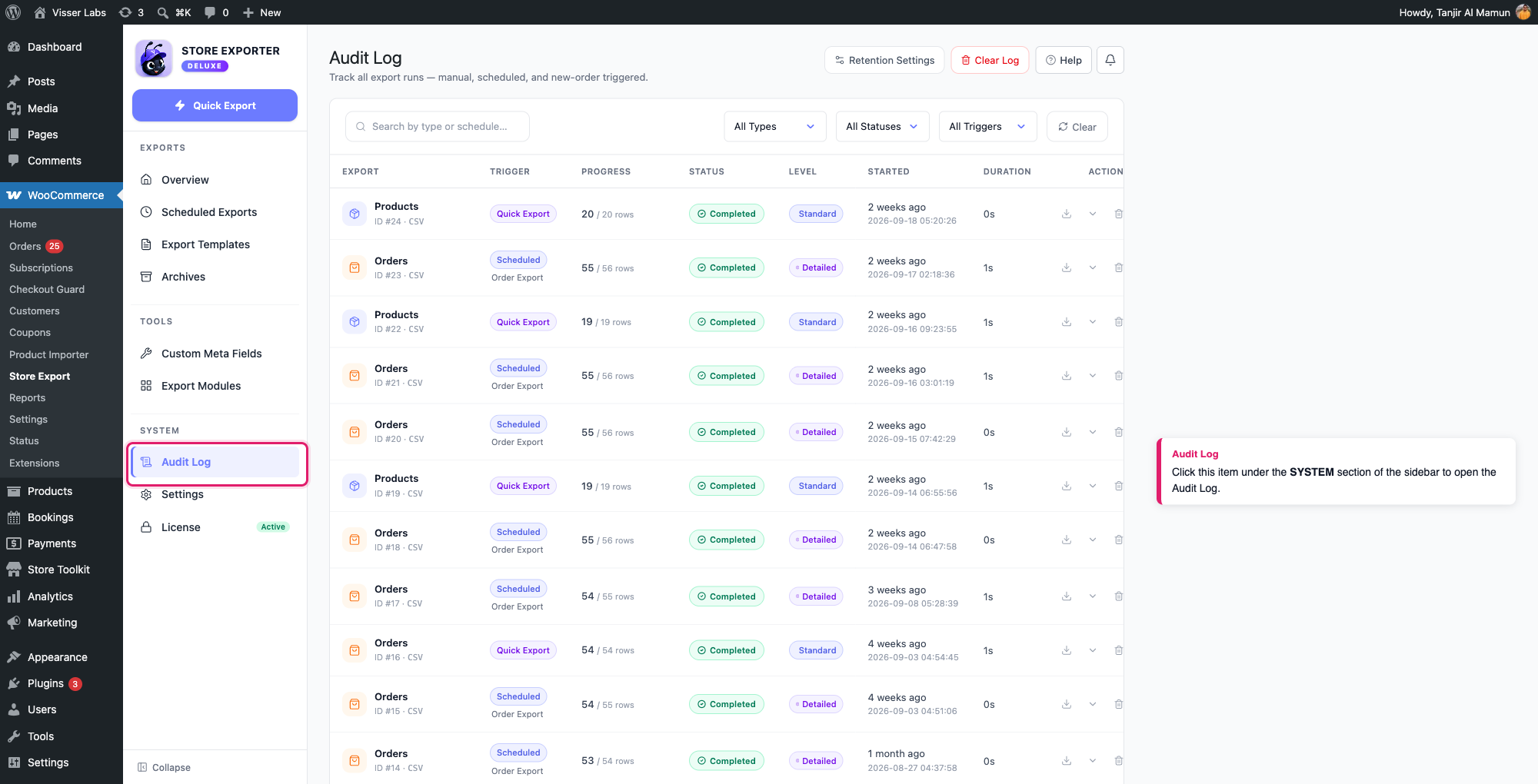
Ouvrez WooCommerce → Store Export depuis le menu d'administration WordPress, puis sélectionnez Journal d'audit dans la section SYSTÈME de la barre latérale. Cela ouvre un tableau de chaque exportation enregistrée par le plugin.
Étape 2 : Lire une entrée
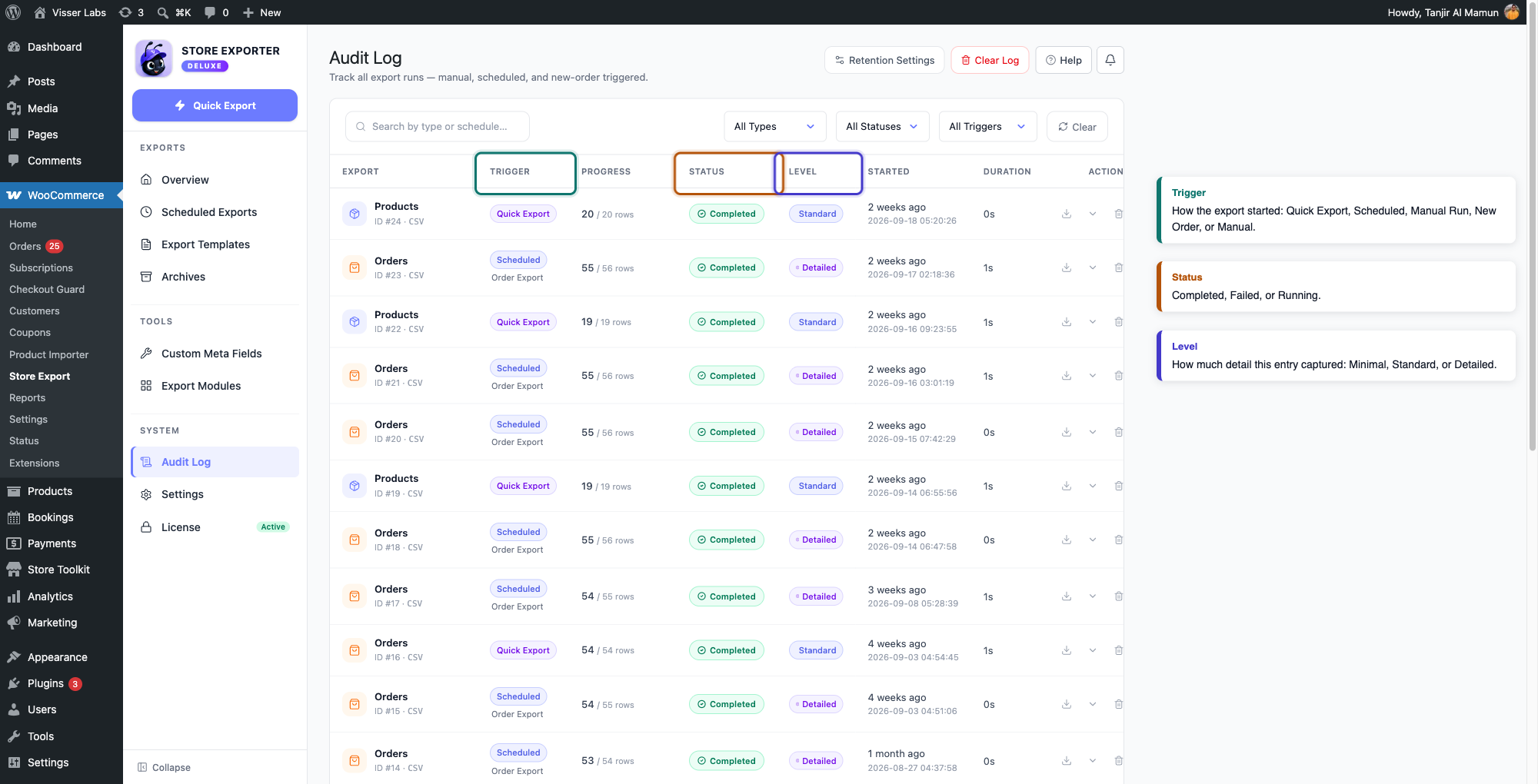
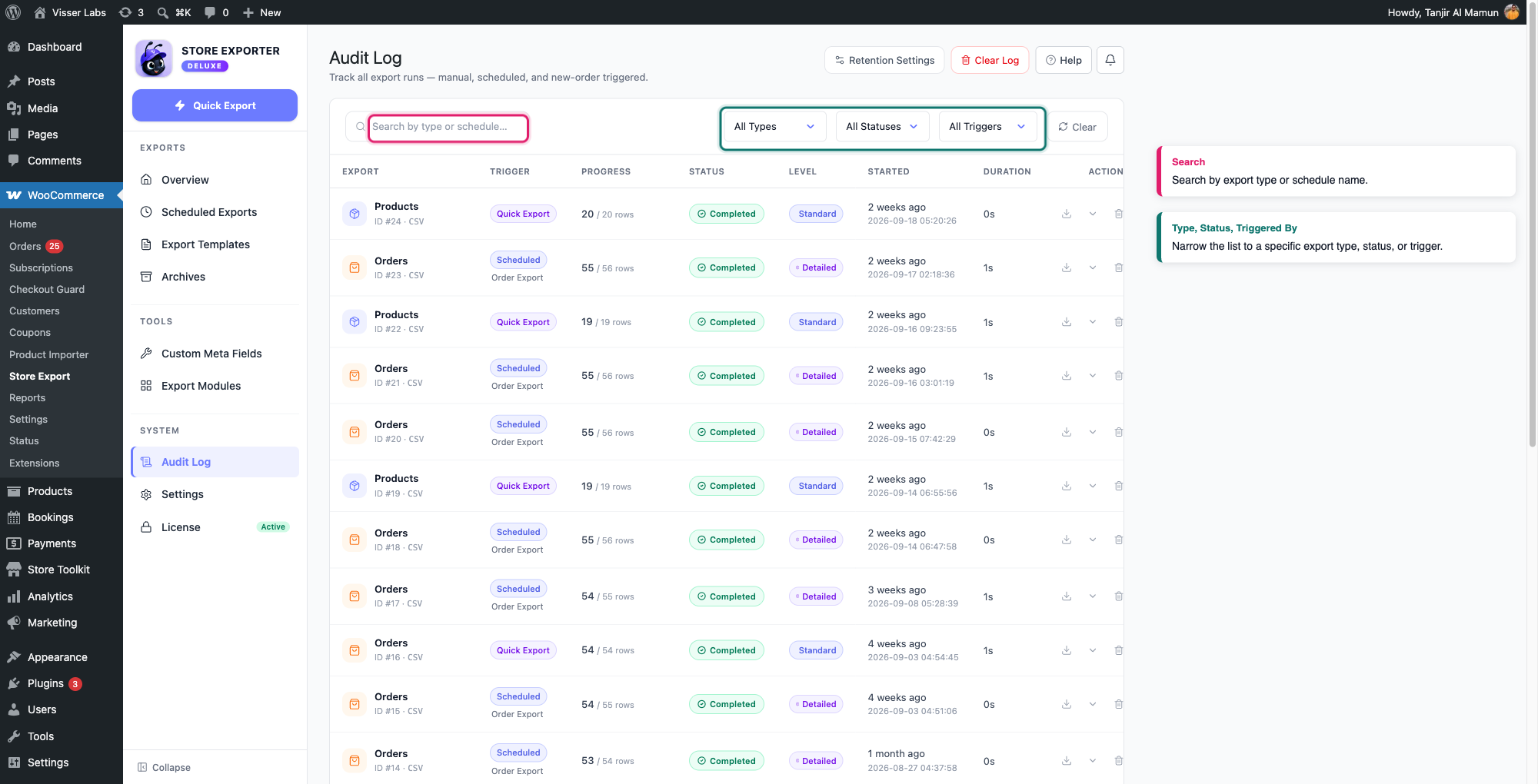
Chaque ligne du tableau couvre une exportation, avec ces colonnes :
- Exportation : le type d'exportation (par exemple, Produits), le numéro d'ID de l'exportation et le format de fichier utilisé
- Déclencheur : comment l'exportation a démarré, affiché comme Exportation rapide, Planifié, Exécution manuelle, Nouvelle commande ou Manuel
- Progression : une barre de progression en direct pendant l'exécution de l'exportation, ou le nombre de lignes traitées par rapport au total une fois qu'il est connu
- Statut : Terminé, Échoué, En cours ou Annulé
- Niveau : la quantité de détails capturés pour cette entrée, Minimal, Standard ou Détaillé
- Démarré : quand l'exportation a commencé, sous forme de temps relatif et d'horodatage exact
- Durée : combien de temps l'exportation a pris pour se terminer
- Actions : une icône de téléchargement si le fichier exporté est toujours disponible, une flèche pour développer la ligne et une icône de suppression pour cette entrée
Étape 3 : Contrôler ce que le journal d'audit capture
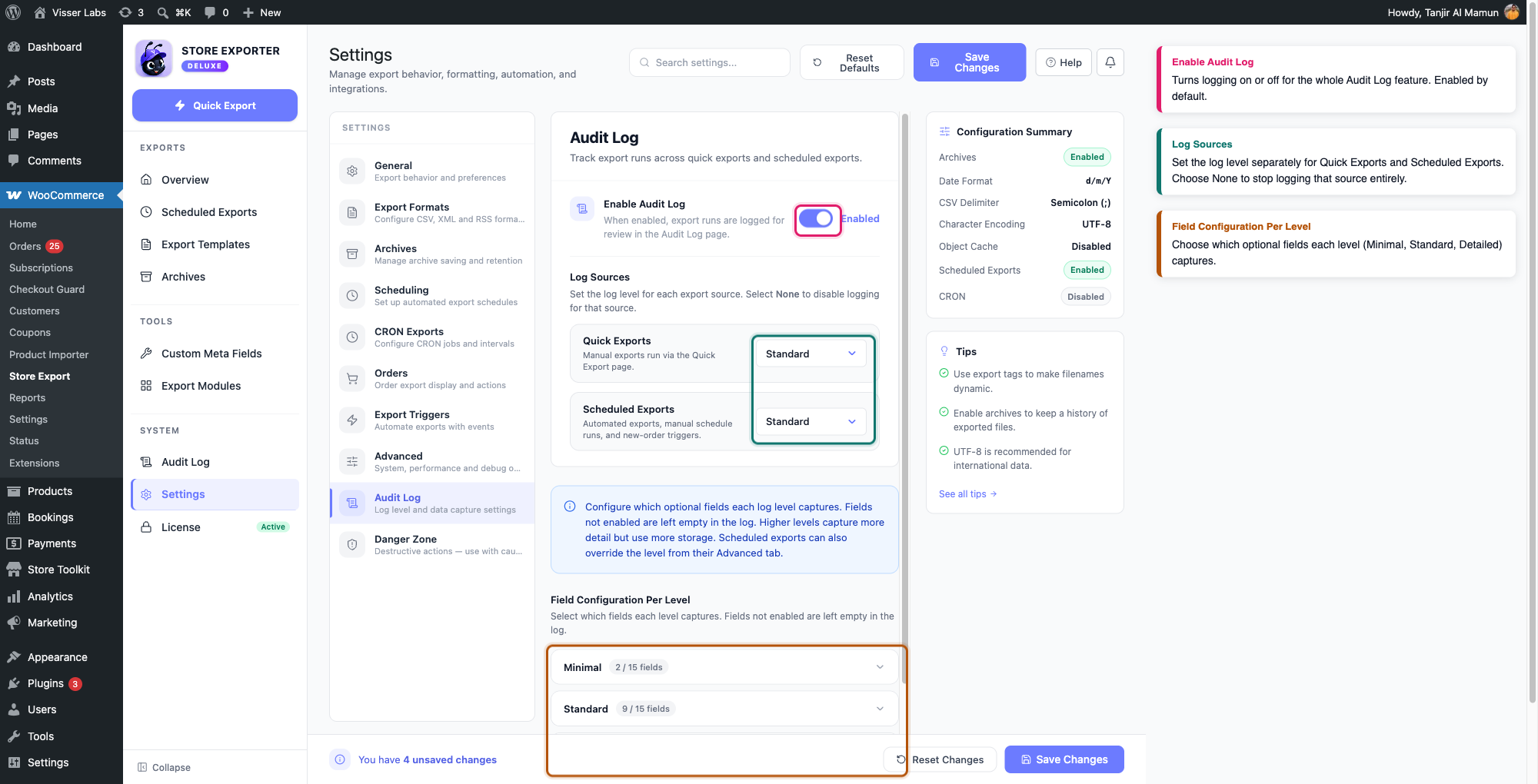
Accédez à Paramètres → Journal d'audit pour décider si la journalisation s'exécute et quelle quantité de détails elle enregistre.
- Activer le journal d'audit : active ou désactive la fonctionnalité entière. Elle est activée par défaut, et sa désactivation supprime l'élément Journal d'audit de la barre latérale.
- Sources de journalisation : définit le niveau de journalisation séparément pour les Exportations rapides et les Exportations planifiées. Choisissez Aucun, Minimal, Standard ou Détaillé pour chacun. Définir une source sur Aucun arrête complètement sa journalisation.
- Configuration des champs par niveau : choisissez les champs facultatifs que chaque niveau capture. Un champ laissé décoché pour un niveau reste vide dans le journal, même pour les entrées enregistrées à ce niveau.
Cliquez sur Enregistrer les modifications en haut à droite pour appliquer vos paramètres.
Étape 4 : Développer une ligne pour plus de détails
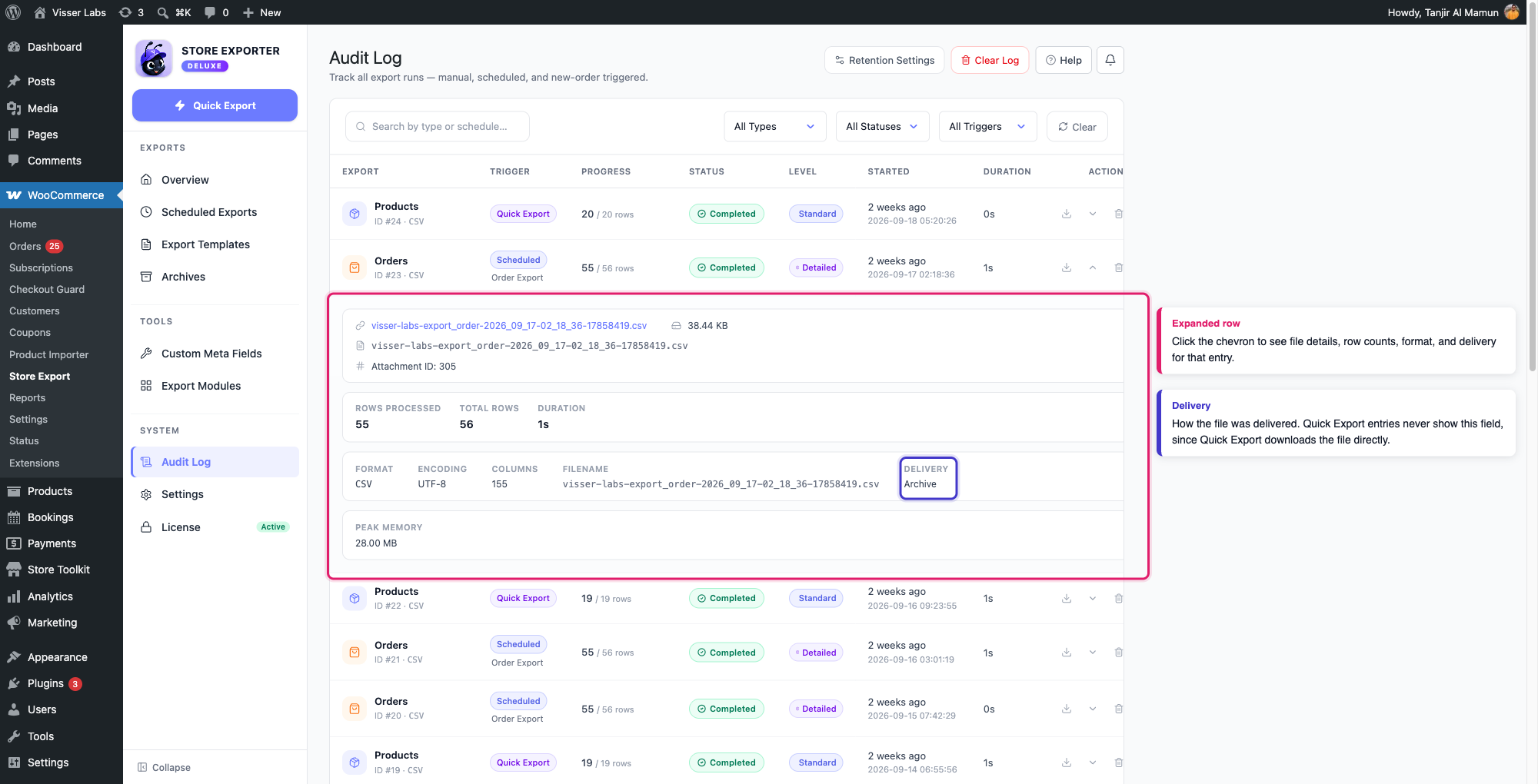
Cliquez sur le chevron d'une ligne pour la développer. Selon le niveau de journalisation de l'entrée, la vue développée peut inclure :
- Erreur : le message d'erreur, si l'exportation a échoué
- Fichier : le nom, la taille et l'ID de la pièce jointe de la médiathèque du fichier exporté, avec un lien de téléchargement direct
- Comptes de lignes : le nombre d'enregistrements traités
- Métadonnées d'exportation : le format, l'encodage, les colonnes et le nom de fichier utilisés
- Livraison : comment le fichier a été livré, archivé, enregistré, envoyé par e-mail ou par FTP
- Utilisateur et performances : qui a déclenché l'exportation, son adresse IP et la mémoire maximale utilisée
Une entrée d'exportation rapide n'affiche jamais de méthode de livraison, car l'exportation rapide télécharge le fichier directement plutôt que de le livrer ailleurs. Les détails de livraison n'apparaissent que sur les entrées planifiées, d'exécution manuelle et de nouvelle commande.
Étape 5 : Filtrer et rechercher les entrées
Au-dessus du tableau, affinez la liste à l'aide de la boîte de recherche et des listes déroulantes Tous les types, Tous les statuts et Tous les déclencheurs. C'est le moyen le plus rapide de trouver une exportation échouée spécifique ou de confirmer quel déclencheur a exécuté une exportation donnée.
Étape 6 : Effacer les entrées du journal
Pour supprimer une seule entrée, cliquez sur son icône de suppression (corbeille) dans la colonne Actions.
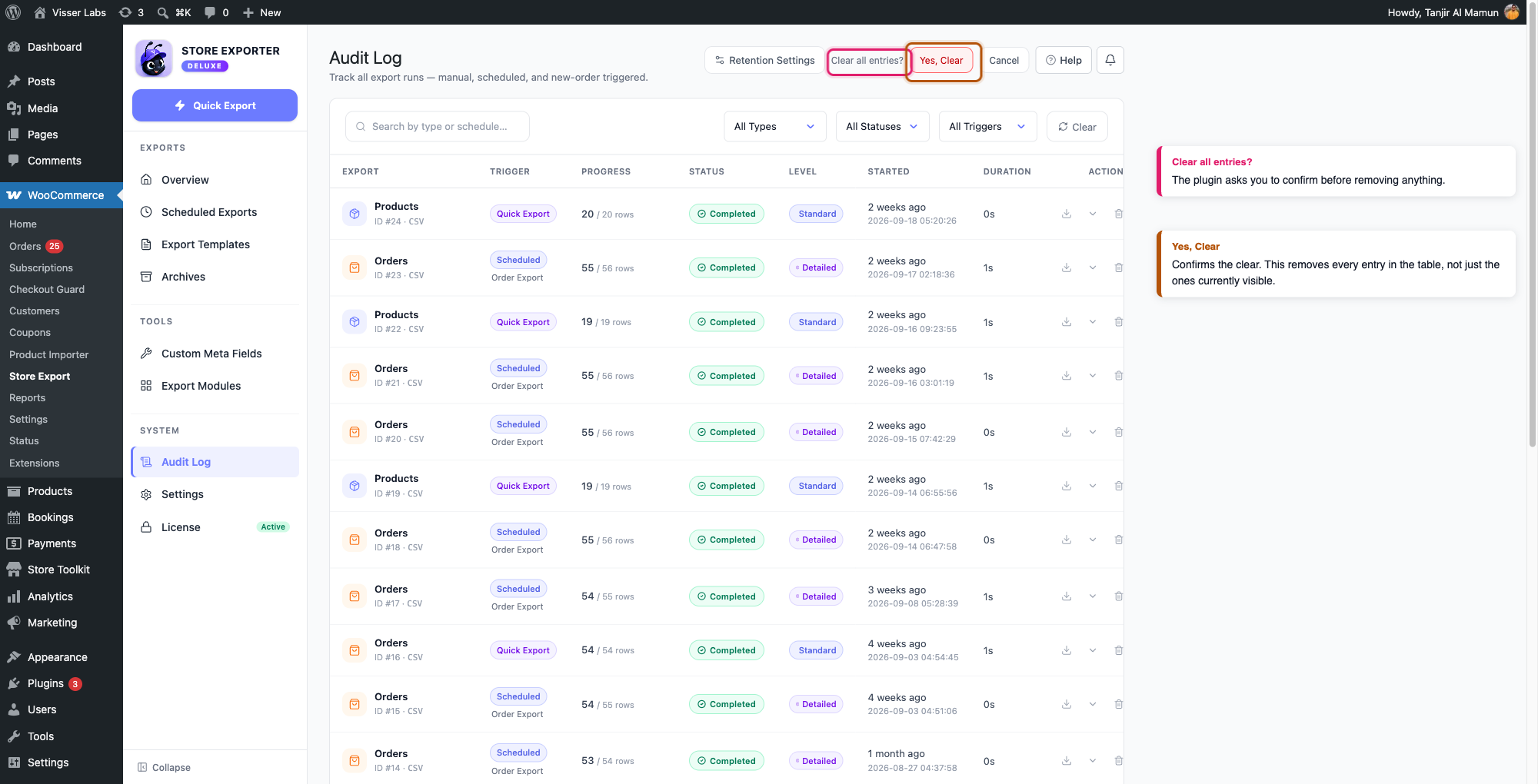
Pour tout effacer, cliquez sur Effacer le journal. Le plugin vous demande de confirmer avec Effacer toutes les entrées ? avant de supprimer quoi que ce soit. Cliquez sur Oui, effacer pour continuer, ou sur Annuler pour revenir en arrière.
Étape 7 : Définir la période de rétention
Les entrées n’ont pas besoin d’être effacées manuellement pour rester organisées. Cliquez sur Paramètres de rétention en haut de la page Journal d’audit pour ouvrir le panneau de rétention, puis définissez la Période de rétention du journal en jours et cliquez sur Enregistrer.
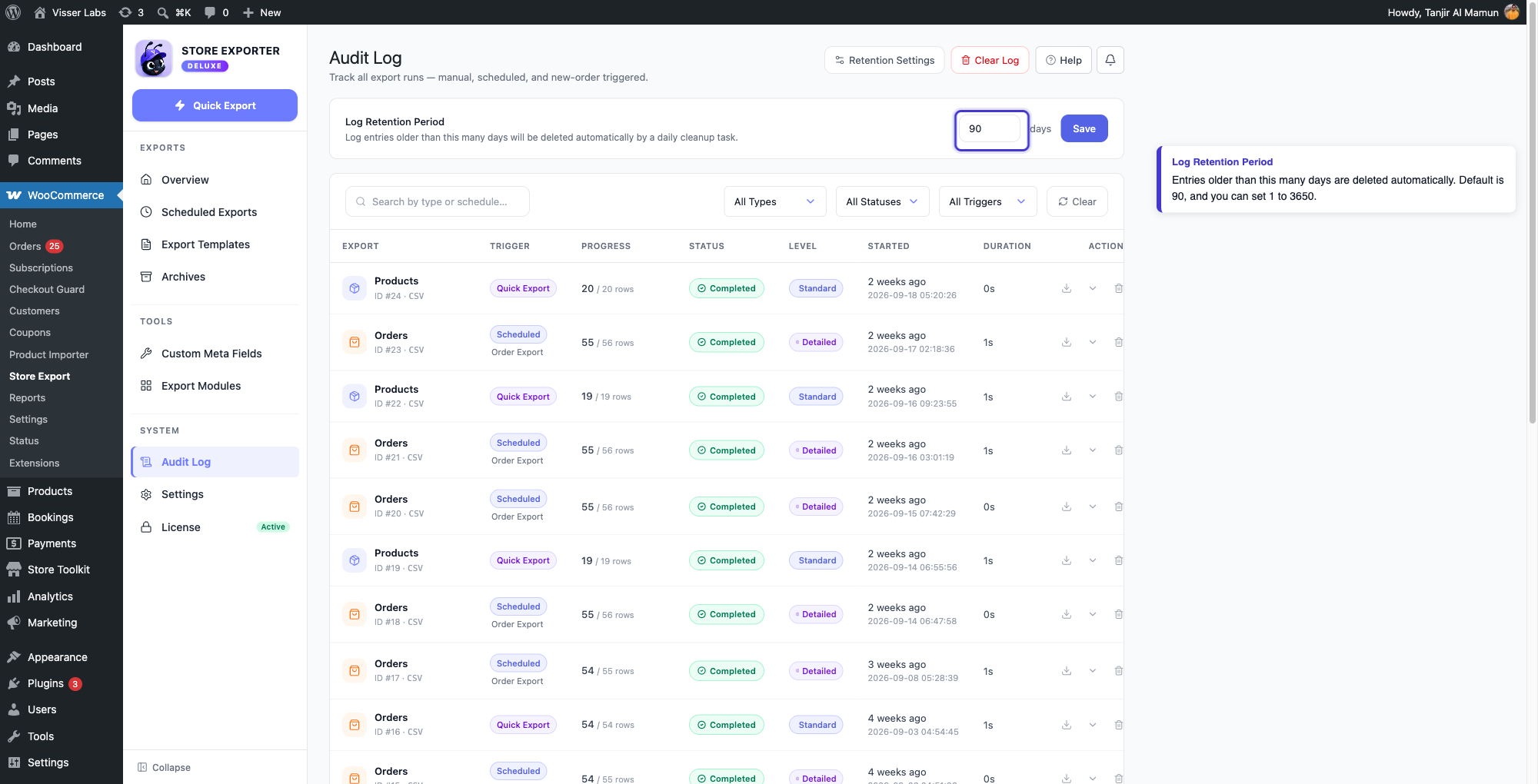
Store Exporter Deluxe conserve les entrées pendant 90 jours par défaut, et vous pouvez définir cette durée entre 1 et 3650 jours. Une tâche d’arrière-plan vérifie le journal une fois par jour et supprime automatiquement tout ce qui est plus ancien que la période choisie, vous n’avez donc pas besoin de revenir effacer vous-même les anciennes entrées.
Dépannage
FAQ
Besoin d'aide supplémentaire ?
Si vous utilisez Store Exporter Deluxe et rencontrez un problème avec le Journal d’audit, ouvrez un ticket de support, et notre équipe vous aidera à retracer ce qui s’est passé.
Si vous utilisez le plugin gratuit Store Exporter, posez votre question sur le forum de support de WordPress.org, et notre équipe vous répondra là-bas.
