
Si vous gérez des produits par abonnement via YITH WooCommerce Subscription, vous aurez éventuellement besoin de ces données en dehors de votre boutique. Peut-être souhaitez-vous une sauvegarde des abonnés actifs, une liste des renouvellements à venir pour votre système comptable, ou un enregistrement des abonnements annulés à examiner. Store Exporter Deluxe dispose d'un type d'exportation dédié YITH Subs pour cela, juste à côté de ses autres types d'exportation.
Prérequis
| Exigence | Détails |
|---|---|
| Plugin | Store Exporter Deluxe est actif et licencié |
| YITH WooCommerce Subscription | Installé et actif. C'est ce qui peuple le type d'exportation YITH Subs. |
| WooCommerce | Actif, avec au moins un abonnement YITH à exporter |
| Accès administrateur | Vous aurez besoin d'un compte avec accès au tableau de bord d'administration de WordPress |
Exportation rapide : YITH Subs
Pour exporter vos données d'abonnement YITH immédiatement :
- Accédez à WooCommerce → Exportation du magasin.
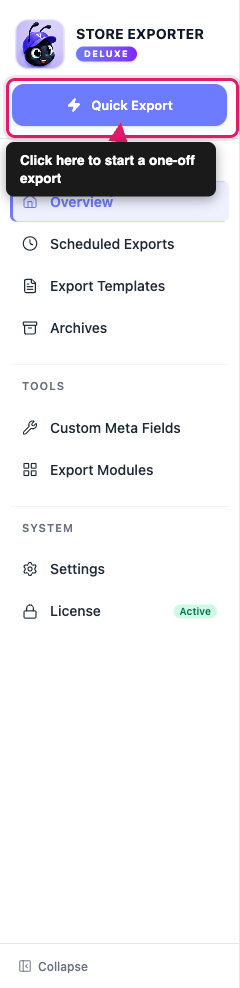
- Cliquez sur le bouton Exportation rapide dans la barre latérale.
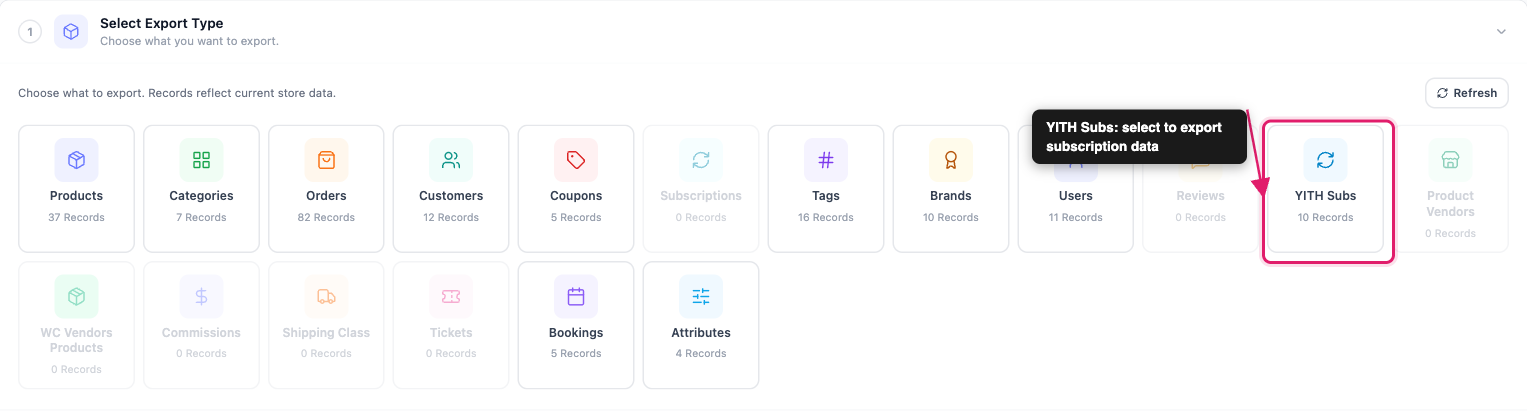
- À l'étape Sélectionner le type d'exportation, cliquez sur la vignette YITH Subs.
- À l'étape Champs d'exportation, choisissez les champs que vous souhaitez inclure.
- À l'étape Options d'exportation, choisissez un format de fichier.
- Cliquez sur Exécuter l’exportation.
- Dans la fenêtre Exportation en cours, cliquez sur Télécharger le fichier.
Champs disponibles pour les abonnements YITH
La sélection de YITH Subs vous amène à l'étape Champs d'exportation avec 10 champs présélectionnés : ID de l'abonnement, ID de la commande, Statut de l'abonnement, Utilisateur, ID de l'utilisateur, Date de début, Date de fin, Date d'expiration, Date d'annulation et Date d'échéance du paiement.
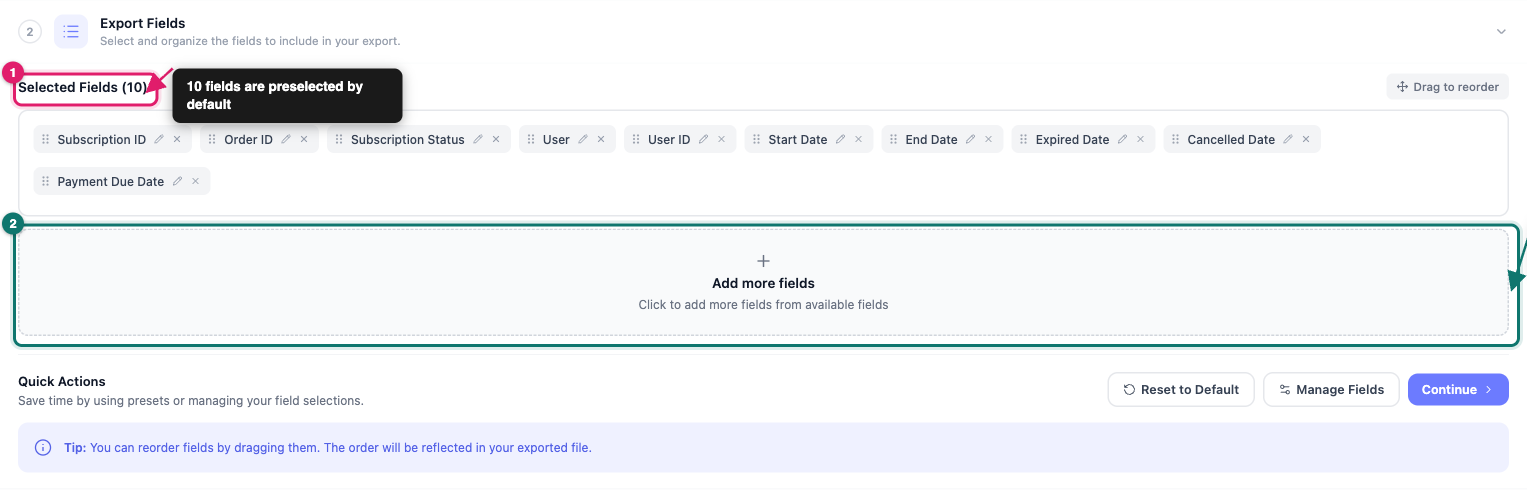
Cliquez sur Ajouter plus de champs pour ouvrir le sélecteur de champs complet, qui vous permet également de rechercher par nom. Au-delà de l'ensemble présélectionné, vous pouvez ajouter :
- Tarification : Prix récurrent, Prix par période, Période d'essai, Longueur maximale.
- Produit : ID du produit, Nom du produit, SKU du produit.
- Adresse de facturation : Nom complet, Prénom, Nom, Société, Adresse postale (complète), Adresse postale 1, Adresse postale 2, Ville, Code postal, État (préfixe), État, Pays (préfixe), Pays, Numéro de téléphone, Adresse e-mail. Chaque champ est étiqueté « Facturation : [champ] ».
Si vous exportez à des fins comptables, ajoutez Prix récurrent, Prix par période et Date d'échéance du paiement. Supprimez un champ de votre sélection avec son bouton ×, ou faites glisser les champs pour réorganiser les colonnes dans votre fichier exporté.
Choix d'un format et des options d'exportation
L'étape Options d'exportation couvre le reste de la configuration :
- Format de fichier : CSV, TSV, XLS, XLSX ou XML. CSV est sélectionné par défaut.
- Modèle d'exportation : Réutilisez un modèle d'exportation enregistré d'une exportation précédente, ou sautez cette étape si vous n'en avez pas encore configuré.
- Paramètres de lot : Définissez Limite si vous souhaitez plafonner l'exportation à un nombre spécifique d'enregistrements (la valeur par défaut est Tous les enregistrements), et ajustez Décalage et Taille du lot si vous exportez un très grand nombre d'abonnements par étapes.
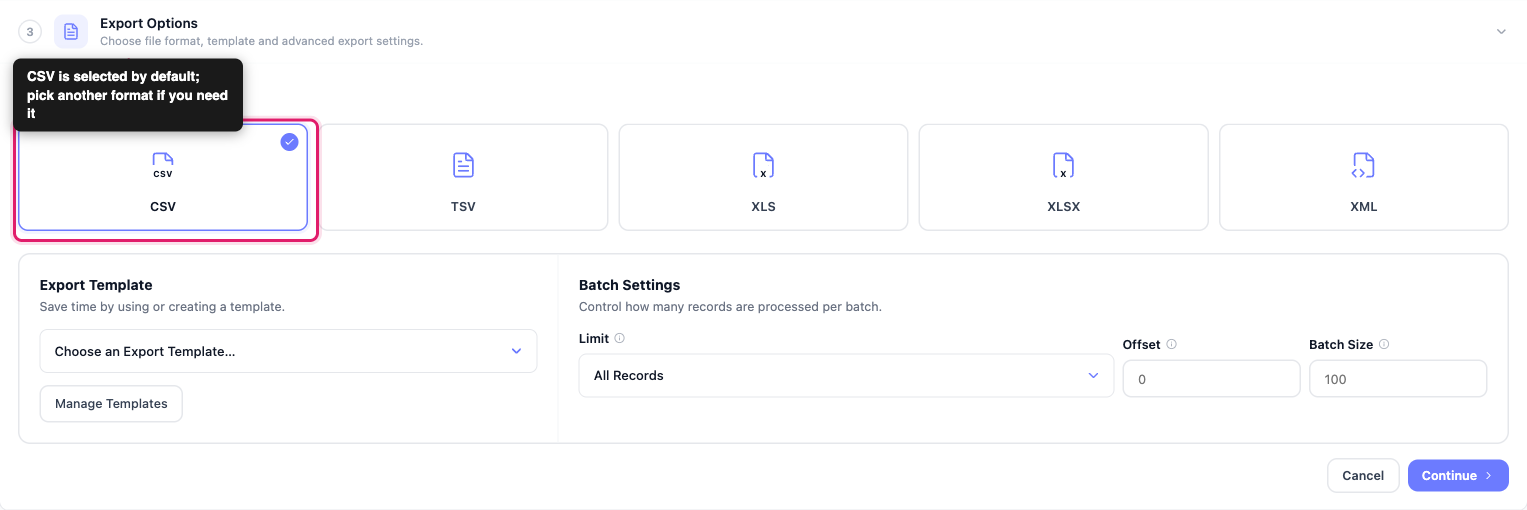
Cliquez sur Continuer, puis sur Exécuter l'exportation. Lorsque l'exportation se termine, cliquez sur Télécharger le fichier dans la fenêtre Exportation en cours.
Cas d'utilisation courants
Sauvegarde des données des abonnés. Exportez la liste complète des abonnements YITH pour conserver une copie hors ligne de vos abonnés et de leurs dates de renouvellement.
Examen de l'état des abonnements. Incluez le champ État de l'abonnement, puis triez le fichier exporté pour examiner les abonnements actifs ou annulés. Cela aide lorsque vous vérifiez pourquoi les clients annulent ou planifiez une campagne pour les reconquérir.
Alimenter votre système comptable. Exportez le Prix récurrent, le Prix par période et la Date d'échéance du paiement pour rapprocher les revenus d'abonnement à venir en dehors de WooCommerce.
Migration vers une autre plateforme. Exportez l'ensemble complet des champs sous forme de fichier structuré qu'un autre système peut importer, si vous quittez YITH WooCommerce Subscription.
Dépannage
- Confirmez que YITH WooCommerce Subscription est installé et actif sous Plugins → Plugins installés.
- Allez dans YITH → Abonnements et confirmez qu'au moins un abonnement est listé.
- Cliquez sur le bouton Actualiser en haut de l'étape Sélectionner le type d'exportation pour recalculer les nombres d'enregistrements.
- Si YITH WooCommerce Subscription est actif, que vous avez des abonnements et que la vignette affiche toujours 0 enregistrement après avoir cliqué sur Actualiser, contactez le support.
FAQ
Besoin d'aide supplémentaire ?
Si vous utilisez Store Exporter Deluxe et rencontrez un problème non couvert par cet article, ouvrez un ticket de support et notre équipe vous aidera à faire fonctionner votre exportation d'abonnements YITH.
Si vous utilisez le plugin gratuit Store Exporter, posez votre question sur le forum de support WordPress.org et notre équipe vous répondra là-bas.
