
Si un autre système sur votre serveur, comme un outil de comptabilité ou un script personnalisé, s'attend à ce que vos données WooCommerce apparaissent simplement dans un dossier, télécharger un fichier manuellement à chaque fois n'est pas une solution évolutive. Store Exporter Deluxe peut écrire une exportation planifiée directement dans un dossier sur votre propre serveur, de sorte que le fichier est déjà là et prêt à être récupéré au moment où la planification s'exécute.
Cet article couvre la configuration de la méthode de livraison Enregistrer sur le serveur sur une exportation planifiée existante : les champs Chemin du répertoire et Nom de fichier (y compris une différence importante entre ce que suggèrent les textes d'espace réservé de ces champs et ce qu'ils font réellement), ce qui se passe si le dossier ne peut pas être écrit, et pourquoi le plugin ne remplace jamais un fichier qu'il a déjà enregistré.
Prérequis
| Exigence | Détails |
|---|---|
| Plugin | Store Exporter Deluxe est actif et licencié |
| Exportation planifiée | Vous avez déjà créé une exportation planifiée. Pour des instructions détaillées, voir Comment planifier des exportations dans Store Exporter Deluxe |
| Exportations planifiées activées | Activer les exportations planifiées est activé sous WooCommerce → Store Export → Paramètres → Planification. Il est désactivé par défaut, et tant qu'il est désactivé, l'écran Exportations planifiées affiche « Les exportations planifiées sont actuellement désactivées. » Vous pouvez également l'activer depuis cet écran en cliquant sur Activer les exportations planifiées dans la bannière. |
| Accès en écriture au serveur | Le dossier dans lequel vous souhaitez enregistrer doit être accessible en écriture par votre serveur web. Si vous n'êtes pas encore sûr du dossier, vous pouvez laisser le chemin vide au début et utiliser le dossier par défaut du plugin, abordé ci-dessous. |
Étape 1 : Choisissez Enregistrer sur le serveur comme méthode de livraison
- Ouvrez WooCommerce → Store Export → Exportations planifiées.
- Ouvrez la planification que vous souhaitez configurer, ou cliquez sur Nouvelle planification pour en créer une.
- Cliquez sur l'étape Méthode en haut du formulaire.
- Sélectionnez la carte Enregistrer sur le serveur.
La sélectionner révèle un panneau Paramètres du chemin du serveur sous les cartes de méthode de livraison.
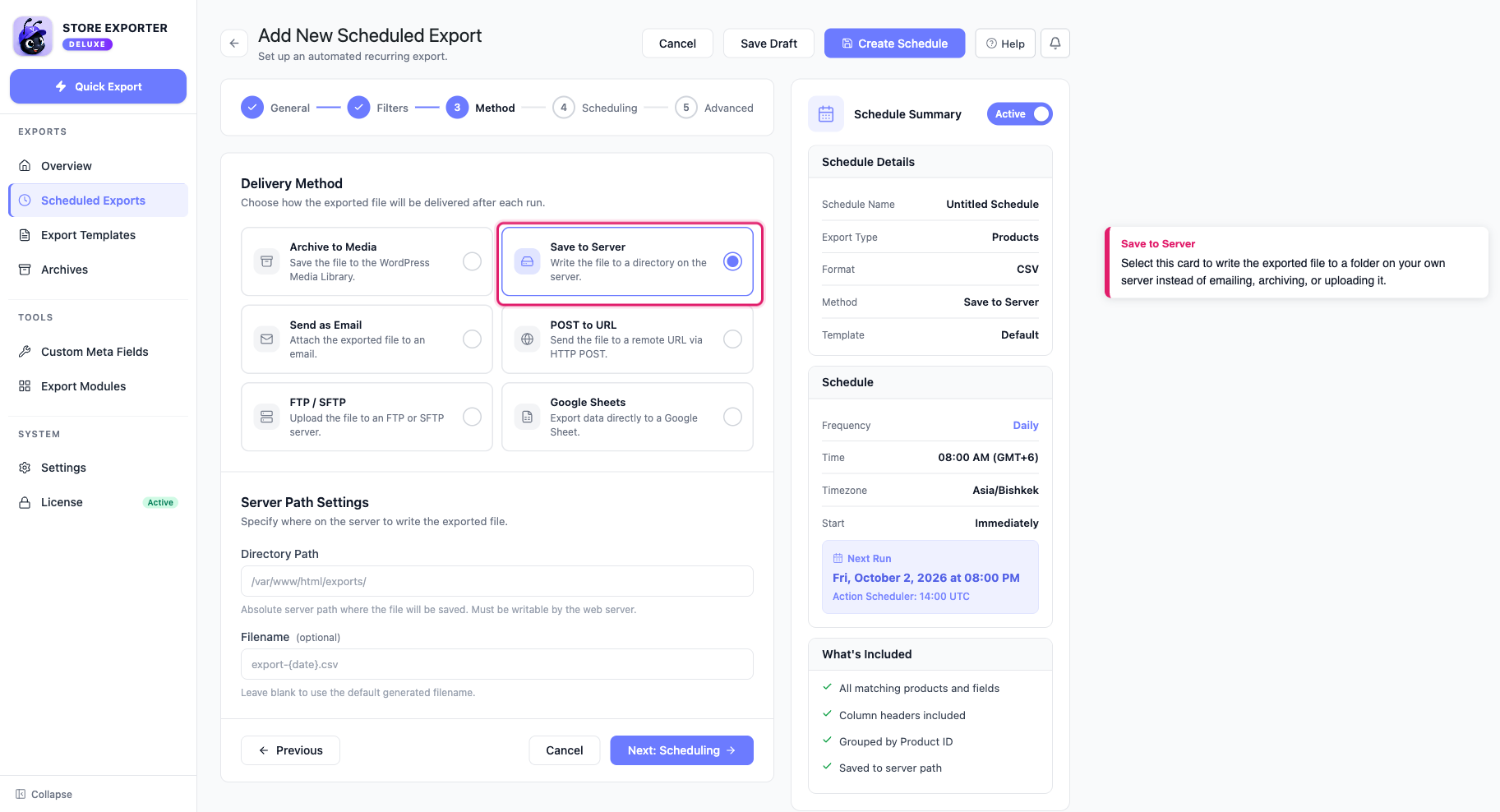
Étape 2 : Définissez le dossier et le nom de fichier
Le panneau Paramètres du chemin du serveur comporte deux champs :
- Chemin du répertoire : le dossier dans lequel enregistrer l'exportation. Laissez ce champ vide pour utiliser le dossier par défaut du plugin,
wp-content/store-exporter/. - Nom de fichier (facultatif) : remplace le nom du fichier enregistré. Laissez-le vide pour utiliser le nom de fichier par défaut généré automatiquement par l'exportation. Omettez l'extension : Store Exporter Deluxe l'ajoute pour vous, donc taper
report.csvenregistre un fichier nomméreport.csv.csv.
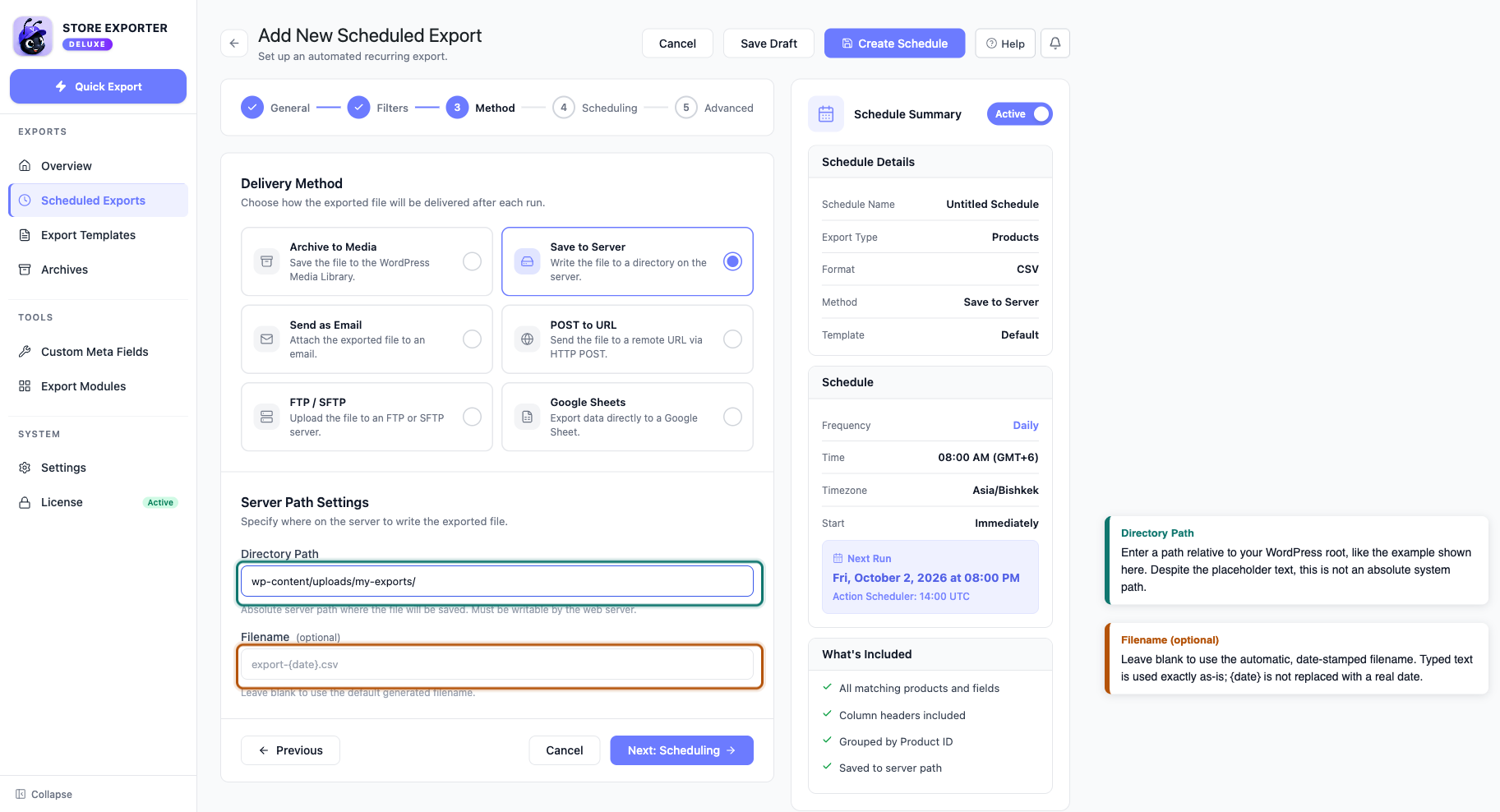
Une fois que vous avez rempli ces champs, cliquez sur Créer une planification (ou Enregistrer la planification sur une planification existante) pour enregistrer.
Étape 3 : Confirmer que le fichier a été enregistré
Il n'y a pas de lien de téléchargement ni d'e-mail pour cette méthode de livraison, vous confirmez donc une exécution de la même manière que vous confirmeriez une exportation planifiée :
- Sur l'écran Exportations planifiées, trouvez la planification que vous venez d'enregistrer.
- Surveillez le panneau Activité récente. L'exécution s'affiche comme En cours, puis se met à jour en Terminé ou Échoué.
- Si elle s'affiche comme Terminé, ouvrez le dossier que vous avez défini dans Chemin du répertoire (relatif à votre racine WordPress) via FTP, SFTP ou le gestionnaire de fichiers de votre hébergeur pour confirmer que le fichier s'y trouve.
Un statut Terminé confirme seulement que le plugin a écrit le fichier quelque part. Vérifiez le dossier réel au moins une fois après avoir configuré cela, afin de savoir que le chemin que vous avez entré pointe là où vous vous attendez.
Dépannage
- Ouvrez WooCommerce → Exportateur de boutique → Paramètres et sélectionnez la section Journal d'audit.
- Activez le journal d'audit et assurez-vous que Exportations planifiées est réglé au moins sur le niveau Minimal. Minimal capture déjà les Détails de l'erreur, le champ qui contient le message d'erreur exact du plugin.
- Ouvrez le menu d’actions de ligne de la planification (le bouton ⋮) et cliquez sur Exécuter maintenant, puis ouvrez l’entrée du journal de l’exécution échouée pour lire le champ Détails de l’erreur. Un message tel que « Impossible de sauvegarder le fichier d’exportation. » confirme que le plugin a atteint le dossier mais n’a pas pu y écrire, il s’agit généralement d’un problème de permissions de fichier ou de dossier que votre hébergeur ou développeur peut résoudre.
wp-content/uploads/my-exports/, puis relancez la planification. Le champ Détails de l’erreur affiche « Le chemin de fichier fourni est invalide ou résout en dehors du répertoire autorisé. » lorsque le chemin que vous avez saisi pointe en dehors de votre répertoire racine WordPress, par exemple avec .././var/www/ ou /home/. Comme expliqué ci-dessus, Store Exporter Deluxe traite toujours ce champ comme relatif à votre répertoire racine WordPress, donc un chemin d’apparence absolue est imbriqué sur cette racine au lieu d’être utilisé tel quel. Saisissez à nouveau le chemin relatif à votre répertoire racine WordPress, par exemple wp-content/uploads/my-exports/, et vérifiez ce dossier après la prochaine exécution.export.csv devient export-1.csv lors de la prochaine exécution, puis export-2.csv, et ainsi de suite. Si vous ne voulez pas que les fichiers s’accumulent, videz le dossier vous-même périodiquement, ou pointez le Chemin du répertoire vers un dossier que votre autre système vide après avoir récupéré chaque fichier.FAQ
Articles connexes
- Comment planifier les exportations dans Store Exporter Deluxe : pour créer l'exportation planifiée elle-même et comparer les six méthodes de livraison
Besoin d'aide supplémentaire ?
Si vous utilisez Store Exporter Deluxe et rencontrez un problème que cet article ne couvre pas, ouvrez un ticket de support et notre équipe vous aidera à livrer votre exportation.
Si vous utilisez le plugin gratuit Store Exporter, posez votre question sur le forum de support WordPress.org et notre équipe vous répondra là-bas.
