
Pour exporter des produits numériques WooCommerce, exécutez une exportation de produits avec la colonne Téléchargeable et les cinq champs de téléchargement : Nom du fichier de téléchargement, Chemin d'URL du fichier de téléchargement, Limite de téléchargement, Date d'expiration du téléchargement et Type de téléchargement. Filtrez ensuite la colonne Téléchargeable sur Oui dans votre feuille de calcul.
J'ai exporté une fois un catalogue numérique pour vérifier quels liens de téléchargement fonctionnaient encore. Le fichier est revenu avec chaque produit et une colonne contenant toutes les URL de téléchargement à la fois.
Trois fichiers pour un seul produit, entassés dans une seule cellule, séparés par un caractère que je n'avais pas remarqué. Les données étaient toutes là. Elles n'étaient juste pas dans une forme que quelqu'un pouvait vérifier.
Si vous vendez des ebooks, des cours, des modèles ou des logiciels, vous rencontrerez une version de ce problème la première fois que vous essaierez d'exporter correctement les produits numériques WooCommerce. Les colonnes de produits standard sortent bien et la partie qui définit réellement un produit numérique n'est soit pas là, soit arrive illisible. Voici comment l'obtenir proprement.
Ce qui rend une exportation de produit numérique différente
Un produit téléchargeable contient des données qu'un produit physique n'a tout simplement pas, et aucune d'entre elles n'apparaît dans une exportation de produit par défaut.
Un produit physique a un poids, des dimensions et un stock. Un produit téléchargeable a des références de fichiers, une limite du nombre de fois que chaque acheteur peut télécharger, et une date d'expiration qui détermine quand leur lien cesse de fonctionner. Ces trois éléments constituent le produit, d'un point de vue commercial.
Laissez-les de côté et vous obtenez une exportation qui liste votre catalogue numérique sans le décrire. Vous pouvez voir ce que vous vendez et combien cela coûte, mais pas ce que le client reçoit réellement.
C'est pourquoi « exporter simplement vos produits » est un conseil inutile ici. L'exportation générale est correcte dans la mesure où elle va, mais elle s'arrête avant les champs qui importent. Notre aperçu des options d'exportation de données WooCommerce couvre l'image globale de ce que chaque type d'exportation transporte.
Virtuel, Téléchargeable, Ou Les Deux
Virtuel et téléchargeable sont deux paramètres distincts, et les confondre est la raison la plus courante pour laquelle une exportation de produits numériques renvoie le mauvais ensemble de produits.
Virtuel signifie que le produit n'est pas expédié. Il n'y a rien à poster, donc WooCommerce ignore complètement les champs d'expédition et le calcul des frais de port.
Téléchargeable signifie que le produit livre des fichiers. Le client reçoit des liens de téléchargement après l'achat.
La plupart des produits numériques sont les deux, mais beaucoup ne le sont pas. Une heure de consultation est virtuelle et non téléchargeable, car il n'y a rien à envoyer. Un livre imprimé associé à un PDF est téléchargeable et non virtuel, car quelque chose de physique est toujours envoyé par la poste.
Obtenir le bon résultat décide sur quelle colonne vous filtrez. Filtrer par virtuel alors que vous vouliez dire téléchargeable importera vos services et exclura vos produits groupés, et le fichier résultant semblera plausible dans les deux cas.
Les produits variables ajoutent une autre couche, car un produit variable peut avoir des variations téléchargeables. C'est un travail différent avec ses propres règles, couvert dans notre guide sur l'exportation des variations de produits.
Les Cinq Champs de Téléchargement, Et À Quoi Chacun Sert
Store Exporter Deluxe expose cinq champs spécifiques au téléchargement sur l'exportation de produits. Chacun répond à une question différente sur votre catalogue.
| Champ | Ce qu'il contient | Utilisation typique |
|---|---|---|
| Nom du fichier à télécharger | L'étiquette que le client voit | Audit de la cohérence des noms dans un catalogue |
| Chemin de l'URL du fichier à télécharger | L'emplacement du fichier | Vérification des fichiers qui ont été déplacés ou supprimés |
| Limite de téléchargement | Combien de téléchargements chaque achat autorise | Modification en masse d'une politique sur plusieurs produits |
| Expiration du téléchargement | Jours avant que le lien ne cesse de fonctionner | Recherche de produits sans date d'expiration définie |
| Type de téléchargement | La valeur du type de téléchargement du produit | Vérifiez une exportation d'exemple avant de vous y fier |
Une chose à préciser : l'exportation vous donne l'URL de téléchargement, pas le fichier. Vous obtenez une colonne de chemins pointant vers l'emplacement de chaque fichier, ce qui est exactement ce que vous voulez pour un audit, et ce n'est pas une sauvegarde des fichiers eux-mêmes.
Cette distinction est importante lorsque la raison pour laquelle vous exportez est « vérifier que rien n'est cassé ». Une liste d'URL vous permet de tester chaque lien. Elle ne vous protège pas si les fichiers derrière ces URL sont supprimés, alors considérez ceci comme un inventaire plutôt qu'une archive et conservez une sauvegarde WooCommerce séparée.
Si vos produits contiennent des données relatives aux téléchargements dans des champs personnalisés plutôt que dans les champs standard, notre base de connaissances couvre l'exportation de métadonnées de produits personnalisées.
Exportation de produits numériques avec Store Exporter Deluxe
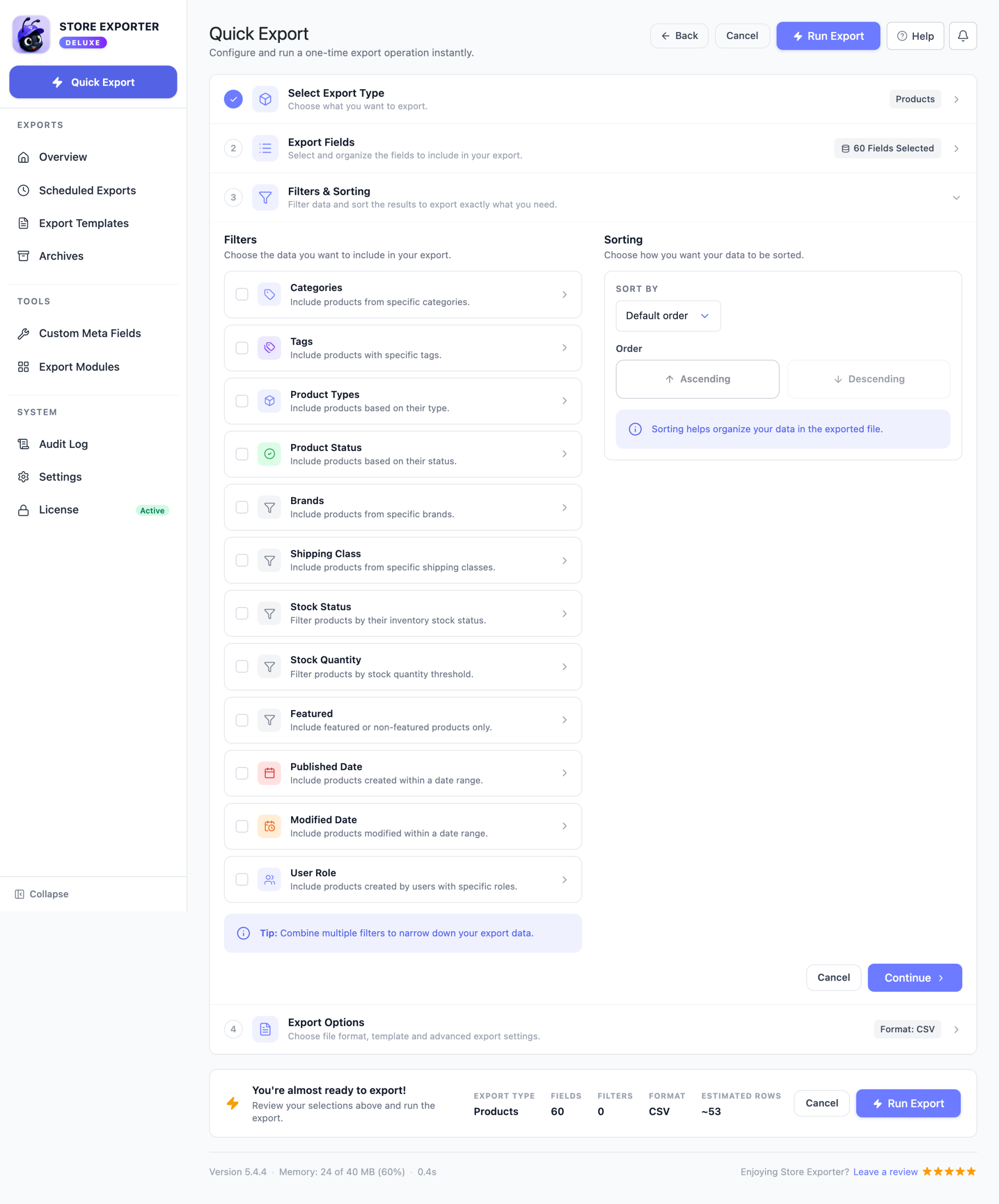
Obtenir un catalogue numérique propre demande trois décisions : quels champs, quel format et quels produits.
Commencez par les champs. Ajoutez les colonnes Téléchargeable et Virtuel, qui indiquent Oui ou Non pour chaque produit, afin de pouvoir séparer les produits numériques du stock physique une fois le fichier ouvert.
Ajoutez ensuite les champs de téléchargement aux champs standard. Le nom du produit, le SKU, le prix et le statut vous donnent le contexte ; les cinq champs ci-dessus vous donnent la substance. La sélection des cinq est généralement appropriée pour une vérification, et vous pourrez ajuster plus tard.
Pour le format, n'importe lequel des formats pris en charge fera l'affaire. Le XLSX est le choix le plus simple si une personne doit lire le fichier, car les longues colonnes d'URL restent lisibles.
Enfin, réduisez le nombre de produits que vous souhaitez. Le filtre Types de produits ne peut pas encore séparer les produits téléchargeables du reste, alors laissez-le de côté pour cette exportation. Ouvrez plutôt le fichier et filtrez la colonne Téléchargeable sur Oui, ou la colonne Virtuel si vous auditez des services. Vous pouvez toujours utiliser les autres filtres, tels que le Statut du produit ou la Catégorie, pour affiner l'exportation avant qu'elle ne s'exécute.
La procédure complète d'exportation de produits, y compris l'ordre des champs et les étiquettes de colonnes personnalisées, se trouve dans notre guide sur l'exportation des produits WooCommerce.
Quand un produit a plusieurs fichiers
Un seul produit téléchargeable peut contenir plusieurs fichiers, et l'exportation les place tous dans une seule cellule.
Ils sont joints par le jeu de caractères dans le paramètre Séparateur de catégorie, le même que celui que l'exportation utilise partout où elle doit intégrer une liste dans une seule colonne. Un cours avec un cahier, une vidéo et une transcription produit une ligne avec trois URL empilées dans le champ Chemin d'URL du fichier de téléchargement.
C'est le comportement correct pour une feuille de calcul, car l'alternative serait de répéter toute la ligne du produit trois fois. Cela signifie que vous devez savoir que cela se produit.
Vérifiez le champ Séparateur de catégorie dans la section CSV des paramètres de Store Exporter Deluxe avant d'exporter. Il ne se trouve pas sur l'écran d'exportation lui-même. Une barre verticale fonctionne bien, car c'est un caractère qui ne devrait pas apparaître dans une URL, vous pouvez donc diviser la colonne ensuite en une seule étape. Passez-la à une virgule et vous devrez la démêler à la main, car les URL peuvent contenir des virgules.
Ce que nous avons vu : les produits à fichiers multiples sont là où les vérifications ponctuelles échouent. Quelqu'un ouvre l'exportation, parcourt la colonne Chemin d'URL du fichier de téléchargement, voit une URL au début de chaque ligne et conclut que le catalogue est correct. Les deuxième et troisième fichiers se trouvent au-delà du bord de la cellule, non lus, et un lien mort en position deux survit à la vérification qui était censée le détecter. Si vous vérifiez les liens, divisez d'abord la colonne et comptez les URL, puis testez-les toutes.
Une fois le fichier divisé et vérifié, il peut également servir de point de départ pour une mise à jour en masse. Store Exporter Deluxe écrit les données plutôt que de les réinjecter, vous modifiez donc la feuille de calcul et la réimportez avec l'importateur intégré de WooCommerce, comme le montre notre guide sur la mise à jour en masse des produits WooCommerce avec CSV. Notre guide sur l'exportation des données WooCommerce couvre l'utilisation des exportations comme base pour un travail plus large sur le catalogue, et la liste complète des champs d'exportation de produits se trouve sur la page Store Exporter Deluxe.
Questions fréquemment posées
Comment exporter les produits téléchargeables de WooCommerce ?
Exécutez une exportation de produits avec la colonne Téléchargeable et les cinq champs de téléchargement : Nom du fichier de téléchargement, Chemin d'URL du fichier de téléchargement, Limite de téléchargement, Date d'expiration du téléchargement et Type de téléchargement. Filtrez ensuite la colonne Téléchargeable sur Oui dans votre feuille de calcul. Ces cinq champs contiennent tout ce qui distingue un produit numérique, et aucun d'entre eux n'apparaît dans une exportation de produit par défaut.
Quelle est la différence entre un produit virtuel et un produit téléchargeable ?
Virtuel signifie que le produit n'est pas expédié, donc WooCommerce ignore complètement les champs d'expédition. Téléchargeable signifie que le produit livre des fichiers à l'acheteur. La plupart des produits numériques sont les deux, mais un service est virtuel sans être téléchargeable, et un livre physique associé à un PDF est téléchargeable sans être virtuel.
Pourquoi mes URL de téléchargement sont-elles toutes dans une seule cellule ?
Parce que ce produit a plus d'un fichier attaché, et que l'exportation les joint dans une seule colonne en utilisant le paramètre Séparateur de catégorie, trouvé dans la section CSV des Paramètres du plugin. Le séparateur par défaut est une barre verticale (|), qui ne devrait pas apparaître dans une URL, vous pouvez donc diviser la colonne proprement dans votre feuille de calcul. S'il a été changé en virgule, rétablissez-le avant d'exporter.
L'exportation inclut-elle les fichiers réels ?
Non. L'exportation vous donne l'URL de téléchargement pour chaque fichier, pas le fichier lui-même. C'est ce que vous voulez pour auditer les liens ou mettre à jour en masse votre catalogue, mais ce n'est pas une sauvegarde, alors ne traitez pas une exportation de produit comme une protection contre la suppression des fichiers eux-mêmes.
Puis-je modifier en masse les limites de téléchargement après l'exportation ?
L'exportation est la bonne première étape, car elle vous indique quelles sont toutes les limites actuelles, y compris quels produits n'ont aucune limite définie. Store Exporter Deluxe écrit les données plutôt que de les réinjecter, donc le changement lui-même passe par WooCommerce : modifiez les limites dans la feuille de calcul et réimportez-la avec l'importateur intégré de WooCommerce, ou mettez à jour les produits directement dans l'administration.
Sortez votre catalogue numérique en une seule fois
Ce que la plupart des gens veulent de cette exportation n'est pas le catalogue. C'est la confiance que chaque lien qu'il contient résout toujours, ce qui est une question à laquelle vous ne pouvez répondre qu'une fois que les champs de téléchargement sont dans le fichier et que les lignes multi-fichiers sont séparées.
Exécutez-la une fois par trimestre et l'e-mail de lien mort d'un client cessera d'être la façon dont vous le découvrez.
- Qu'est-ce qui rend une exportation de produit numérique différente : sachez quels champs l'exportation par défaut omet
- Virtuel, Téléchargeable, Ou Les Deux : savoir sur quelle colonne filtrer
- Les Cinq Champs De Téléchargement, Et À Quoi Sert Chacun : sélectionnez les cinq pour un audit
- Exporter des produits numériques avec Store Exporter Deluxe : ajouter les champs, choisir un format, filtrer dans votre feuille de calcul
- Quand un produit a plusieurs fichiers : définissez d'abord un séparateur divisible
Lorsque vous exportez des produits numériques WooCommerce avec les champs de téléchargement inclus, vous obtenez un catalogue que vous pouvez réellement auditer plutôt qu'une liste de noms et de prix. Voir la liste complète des champs et les prix actuels sur la page Store Exporter Deluxe.













