

Si vous gérez une boutique en ligne, disposer de diverses méthodes d'extraction de données vous donne la liberté d'obtenir des informations très précises. Heureusement, le bon plugin peut vous offrir l'accès à plusieurs options d'exportation de données WooCommerce pour gérer, analyser et optimiser vos opérations de commerce électronique.
Dans ce guide, nous explorerons les nombreuses façons dont vous pouvez transférer vos données WooCommerce dans votre format de fichier préféré. En particulier, nous démontrerons comment un puissant outil d'exportation tel que Store Exporter de Visser Labs vous permet de personnaliser de manière extensive le processus d'exportation pour répondre à vos besoins.
Alors commençons !
I. Options d'exportation de données WooCommerce : vos méthodes d'extraction de données définitives
Tout bon outil d'exportation WooCommerce devrait fournir aux utilisateurs diverses méthodes d'extraction de données. Ainsi, le propriétaire de la boutique WooCommerce peut spécifier exactement *quel type* de données il souhaite exporter et *comment* exporter ces données.
Par exemple, un outil d'exportation peut proposer des options vous permettant d'exporter les types de données suivants :
- Commandes et Clients : L'exportation des détails de commande et des informations client vous permet d'analyser les tendances des ventes, le comportement des clients et les données démographiques.
- Produits : L'exportation des données produit aide à la gestion des stocks, à l'analyse des prix et à l'évaluation des performances des produits.
- Catégories : L'exportation des données de catégorie aide à organiser les produits et à analyser les performances des ventes dans différentes catégories de produits.
- Attributs : L'exportation des attributs produit vous permet d'analyser les variations, les caractéristiques et les spécifications de vos produits.
- Classes de livraison : L'exportation des données de classe de livraison aide à gérer les options de livraison, les coûts et les stratégies pour différentes catégories de produits.
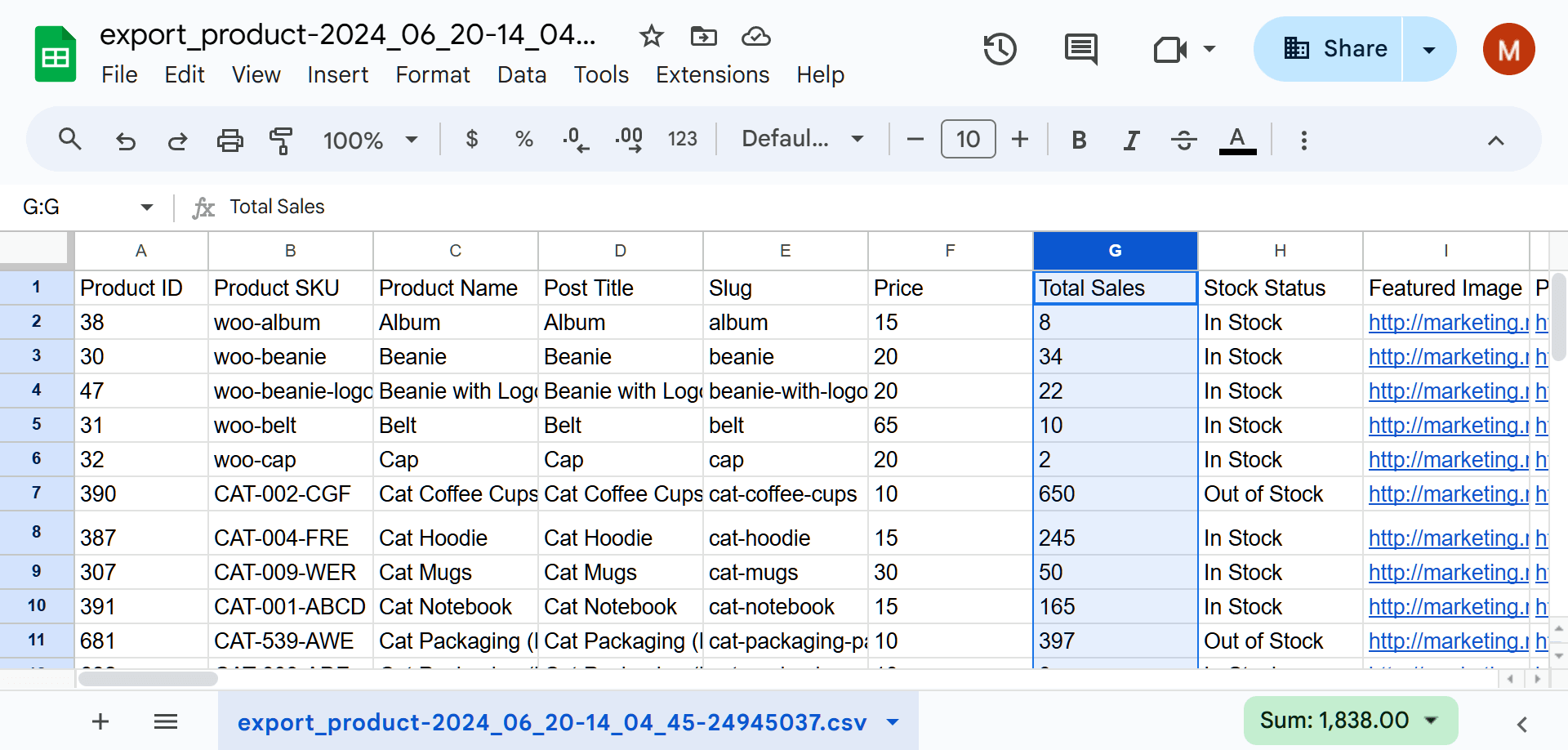
De plus, les exportateurs les plus avancés vous permettent de choisir comment les données sont présentées. Par exemple, vous pouvez :
- Ajuster le tri des champs de données
- Modifier le formatage de types de données spécifiques
- Choisir la taille des lots d'exportation
- Déterminer le format de fichier dans lequel exporter les données
Grâce à ces méthodes d'extraction de données flexibles, les propriétaires de boutiques peuvent obtenir des informations, améliorer la prise de décision et rationaliser les opérations. Ces méthodes d'extraction de données très précises sont également absolument essentielles si vous vous préparez à une migration WooCommerce majeure, garantissant que vos enregistrements complexes de fournisseurs, de produits et de commandes soient transférés en toute sécurité vers votre nouvelle plateforme.
Souhaitez-vous en savoir plus sur les avantages d'avoir plusieurs options d'exportation de données WooCommerce ? Consultez alors les articles suivants !
- Outil d'exportation de données : Pourquoi votre entreprise e-commerce en a besoin
- Combinaison des processus d'exportation et d'importation de données : Comment améliorer la gestion des données
Astuce de pro : L'efficacité de votre flux de travail dépend souvent de l'outil spécifique que vous utilisez. Si vous recherchez le bon équilibre entre fonctionnalités et facilité d'utilisation, parcourez notre liste organisée des meilleurs plugins d'exportation WooCommerce pour voir quelles solutions offrent la personnalisation la plus avancée pour votre boutique.
II. Vos options d'exportation de données WooCommerce expliquées
Pour comprendre à quel point il peut être utile d'avoir accès à diverses options d'exportation de données WooCommerce, nous devons discuter d'un outil d'exportation spécifique.
Présentation du plugin Store Exporter de Visser Labs pour WooCommerce !

Les versions gratuite et premium de Store Exporter permettent aux propriétaires de boutiques d'exporter des données en masse de manière pratique, efficace et sécurisée. Fondamentalement, la seule différence entre elles est que cette dernière offre plus d'options d'exportation de données WooCommerce.
Pour comprendre les méthodes d'extraction de données que ce plugin fournit, nous devons discuter des principaux domaines de sa fonctionnalité Exportation rapide.
1. Types d'exportation
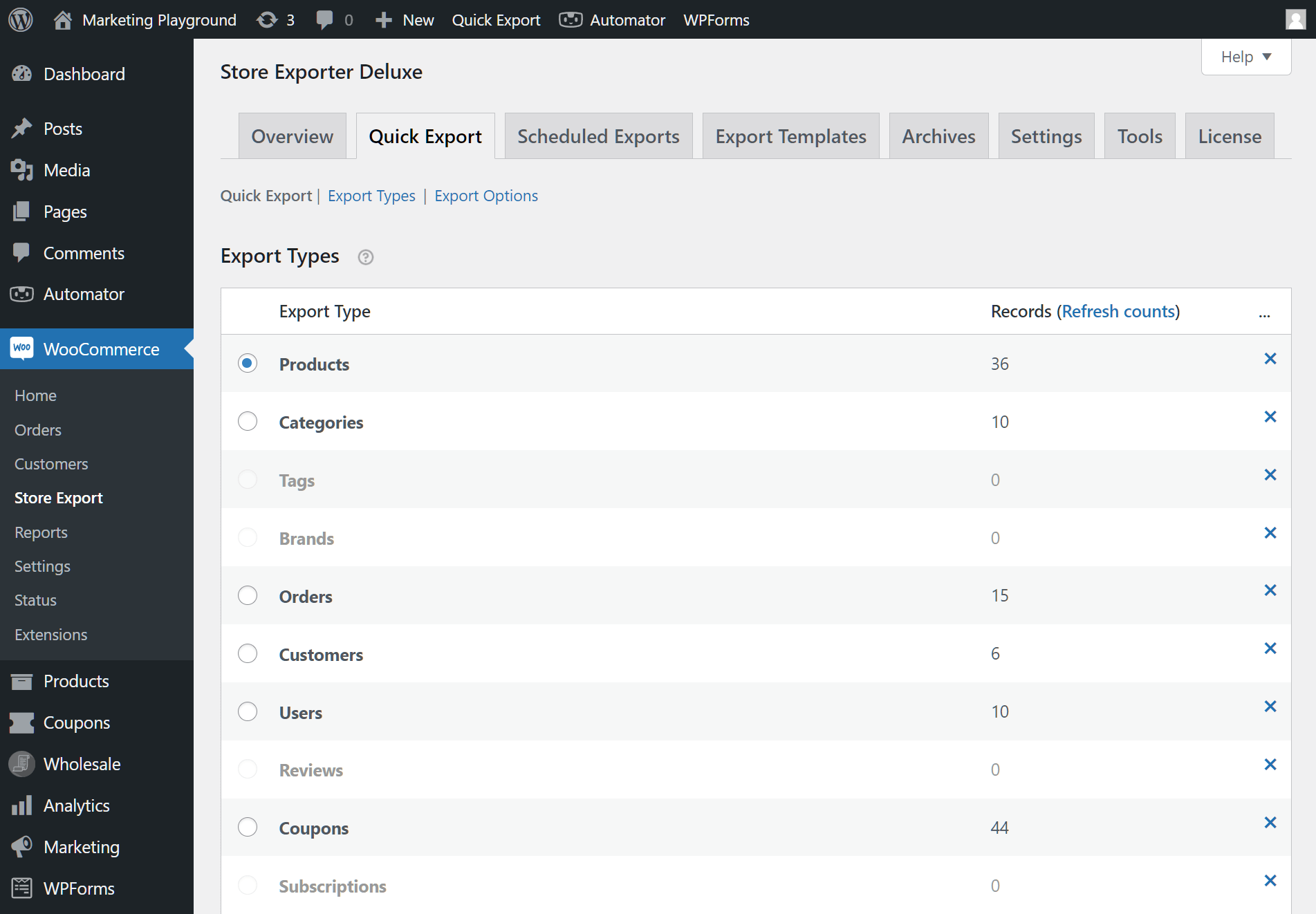
La zone Types d'exportation vous permet de choisir le type de données principal à exporter.
Pour être précis, elle vous permet d'exporter :
- Produits
- Catégories
- Étiquettes
- Marques
- Commandes
- Clients
- Utilisateurs
- Avis
- Bons de réduction
- Abonnements
- Vendeurs de produits
- Commissions
- Classes de livraison
- Billets
- Réservations
- Attributs
2. Champs
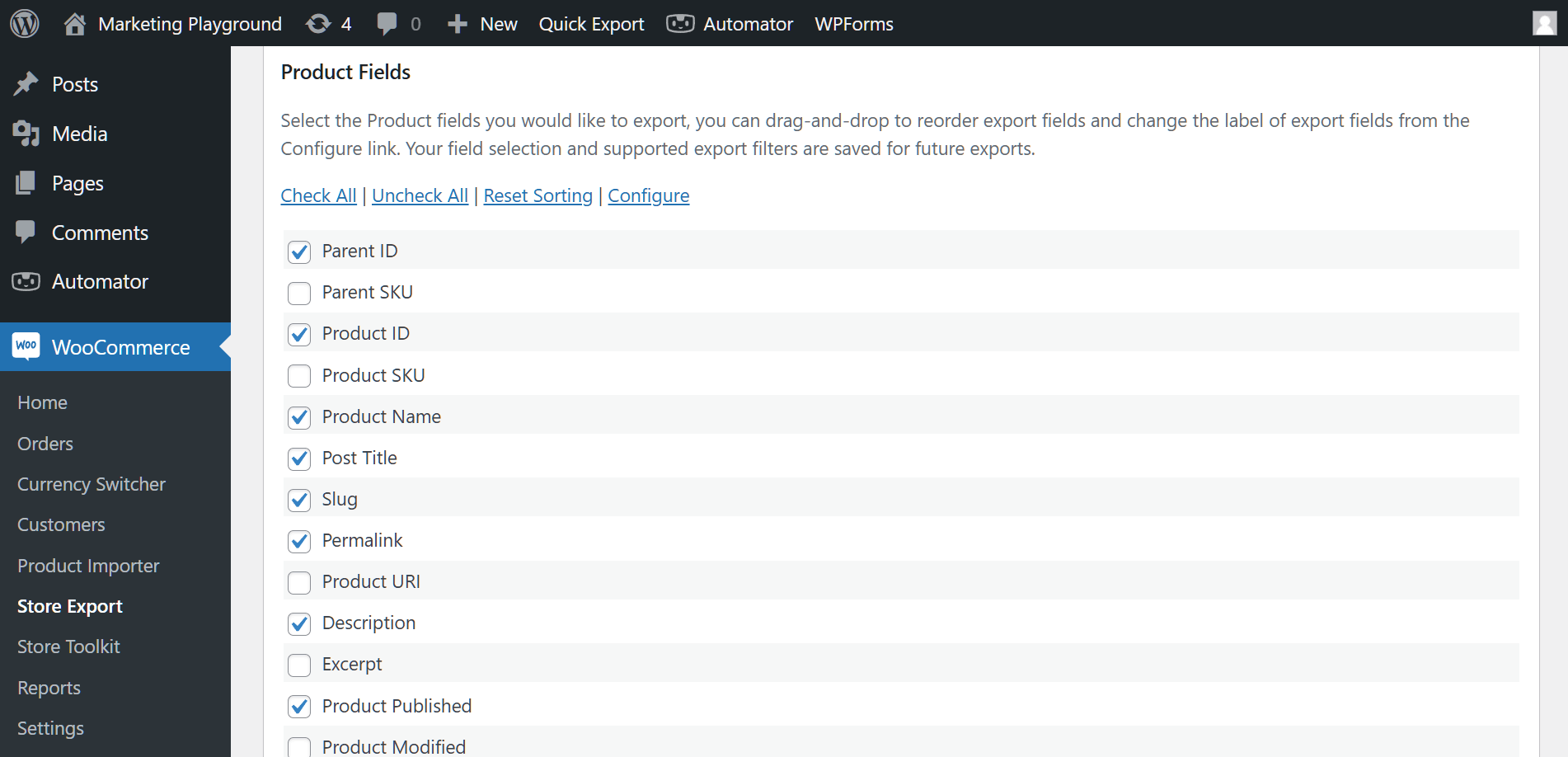
La zone Champs affiche les nombreux champs dont dispose chacun des types de données listés ci-dessus. Pour une plus grande personnalisation de l'exportation, Store Exporter vous permet de choisir les champs que vous souhaitez extraire dans le format de fichier choisi.
Les champs que vous pouvez exporter dépendent du type de données choisi. Par exemple, si vous choisissez le type de données « Client », vous pouvez exporter des champs tels que :
- ID utilisateur
- Nom d'utilisateur
- Rôle utilisateur
- Facturation : Nom complet
- Facturation : Ville
- Livraison : Société
- Total des commandes
- Total dépensé
- ... et plus encore !

D'autre part, la sélection du type de données « Produits » met à votre disposition les champs suivants :
- Référence produit
- Nom du produit
- Prix
- Prix de vente
- Catégorie
- Étiquette
- Quantité
- Statut du produit
- ... et plus encore !
3. Filtres
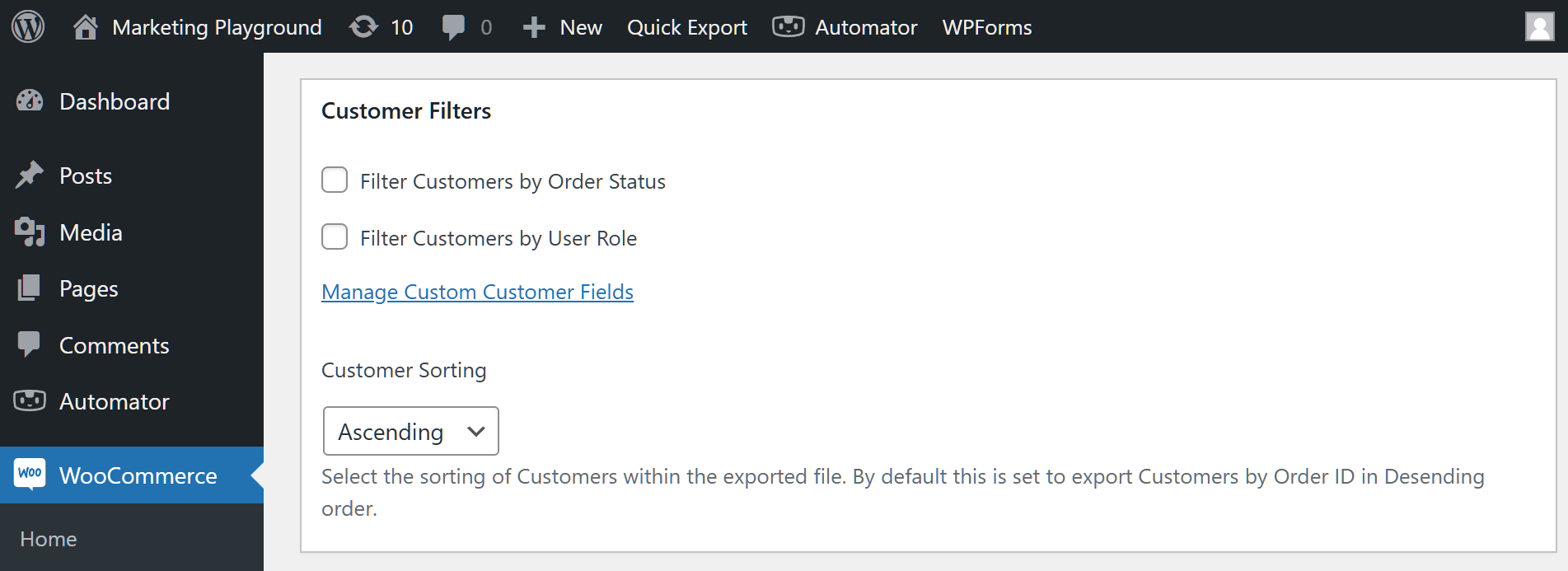
Dans la zone Filtres, vous pouvez extraire sélectivement des données en fonction de certains regroupements.
Comme les champs, votre choix de filtres dépend du type de données que vous avez choisi. Par exemple, si vous sélectionnez le type de données « Client », vous pouvez exporter les données client en fonction de deux types de regroupements. Essentiellement, ceux-ci vous permettent de filtrer les clients par :
- Statut de la commande
- Rôle utilisateur
Cependant, si « Produit » est votre type de données préféré, vous avez accès à plus de regroupements, vous permettant de filtrer les produits par :
- Catégorie
- Statut
- Quantité
- Image mise en avant
- Date de publication
- ... et plus encore !

Voici où les choses deviennent vraiment géniales : vous pouvez combiner des filtres pour créer des exportations extrêmement précises.
Par exemple, que faire si vous voulez exporter uniquement les données des produits d'accessoires et de vêtements ? Et que faire si vous ne voulez exporter que les produits simples et publiés de ces regroupements ? Vous pouvez alors implémenter la configuration suivante :

4. Champs personnalisés
Les options de personnalisation d'exportation précédentes ne vous suffisent pas ? Alors exploitez la zone Champs personnalisés pour un contrôle encore plus approfondi de vos méthodes d'extraction de données !
Cette zone vous permet de créer vos propres champs. C’est aussi simple que de taper les noms de ces nouveaux champs dans la boîte méta fournie. Assurez-vous simplement de ne placer qu’un seul champ par ligne !
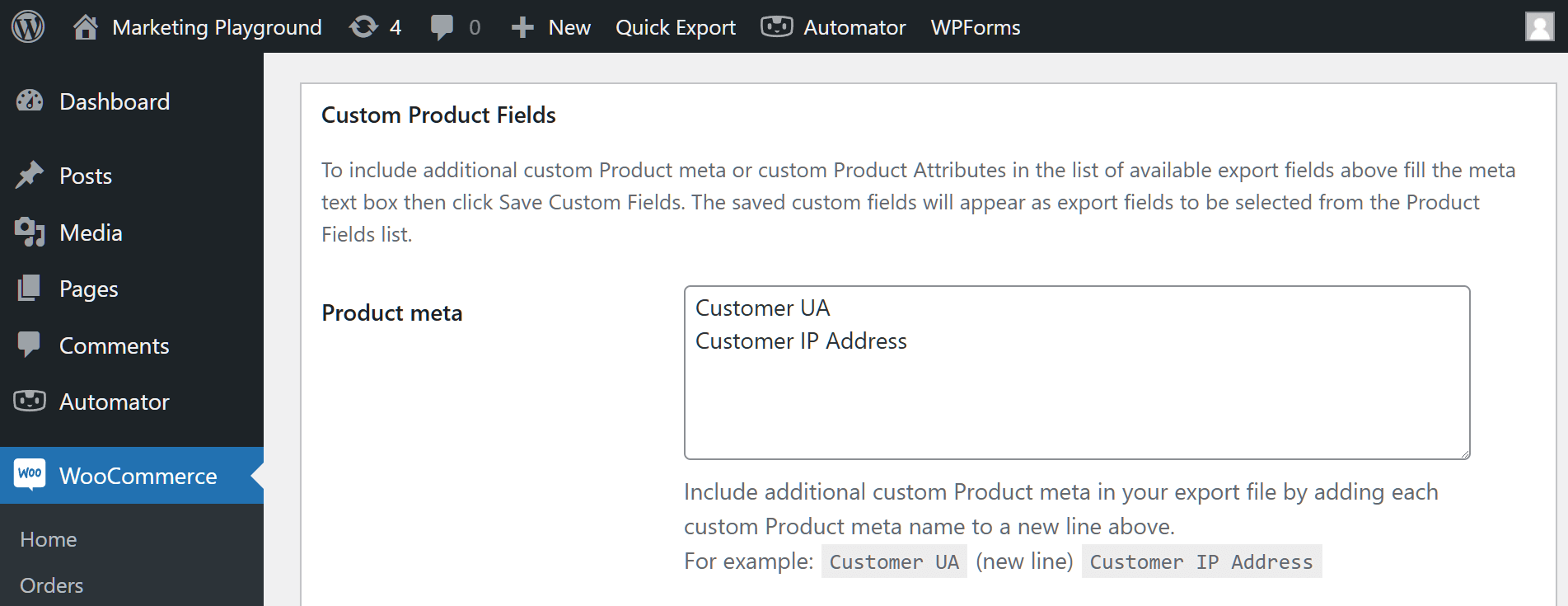
De plus, vous pouvez créer vos propres attributs :
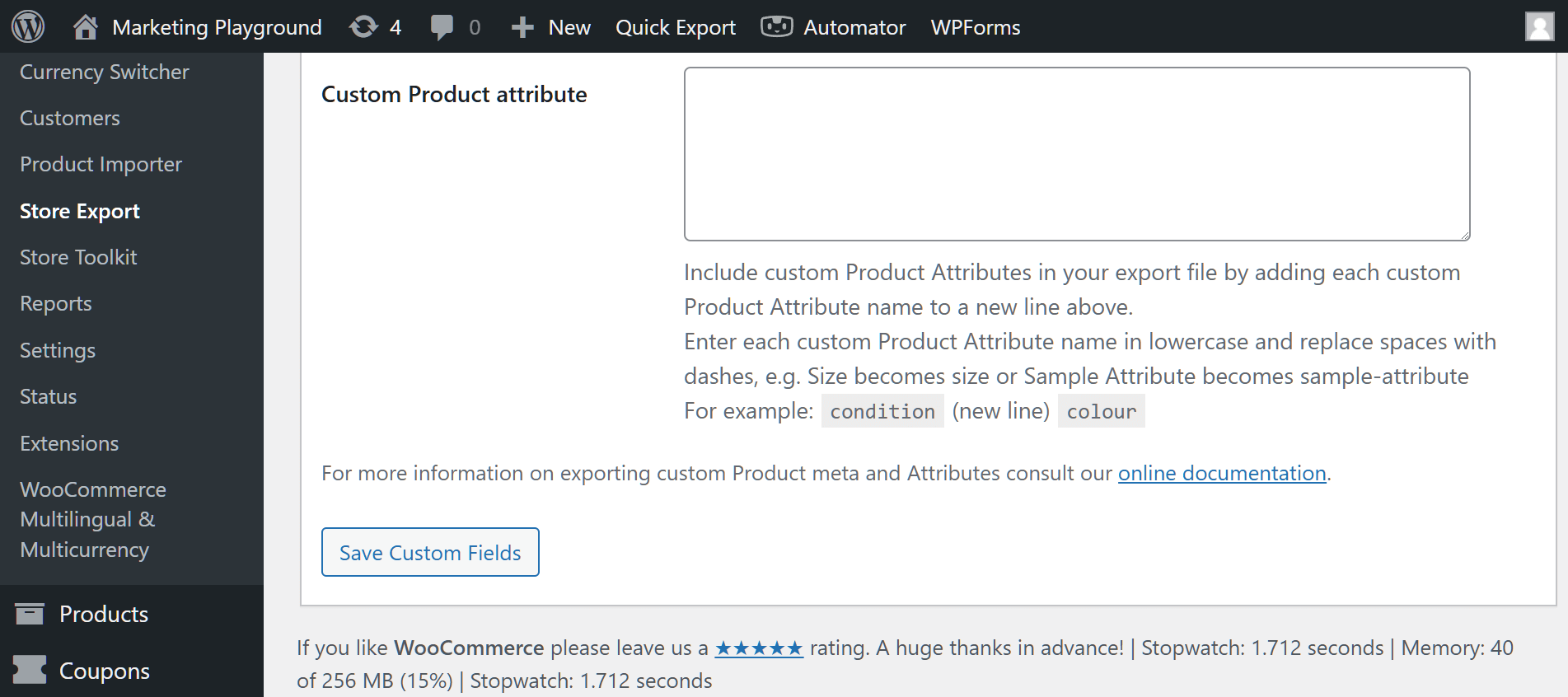
Encore une fois, les options de personnalisation qui s’offrent à vous dépendent de votre type de données sélectionné.
5. Options d'exportation
Dans la plupart des cas, les Options d’exportation sont la dernière zone d’Exportation rapide que vous visiterez avant de lancer l’exportation réelle. C’est aussi l’une des plus importantes.
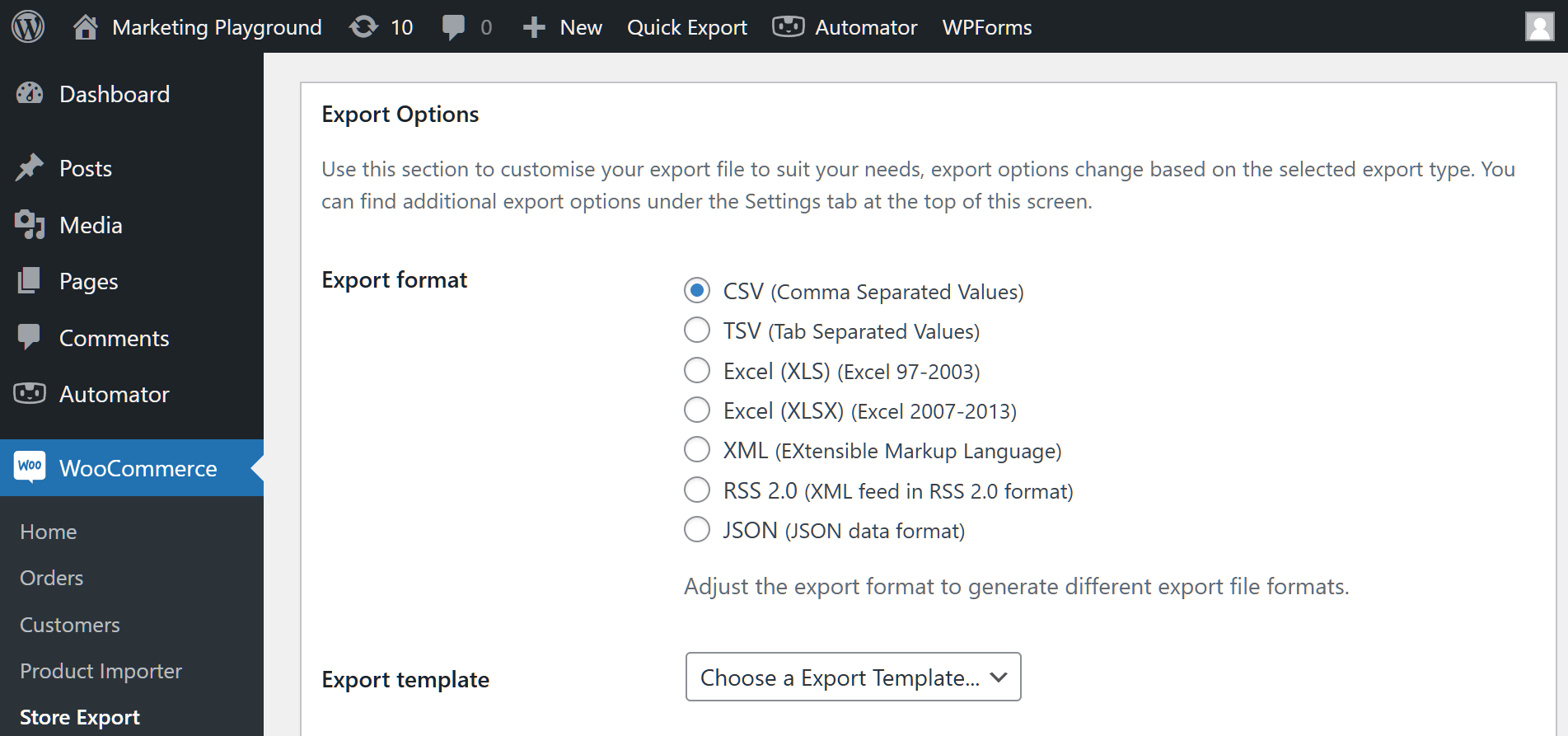
Pour commencer, les Options d’exportation vous permettent de sélectionner le format de fichier dans lequel vous souhaitez exporter les données de votre boutique :
- CSV (valeurs séparées par des virgules)
- TSV (Valeurs séparées par des tabulations)
- Excel (XLS) (Excel 97-2003)
- Excel (XLSX) (Excel 2007-2013)
- XML (EXtensible Markup Language)
- RSS 2.0 (Flux XML au format RSS 2.0)
- JSON (Format de données JSON)
Bien que le téléchargement de fichiers CSV ou Excel standard soit idéal pour le stockage local, de nombreuses équipes modernes préfèrent travailler dans le cloud. Si vous souhaitez contourner complètement les téléchargements de fichiers locaux, la mise en place d’un flux de travail pour exporter les commandes WooCommerce vers Google Sheets est un moyen incroyablement efficace de gérer les données de vente en direct et de collaborer avec votre équipe de préparation en temps réel.
De plus, vous pouvez choisir un modèle d’exportation existant. Fondamentalement, il s’agit d’une configuration préconfigurée qui simplifie le processus d’exportation en utilisant des paramètres et des formats prédéfinis.
De plus, vous pouvez exporter les données de la boutique par lots. Cela peut être utile si le type de données sélectionné contient un grand nombre de détails.

Par exemple, si vous avez 1 000 produits, vous pouvez les exporter par lots de 200. Cela rend chaque fichier d’exportation plus petit, rendant ainsi chaque processus d’exportation plus rapide et les détails de chaque fichier plus faciles à gérer.
Selon le type de données choisi, vous pouvez accéder à encore plus d’options d’exportation de données WooCommerce.
Par exemple, si vous exportez des données de produits, vous pouvez modifier le formatage de détails spécifiques. Vous pouvez le voir dans les deux images ci-dessous.
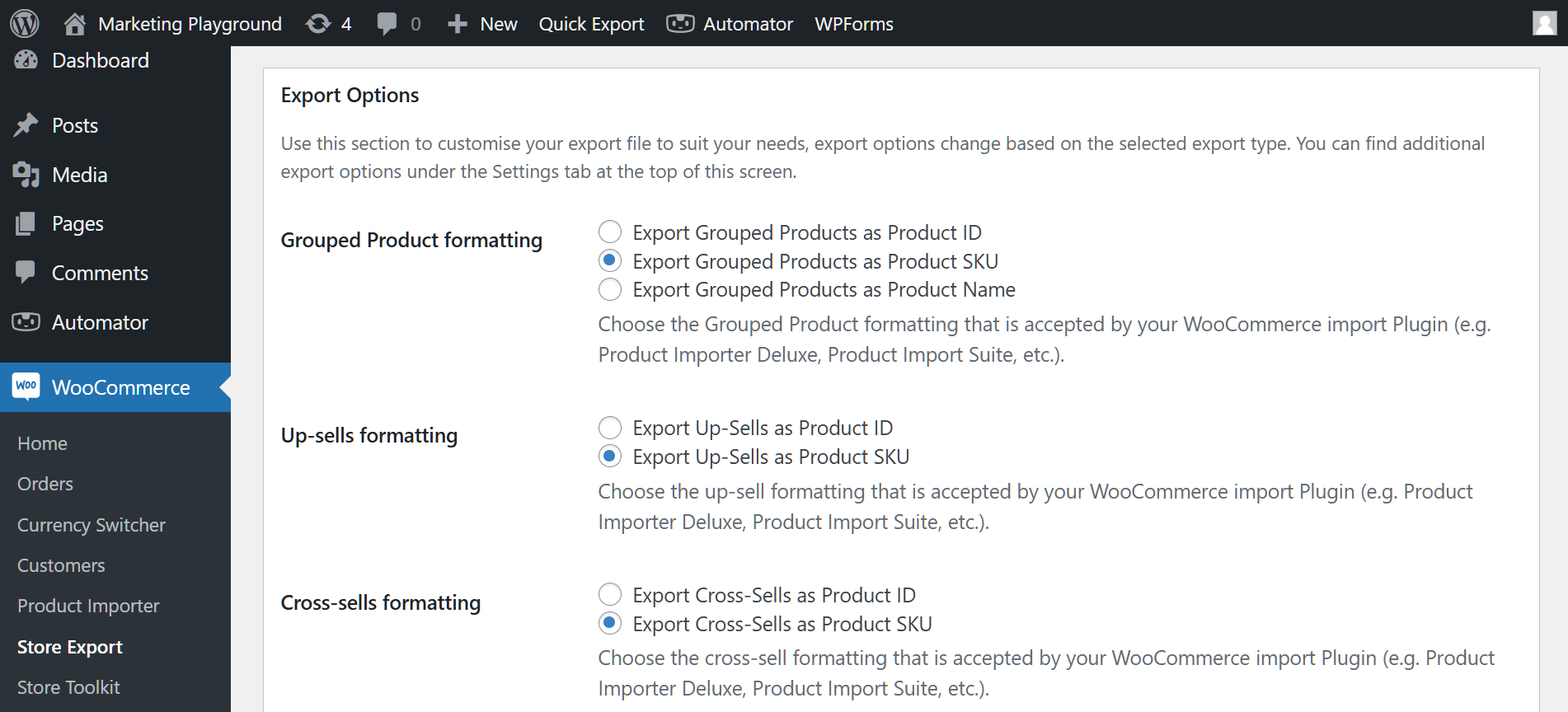
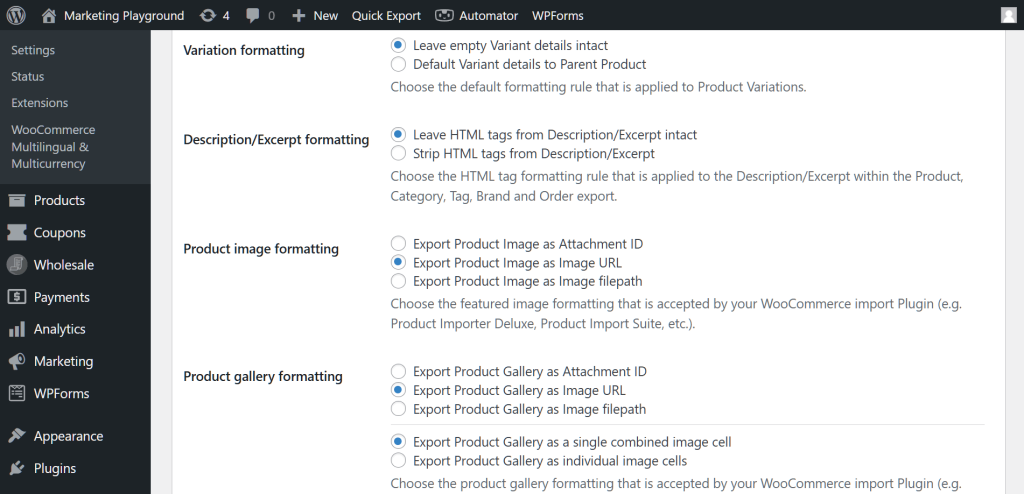
Encore plus d'options d'exportation de données WooCommerce
Store Exporter n’a pas fini de vous offrir des choix !
En plus de la fonction d’exportation rapide, il propose les fonctions d’Exportations planifiées et de Modèles d’exportation.
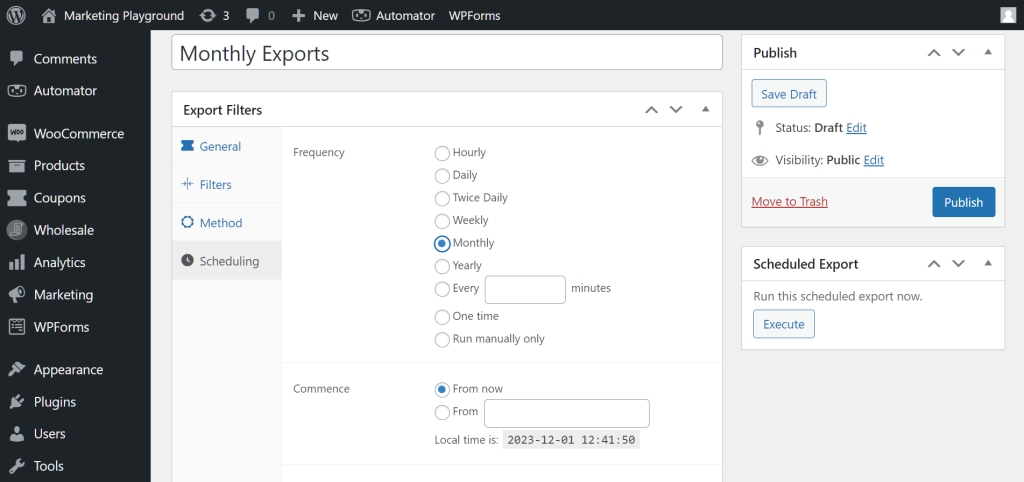
Comme son nom l’indique, les Exportations planifiées vous permettent de planifier le moment de vos exportations. En d’autres termes, vous pouvez automatiser vos exportations.
Par exemple, si vous souhaitez exporter vos données le 15 de chaque mois, vous pouvez le faire. Vous pouvez même exporter des données :
- Toutes les X minutes
- Toutes les heures
- Une ou deux fois par jour
- Hebdomadairement
- Mensuellement
- Annuellement
- À des dates prescrites
- Lors des jours fériés désignés
- Pendant les jours indiqués de la semaine
- Pendant des plages de dates/heures définies
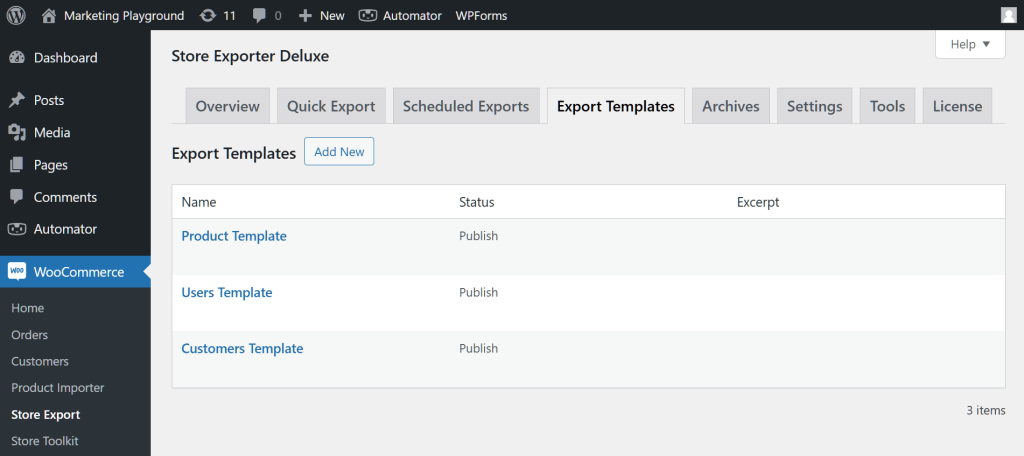
Quant aux Modèles d’exportation, vous pouvez configurer et enregistrer vos paramètres d’exportation pour une utilisation future. Fondamentalement, cela vous évite d’avoir à reconfigurer vos options d’exportation de données WooCommerce chaque fois que vous souhaitez exporter les données de votre boutique.
Conclusion
Lorsque vous exploitez les options complètes d'exportation de données WooCommerce, vous pouvez exporter un large éventail de types de données, y compris, mais sans s'y limiter, les produits, les catégories, les commandes et les clients. Une telle liberté vous permet de gérer efficacement les données de votre boutique afin d'obtenir des informations précieuses sur votre boutique de commerce électronique.
En planifiant régulièrement ces exportations, vous pouvez rapprocher vos enregistrements de vos niveaux de stock réels pour assurer l'exactitude des données dans l'ensemble de vos opérations.
Pour résumer, Store Exporter de Visser Labs présente les domaines qui vous permettent de personnaliser vos exportations de manière approfondie :
De plus, les exportations planifiées et les modèles d'exportation ajoutent des options de personnalisation encore plus pratiques à vos processus d'exportation !
Explorez ces options pour libérer tout le potentiel de votre boutique WooCommerce et améliorer votre stratégie commerciale !
Avez-vous des questions sur les méthodes d'extraction de données abordées dans cet article ? Faites-le nous savoir dans les commentaires !












