
Si vous êtes propriétaire d'une boutique en ligne e-commerce, vous devez exporter les clients WooCommerce de votre plateforme en ligne dans le cadre de votre stratégie de gestion de données.
La raison est simple : les informations client peuvent fournir des informations et des opportunités précieuses qui peuvent vous aider à développer votre entreprise. Par exemple, si vous souhaitez améliorer vos efforts marketing, il est logique de baser vos tactiques sur ce que vous avez appris sur vos clients. De plus, ces données peuvent vous permettre de rationaliser la gestion de la relation client, de mener des analyses approfondies, et plus encore.
En utilisant Store Exporter Deluxe de Visser Labs comme outil d'exportation, ce guide fournit une présentation complète de l'ensemble du processus d'exportation des clients WooCommerce. Cela vous aidera à apprendre comment extraire et utiliser facilement vos données client pour assurer le succès de votre e-commerce.
Alors, mettons-nous au travail !
I. Qu'est-ce que le processus d'exportation des clients WooCommerce ?
Le processus d'exportation des clients WooCommerce implique l'extraction des données client de votre boutique WooCommerce dans un format que les propriétaires de boutique peuvent facilement accéder et utiliser à diverses fins. Généralement, cette tâche est accomplie à l'aide d'un exportateur de données.
Par exemple, vous pouvez utiliser Store Exporter Deluxe pour extraire les informations client dans l'un des formats suivants :
- CSV (valeurs séparées par des virgules)
- TSV (Valeurs séparées par des tabulations)
- Excel (XLSX) (Excel 2007-2013)
- XML (EXtensible Markup Language)
- JSON (Format de données JSON)
Vous pouvez extraire divers types de données client, y compris, mais sans s'y limiter :
- ID utilisateur
- Nom d'utilisateur
- Prénom
- Nom de famille
- Adresse de l'entreprise
- Adresse de livraison
- Dépensé total
- Commandes terminées
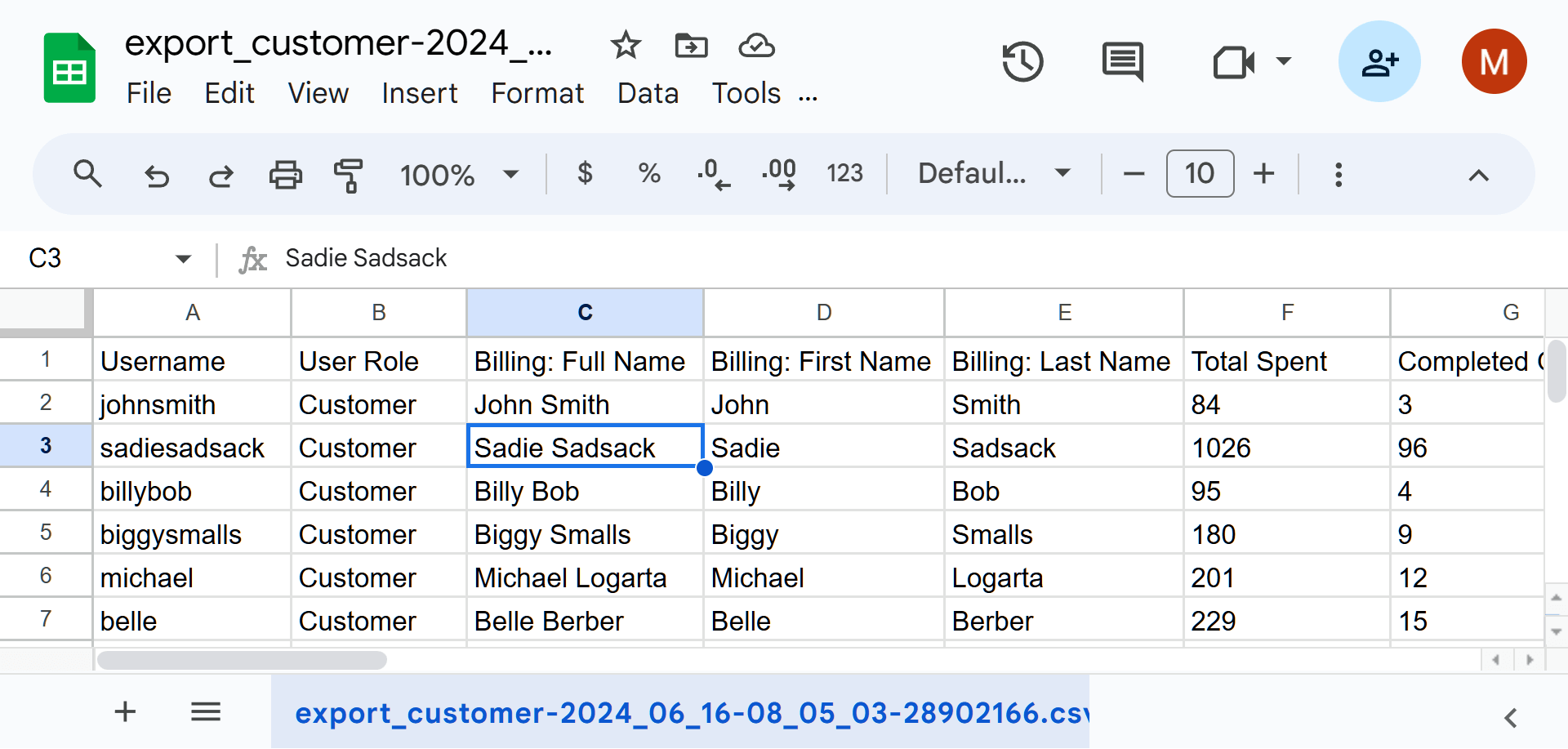
Vous pouvez ensuite exploiter ces données pour diverses initiatives stratégiques. Ce qui nous amène à…
II. Pourquoi devriez-vous exporter les clients WooCommerce ?
Généralement, l'exportation de données est un excellent moyen de créer une sauvegarde sécurisée et précise d'informations précieuses sur la boutique. Cependant, les données d'exportation des clients WooCommerce peuvent également servir à plusieurs fins stratégiques. Certaines des plus précieuses incluent :
1. Marketing et promotions
Les données clients issues des exportations WooCommerce peuvent considérablement améliorer vos efforts marketing. Après tout, lorsque vous analysez l'historique des achats, le comportement de navigation et les préférences des clients, vous pouvez créer des campagnes marketing ciblées. Ces campagnes peuvent se concentrer sur la promotion de produits ou services spécifiques auprès de segments de votre clientèle, augmentant ainsi la probabilité de conversion.
Deux types de campagnes marketing efficaces incluent :
- Campagnes d'e-mails personnalisés : Les données d'exportation client WooCommerce vous permettent de personnaliser votre marketing par e-mail. Par exemple, vous pouvez personnaliser les messages en fonction des intérêts, de l'historique de navigation et des achats précédents. Par conséquent, cela améliore l'engagement et peut entraîner des taux d'ouverture plus élevés, des taux de clics, et finalement, des ventes plus importantes.
- Publicité ciblée : Essentiellement, l'utilisation des données clients pour la publicité ciblée optimise l'argent que vous dépensez en publicités. Par exemple, lorsque vous ciblez des publicités sur des données démographiques, des centres d'intérêt ou des comportements spécifiques, vous pouvez augmenter la pertinence de vos publicités pour les clients potentiels. En conséquence, vous améliorez le retour sur investissement (ROI) de votre campagne publicitaire.
L'exportation de vos données est la première étape ; la suivante est l'exécution d'une stratégie qui convertit. Pour voir exactement comment transformer vos données d'acheteurs en campagnes performantes, lisez notre guide complet sur Qu'est-ce que la publicité ciblée et comment bien la faire.
2. Analyse
Vous pouvez utiliser les données d'exportation client WooCommerce pour effectuer un examen détaillé de votre clientèle et de ses comportements. Cela vous aide à identifier les tendances, les modèles et les anomalies qui offrent un aperçu des préférences des clients et de la dynamique du marché. À leur tour, ces informations éclairent les décisions stratégiques dans l'ensemble de votre entreprise.
Trois types d'analyses que vous pouvez effectuer incluent :
- Segmentation client : La segmentation de vos clients en fonction de caractéristiques communes permet un ciblage plus précis dans le marketing et le service client. Par exemple, les données exportées permettent la segmentation par des facteurs tels que le comportement d'achat, les données démographiques, la localisation géographique ou le niveau d'engagement. Adapter votre approche à chaque segment améliore la satisfaction et la fidélité des clients.
- Prévision des tendances : L'examen des données historiques vous aide à prédire les tendances futures du comportement des clients et de la demande du marché. En conséquence de ces prévisions, vous pouvez anticiper les changements dans les préférences des consommateurs, adapter vos offres de produits et garder une longueur d'avance sur la concurrence.
- Rapport de performance : Les données d'exportation client WooCommerce facilitent la création de rapports de performance détaillés. Vous pouvez suivre des informations vitales telles que les taux de conversion, les coûts d'acquisition client, la valeur vie client et le ROI des campagnes marketing. Essentiellement, ces détails vous aident à voir l'efficacité de vos plans, vous aidant à prendre des décisions plus intelligentes basées sur ce que les données montrent.
3. Gestion de la relation client
La gestion efficace des relations clients est cruciale pour le succès à long terme. Avec les données d'exportation de clients WooCommerce, vous pouvez maintenir des profils clients détaillés, suivre les interactions et personnaliser les interactions clients. Cela favorise des relations plus solides, améliore la satisfaction client et augmente les taux de rétention. Pour les entreprises qui opèrent à grande échelle, associer ces exportations de données à une Intégration CRM WooCommerce pour vente en gros dédiée peut automatiser complètement la synchronisation et la mise à jour de ces précieux profils clients.
Par exemple, vous pouvez mettre en œuvre la stratégie de gestion de la relation client suivante :
- Gestion du programme de fidélité : les données d'exportation de clients WooCommerce vous aident à identifier les clients fidèles et à comprendre leurs préférences. Par conséquent, vous pouvez optimiser les programmes de fidélité. Par exemple, vous pouvez adapter les récompenses et les incitations en fonction de l'historique d'achat et des niveaux d'engagement, encourageant ainsi les achats répétés et favorisant la fidélité des clients.
Pour voir comment ces stratégies de rétention fonctionnent dans le monde réel, explorez notre liste d'
Pour les raisons décrites ci-dessus, l'exportation des données clients peut vous aider à développer votre entreprise.
Curieux d'en savoir plus sur les avantages de l'exportation des clients WooCommerce et d'autres types de données ? Consultez alors les articles suivants :
- Outil d'exportation de données : Pourquoi votre entreprise e-commerce en a besoin
- Combinaison des processus d'exportation et d'importation de données : Comment améliorer la gestion des données
III. Comment exporter les clients WooCommerce
Prêt à effectuer votre première exportation de clients WooCommerce ? Utilisez alors Store Exporter Deluxe de Visser Labs, un outil d'exportation WooCommerce de premier ordre.

Pour ce guide, nous supposerons que vous avez déjà une boutique en ligne alimentée par :
- WordPress
- WooCommerce
De plus, nous supposerons que vous avez déjà téléchargé, installé et activé WooCommerce Store Exporter Deluxe.
Alors, comment trouver cet outil d'exportation dans le back-office de votre boutique ? En gros, vous devez vous rendre sur votre tableau de bord WordPress et cliquer sur WooCommerce > Store Export. Cela vous mènera à la page Store Exporter Deluxe :

Comme vous pouvez le voir ci-dessus, la page se compose de huit sections principales. Cependant, pour ce guide, nous nous concentrerons sur l'Exportation Rapide. Alors, quand vous êtes prêt, cliquez sur l'onglet Exportation Rapide !

La section Exportation Rapide vous permet de transférer rapidement et facilement d'énormes quantités de données de la boutique. Pour ce tutoriel, nous allons exporter les clients WooCommerce.
Pour ce faire, nous devrons mettre en œuvre les étapes suivantes :
Étape 1 : Sélectionner le type d'exportation
Tout d'abord, choisissez le type de données que vous souhaitez exporter en cliquant sur son cercle. Dans notre cas, nous cliquerons sur « Clients ».
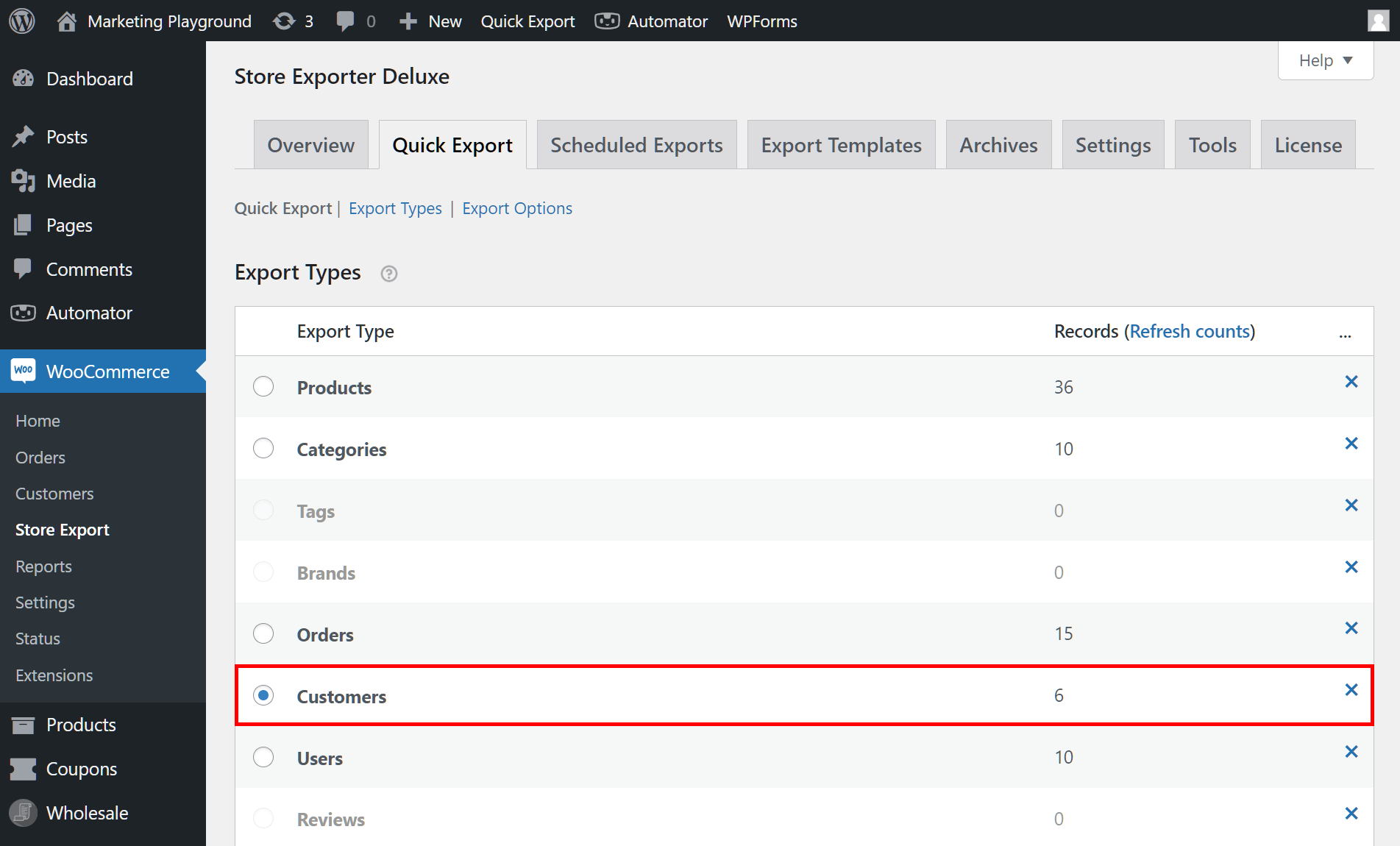
Nous pouvons réellement commencer le processus d'exportation des clients WooCommerce ici même en cliquant sur le bouton Exportation Rapide sous la boîte Types d'exportation. Cependant, comme il est bon de configurer tous vos paramètres pour garantir le bon déroulement de l'exportation, nous passerons à l'étape suivante.
Étape 2 : Choisir les champs client à exporter
Faites défiler jusqu'à la boîte Champs clients, qui contient des informations supplémentaires associées au type de données « Clients ».
Par exemple, vous verrez des champs tels que « Nom d’utilisateur », « Rôle utilisateur », divers champs de facturation et d’expédition, le nombre total de commandes qu’ils ont passées, et plus encore. Sélectionnez les champs souhaités en cochant leurs cases. Il n’y a aucune limite au nombre que vous pouvez choisir. Utilisez les boutons Tout cocher et Tout décocher si nécessaire.

De plus, vous pouvez trier les champs en les faisant glisser et déposer dans les positions souhaitées. Bien sûr, cela affecte leur ordre d’apparition dans votre fichier d’exportation.
S’il y a des champs que vous n’aimez pas, masquez-les en cliquant sur le bouton Configurer et en cochant les cases « Masquer ».
Encore une fois, vous pouvez déjà exporter les clients WooCommerce à ce stade en cliquant sur le bouton Exporter les clients sous la boîte Champs client. Mais continuons à explorer vos autres options de configuration d’exportation !
Étape 3 : Sélectionner vos filtres client
Faites défiler vers le bas jusqu’à la boîte Filtres client.
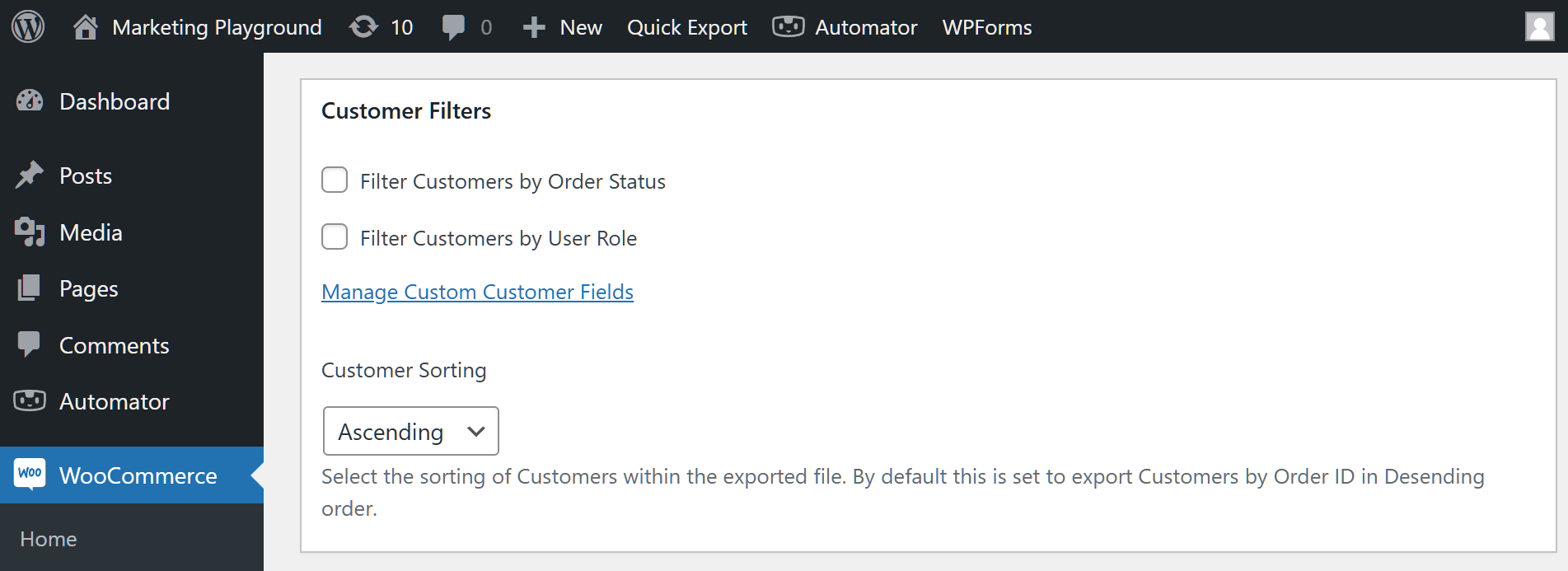
Les filtres vous permettent d’extraire sélectivement des données en fonction de certains regroupements. Par exemple, supposez que vous ne souhaitiez exporter que les clients WooCommerce dont les paiements sont déjà terminés. Pour ce faire, cochez la case « Filtrer les clients par statut de commande ». Ensuite, dans le menu déroulant, choisissez « Terminé ».
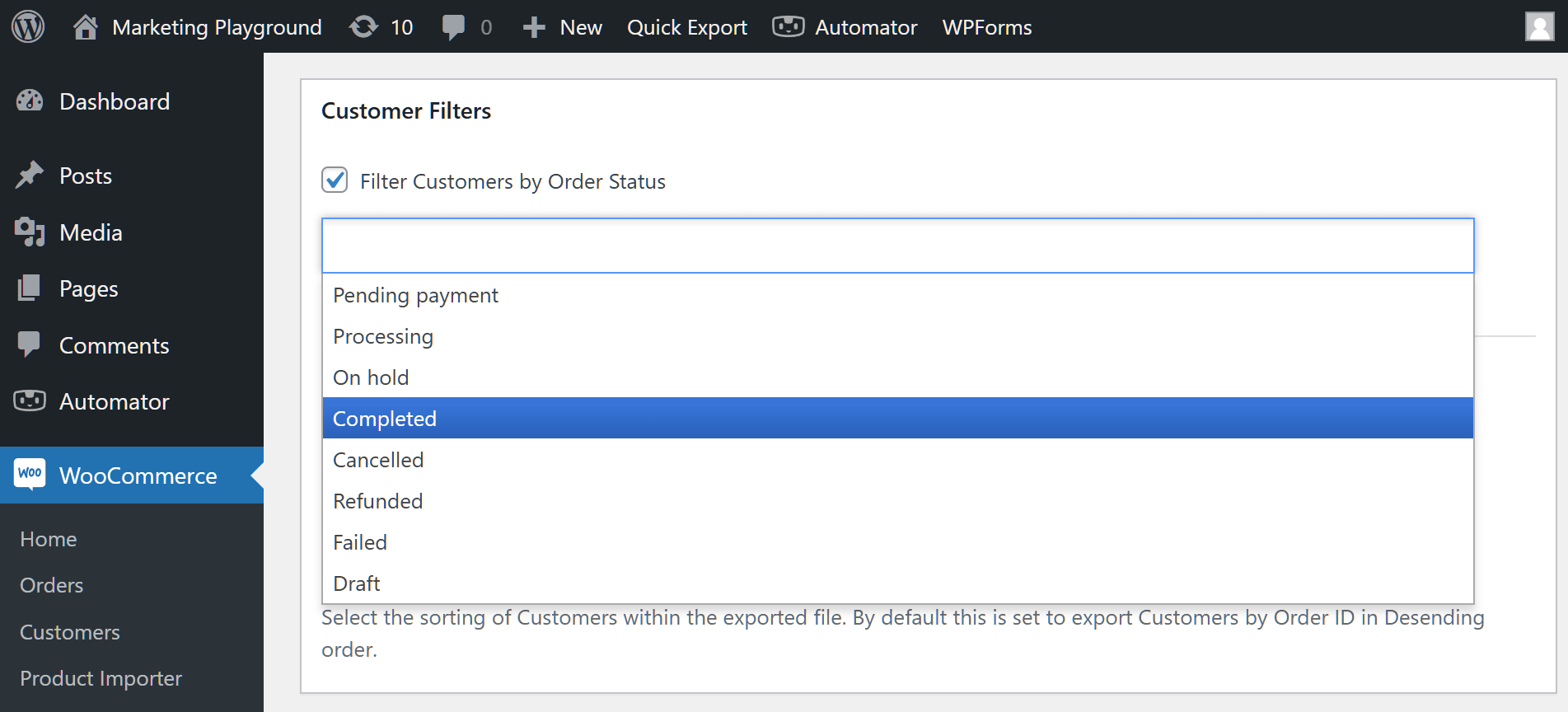
Comme vous pouvez le voir ci-dessus, d’autres statuts incluent « En cours », « Annulé », « Remboursé », et plus encore.
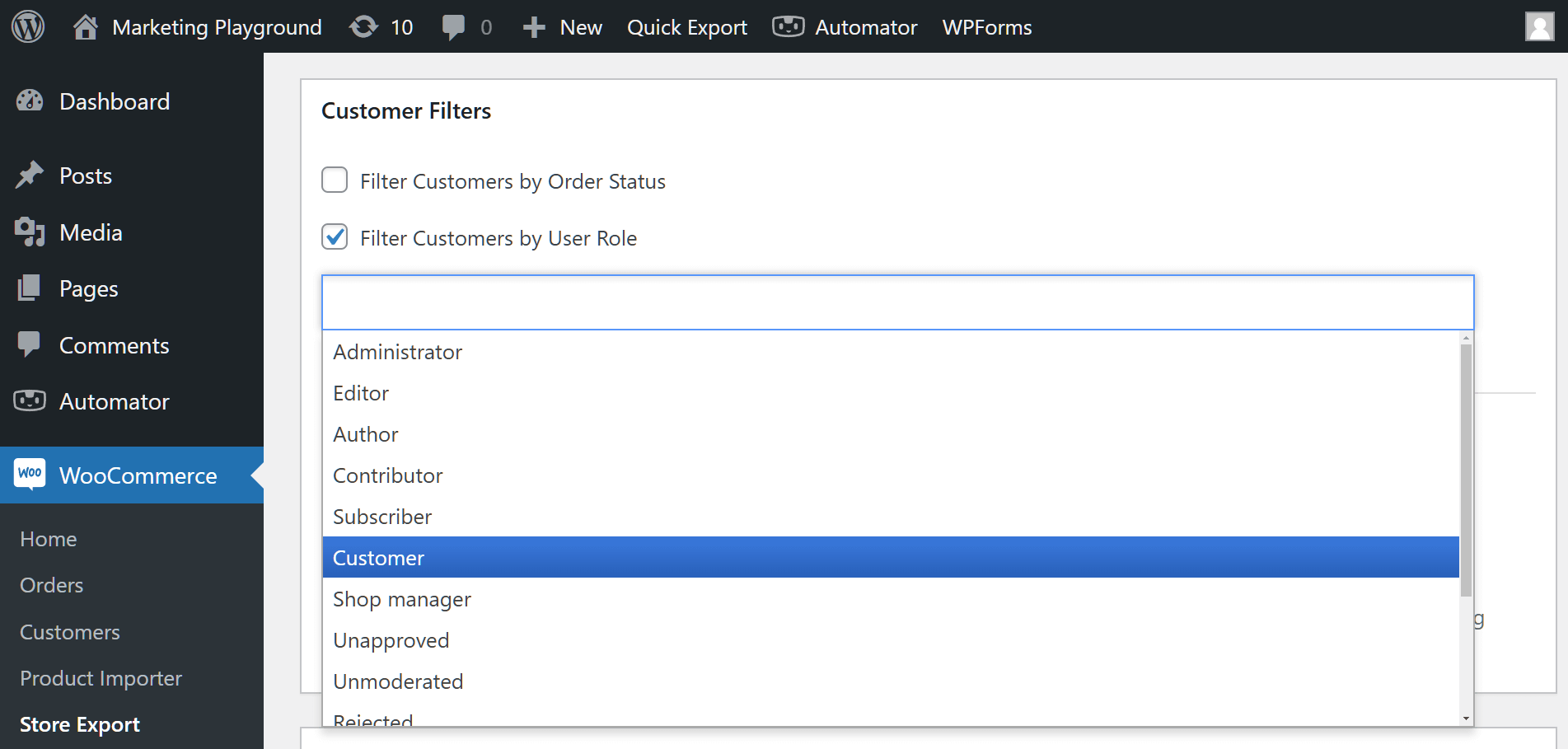
De plus, vous pouvez choisir « Filtrer les clients par rôle utilisateur ». Des exemples de rôles disponibles incluent « Client », « Invité », « Abonné », et plus encore.
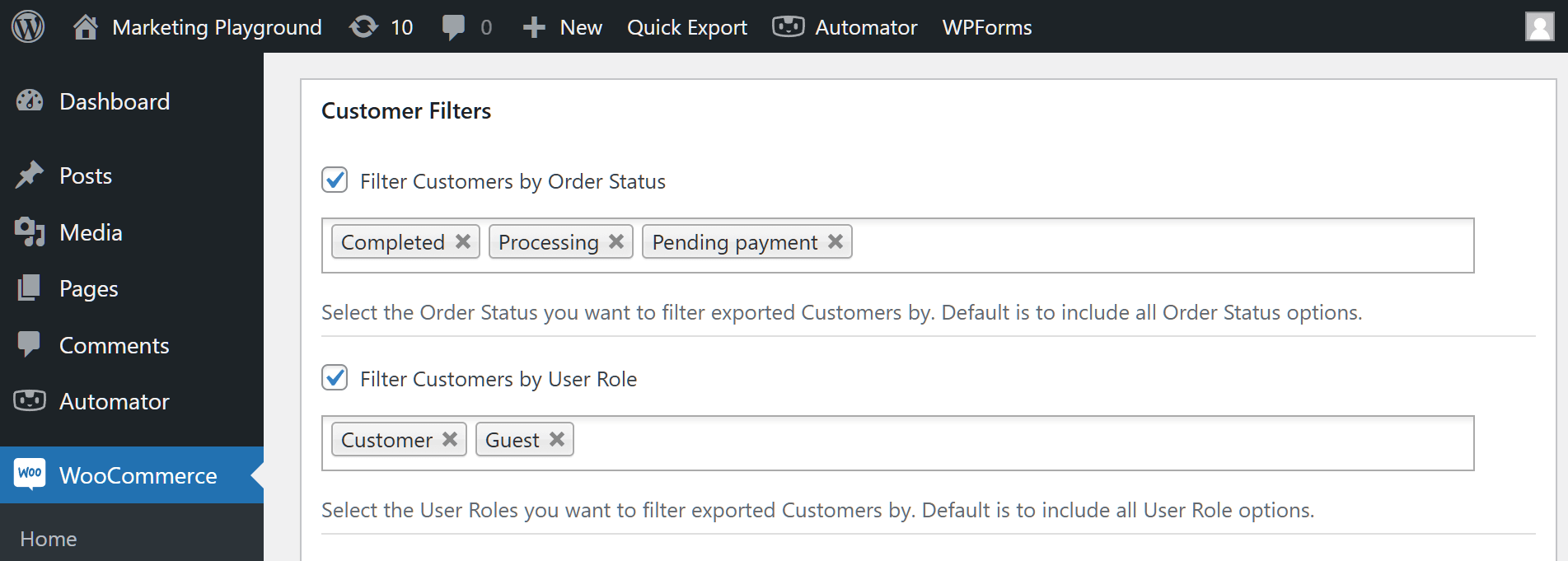
Notez que vous pouvez utiliser plusieurs filtres et même combiner des filtres des deux regroupements de filtres.
Vous pouvez utiliser l’option Tri client pour trier les clients par ordre croissant ou décroissant.
Enfin, il y a le bouton Gérer les champs client personnalisés. Cependant, nous laisserons les Champs personnalisés pour l’instant et passerons à l’étape suivante.
Étape 4 : Finaliser vos options d'exportation
La zone Options d’exportation vous permet de personnaliser le format de vos données exportées.
Par exemple, l’option Format d’exportation vous permet de sélectionner le format de fichier dans lequel vous souhaitez exporter les clients WooCommerce.
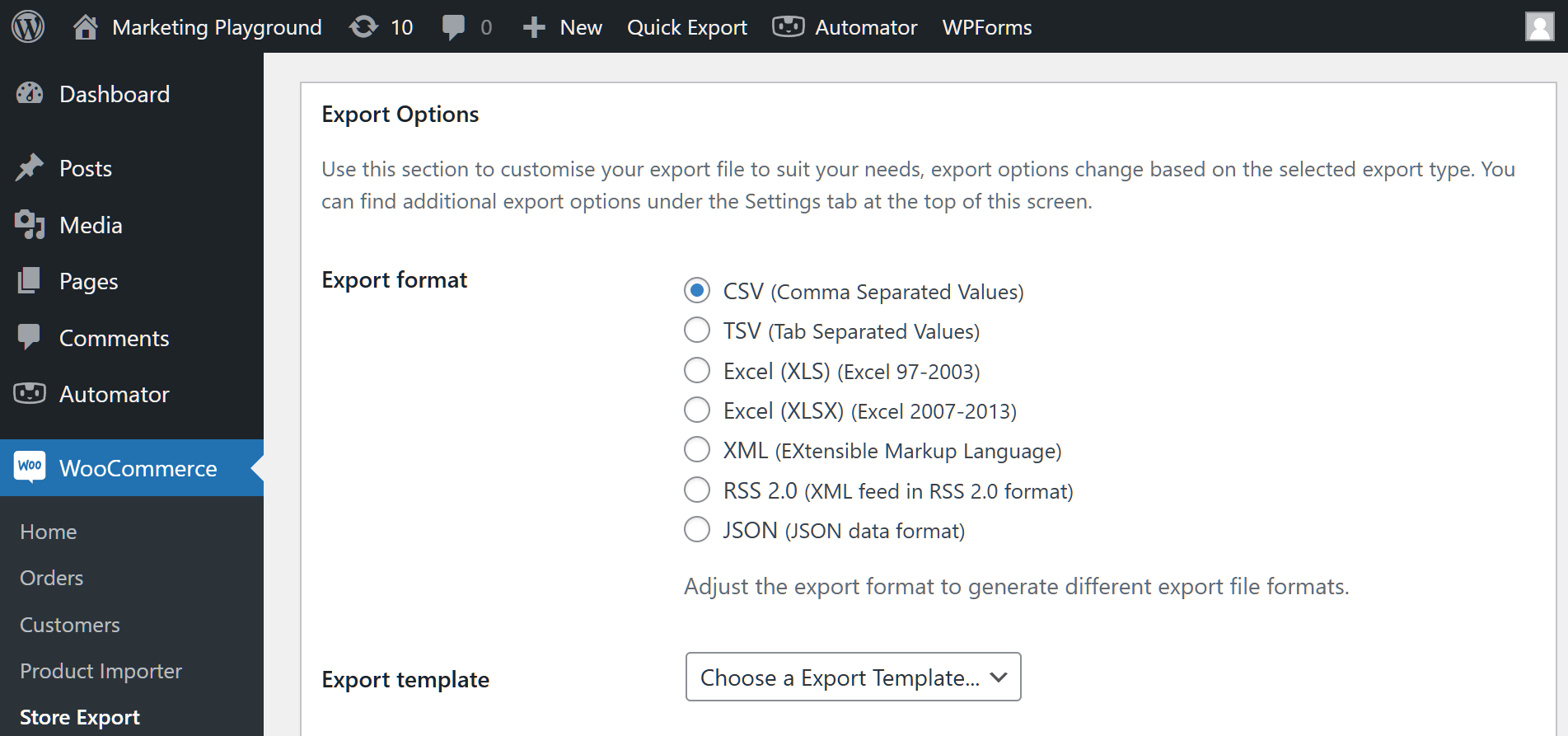
Pour ce tutoriel, ne touchez pas à l’option Modèle d’exportation, car cela pourrait écraser vos paramètres.
De plus, vous pouvez exporter les clients WooCommerce par lots, ce qui peut être utile si vous avez un grand nombre de clients. En définissant les valeurs Limite de volume et Décalage de volume, vous pouvez contrôler la taille de chaque lot.

Étape 5 : Créer des champs personnalisés (facultatif)
Si vous n’êtes pas satisfait des champs par défaut fournis par WooCommerce, vous pouvez créer les vôtres en utilisant la fonctionnalité Champs client personnalisés.
Pour commencer, tapez simplement les noms des nouveaux champs dans la zone Méta client, en veillant à ne mettre qu'un seul champ par ligne.
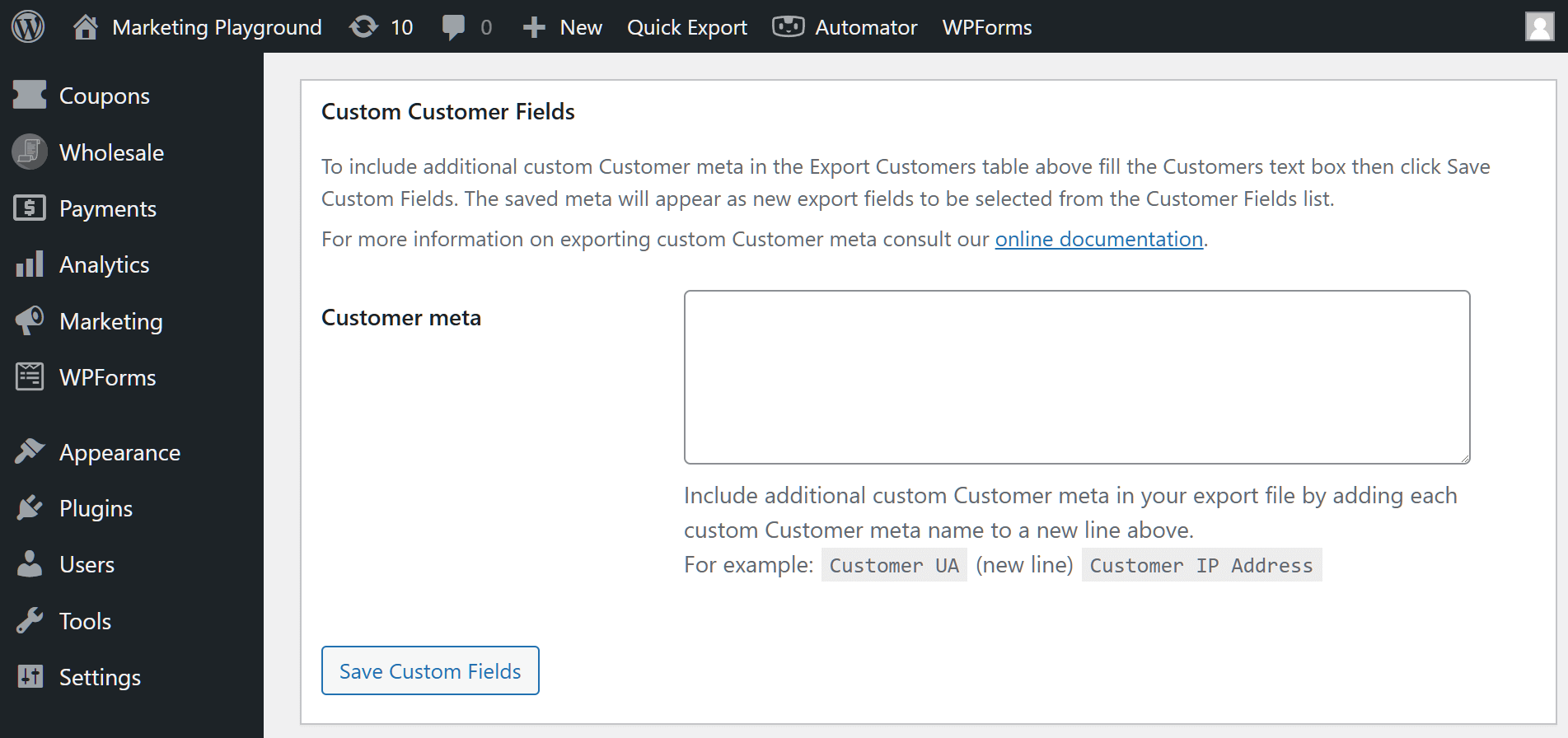
Lorsque vous avez terminé, cliquez sur le bouton Enregistrer les champs personnalisés. Vos champs uniques apparaîtront alors dans la zone Champs clients, vous permettant de les sélectionner.
Étape 6 : Lancer votre exportation !
Une fois que vous êtes satisfait de vos paramètres, faites défiler vers le haut jusqu'au bouton Exporter les clients ou Export rapide. Ensuite, cliquez simplement sur le bouton pour initialiser votre exportation de clients WooCommerce.
Et voilà ! Store Exporter Deluxe exportera ensuite vos précieuses données clients dans le format de fichier de votre choix, un processus qui prend de quelques secondes à quelques minutes. Une fois terminé, vous trouverez le fichier d'exportation sur votre ordinateur.
À noter : le plugin enregistre automatiquement vos paramètres d'Export rapide, vous pouvez donc y accéder facilement plus tard.
Conclusion
Lorsque vous exportez des clients WooCommerce, vous ne sauvegardez pas seulement vos données, mais vous les exploitez également pour développer votre entreprise. En suivant les étapes décrites dans ce guide, vous pouvez exporter efficacement vos informations clients et les utiliser à diverses fins stratégiques, des campagnes de marketing ciblées à la gestion améliorée des relations clients.
En résumé, pour exporter des clients WooCommerce, utilisez Store Exporter Deluxe pour mettre en œuvre les étapes suivantes :
- Sélectionnez le type d'exportation
- Choisir les champs clients à exporter
- Choisir vos filtres clients
- Finalisez vos options d'exportation
- Créer des champs personnalisés (facultatif)
- Lancer votre exportation !
Avez-vous des questions sur le processus d'exportation des clients WooCommece ? Faites-le nous savoir dans les commentaires !












