

Créer une liste d'exportation de clients WooCommerce dans Excel change la donne pour la gestion des données clients de votre boutique. Que vous cherchiez à analyser les habitudes d'achat, à améliorer les stratégies marketing ou simplement à tenir des registres organisés, l'exportation de cette liste dans un fichier Excel offre flexibilité et contrôle.
Dans ce guide, nous vous expliquerons tout ce que vous devez savoir sur la création de cette liste et sur la meilleure façon d'utiliser les informations de vos clients. Nous vous fournirons même un tutoriel étape par étape sur la façon d'utiliser une solution d'exportation avancée pour exporter facilement les détails des clients WooCommerce dans un fichier que vous pourrez accéder, examiner et modifier à l'aide d'Excel.
Alors, êtes-vous prêt à apprendre comment générer une liste d'exportation de clients WooCommerce dans Excel ? Lisez la suite !
Ce qu'il y a dans une exportation de clients WooCommerce
Une exportation de clients WooCommerce est un fichier structuré contenant les données que WordPress et WooCommerce stockent sur chaque client enregistré : nom, e-mail, adresses de facturation et de livraison, date de création du compte et les commandes associées à ce client.
Différents outils d'exportation affichent différents champs. L'exportateur natif de WooCommerce se concentre sur les bases, suffisant pour créer une liste de contacts ou effectuer une réconciliation rapide. Les plugins d'exportation dédiés étendent l'ensemble des champs pour inclure les dépenses à vie, la date de la dernière commande, les notes client et les métadonnées utilisateur personnalisées provenant de plugins tiers.
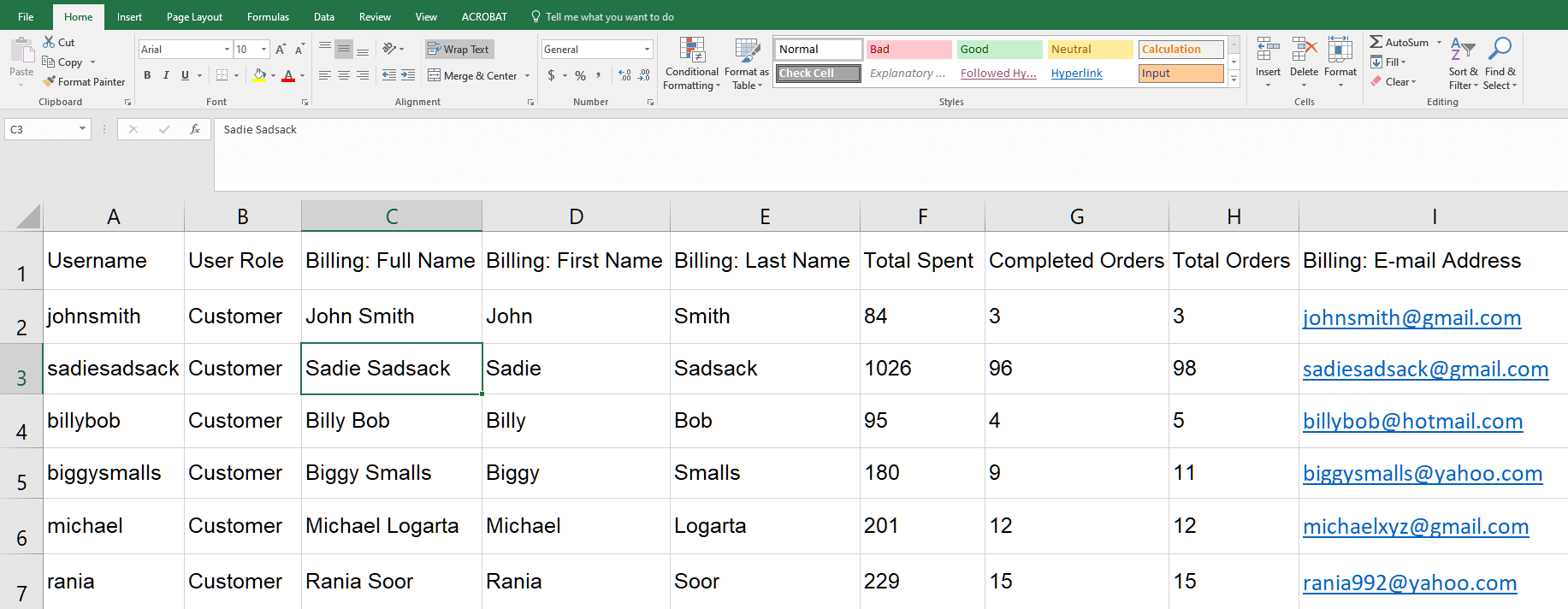
Le bon outil dépend de ce que vous allez faire du fichier. Envoyer la liste à votre comptable ? L'export natif convient. Segmenter votre liste d'e-mails par comportement de client fidèle ou par pays ? Vous aurez besoin du filtrage.
Comment exporter les clients en utilisant WooCommerce natif
WooCommerce est livré avec un exportateur de clients intégré. C'est le moyen le plus rapide d'extraire une liste complète de clients non filtrée.
- Naviguez vers WooCommerce → Clients dans la barre latérale d'administration de WordPress.
- Cliquez sur le bouton Exporter en haut de la liste des clients.
- Téléchargez le CSV. L'exportation se télécharge sur votre machine locale et s'ouvre dans n'importe quelle application tableur.
Le fichier comprend le nom, l'adresse e-mail, les adresses de facturation et de livraison, la date de création du client et le nombre de commandes. Il n'inclut pas de segments filtrables. Vous obtenez chaque client enregistré en une seule passe.
Limites de l'exportateur de clients natif
L'export natif est rapide et facile, mais il a des limites claires qui apparaissent dès que vous essayez de faire autre chose que d'extraire toute la liste.
- Pas de filtrage. Vous ne pouvez pas extraire uniquement les clients d'un pays spécifique, les clients qui ont dépensé plus d'un certain montant, ou les clients qui n'ont pas commandé depuis 90 jours. C'est tout ou rien.
- Pas de planification. Vous devez déclencher manuellement chaque exportation. Il n'y a aucun moyen de déposer un nouveau fichier client dans le dossier partagé de votre équipe chaque lundi matin.
- Options de format limitées. Vous êtes bloqué avec le CSV. Pas de XLSX, XML, JSON ou TSV, que certaines plateformes d'e-mailing et outils CRM exigent.
- Pas de métadonnées utilisateur personnalisées. Si vous avez ajouté des champs personnalisés via ACF, MemberPress, ou des plugins CRM tiers, ces données ne sont pas incluses dans l'exportation.
Pour la plupart des boutiques, l'export natif convient pour des extractions de listes ponctuelles. Dès que l'exportation de clients devient une tâche récurrente (pour le marketing par e-mail, la comptabilité ou l'analyse), ces limites deviennent une friction.
Comment exporter des listes de clients filtrées avec Store Exporter Deluxe
Store Exporter Deluxe est l'outil d'exportation que nous avons créé pour les boutiques qui ont besoin d'exports clients filtrés, planifiés ou multi-formats. Le même plugin gère les exports de produits, de commandes et d'abonnements, et l'exportation de clients est l'un de ses types d'exportation principaux.

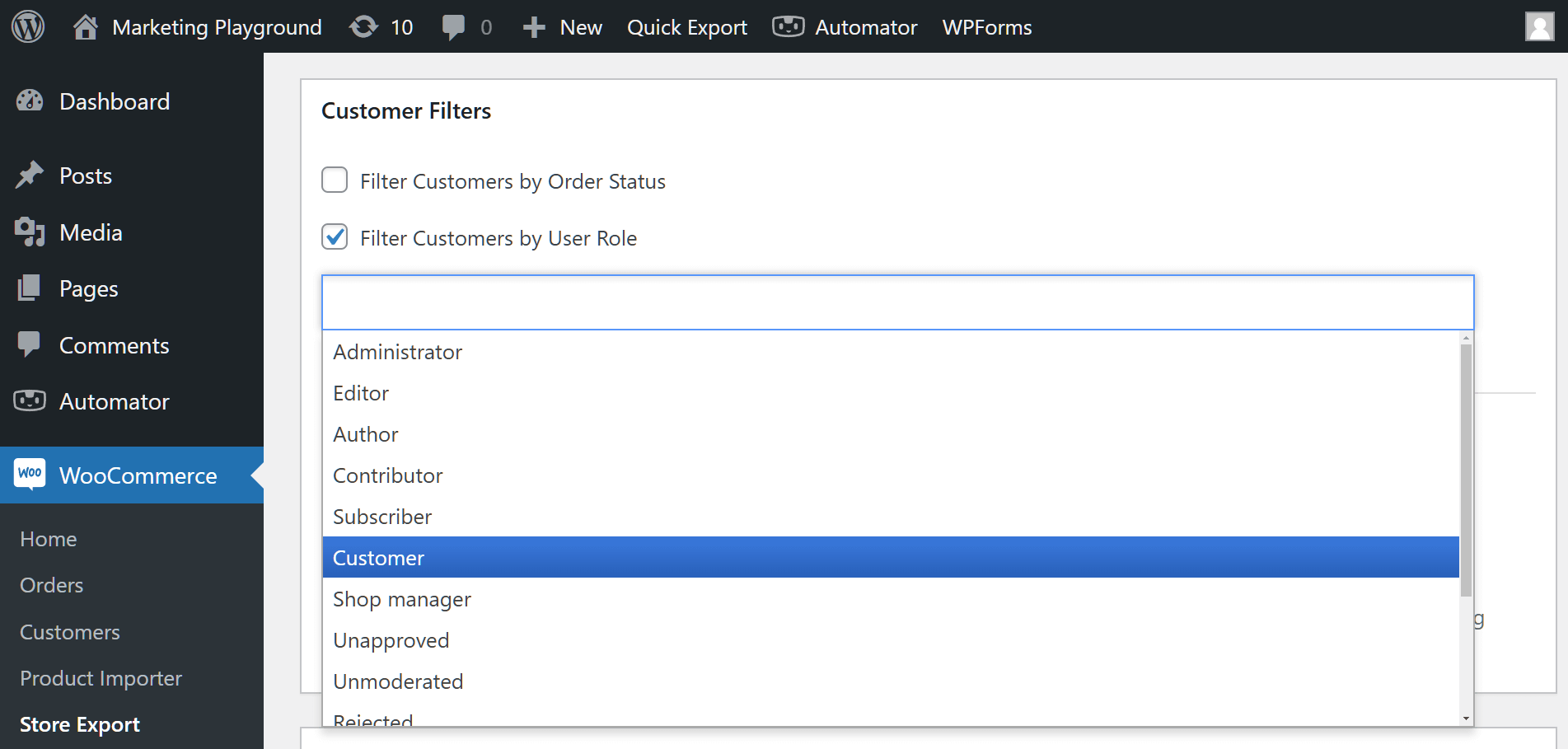
Filtrer par rôle utilisateur
Extraire uniquement les clients d'un rôle utilisateur WordPress spécifique : clients de gros, membres, abonnés, ou tout rôle personnalisé que vous avez configuré. Utile pour extraire des listes d'e-mails segmentées lorsque différents niveaux de clients reçoivent différentes campagnes.
Filtrer par comportement d'achat
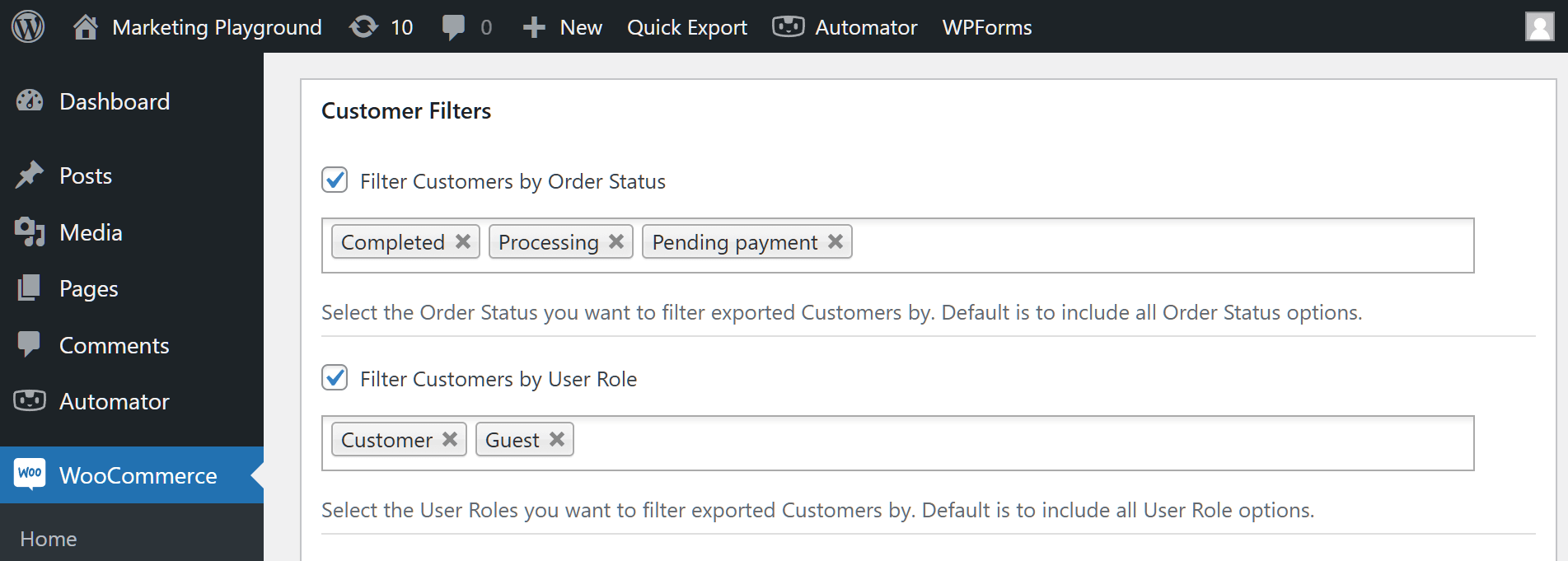
Filtrez les clients en fonction des commandes qu'ils ont passées. Cela fonctionne via l'exportation des commandes. Filtrez les commandes par plage de dates, statut, produit, client ou pays, puis exportez la liste unique des clients de ces commandes. La même approche vous permet d'extraire « les clients qui ont acheté le produit X dans les 90 derniers jours » ou « les clients en Australie qui ont passé une commande de plus de 200 $ ».
Planifier les exportations automatiques de clients
Configurez une exportation planifiée pour qu'elle s'exécute à un intervalle personnalisé : toutes les quelques minutes, toutes les heures, tous les jours, toutes les semaines ou tous les mois. La sortie est envoyée par e-mail, FTP/SFTP ou un point de terminaison POST, avec la possibilité d'archiver également le fichier sur le serveur. Utile pour maintenir un CRM synchronisé, peupler un tableau de bord client partagé ou alimenter le pipeline d'importation à partir d'URL d'une plateforme d'e-mail.
Options de format multiples
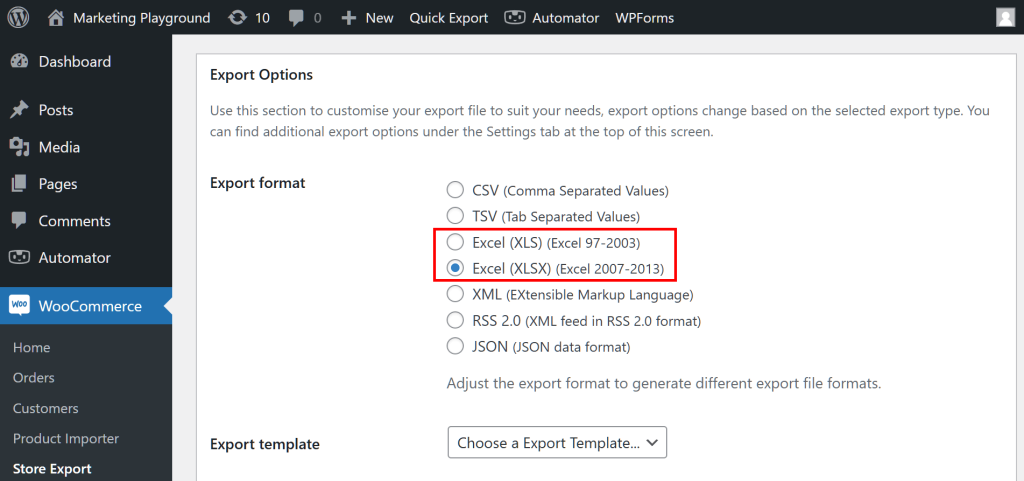
Store Exporter Deluxe prend en charge les sorties CSV, TSV, XLS, XLSX, XML, RSS et JSON. Choisissez le format attendu par votre système en aval. JSON pour les importations CRM basées sur API, XML pour les flux ERP, CSV pour tout le reste.
Ce que nous avons constaté : Les propriétaires de boutiques créent souvent une requête WordPress personnalisée ou une exportation SQL pour extraire « les clients qui n'ont pas commandé depuis 90 jours », puis réalisent qu'ils en ont besoin à nouveau le mois suivant et doivent tout refaire. Une exportation de clients planifiée avec un filtre de date résout ce problème une fois pour toutes et s'exécute à jamais.
Cas d'utilisation courants pour l'exportation de clients
Segmentation de liste de marketing par e-mail
La plupart des plateformes d'e-mail (Mailchimp, ActiveCampaign, Klaviyo, Drip) acceptent les importations CSV pour la création de listes et les campagnes de réengagement. Une exportation de clients filtrée (clients fidèles, clients inactifs ou clients de grande valeur) alimente directement une campagne de réengagement ou de vente incitative sans gestion manuelle des listes.
Les propriétaires de boutiques qui exportent les e-mails de leurs clients WooCommerce de cette manière obtiennent généralement des segments plus propres qu'un simple vidage brut de clients, car le filtrage se produit avant que les données n'atteignent l'outil de messagerie.
Rapprochement comptable et fiscal
Le rapprochement de fin de trimestre nécessite souvent la liste des clients jointe aux données de commande : qui a acheté, ce qu'il a acheté, où il a été expédié (pour la juridiction fiscale) et combien il a payé. L'exportation des clients et des commandes en tandem donne à votre comptable ou teneur de livres tout ce dont il a besoin dans deux fichiers.
Analyse client et rapports de cohortes
Comprendre le taux d'achats répétés, la valeur moyenne des commandes par cohorte et la valeur à vie du client commence tous par une exportation de clients propre jointe à l'historique des commandes. Des outils comme Looker Studio, Metabase et Tableau acceptent les téléchargements CSV, et une exportation planifiée maintient le tableau de bord à jour sans extractions manuelles de données.
Migration ou sauvegarde
Le passage à une nouvelle boutique, le changement de plateforme d'e-mail, ou simplement la conservation d'une sauvegarde régulière hors site des données client reposent tous sur une exportation structurée. Un fichier CSV avec tous les champs client renseignés sert à la fois de sauvegarde et de fichier de migration portable.
Prochaines étapes
Si vous n'avez besoin d'une liste de clients non filtrée qu'une seule fois, l'exportation native de WooCommerce est la voie la plus rapide. Deux clics, fichier téléchargé.
Si l'exportation de clients devient une tâche récurrente (listes segmentées pour les campagnes d'e-mails, exportations planifiées pour la comptabilité ou extractions filtrées par rôle utilisateur), Store Exporter Deluxe gère le filtrage et l'automatisation nativement.
Besoin d'exporter des commandes et des produits en plus des clients ? Consultez le guide sur l'exportation des commandes en CSV ou XML et le guide d'exportation des produits avec images. Configuration des exportations planifiées pour la première fois ? Consultez notre guide pas à pas des exportations planifiées.
Questions fréquemment posées
Comment exporter les clients de WooCommerce ?
Allez dans WooCommerce → Clients, cliquez sur Exporter, et téléchargez le CSV. L'exportateur natif inclut le nom, l'e-mail, les adresses de facturation et de livraison, la date de création du compte et le nombre de commandes.
Puis-je exporter des listes de clients filtrées dans WooCommerce ?
L'exportateur natif ne filtre pas. Ce sont tous les clients dans un seul fichier. Store Exporter Deluxe ajoute le filtrage par rôle utilisateur et les filtres basés sur les commandes (date, pays, produit, statut), vous permettant d'extraire « les clients en gros en Australie qui ont commandé le mois dernier » en une seule exportation.
Dans quel format WooCommerce exporte-t-il les clients ?
L'exportation native est au format CSV. Store Exporter Deluxe ajoute les formats TSV, XLS, XLSX, XML, RSS et JSON pour une intégration directe avec les plateformes d'e-mail, les ERP ou les outils CRM qui nécessitent un format spécifique.
Puis-je planifier des exportations de clients automatiques ?
Oui. Store Exporter Deluxe exécute des exportations planifiées à des intervalles personnalisés (toutes les quelques minutes, toutes les heures, quotidiennement, hebdomadairement ou mensuellement) avec la sortie envoyée par e-mail, FTP/SFTP ou un point de terminaison POST. Utile pour les actualisations continues de listes d'e-mails et les rapports récurrents.
Comment exporter uniquement les clients récurrents de WooCommerce ?
L'exportateur natif ne filtre pas par nombre de commandes. Utilisez l'exportation de commandes de Store Exporter Deluxe avec un filtre de statut de commande et de date, puis dédupliquez la liste des clients. Ou utilisez l'exportation de clients avec un filtre de rôle utilisateur si vous avez étiqueté les clients fidèles avec un rôle spécifique.












