
Des milliers de boutiques WooCommerce possèdent une liste de clients qui n'est jamais utilisée. Le propriétaire gère la boutique pendant des années, développe une clientèle fidèle et ne pense jamais à exporter les e-mails des clients WooCommerce vers un outil de marketing par e-mail. Si ce schéma vous semble familier, vous êtes dans la majorité, et la solution est vraiment plus simple que ce que la plupart des propriétaires de boutiques attendent.
Ce guide vous accompagne tout au long du processus : extraire vos e-mails clients de WooCommerce avec les données de consentement jointes, nettoyer le fichier, segmenter pour de véritables campagnes et télécharger les segments vers votre plateforme de marketing par e-mail. L'accent est mis sur le marketing responsable auprès des clients qui ont donné leur consentement, et non sur le scraping et le spam. Nous utilisons Store Exporter Deluxe dans les exemples car c'est l'outil qui vous donne le contrôle au niveau du champ dont le travail a réellement besoin.
Dans ce guide, nous aborderons le bilan de conformité, le flux d'exportation exact, comment nettoyer le fichier, les cinq segments sur lesquels il convient de se concentrer dès le premier jour, et comment automatiser l'ensemble une fois qu'il est opérationnel.
Pourquoi votre liste de clients WooCommerce vaut la peine d'être exportée
Votre liste de clients est l'atout marketing le plus précieux que votre boutique possède, et dans la plupart des boutiques WooCommerce, elle ne sert à rien. Voici ce qui devient possible une fois que vous avez importé les données dans une plateforme d'e-mailing.
Économie des achats répétés
Les clients existants convertissent à plusieurs fois le trafic froid. L'e-mail est le canal le moins cher pour les atteindre, car il n'y a pas de dépenses publicitaires entre vous et leur boîte de réception. Même une campagne mensuelle modeste auprès des acheteurs passés a tendance à générer plus de revenus qu'une dépense équivalente sur les réseaux sociaux payants.
Réengagement
Les clients silencieux qui n'ont pas commandé depuis 90 ou 180 jours sont souvent à un bon e-mail de revenir. Sans une liste exportée et un segment pour les acheteurs inactifs, vous n'avez aucun moyen de les atteindre.
Fondation de la newsletter
Même un e-mail mensuel « quoi de neuf » maintient votre marque à l'esprit entre les achats. Il n'a pas besoin d'être astucieux. Il doit être constant.
Campagnes spécifiques aux segments
Vous pouvez envoyer des messages très différents aux clients à forte dépense par rapport aux acheteurs uniques, ou aux acheteurs de catégories de produits spécifiques. Un message générique à toute votre liste sous-performe à chaque fois.
Si vous êtes arrivé ici mais que vous souhaitez en réalité le côté opérationnel des exportations de clients (support, migration de données, tâches administratives), lisez notre guide plus large sur l'exportation des clients WooCommerce. Cet article est spécifiquement destiné aux propriétaires de boutiques qui souhaitent faire du marketing par e-mail avec les données.
Avant d'exporter : Le bilan RGPD et CAN-SPAM
Avant toute étape d'exportation, la pièce de conformité. Si vous vous trompez ici, une liste de marketing se transforme en problème juridique.
Le non-négociable
Vous ne pouvez envoyer d'e-mails qu'aux clients qui ont consenti au marketing. « Ils m'ont acheté quelque chose » n'est pas un consentement marketing en vertu de l'article 7 du RGPD. Le consentement d'achat couvre les messages transactionnels (confirmations de commande, mises à jour d'expédition, avis de remboursement). Il ne couvre pas les newsletters, les promotions ou les campagnes de réengagement. CAN-SPAM aux États-Unis est plus permissif, mais même là, chaque e-mail marketing nécessite un chemin de désabonnement clair et une identité d'expéditeur précise.
Où le consentement d'opt-in se trouve généralement
La source d'opt-in la plus propre est la case à cocher « s'abonner à notre newsletter » lors du paiement. Les boutiques WooCommerce stockent généralement cela comme un champ méta personnalisé (quelque chose comme _billing_marketing_consent ou une clé spécifique au plugin, selon l'intégration de newsletter que vous utilisez). Quel que soit le nom du champ, cette case à cocher est ce qui sépare les clients que vous pouvez légitimement contacter par e-mail de ceux que vous ne pouvez pas.
Ce qu'il faut exporter
Seulement les clients dont le statut de consentement peut être vérifié. Cela signifie qu'il faut inclure le champ personnalisé de consentement comme colonne dans votre exportation afin de pouvoir filtrer dessus une fois le fichier ouvert.
Quoi exclure
Clients qui n'ont pas consenti. Clients qui se sont précédemment désabonnés (gardez une liste de suppression de votre plateforme d'e-mails et filtrez-les). Clients dans des régions où vous n'avez pas de base légale pour le marketing par e-mail.
Comment Store Exporter Deluxe aide ici
Le contrôle d'exportation au niveau du champ signifie que vous pouvez inclure le champ personnalisé de consentement comme colonne dans votre exportation de clients. À partir de là, vous filtrez le CSV pour les clients ayant consenti dans votre tableur avant de le téléverser n'importe où. Vous ne déversez pas tous les enregistrements clients pour les téléverser à l'aveugle.
Parmi les boutiques WooCommerce que nous avons vues effectuer des exportations filtrées par consentement pour une campagne de réengagement, le fichier nettoyé atteint généralement environ 50 à 70 % du nombre brut de clients une fois les enregistrements non consentis et les jamais-acheteurs supprimés. Chaque enregistrement restant dans ce fichier peut être téléversé en toute sécurité sur Mailchimp, et il n'y a rien à deviner.
Pour un aperçu plus approfondi du paysage de la conformité, consultez notre guide complet sur le RGPD de WooCommerce.
Étape par étape : Comment exporter les e-mails des clients WooCommerce avec Store Exporter Deluxe
L'exportation de clients intégrée de WooCommerce ne vous offre pas de contrôle au niveau du champ ni de filtres de segmentation. Vous obtenez tout ou rien. C'est bien pour un vidage de données mais inutile pour le marketing par e-mail. Voici le flux de travail que nous recommandons pour exporter les e-mails des clients WooCommerce dans un format prêt pour la campagne.
Étape 1 : Installer et activer Store Exporter Deluxe
Achetez Store Exporter Deluxe et téléversez le ZIP via l'administration WordPress, Plugins, Ajouter un nouveau, Téléverser un plugin. Activez et entrez votre clé de licence sur l'écran des paramètres du plugin.
Étape 2 : Ouvrir l'écran d'exportation des clients
Allez dans WooCommerce, Store Export dans le menu d'administration. Sélectionnez l'onglet Clients.

Étape 3 : Sélectionner votre format d'exportation
CSV est le choix le plus sûr car toutes les plateformes d'e-mails l'acceptent. Choisissez XLSX si vous souhaitez nettoyer le fichier dans Excel avant de le convertir en CSV pour le téléversement.
Étape 4 : Choisir vos champs
Au minimum : e-mail de facturation, prénom de facturation, nom de famille de facturation. Ajoutez le montant dépensé, la date d'enregistrement et le champ personnalisé de consentement marketing si votre processus de paiement en capture un. Si vous souhaitez prendre en charge la personnalisation plus tard, incluez la ville et le pays de facturation afin que votre plateforme d'e-mails puisse les utiliser dans les balises de fusion.
Deux champs que les gens attendent souvent et qui ne sont pas sur le type d'exportation Client : date de la dernière commande et catégories de produits achetés. Ceux-ci se trouvent sur l'exportation de commande. Nous y reviendrons dans la section segmentation, car c'est là qu'ils importent réellement.
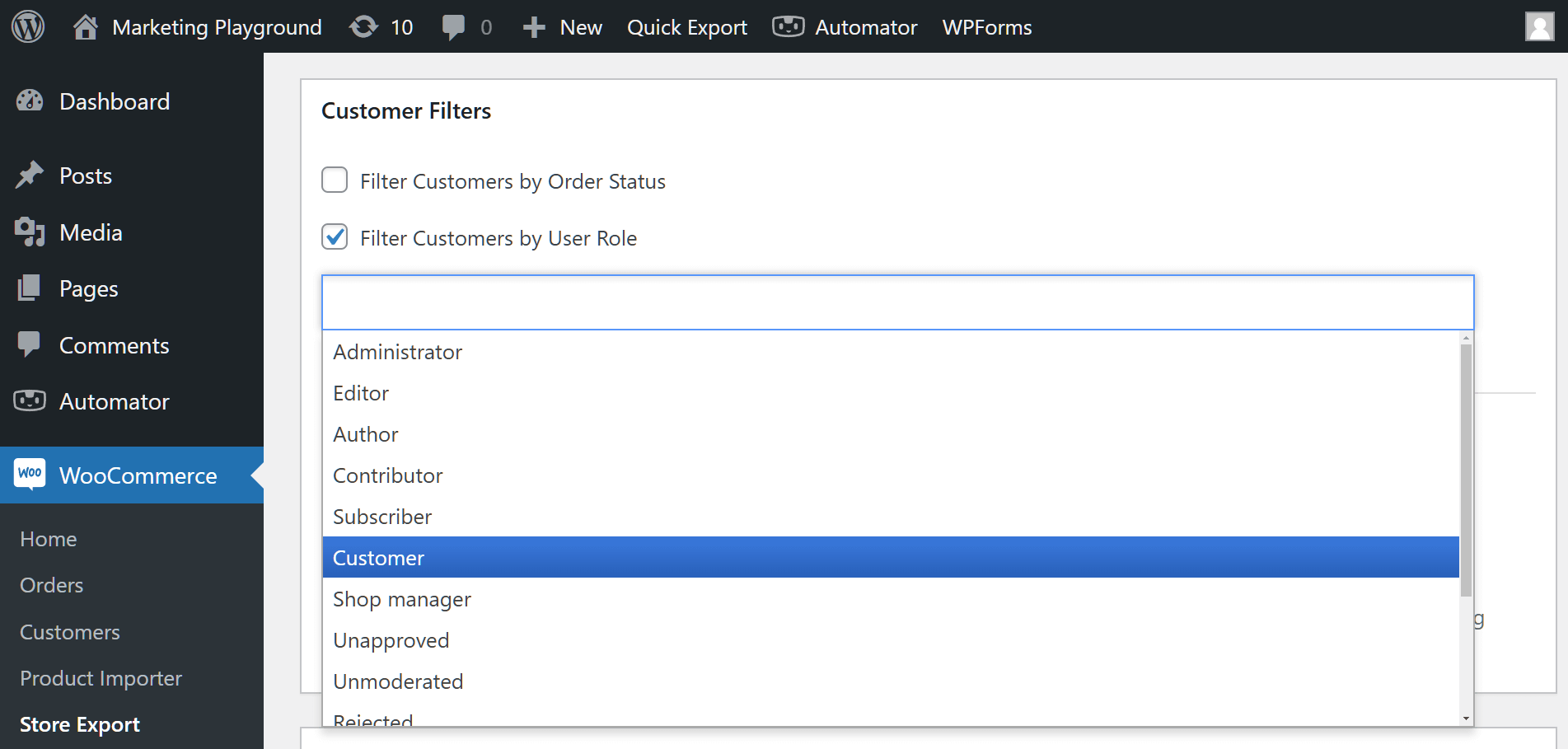
Étape 5 : Appliquer les filtres
Le type d'exportation Client prend en charge deux filtres principaux à ce stade :
- Statut de la commande (limiter aux clients ayant des commandes complétées ou en cours de traitement pour exclure les comptes enregistrés mais jamais achetés)
- Rôle utilisateur (limiter au rôle Client)
Pour les segments basés sur la récence, le seuil de dépenses et la catégorie, exécutez une exportation de commandes distincte avec ces filtres appliqués, puis dédupliquez le fichier résultant pour obtenir une ligne par adresse e-mail. Ce schéma en deux étapes est le cheval de bataille de chaque segment de campagne que nous couvrons ensuite.
Étape 6 : Exporter et télécharger le fichier
Exécutez l'exportation. Store Exporter Deluxe génère le fichier et le propose en téléchargement. Si vous avez configuré une exportation planifiée (abordée plus tard), il peut également envoyer le fichier par e-mail ou le déposer sur FTP ou SFTP.
Si vous n'avez pas encore acquis le plugin, la page produit Store Exporter Deluxe contient la liste complète des fonctionnalités et les tarifs.
Nettoyer votre exportation avant l'importation
Ne téléchargez pas le CSV brut directement sur votre plateforme d'e-mailing. La plupart des plateformes signaleront les enregistrements mal formatés ou dupliqués, et un premier téléchargement désordonné peut nuire à votre réputation d'expéditeur avant même que vous n'ayez rien envoyé.
Ouvrez le CSV dans un tableur (Excel, Google Sheets, Numbers) et suivez cette liste de contrôle :
- Supprimez les doublons dans la colonne e-mail.
- Supprimez les espaces blancs du champ e-mail (les espaces en début et fin de chaîne sont une cause fréquente d'erreurs du type « cela ressemble à un nouvel abonné mais c'est en fait un doublon »).
- Mettez tous les e-mails en minuscules. Les adresses e-mail ne sont pas sensibles à la casse en pratique, mais la comparaison de texte l'est. « [email protected] » et « [email protected] » seront enregistrés comme deux abonnés si vous sautez cette étape.
- Validez le format de l'e-mail avec
=ISEMAIL()dans Google Sheets ou une simple expression régulière dans Excel. Supprimez les lignes qui échouent. - Supprimez les adresses basées sur les rôles (info@, admin@, sales@) si vous souhaitez un engagement plus élevé. Ces boîtes de réception n'appartiennent généralement à personne en particulier.
- Séparez le nom complet en prénom et nom si votre plateforme d'e-mailing attend des champs distincts.
Enregistrez séparément un fichier maître nettoyé et un fichier de téléchargement spécifique à la plateforme. Vous réutiliserez le fichier maître lorsque vous créerez d'autres segments.
Si votre flux de travail chevauche les données de commande (par exemple, vous souhaitez associer le segment d'e-mails clients à un rapport de commandes récentes), notre guide sur l'exportation des commandes WooCommerce vers Excel explique le processus parallèle.
Ce que nous avons constaté : Un schéma qui apparaît constamment dans les tickets de support WooCommerce : les propriétaires de boutiques exportent la liste des clients, téléchargent le fichier brut directement sur Mailchimp ou Drip, puis voient le taux de rebond de la première campagne grimper à 8 à 12 %. Le coupable est presque toujours la même courte liste de problèmes. Entrées dupliquées avec une casse différente. Adresses obsolètes de clients qui ont changé d'e-mail il y a des années. Boîtes de réception basées sur les rôles qu'aucun humain ne lit. Passer dix minutes à nettoyer le CSV avant le téléchargement réduit systématiquement les taux de rebond à moins de 2 % dès le premier envoi, ce qui est important car un taux de rebond élevé vous signale aux fournisseurs de boîtes de réception et la délivrabilité en souffre par la suite.
Segmenter les clients pour des campagnes ciblées
Les envois génériques à toute votre liste sous-performent. Les campagnes segmentées obtiennent des taux d'ouverture et de clics plus élevés, et des taux de désabonnement plus bas. Voici cinq segments qui valent la peine d'être construits dès le premier jour, chacun avec un angle de campagne qui fonctionne réellement.
Segment 1 : Clients à forte dépense (VIP)
Exécutez une exportation de commandes filtrée par montant total dépensé au-dessus d'un seuil, généralement les 20 % de clients les plus importants. Supprimez les doublons pour obtenir une ligne par e-mail. Angle de campagne : accès anticipé aux nouveaux produits, avantages de fidélité, une note personnelle du fondateur. Ces clients vous aiment déjà. Traitez-les comme tels.
Segment 2 : Acheteurs récents (30 à 60 derniers jours)
Exécutez une exportation de commandes filtrée par date de commande dans les 30 à 60 derniers jours, puis supprimez les doublons. Angle de campagne : vente croisée de produits complémentaires, demande d'avis sur un produit, invitation à un programme de récompenses. La période post-achat est le moment où l'intention est la plus forte.
Segment 3 : Clients inactifs (aucune commande depuis 180 jours ou plus)
Exécutez une exportation de commandes filtrée par date de commande antérieure à 180 jours, supprimez les doublons, puis soustrayez tous les e-mails qui apparaissent dans votre segment d'acheteurs récents. Angle de campagne : réengagement "vous nous manquez", une remise de reconquête, ce qui a changé depuis leur dernier achat. Ce segment n'aura pas vos taux d'ouverture les plus élevés, mais un e-mail de reconquête bien rédigé a souvent le revenu par envoi le plus élevé de toutes les campagnes que vous menez.
Segment 4 : Acheteurs par catégorie de produits
Exécutez une exportation de commandes filtrée par catégorie de produits achetés, puis supprimez les doublons. Angle de campagne : nouveautés dans cette catégorie, produits associés, contenu spécifique à la catégorie (guides d'achat, articles de comparaison). Votre segment "a acheté un produit pour chien" ne veut pas recevoir d'e-mails sur les produits pour chats.
Segment 5 : Clients ayant abandonné leur liste de souhaits
Si vous utilisez un plugin de liste de souhaits comme SaveTo Wishlist, exportez les clients ayant des articles dans leur liste de souhaits qu'ils n'ont pas achetés. Angle de campagne : "les articles de votre liste de souhaits sont toujours disponibles", "l'article que vous avez sauvegardé est de nouveau en stock", ou une petite remise sur l'article sauvegardé. Les données de la liste de souhaits sont le signal d'intention le plus fort dont dispose un propriétaire de boutique, à l'exception d'un panier abandonné.
Comment construire ces segments avec Store Exporter Deluxe
Pour les segments VIP, acheteurs récents, inactifs et par catégorie, le flux de travail est le même : exécutez une exportation de commandes avec le filtre approprié (date, montant dépensé ou catégorie), puis supprimez les doublons du fichier pour obtenir une ligne par e-mail client avant l'importation. Étiquetez chaque fichier par segment lors de l'importation afin que les segments restent séparés dans votre plateforme d'e-mails.
Une tendance que nous observons constamment dans les boutiques WooCommerce qui effectuent leurs premiers envois segmentés : une campagne réservée aux VIP a tendance à s'ouvrir à un taux environ double de celui d'un envoi générique, et un e-mail de reconquête bien rédigé pour les clients inactifs depuis 90 jours génère souvent le revenu par e-mail le plus élevé de toutes les campagnes du trimestre. Même base de clients, même catalogue de produits, résultats différents car la segmentation fait le travail.
Importer dans votre plateforme d'e-mailing
Chaque plateforme d'e-mails majeure accepte les téléchargements CSV avec mappage de champs. Les spécificités diffèrent, mais les deux règles sont les mêmes partout : ne marquez les clients comme "abonnés" que s'ils ont consenti au marketing vérifié, et étiquetez par segment lors de l'importation afin de ne pas avoir à re-segmenter à l'intérieur de la plateforme plus tard.
Mailchimp
Audience, Importer des contacts, Télécharger un fichier, faites correspondre les colonnes de votre CSV aux champs d'importation de Mailchimp. Pendant l'importation, configurez des étiquettes pour chaque segment afin que les VIP, les acheteurs récents et les clients inactifs restent distinguables.
Drip
Personnes, Importer des abonnés, téléchargez le CSV, faites correspondre les champs, attribuez des étiquettes. Drip n'applique pas de flux de double validation à l'importation, alors ne téléchargez que les clients ayant un consentement marketing confirmé. Drip est l'outil d'e-mail que Rymera utilise en interne, mais nous le mentionnons ici comme une plateforme d'e-mail WooCommerce courante, pas comme une recommandation.
Lindris
Abonnés, Importer, télécharger le CSV, faire correspondre les champs. Lindris est le nouvel outil d'e-mail utilisé par certaines marques Rymera. Si vous utilisez Lindris, le flux correspond étroitement à Drip.
Klaviyo
Listes et Segments, Créer une liste, Gérer une liste, Importer des contacts, téléchargez le CSV. Klaviyo vous interrogera sur le statut du consentement lors de l'importation. Choisissez « abonné » uniquement pour les clients ayant un opt-in vérifié, et « jamais abonné » pour toute personne dont vous ne pouvez pas vérifier le consentement.
ActiveCampaign
Contacts, Importer, télécharger le CSV, faire correspondre les champs, sélectionner les listes et les étiquettes. Le générateur d'automatisation d'ActiveCampaign récompense un bon étiquetage lors de l'importation, alors prenez cette minute supplémentaire.
Les deux règles sur toutes les plateformes
Premièrement, ne marquez comme « abonné » que les clients ayant un consentement marketing vérifié. Deuxièmement, étiquetez par segment lors de l'importation. Si vous sautez l'étape d'étiquetage, vous passerez trois fois plus de temps à créer des segments dans la plateforme d'e-mail plus tard.
Automatiser les exportations récurrentes pour les campagnes continues
Une fois que vous avez une cadence de newsletter, vous voulez que les nouveaux clients affluent automatiquement vers votre plateforme d'e-mail. Les exportations mensuelles manuelles sont une perte de temps et sont la première chose à être négligée lorsque vous êtes occupé.
Option 1 : Exportations planifiées
La fonction d'exportation planifiée de Store Exporter Deluxe s'exécute à la fréquence que vous choisissez (hebdomadaire, mensuelle ou un intervalle personnalisé via WP-Cron) et livre un nouveau fichier client par e-mail, FTP ou SFTP. Associez-le à une exportation de commandes filtrée sur des dates récentes et vous obtiendrez un fichier roulant de nouvelles commandes prêtes à être dédupliquées et ajoutées à votre plateforme d'e-mail.
Option 2 : Intégration directe
Certaines plateformes d'e-mail (Mailchimp, Klaviyo) ont des intégrations WooCommerce natives qui synchronisent les clients en temps réel. Celles-ci sont idéales pour la synchronisation continue, mais manquent de la flexibilité de filtrage d'une exportation au niveau du champ. Vous obtenez chaque enregistrement client, pas un fichier prêt pour les segments.
Approche hybride
Utilisez une intégration native pour la synchronisation continue de tous les clients ayant consenti, et utilisez Store Exporter Deluxe pour les exportations segmentées ad hoc lorsque vous souhaitez lancer une campagne spécifique. La synchronisation maintient votre liste à jour. L'exportation vous donne les segments de campagne.
Un flux de travail que nous voyons bien fonctionner : une exportation de commandes hebdomadaire planifiée des sept derniers jours déposée dans un dossier Dropbox, avec un Zap récupérant le fichier, dédupliquant vers l'e-mail et ajoutant des lignes à Mailchimp étiquetées « nouveau cette semaine ». Le propriétaire arrête de toucher manuellement la liste de clients, et la croissance de la newsletter fonctionne en mode automatique.
Questions fréquemment posées
Puis-je exporter les e-mails des clients WooCommerce avec l'exportation intégrée ?
WooCommerce propose une exportation CSV des clients, mais elle ne prend pas en charge la sélection au niveau du champ ni le filtrage granulaire. Vous obtenez tous les champs client à la fois, sans possibilité de filtrer avant l'exécution de l'exportation. Pour des exportations prêtes pour les campagnes, Store Exporter Deluxe est l'option pratique.
Est-il légal d'envoyer des e-mails à mes clients WooCommerce ?
Uniquement s'ils ont consenti au marketing. Un achat passé ne constitue pas un consentement pour les e-mails promotionnels en vertu du RGPD. Les e-mails transactionnels (confirmations de commande, mises à jour d'expédition) constituent une catégorie juridique distincte et ne nécessitent pas de consentement marketing. Les newsletters, les promotions et les campagnes de réengagement nécessitent tous un opt-in vérifié.
Puis-je exporter uniquement les clients qui ont acheté un produit spécifique ?
Oui, avec une étape supplémentaire. Exécutez une exportation de commandes filtrée par le produit ou la catégorie qui vous intéresse, puis dédupliquez le fichier résultant pour obtenir une ligne par e-mail client. Store Exporter Deluxe gère le filtrage côté commande. Votre tableur gère la déduplication en une minute.
À quelle fréquence dois-je réexporter ma liste de clients ?
Si vous utilisez une intégration de synchronisation continue (Mailchimp, Klaviyo sync native), pas souvent. Si vous menez des campagnes périodiques avec de nouveaux segments, une nouvelle exportation avant chaque campagne maintient la précision des filtres de récence et capture les nouveaux opt-ins.
Que faire si certains clients se sont désabonnés ?
Conservez une liste de suppression de votre plateforme d'e-mails et filtrez ces adresses avant le téléchargement, ou fiez-vous à la gestion des suppressions de votre plateforme si elle synchronise les désabonnements vers votre CRM. Ne téléchargez jamais à nouveau les clients désabonnés pour "essayer à nouveau". C'est le moyen le plus rapide d'obtenir des plaintes de spam et d'endommager la délivrabilité.
Comment gérer les clients qui se sont inscrits mais n'ont jamais acheté ?
Filtrez sur le statut de la commande (complétée ou en cours de traitement) au moment de l'exportation si vous ne voulez que les acheteurs. Si votre flux d'inscription inclut un opt-in marketing distinct du flux d'achat, vous pouvez également segmenter les clients inscrits mais n'ayant pas acheté avec un consentement vérifié dans leur propre séquence de bienvenue.
Récapitulatif et prochaine étape
Intégrer les e-mails de vos clients WooCommerce dans une plateforme de marketing par e-mail est simple une fois que vous divisez le travail en étapes appropriées. Vous filtrez le consentement au préalable, exportez les champs dont vous avez besoin, nettoyez le fichier avant le téléchargement et segmentez lors de l'intégration dans votre outil d'e-mail.
Voici un bref résumé de ce que nous avons couvert :
- Commencez par le cadre de conformité afin que votre exportation n'inclue que les clients que vous pouvez légitimement contacter par e-mail.
- Exécutez l'exportation au niveau du champ avec les filtres de statut et de rôle appliqués au type d'exportation Client.
- Nettoyez le fichier avant qu'il n'atteigne votre plateforme d'e-mails.
- Créez les cinq segments en utilisant les exportations de commandes plus une étape de déduplication afin que vos campagnes soient ciblées, et non des diffusions génériques.
- Automatisez les exportations récurrentes afin que les nouveaux opt-ins arrivent sans travail manuel.
Si vous êtes prêt à exporter correctement les e-mails de vos clients WooCommerce et à lancer de véritables campagnes par e-mail, Store Exporter Deluxe vous offre le contrôle au niveau du champ et le flux de travail respectueux du consentement pour le faire. À 39,50 $ par an avec une garantie de remboursement de 14 jours, il se rentabilise dès votre première campagne segmentée.











