
Comprendre les formats d'exportation WooCommerce est plus important que la plupart des propriétaires de boutiques ne le réalisent. Votre comptable veut une feuille de calcul Excel qu'il peut ouvrir immédiatement. Votre partenaire de distribution a besoin d'un flux XML que son système peut analyser. Votre flux de travail de feuille de calcul rapide et simple a juste besoin d'un CSV.
Choisir le mauvais format d'exportation crée un travail inutile. Vous finissez par convertir manuellement des fichiers, par traiter des caractères spéciaux corrompus, ou par perdre la mise en forme des colonnes qui a pris du temps à configurer. Lorsque vous exportez des centaines ou des milliers de lignes de données de commandes, de produits ou de clients, ces petits points de friction s'accumulent rapidement.
Ce guide explique les quatre formats d'exportation WooCommerce pris en charge par Store Exporter Deluxe — CSV, XLS, XLSX et XML — afin que vous puissiez choisir le bon à chaque fois. Nous aborderons ce qu'est chaque format, quand l'utiliser, les pièges courants et comment le configurer dans le plugin. Si vous cherchez de l'aide pour exporter spécifiquement les données de commandes, consultez notre guide complet sur l'exportation des commandes WooCommerce.
Table des matières
- Formats d'exportation WooCommerce : Comparaison rapide
- CSV — Le format d'exportation universel
- XLS — Ancien format Excel
- XLSX — Format Excel moderne
- XML — Données structurées pour les intégrations
- Lequel des formats d'exportation WooCommerce devriez-vous utiliser ?
- Comment choisir votre format d'exportation dans Store Exporter Deluxe
- Résumé
Formats d'exportation WooCommerce : Comparaison rapide
Voici un aperçu général des quatre formats d'exportation WooCommerce avant de plonger dans les détails.
| Format | Idéal pour | Taille du fichier | Compatibilité | Limitations clés |
|---|---|---|---|---|
| CSV | Échange de données universel, Google Sheets, importation dans d'autres outils | Petit | Pratiquement tout | Pas de mise en forme, pas de feuilles multiples, problèmes d'encodage avec les caractères spéciaux |
| XLS | Systèmes hérités nécessitant le format Excel 97-2003 | Grand | Anciens Excel, certains logiciels de comptabilité | Limite de 65 536 lignes, fichiers plus volumineux, en cours d'abandon |
| XLSX | Partage avec des utilisateurs Excel, grands ensembles de données, préservation de la mise en forme | Moyen (compressé) | Excel 2007+, Google Sheets, la plupart des outils modernes | Moins universel que le CSV pour les importations système à système |
| XML | Intégrations, flux de produits, traitement automatisé des données | Grand (verbeux) | API, systèmes personnalisés, pipelines de données | Pas lisible par l'homme, nécessite des connaissances techniques |
Si vous n'êtes pas sûr du choix, commencez par le CSV. Il fonctionne avec presque tout et est le plus facile à dépanner.
CSV — Le format d'exportation universel
Ce que c'est
De tous les formats d'exportation WooCommerce, le CSV est le plus polyvalent. C'est un fichier texte brut où chaque ligne est une ligne et chaque valeur est séparée par une virgule (ou parfois un point-virgule, selon votre locale). Il n'y a pas de mise en forme, pas de style et pas de formules.
Quand utiliser le CSV
- Google Sheets — Le CSV s'importe proprement sans conversion nécessaire
- Analyse rapide des données — ouvrez-le dans n'importe quelle application tableur ou éditeur de texte
- Importation vers d'autres plateformes — la plupart des outils e-commerce, CRM et plateformes marketing acceptent le CSV comme format d'importation par défaut
- Instantanés de sauvegarde — légers et faciles à stocker
Limites et pièges courants
- Pas de mise en forme — les largeurs de colonnes, les couleurs et le texte en gras n'existent pas en CSV. Ce que vous voyez est ce que vous obtenez.
- Pas de feuilles multiples — un fichier CSV est une seule table plate. Si vous avez besoin d'onglets séparés pour les commandes et les clients, vous avez besoin de fichiers CSV séparés.
- Encodage des caractères spéciaux — les caractères accentués, les symboles de devise et les scripts non latins peuvent échouer si l'encodage n'est pas défini sur UTF-8.
Conseils pour travailler avec les exportations CSV
Utilisez l'encodage UTF-8. Store Exporter Deluxe exporte par défaut en UTF-8, ce qui gère correctement les caractères internationaux. Le problème survient généralement du côté du destinataire — lorsque vous ou votre destinataire ouvrez le fichier.
Ne double-cliquez pas pour ouvrir dans Excel. Lorsque vous double-cliquez sur un fichier CSV, Excel essaie de deviner l'encodage et les types de colonnes. Il se trompe souvent — transformant les SKU de produits en notation scientifique ou corrompant les caractères accentués. Au lieu de cela, ouvrez d'abord Excel, allez dans Données > À partir du texte/CSV (ou Données > Importer dans les anciennes versions), et sélectionnez l'encodage UTF-8 pendant l'assistant d'importation.
Ce que nous avons constaté : La question de support la plus fréquente que nous recevons concernant les exportations CSV concerne les caractères spéciaux corrompus. Neuf fois sur dix, l'exportation elle-même est correcte — le problème est la façon dont le fichier a été ouvert. Si vous voyez des caractères comme « é » au lieu de « é » dans vos données exportées, la solution est presque toujours de rouvrir le fichier en sélectionnant explicitement l'encodage UTF-8. C'est un comportement d'Excel, pas un problème de plugin.
XLS — Ancien format Excel
Ce que c'est
XLS est le format de feuille de calcul binaire utilisé par Microsoft Excel de 1997 à 2003. Il stocke les données dans un format binaire propriétaire (BIFF — Binary Interchange File Format) plutôt que du texte brut.
Quand utiliser le XLS
- Systèmes plus anciens — certains logiciels de comptabilité ou de gestion des stocks hérités n'acceptent que les fichiers .xls
- Exigences spécifiques du destinataire — si un partenaire commercial ou un entrepôt demande explicitement du .xls, c'est votre format
Limites
- Limite de 65 536 lignes — si votre exportation contient plus de 65 536 lignes (environ 65 000 commandes ou produits), le fichier sera tronqué silencieusement. Vous n'obtiendrez pas d'erreur — il vous manquera simplement des données.
- Taille de fichier plus importante — le format binaire produit des fichiers plus volumineux que XLSX pour les mêmes données
- En cours d'abandon — Microsoft pousse le XLSX depuis 2007. Moins d'outils ajoutent la prise en charge d'XLS dans les nouvelles versions.
Notre recommandation
N'utilisez XLS que si le système ou la personne qui reçoit le fichier l'exige spécifiquement. Dans toutes les autres situations, XLSX est le meilleur choix — il gère plus de données, produit des fichiers plus petits et bénéficie d'un support moderne plus large.
XLSX — Format Excel moderne
Ce que c'est
XLSX est le format Excel moderne introduit avec Microsoft Office 2007. Sous le capot, il s'agit en fait d'une archive ZIP compressée contenant des fichiers XML — c'est pourquoi les fichiers XLSX sont plus petits que l'ancien format XLS tout en contenant plus de données.
Quand utiliser le XLSX
- Partage avec des personnes utilisant Excel — c'est le format attendu par les utilisateurs d'Excel. Il s'ouvre en double-cliquant, les colonnes sont correctement formatées et aucun assistant d'importation n'est nécessaire.
- Grands ensembles de données — XLSX prend en charge plus d'un million de lignes (1 048 576 pour être exact), contre la limite de 65 536 dans XLS
- Envoi à votre comptable ou teneur de livres — ils utilisent presque certainement Excel et apprécieront de ne pas avoir à convertir quoi que ce soit
- Rapports qui doivent avoir l'air soignés — XLSX préserve mieux la largeur des colonnes et la mise en forme de base que CSV
Avantages par rapport au XLS
| Fonctionnalité | XLS | XLSX |
|---|---|---|
| Lignes maximales | 65,536 | 1,048,576 |
| Colonnes maximales | 256 | 16,384 |
| Taille du fichier | Plus grand (binaire) | Plus petit (XML compressé) |
| Support moderne | En déclin | Universel |
Limites
XLSX n'est pas aussi universellement accepté que CSV pour les importations de données système à système. Si vous importez des données dans un autre magasin WooCommerce, un CRM ou une plateforme marketing, la plupart de ces outils préfèrent CSV. XLSX est préférable lorsqu'un humain ouvrira et examinera le fichier.
XML — Données structurées pour les intégrations
Ce que c'est
XML signifie eXtensible Markup Language. C'est un format de données structuré qui utilise des balises (similaires au HTML) pour définir les champs de données et leurs relations. Contrairement aux fichiers CSV ou Excel, XML préserve la hiérarchie des données — une commande peut contenir des articles imbriqués, chacun avec ses propres attributs.
Quand utiliser le XML
- Intégrations API — de nombreux systèmes tiers consomment des flux XML pour la synchronisation des stocks, le traitement des commandes ou la gestion du catalogue
- Flux de produits — certaines plateformes publicitaires et de marché exigent des flux de produits XML
- Pipelines de données automatisés — si un autre système analyse programmatiquement votre exportation, XML fournit une structure propre et prévisible
- Échange de données entre plateformes — XML est un format standard pour l'échange de données B2B
Limites
- Pas lisible par l'homme — ouvrir un fichier XML vous donne un mur de balises imbriquées. Vous pouvez le lire, mais ce n'est pas aussi agréable qu'une feuille de calcul.
- Tailles de fichiers verbeuses — les fichiers XML sont plus volumineux que les CSV pour les mêmes données car chaque valeur est encapsulée dans des balises ouvrantes et fermantes
- Nécessite des connaissances techniques — la mise en place d'une intégration basée sur XML nécessite généralement un développeur ou une personne à l'aise avec les données structurées
Conseils pour travailler avec les exportations XML
XML excelle vraiment dans les flux de travail automatisés — exportations planifiées envoyées via FTP/SFTP vers un système qui les traite automatiquement. Store Exporter Deluxe prend en charge les exportations planifiées avec livraison par e-mail, FTP, SFTP et stockage cloud, ce qui s'associe bien aux intégrations basées sur XML.
Pour une comparaison plus détaillée de CSV et XML spécifiquement — y compris quand chacun est le meilleur choix pour l'échange de données — consultez notre guide de comparaison CSV vs XML.
Lequel des formats d'exportation WooCommerce devriez-vous utiliser ?
Si vous n'êtes toujours pas sûr du format qui convient à votre situation, utilisez ce cadre de décision.
| Votre situation | Format recommandé | Pourquoi |
|---|---|---|
| Partage avec un comptable ou un teneur de livres | XLSX | S'ouvre directement dans Excel, aspect professionnel, aucune conversion nécessaire |
| Importation dans un autre outil ou une autre plateforme | CSV | Format d'importation le plus largement accepté dans tous les logiciels |
| Pipeline de données automatisé ou intégration | XML | Structuré, analysable, conçu pour la consommation par machine |
| Système hérité qui nécessite .xls | XLS | Uniquement si spécifiquement requis — sinon, utilisez XLSX |
| Flux de produits pour une place de marché | XML ou CSV | Vérifiez ce que la place de marché exige — les deux sont courants |
| Aperçu rapide de vos données dans Google Sheets | CSV | S'importe instantanément sans conversion |
| Pas sûr de ce dont vous avez besoin | CSV | Fonctionne avec pratiquement tout — vous pouvez toujours convertir plus tard |
Comment choisir votre format d'exportation dans Store Exporter Deluxe
Définir votre format d'exportation dans Store Exporter Deluxe prend environ cinq secondes. Voici comment.
Étape 1 — Ouvrir l'écran d'exportation
Depuis votre tableau de bord WordPress, allez dans WooCommerce > Store Export. Sélectionnez l'onglet Export Rapide, puis choisissez votre type d'exportation (Produits, Commandes, Clients, etc.) dans le menu déroulant.

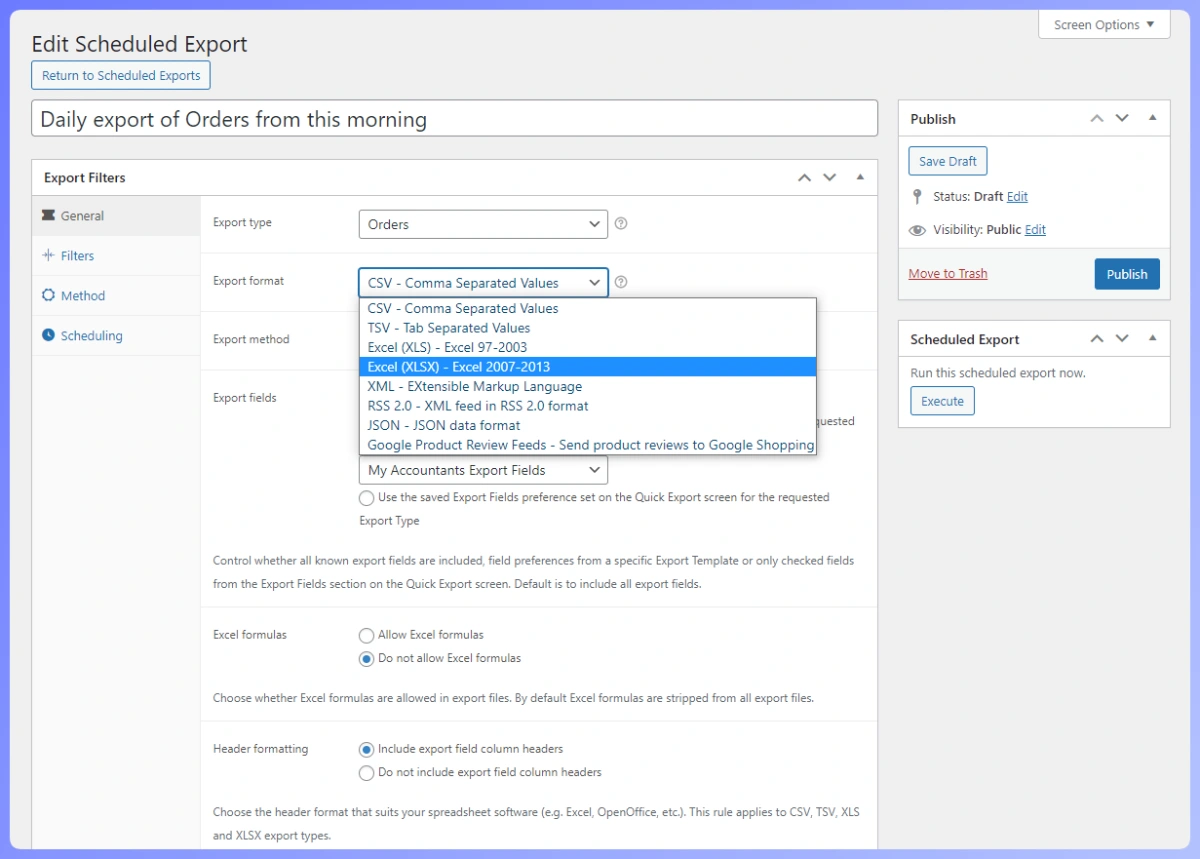
Étape 2 — Sélectionner votre format
Faites défiler vers le bas jusqu'à l'option Format d'exportation. Vous verrez un menu déroulant avec quatre choix : CSV, XLS, XLSX et XML. Sélectionnez celui qui correspond à vos besoins en fonction des recommandations ci-dessus.
Étape 3 — Lancer l'exportation
Cliquez sur Exporter et votre fichier se télécharge dans le format choisi. C'est tout.
Enregistrer différents formats pour différents flux de travail
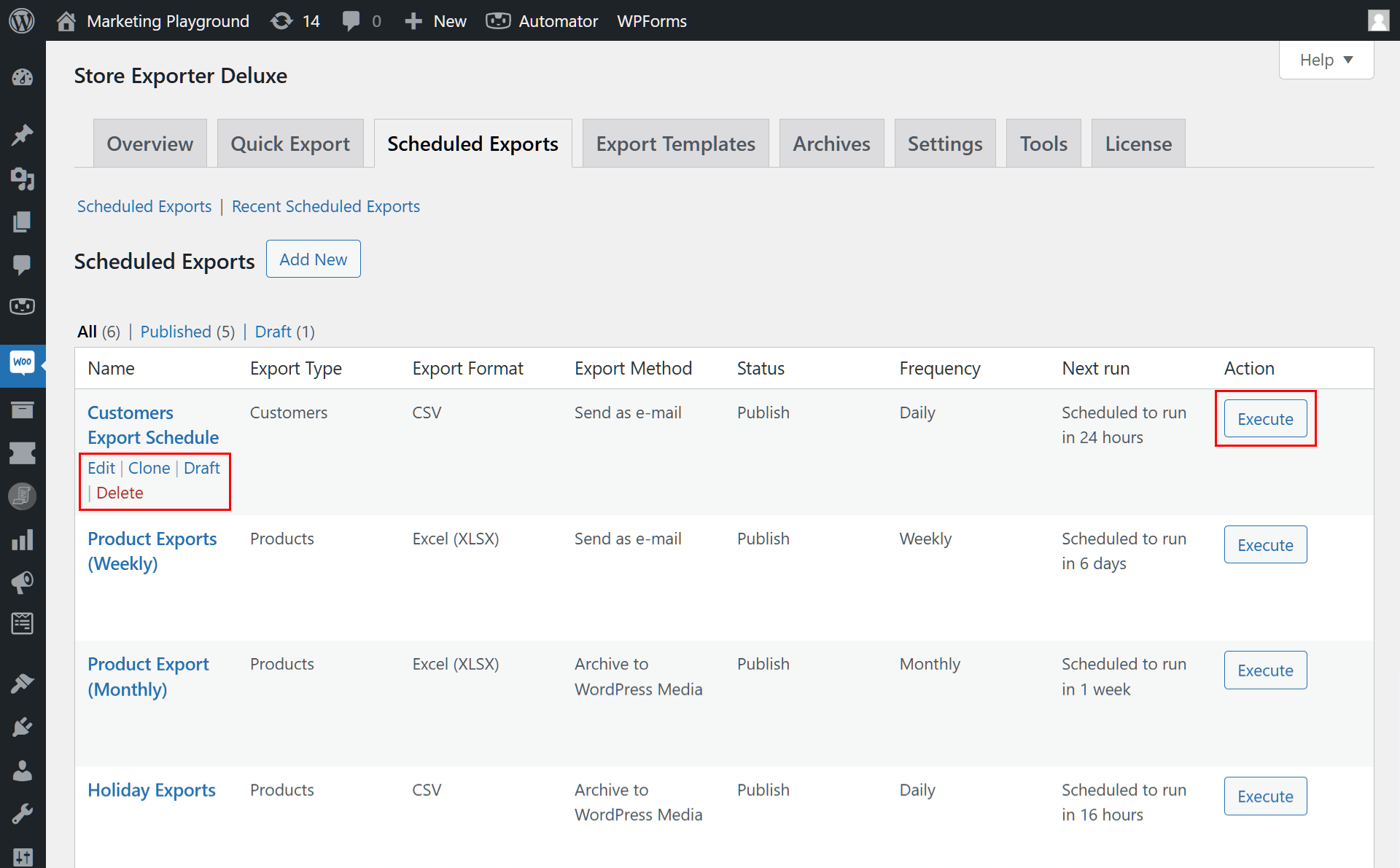
Si vous exportez régulièrement les mêmes données dans différents formats. Disons, un CSV pour votre système de gestion des stocks et un XLSX pour votre comptable. Vous pouvez configurer des exportations planifiées avec des paramètres de format différents pour chacune. Chaque exportation planifiée enregistre sa propre configuration, vous la configurez donc une fois et la laissez s'exécuter automatiquement. Les exportations peuvent être livrées par e-mail, FTP, SFTP ou stockage cloud selon l'horaire dont vous avez besoin.
Résumé
Les bons formats d'exportation WooCommerce dépendent entièrement de ce que vous faites avec les données. Le CSV est le choix par défaut sûr qui fonctionne avec presque tout. Le XLSX est ce que vous voulez quand un humain ouvre le fichier dans Excel. Le XML est destiné aux intégrations et au traitement automatisé. Et le XLS est là pour les systèmes hérités qui en ont besoin.
Store Exporter Deluxe prend en charge les quatre formats pour chaque type d'exportation — produits, commandes, abonnements, clients, coupons, et plus encore. Il prend également en charge plus de 85 intégrations de plugins, les exportations planifiées et plusieurs méthodes de livraison afin que vous puissiez automatiser vos flux de travail d'exportation quel que soit le format.
Prêt à rationaliser vos exportations WooCommerce ? Voir les prix de Store Exporter Deluxe. Les plans commencent à 39,50 $/an pour l'exportateur, ou 79 $/an groupés avec Product Importer Deluxe.











