
Pour modifier en masse les produits WooCommerce avec un CSV, vous exportez votre catalogue dans une feuille de calcul, vous y apportez les modifications, puis vous réimportez le fichier avec l'importateur configuré pour mettre à jour les produits existants. C'est le moyen pratique de gérer des tâches que l'écran d'administration ne peut pas faire, comme une augmentation de prix basée sur un pourcentage sur l'ensemble du catalogue.
L'écran de modification en masse de WooCommerce gère bien les changements petits et simples. Il ne peut pas appliquer un pourcentage à chaque prix et devient ingérable une fois que vous sélectionnez plus de produits qu'un écran ne peut en contenir. L'aller-retour CSV n'a pas de limite de ce type, et la même boucle couvre les prix, le stock, la méta SEO, les catégories, les descriptions et les flux fournisseurs.
Ce guide décrit le flux de travail complet en utilisant Store Exporter Deluxe à la sortie et l'importateur intégré gratuit de WooCommerce au retour. Vous obtiendrez un exemple de hausse de prix de 10%, l'erreur d'un seul SKU qui crée des produits en double, comment gérer les produits variables, et quand l'édition en masse dans l'administration reste l'outil approprié.
Table des matières
Pourquoi le CSV est meilleur que l'édition en masse dans l'administration
L'écran d'édition en masse intégré de WooCommerce convient pour de petits travaux. Cinq produits, un changement de prix, un échange de catégorie. Une fois que votre catalogue dépasse quelques centaines de SKUs ou que vos modifications impliquent des calculs, des champs SEO, ou des données fournisseurs, l'écran d'administration atteint rapidement ses limites.
Voici les quatre scénarios où l'aller-retour CSV prend le dessus à chaque fois.
Modifications de prix basées sur un pourcentage
L'édition en masse dans l'administration vous permet de définir un prix fixe ou d'ajouter/soustraire un montant fixe. Elle ne peut pas multiplier. Si votre fournisseur a augmenté ses coûts de 8%, ou si vous avez besoin d'une réduction de 15% sur une catégorie pour une promotion, il n'y a pas d'entrée de formule dans l'interface utilisateur de WooCommerce. Dans une feuille de calcul, c'est une seule cellule : =ARRONDI(B2*1.08, 2), tirée vers le bas de la colonne.
Mises à jour des méta-données SEO
L'écran d'édition en masse de l'administration ne touche pas aux titres méta, descriptions méta, ou mots-clés ciblés. Ces champs résident dans AIOSEO, Yoast, ou Rank Math, et aucun d'entre eux n'expose un éditeur en masse utilisable depuis la liste des produits. L'exportation CSV récupère ces champs ; la réimportation CSV les réécrit. Si vous venez de réécrire votre stratégie SEO et que vous avez 300 produits à mettre à jour, la feuille de calcul est la seule voie qui vous permettra de finir cette semaine.
Réaffectation de catégories et d'étiquettes à grande échelle
Renommer une catégorie, fusionner deux groupes d'étiquettes, ou réorganiser les produits entre les collections est pénible dans l'administration. Dans une feuille de calcul, vous utilisez rechercher/remplacer ou une RECHERCHEV contre une table de correspondance et obtenez des résultats cohérents en une seule passe. RECHERCHEV est une fonction de feuille de calcul qui recherche une valeur dans une colonne et renvoie la valeur correspondante d'une autre. Pensez-y comme à une réaffectation en masse.
Rafraîchissement des stocks à partir des flux fournisseurs
Les fournisseurs envoient les décomptes de stock dans leur propre CSV. Coller les décomptes fournisseurs dans votre export WooCommerce indexé sur le SKU, puis réimporter, est le moyen le plus rapide de maintenir les stocks synchronisés sans construire d'intégration. Vous conservez une copie de l'exportation « avant » comme annulation instantanée, ce qui rend l'ensemble de l'aller-retour non destructeur.
Comment modifier en masse les produits WooCommerce avec un CSV : La boucle
Voici la structure de la boucle complète avant de passer étape par étape. Chaque tâche de modification en masse des produits WooCommerce avec un CSV suit ces trois mêmes mouvements.
- Exportez vos produits via Store Exporter Deluxe en CSV ou XLSX.
- Modifiez dans Excel ou Google Sheets, en conservant une copie intacte comme point de retour arrière.
- Réimporter via l'importateur intégré de WooCommerce avec Mettre à jour les produits existants coché.
Seul le côté exportation nécessite un plugin. WooCommerce fournit un importateur CSV de produits qui gère le retour, y compris la correspondance des lignes avec les produits existants par ID ou SKU, afin que vos modifications s'appliquent aux produits que vous avez déjà au lieu d'en créer des copies. Ce que l'exportateur de base ne vous offre pas, c'est le contrôle sur les champs et la partie du catalogue que vous extrayez, c'est là qu'un exportateur dédié trouve sa place dans cette boucle.
Étape 1 : Exporter les produits avec Store Exporter Deluxe
Cette étape vous donne le fichier source pour vos modifications. L'objectif est un CSV (ou XLSX) propre avec tous les champs que vous souhaitez modifier, plus la colonne SKU intacte comme clé de correspondance.
Installer et activer le plugin
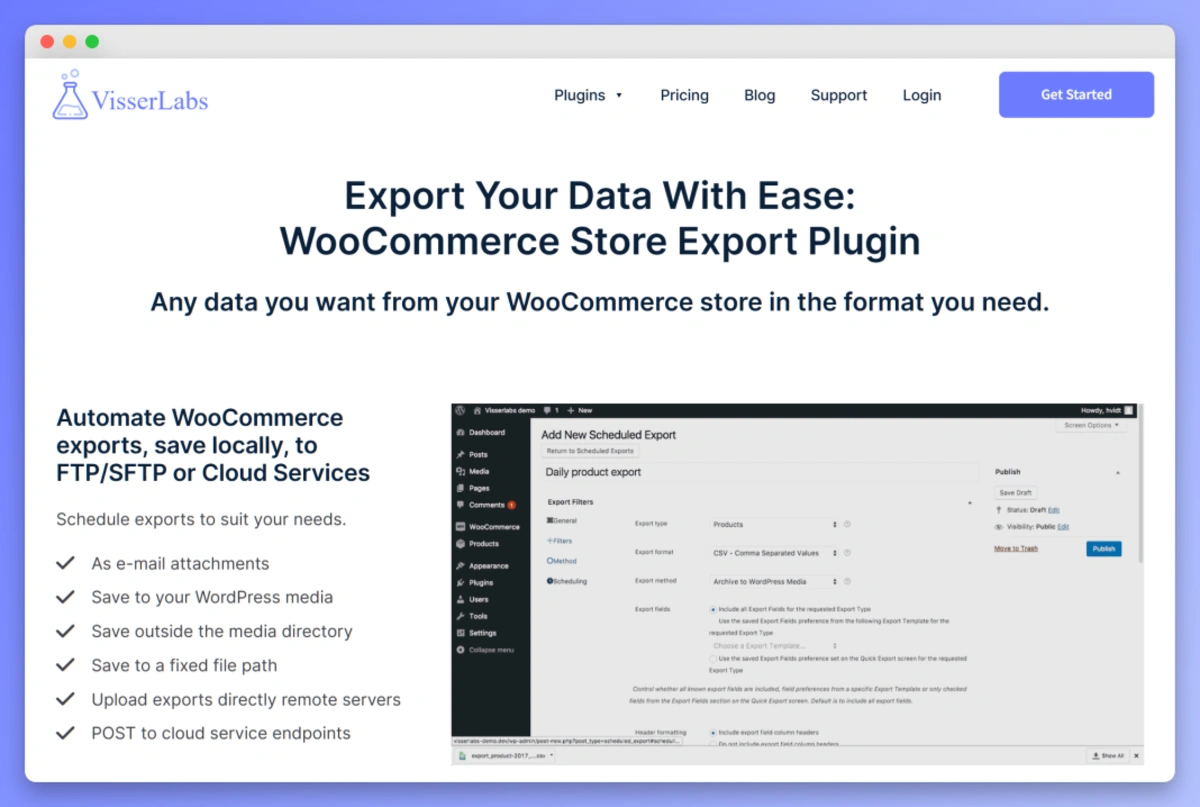
Achetez Store Exporter Deluxe de Visser Labs et téléchargez le ZIP via l'administration WordPress, Plugins, Ajouter, Téléverser un plugin. Activez et collez votre clé de licence sur l'écran des paramètres du plugin.
Ouvrir l'écran d'exportation des produits
Allez dans WooCommerce, Store Export dans le menu d'administration, puis sélectionnez l'onglet Produits. C'est ici que vous choisissez le format, les champs et les filtres avant de lancer l'exportation.
Choisir votre format
- CSV pour des modifications légères. S'ouvre rapidement, fonctionne dans n'importe quel outil de tableur, idéal pour les grands catalogues où la taille du fichier est importante.
- XLSX si vous avez besoin que la mise en forme des cellules soit préservée (types de devises, types de dates, colonnes de texte avec des zéros non significatifs). Bon pour les équipes qui veulent que le fichier s'ouvre dans Excel sans passer par l'Assistant d'importation de texte.
Pour la plupart des modifications en masse, le CSV est le bon choix. Optez pour XLSX si vous avez des SKU avec des zéros non significatifs (comme 00123) que vous ne voulez pas qu'Excel supprime silencieusement.
Sélectionner vos champs
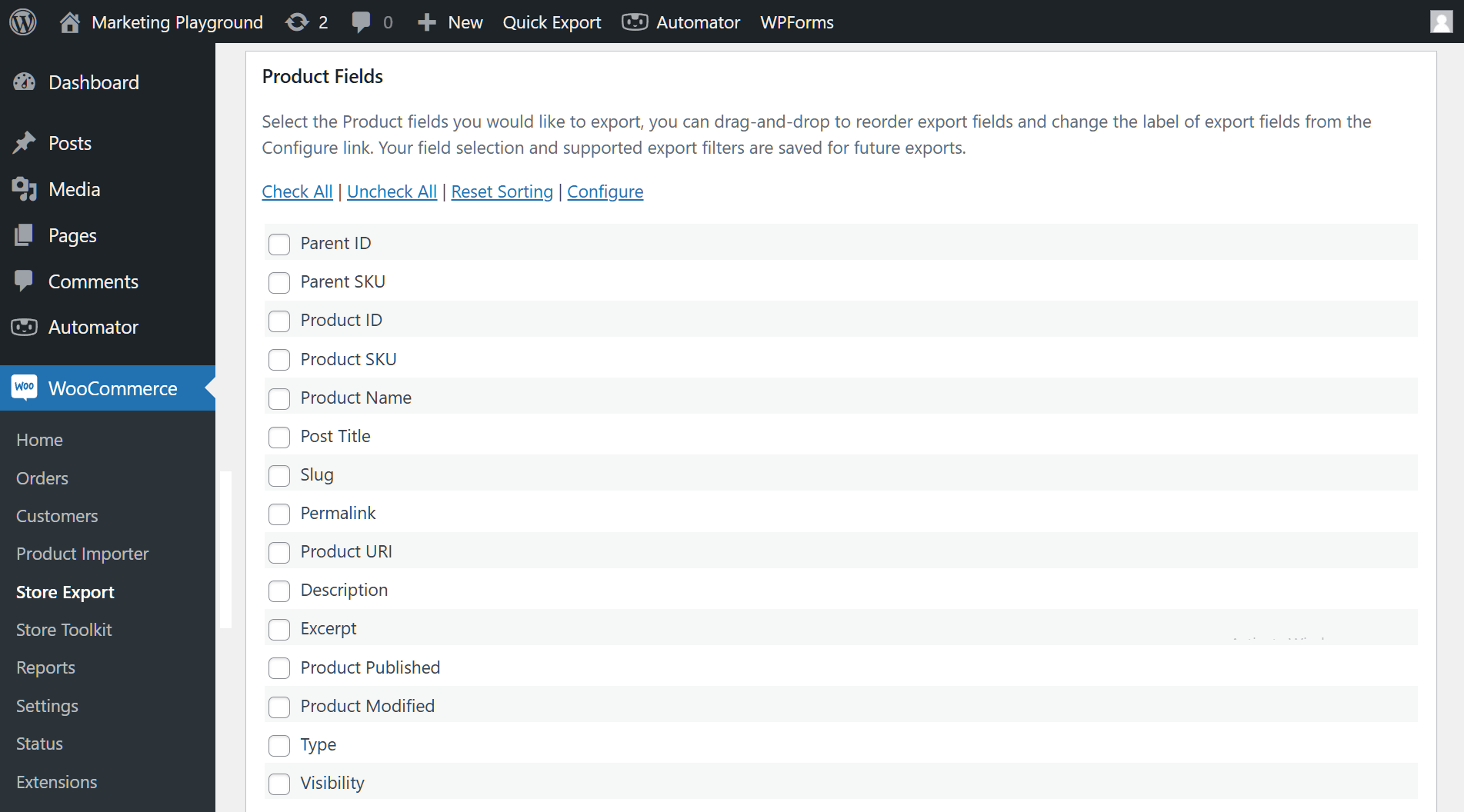
Store Exporter Deluxe liste chaque champ de produit comme une case à cocher. Au minimum, incluez :
- ID du produit
- SKU
- Nom
- Prix normal
- Prix de vente
- Stock
- Statut du stock
- Catégories
Si vous modifiez le méta SEO, cochez les champs titre méta, description méta et mot-clé principal. Si vous réécrivez du contenu, incluez Description et Description courte.
Crucial : incluez toujours la colonne SKU. C'est votre clé de correspondance pour la réimportation. Sans elle, l'importateur ne peut pas distinguer « mettre à jour ce produit existant » de « créer un nouveau produit ».
Filtrer si vous n'avez besoin que d'une partie
Vous pouvez filtrer par catégorie, statut du stock ou type de produit avant d'exporter. Si vous augmentez uniquement les prix dans la catégorie « Vente en gros », filtrez d'abord sur cette catégorie. Fichier plus petit, importation plus rapide, moins de risques d'erreurs.
Cliquer sur Exporter
Lancez l'exportation. Store Exporter Deluxe produit un CSV propre avec chaque colonne étiquetée, sans colonnes mystères, sans en-têtes partiellement brisés.
Pour le contexte complet du côté exportation, consultez le guide complet de Visser Labs pour l'exportation des produits WooCommerce.
Étape 2 : Modifier en masse dans Excel ou Google Sheets
Vous avez maintenant votre fichier source. Ouvrez-le dans Excel ou Google Sheets, et avant de toucher quoi que ce soit, enregistrez une copie sous le nom catalog-AAAA-MM-JJ-backup.csv. C'est votre plan de secours si la réimportation tourne mal.
Scénarios d'édition courants
- Mises à jour des prix : utilisez une colonne d'aide avec une formule comme
=B2*1,10, puis collez les valeurs dans la colonne Prix de base. - Actualisations du stock : collez le fichier de stock de votre fournisseur dans une nouvelle feuille, puis utilisez RECHERCHEV ou RECHERCHEX indexé sur le SKU pour importer leurs quantités dans votre colonne Stock.
- Réaffectation des catégories : recherchez/remplacez dans la colonne Catégories, ou créez une table de correspondance et utilisez RECHERCHEV pour une réaffectation en masse.
- Mises à jour des méta SEO : rédigez ou collez de nouveaux titres et descriptions méta dans les colonnes méta SEO.
- Réécritures de description : utilisez ChatGPT ou Claude pour générer des réécritures par lots, collez-les dans la colonne Description. Pour des lots plus petits, vous pouvez connecter Claude à WooCommerce et lui faire écrire les nouvelles descriptions directement sur les produits.
Exemple concret : augmentation en masse de tous les prix de 10 %
Voici la recette exacte pour une augmentation de prix de 10 % sur l'ensemble du catalogue. Supposons que votre Prix de base soit la colonne B.
- Dans une nouvelle colonne d'aide (disons la colonne Z), entrez :
=ARRONDI(B2*1,10; 2) - Faites glisser la formule vers le bas pour couvrir chaque ligne de produit.
- Sélectionnez la colonne d'aide Z, copiez-la, puis collez uniquement les valeurs dans la colonne Prix de base B (dans Google Sheets : Édition, Coller spécial, Valeurs uniquement ; dans Excel : clic droit, Collage spécial, Valeurs).
- Supprimez la colonne d'aide.
- Enregistrer sous CSV : dans Google Sheets, Fichier, Télécharger, Valeurs séparées par des virgules ; dans Excel, Fichier, Enregistrer sous, CSV UTF-8.
L'enveloppe ARRONDI(..., 2) est importante. Sans elle, les calculs en virgule flottante vous laisseront avec des prix comme 19,990000000001. Deux décimales maintiennent le prix raisonnable et évitent les avertissements de réimportation.
Ce qu'il ne faut pas toucher
- Ne modifiez pas la colonne SKU. C'est votre clé de correspondance lors de la réimportation. La modifier casse la correspondance.
- Ne modifiez pas la colonne ID Produit. Également utilisée pour la correspondance, et la toucher peut créer des doublons.
- Ne renommez pas les en-têtes de colonne. WooCommerce les fait correspondre sur l'écran de mappage des colonnes, et conserver les noms d'origine de l'exportation signifie que ce travail est fait pour vous. Réécrire « Prix de base » en « Prix » vous oblige à un mappage manuel.
Étape 3 : Réimporter avec l'importateur intégré
C'est là que les propriétaires de boutiques détruisent leur catalogue s'ils sont négligents. Une seule case à cocher décide si votre fichier met à jour les produits que vous avez ou crée une copie de chacun d'eux.
Rien à installer
L'importateur est fourni avec WooCommerce, il n'y a donc pas de plugin à acheter ou à activer pour cette étape. Tout ce qui suit se passe dans votre tableau de bord existant.
Accéder à l'écran d'importation
Accédez à Produits → Tous les produits et cliquez sur Importer. Choisissez votre CSV modifié, ou indiquez un chemin de fichier serveur sous les options Avancées si le fichier est trop volumineux pour être téléchargé via le navigateur.
Cochez « Mettre à jour les produits existants »
C'est le paramètre le plus important de tout le flux de travail. Coché, l'importateur fait correspondre chaque ligne à votre catalogue et met à jour ce produit sur place, en ignorant toute ligne qu'il ne peut pas faire correspondre. Laissé décoché, chaque ligne est traitée comme un nouveau produit, et c'est exactement ainsi qu'un catalogue double du jour au lendemain.
Comprendre comment les lignes sont mises en correspondance
WooCommerce correspond d'abord sur la colonne ID, puis se rabat sur le SKU. Conserver les deux colonnes exactement comme elles sont sorties de votre export est l'approche la plus sûre, car l'une ou l'autre suffit à trouver le bon produit. Si vous supprimez la colonne ID, assurez-vous que chaque ligne conserve son SKU d'origine.
Gardez le fichier étroit pendant que vous y êtes. Incluez les colonnes de correspondance plus les champs que vous avez l'intention de modifier, et laissez le reste complètement en dehors du fichier. De cette façon, il n'y a aucun doute sur ce qu'une cellule vide pourrait faire à une valeur que vous vouliez conserver.
Vérifiez l'écran de mappage des colonnes
WooCommerce lit votre ligne d'en-tête et pré-remplit une correspondance pour chaque colonne, de sorte que les champs standard comme le Prix normal, le Prix soldé, le Stock, les Catégories et la Description sont gérés pour vous lorsque les en-têtes proviennent de votre export. Ceux qui méritent une vérification manuelle sont les champs personnalisés, les champs de plugins tiers et tout ce que vous avez renommé. Tout ce qu'il ne reconnaît pas est par défaut "Ne pas importer" et est ignoré silencieusement.
Lisez le résumé ensuite
Lorsque l'exécution se termine, WooCommerce indique combien de produits ont été importés, mis à jour, ignorés et échoués. Lisez ces chiffres plutôt que le mot "succès". Un nombre élevé de produits ignorés signifie que vos lignes ne correspondent pas, généralement un SKU modifié. Un nombre élevé de produits importés lorsque vous attendiez des mises à jour signifie que la case "Mettre à jour les produits existants" n'a pas été cochée.
Exécutez l'importateur
Cliquez sur Exécuter l'importateur. Les fichiers plus volumineux prennent plus de temps, et un fichier de quelques milliers de lignes avec une poignée de colonnes modifiées se termine généralement en quelques minutes. S'il bloque, divisez le fichier en lots plus petits plutôt que d'augmenter les limites du serveur.
💡 Pour un contexte plus large sur le côté de la réimportation, consultez le guide complet de Visser Labs sur l'importation de produits WooCommerce et l'article dédié au flux de travail d'importation CSV de WooCommerce.
Ce que nous avons vu : L'erreur la plus courante que nous constatons est que les propriétaires de boutiques modifient la colonne SKU lors de la modification en masse, soit en la "nettoyant", soit en laissant accidentellement une correction automatique la casser. Lorsque le SKU change, l'importateur ne peut pas faire correspondre la ligne au produit existant, et si vous n'êtes pas en mode "Mettre à jour les produits existants uniquement", il crée un produit en double avec le nouveau SKU. C'est l'un des moyens les plus rapides de se retrouver avec un catalogue dupliqué. Règle : verrouillez la colonne SKU avant de modifier, ou masquez-la entièrement. Votre SKU est votre clé de correspondance. Traitez-le comme une clé primaire dans une base de données.
Gérer les produits variables dans les modifications en masse
Les produits variables (un t-shirt avec des options de taille et de couleur) s'exportent sous forme de ligne parente plus une ligne par variation. Chaque variation a son propre SKU, son propre stock et son propre prix. C'est là que les modifications en masse deviennent délicates.
Faire correspondre le SKU de la variation, pas le SKU parent
Le SKU de chaque variation est la clé de correspondance pour cette ligne de variation. Le SKU de la ligne parente est la clé de correspondance uniquement pour le produit parent. Si vous essayez de mettre à jour les prix des variations en modifiant la ligne parente, rien ne se passe sur le front-end. Les variations remplacent les prix parents.
Filtrez votre tableur sur les lignes de variation pour les modifications spécifiques aux variations
Si vous augmentez le stock par taille sur 200 variations, filtrez votre feuille pour n'afficher que les lignes de variations (généralement la colonne "Type de produit" contient "variation" pour ces lignes). Appliquez votre modification, supprimez le filtre, enregistrez.
Piège courant
Si vous modifiez le Prix Régulier de la ligne parente mais oubliez les lignes de variations, les variations conservent leurs anciens prix et le prix du parent ne s'affiche pas. Votre augmentation de 10 % semble n'avoir eu aucun effet. Vérifiez toujours si le champ que vous modifiez se trouve sur le parent, la variation, ou les deux.
Un schéma que nous constatons de manière constante avec les modifications en masse de produits variables : les lignes de variations avec des SKU vides sont silencieusement ignorées lors de la réimportation. Là où chaque variation a un SKU unique et cohérent, la modification en masse se comporte de la même manière qu'une importation de produit simple. Là où les SKU sont manquants sur certaines variations, ces lignes ne vont nulle part.
Pour le flux de travail complet des variations, consultez l'article de Visser Labs sur le flux de travail d'importation de produits variables.
Pièges courants et comment les éviter
- Conserver le SKU comme clé de correspondance. Traité ci-dessus, il est bon de le répéter. Verrouillez la colonne SKU avant de modifier.
- Formatage de la devise. Excel convertit parfois des prix comme
19,99 $en cellules de devise formatées. Exportez en tant que nombres bruts. Lors de la réimportation, assurez-vous que la colonne "Prix Régulier" ne contient que des nombres, sans signes dollar ni séparateurs de milliers. - Formatage des dates pour les dates de promotion. Pour les dates de début/fin de prix promotionnel, utilisez AAAA-MM-JJ. Les formats de date locaux d'Excel (MM/JJ/AAAA vs JJ/MM/AAAA) peuvent inverser les valeurs lors de l'exportation et de l'importation. Une promotion qui s'est déroulée le 3 mai devient une promotion qui s'est déroulée le 5 mars.
- Zéros non significatifs dans les SKU. Les SKU comme
00123sont réduits à123si Excel traite la colonne comme un nombre. Lors de l'ouverture d'un CSV, utilisez Fichier, Importer (pas double-clic) et forcez la colonne SKU en Texte. Ou utilisez XLSX, qui préserve le type. - Caractères spéciaux dans les descriptions. Les guillemets anglais, les tirets cadratins et les caractères non-ASCII peuvent s'afficher différemment après un aller-retour CSV. Testez avec un seul produit avant de réimporter 1 000.
- Timeouts pour les gros fichiers. Si votre CSV contient 10 000 produits ou plus, divisez-le en lots de 2 000 à 5 000 lignes pour éviter les timeouts PHP. Le timeout PHP est la limite côté serveur sur la durée d'une importation (contrôlée par
max_execution_timedans votre configuration PHP) ; les gros fichiers peuvent l'atteindre et s'arrêter en cours d'importation. - Sauvegardez d'abord. Exportez toujours un instantané "avant" avant de modifier. Si la réimportation échoue, vous pouvez réimporter l'instantané pour restaurer l'état précédent.
Quand utiliser ce flux de travail (et quand ne pas l'utiliser)
L'aller-retour CSV est un marteau-piqueur. Ce n'est pas le bon outil pour tous les clous.
- Parfait pour : modifications de prix en masse, rafraîchissements de stock saisonniers, mises à jour de méta SEO, réaffectation de catégories, réécritures de descriptions, mises à jour de flux fournisseurs.
- Excès pour : modifier cinq à dix produits. Utilisez simplement l'administration.
- Pas idéal pour : les mises à jour d'images (les images nécessitent un flux de téléchargement séparé, pas des lignes CSV), les métadonnées complexes qui ne correspondent pas clairement aux colonnes CSV.
- Utiliser la modification en masse dans l’admin lorsque : vous modifiez un seul champ sur un petit groupe de produits et n’avez pas besoin de calculs en pourcentage ou d’accès aux champs SEO.
Évaluation honnête : le flux de travail CSV est l’outil adapté pour les catalogues de plus de quelques centaines de produits ou toute modification impliquant des calculs, le SEO ou des données fournisseur. En dessous de cette échelle, l’écran de modification en masse intégré vous évite l’aller-retour.
Questions fréquemment posées
Ai-je besoin d'un plugin pour modifier en masse les produits WooCommerce avec un CSV ?
Uniquement pour la partie exportation, et seulement si vous en avez besoin. WooCommerce gère la réimportation lui-même via Produits → Tous les produits → Importer, avec l’option Mettre à jour les produits existants cochée. Un exportateur dédié comme Store Exporter Deluxe justifie sa place en vous permettant de choisir exactement quels champs et quels produits exporter, ce qui rend l’étape de modification gérable.
Puis-je utiliser l’importation CSV intégrée de WooCommerce à la place ?
Oui, et c'est la méthode décrite dans ce guide. L'importateur intégré dispose d'une option Mettre à jour les produits existants qui fait correspondre les lignes par ID ou SKU, d'un écran de mappage des colonnes pour les en-têtes qu'il ne reconnaît pas, et d'une prise en charge complète des produits variables. La partie que le cœur de métier gère moins bien est l'exportation : son exportateur vous donne un contrôle limité sur les champs et les produits que vous extrayez.
Que se passe-t-il si mon importation crée des produits en double ?
Vous avez presque certainement laissé l’option Mettre à jour les produits existants décochée, ou vos SKU ont changé entre l’exportation et la réimportation. Supprimez les doublons, restaurez à partir de votre fichier de sauvegarde intact, et réexécutez avec la case cochée et les colonnes ID et SKU d’origine intactes.
Puis-je automatiser les modifications en masse récurrentes ?
Partiellement. Store Exporter Deluxe prend en charge les exportations planifiées avec livraison par e-mail, FTP et SFTP, donc la partie exportation peut fonctionner seule. La réimportation est la partie manuelle, car l’importateur intégré de WooCommerce n’a pas de planification et doit être déclenché depuis le tableau de bord. Une boucle d’alimentation fournisseur entièrement automatique nécessite un plugin d’importation tiers qui prend en charge les cron et les sources de fichiers distantes.
Quel format dois-je utiliser, CSV ou XLSX ?
Exportez au format CSV si vous prévoyez de réimporter via WooCommerce, car son importateur ne lit que le CSV et n'acceptera pas de fichier XLSX. Le XLSX est toujours utile comme copie de travail lorsque vous avez des SKU avec des zéros non significatifs ou des champs de devise qu'Excel modifie à l'ouverture, mais enregistrez-le à nouveau en CSV UTF-8 avant la réimportation.
Puis-je modifier en masse les produits de plusieurs boutiques à la fois ?
Pas à partir d'une seule instance WooCommerce, car chaque boutique a ses propres produits et sa propre base de données. Exécutez la même boucle d'exportation, de modification et de réimportation séparément sur chaque boutique. Si vous gérez plusieurs sites, vérifiez la licence du plugin d'exportation que vous utilisez, car la couverture multi-sites varie selon les plans.
Commencez à effectuer des modifications en masse avec un CSV
La boucle exportation-modification-réimportation est le flux de travail WooCommerce le plus puissant que vous n’utilisez probablement pas. Une fois que vous l’avez exécutée une fois, chaque tâche future de modification en masse de produits WooCommerce avec CSV passe d’un labeur administratif de plusieurs jours à un après-midi avec une feuille de calcul.
Voici un bref résumé de ce que nous avons couvert :
- Commencez par l’étape d’exportation et extrayez un fichier propre avec le SKU comme clé de correspondance.
- Appliquez vos modifications dans une feuille de calcul en utilisant l’exemple de prix de 10 % travaillé comme modèle.
- Réimportez avec l’option Mettre à jour les produits existants cochée et vérifiez l’écran de mappage des colonnes avant de l’exécuter.
- Gérez les produits variables avec soin en faisant correspondre le SKU de la variation, pas le SKU parent.
- Faites attention aux pièges concernant le formatage de la devise, les zéros non significatifs et les paramètres régionaux des dates.
Si vous êtes prêt à modifier en masse des produits WooCommerce avec CSV, l’exportation est la partie qui mérite d’être bien faite. Extrayez un fichier propre et filtré avec Store Exporter Deluxe, modifiez-le dans une feuille de calcul, et renvoyez-le via l’importateur intégré.











