
Une page de connexion qui dit « Adresse e-mail » lorsque vos clients se connectent avec un nom d'utilisateur, ou « Connexion » lorsque votre boutique dit « Connexion » partout ailleurs, semble hors marque. Custom Login for WooCommerce vous permet de reformuler le texte principal du formulaire de connexion, afin que la page corresponde à votre boutique.
Cet article couvre les six paramètres de texte de l'onglet Design : le titre de la page, les étiquettes e-mail et mot de passe, l'étiquette Se souvenir de moi, le bouton de connexion et le lien mot de passe oublié. Votre logo, vos couleurs et le panneau promotionnel ont leurs propres paramètres. Pour les couleurs, voir comment changer les couleurs de votre page de connexion. Pour le panneau promotionnel, voir comment configurer le panneau promotionnel.
Prérequis
| Exigence | Détails |
|---|---|
| Plugin | Custom Login for WooCommerce installé et actif |
| WooCommerce | Installé et actif |
| Accès | Un compte qui peut gérer les paramètres WooCommerce |
Les paramètres de texte de la page de connexion
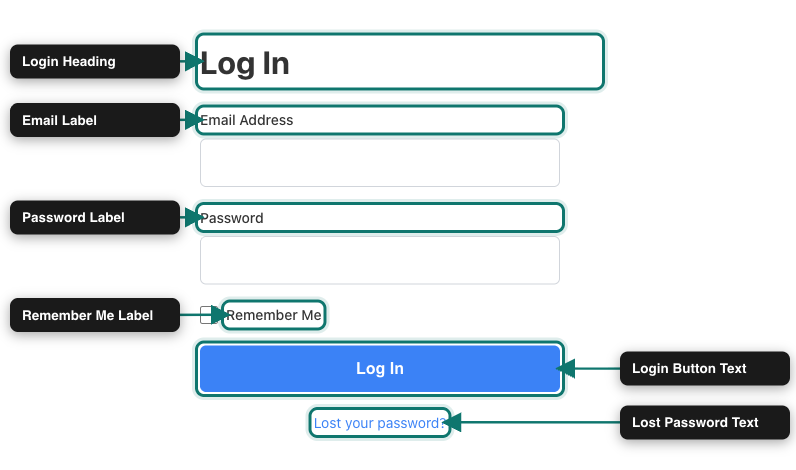
Voici ce que chaque paramètre change et ce qu'affiche la page de connexion jusqu'à ce que vous le modifiiez. Les paramètres sont listés dans l'ordre où ils apparaissent dans l'onglet Design.
| Paramètre | Où il apparaît | Texte par défaut |
|---|---|---|
| Titre de connexion | Le grand titre au-dessus du formulaire. Il commence également le titre de l'onglet du navigateur, avant le nom de votre site. | Se connecter |
| Étiquette e-mail | L'étiquette au-dessus du premier champ. | Adresse e-mail |
| Étiquette mot de passe | L'étiquette au-dessus du champ du mot de passe. | Mot de passe |
| Étiquette Se souvenir de moi | Le texte à côté de la case à cocher qui maintient les clients connectés. | Se souvenir de moi |
| Texte du bouton de connexion | Le texte sur le bouton qui soumet le formulaire. | Se connecter |
| Texte Mot de passe oublié | Le lien sous le bouton qui emmène les clients vers la page mot de passe oublié. | Mot de passe perdu ? |
Étape 1 : Ouvrir l'onglet Design
- Allez dans WooCommerce → Custom Login dans votre administration WordPress.
- Cliquez sur l'onglet Design.
L'onglet s'ouvre avec la section Logo et titre en haut. La section Étiquettes du formulaire se trouve plus bas, sous les paramètres de couleur.
Étape 2 : Changer le titre de connexion
- Trouvez le champ Titre de connexion sous Logo et titre.
- Remplacez le texte par votre propre titre, par exemple
Re-bonjour.

Étape 3 : Changer les étiquettes du formulaire
- Faites défiler vers le bas jusqu'à la section Étiquettes du formulaire.
- Remplacez le texte dans l'un des cinq champs que vous souhaitez modifier.
Le tableau ci-dessus montre ce que chaque champ modifie et ce qu'il affiche par défaut. Les champs que vous laissez inchangés conservent leur texte actuel. Si vous effacez un champ et enregistrez, la page de connexion utilise le texte par défaut de ce paramètre.

Étape 4 : Enregistrer vos modifications
Cliquez sur Enregistrer les paramètres en haut à droite de la page. Le bouton reste visible dans les onglets Template, Design et Contenu, vous pouvez donc enregistrer depuis l'un d'eux.
Étape 5 : Vérifiez votre page de connexion
- Déconnectez-vous ou ouvrez une fenêtre de navigateur privée.
- Visitez
votremagasin.com/loginpour voir votre nouveau texte. - Vérifiez le titre de l'onglet du navigateur. Il commence par votre Titre de connexion.
Dépannage
votremagasin.com/login dans une fenêtre de navigateur privée. Si vous utilisez un plugin de cache ou un cache global du site, videz également ce cache.Questions fréquemment posées
Besoin d'aide ?
Custom Login for WooCommerce est un plugin premium, donc si vous rencontrez des problèmes, ouvrez un ticket de support et notre équipe pourra vous aider.
