
Un client problématique récurrent ou une commande frauduleuse ne s'arrête pas simplement parce que vous l'avez annulée une fois. S'il passe à nouveau la commande avec le même nom ou e-mail, vous devez à nouveau annuler et rembourser manuellement. Checkout Guard empêche cela en vous permettant de maintenir une liste d'entrées bloquées que Checkout Guard vérifie à chaque commande.
Cet article couvre l'ajout, la modification et la suppression d'entrées bloquées dans la liste Entrées bloquées, l'utilisation du joker * pour bloquer un modèle entier de noms ou d'e-mails, ainsi que la manière dont Checkout Guard détermine si une tentative de paiement correspond à l'une de vos entrées. Avant de commencer, assurez-vous que Checkout Guard est installé, actif et licencié sur votre site. Pour la configuration initiale, consultez Premiers pas avec Checkout Guard.
Comprendre la liste des entrées bloquées
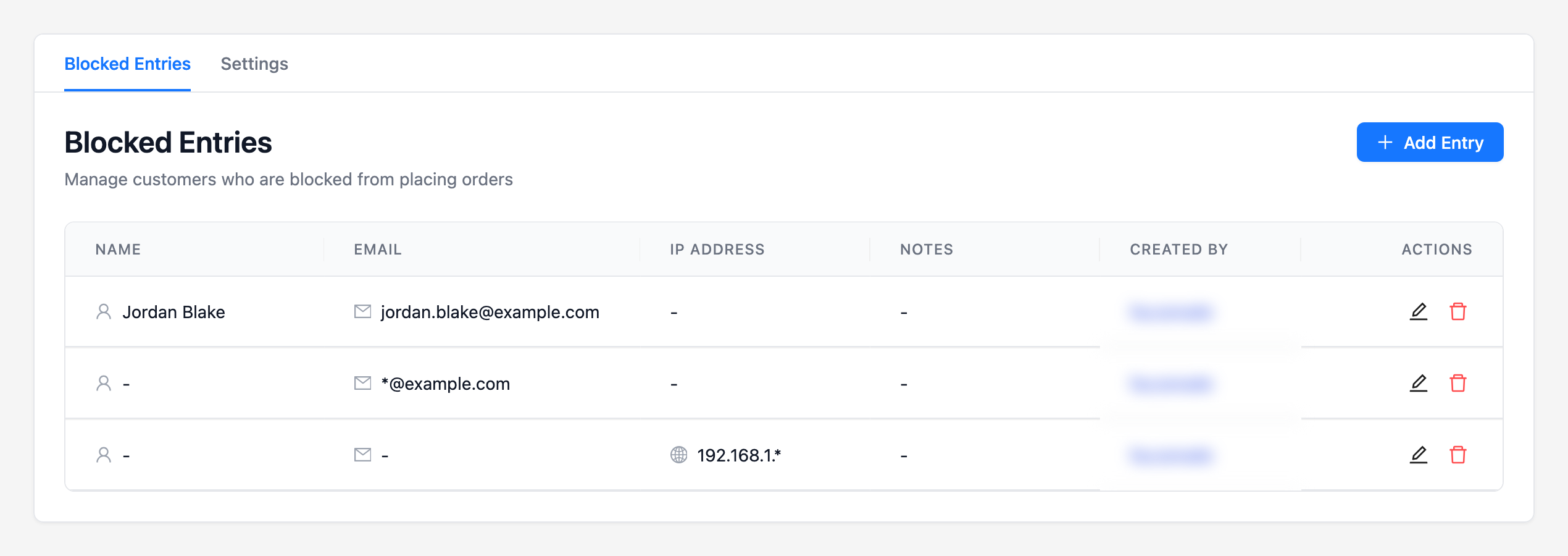
Accédez à WooCommerce → Checkout Guard. L'onglet Entrées bloquées s'ouvre par défaut et affiche chaque entrée que vous avez ajoutée, sous forme de tableau avec les colonnes suivantes :
| Colonne | Ce qu'il affiche |
|---|---|
| Nom | Le prénom et le nom du client bloqué, si vous en avez ajouté un |
| L'adresse e-mail du client bloqué, si vous en avez ajouté une | |
| Adresse IP | L'adresse IP ou le modèle d'adresse IP bloqué, si vous en avez ajouté un. Voir Comment bloquer des clients par adresse IP dans Checkout Guard |
| Notes | Une note enregistrée avec l'entrée, si elle en a une |
| Créé par | L'utilisateur administrateur qui a ajouté l'entrée, ou Système si elle n'a pas été ajoutée par un utilisateur connecté |
| Actions | Icônes d'édition et de suppression pour cette entrée |
Lors d'une nouvelle installation, la liste est vide et affiche Aucune entrée bloquée au lieu d'un tableau. Une fois que vous avez ajouté votre première entrée, elle apparaît immédiatement dans la liste, et Checkout Guard commence immédiatement à vérifier les nouvelles tentatives de paiement par rapport à celle-ci. Il n'y a pas de bascule séparée pour activer le blocage.
Ajout d'une entrée bloquée
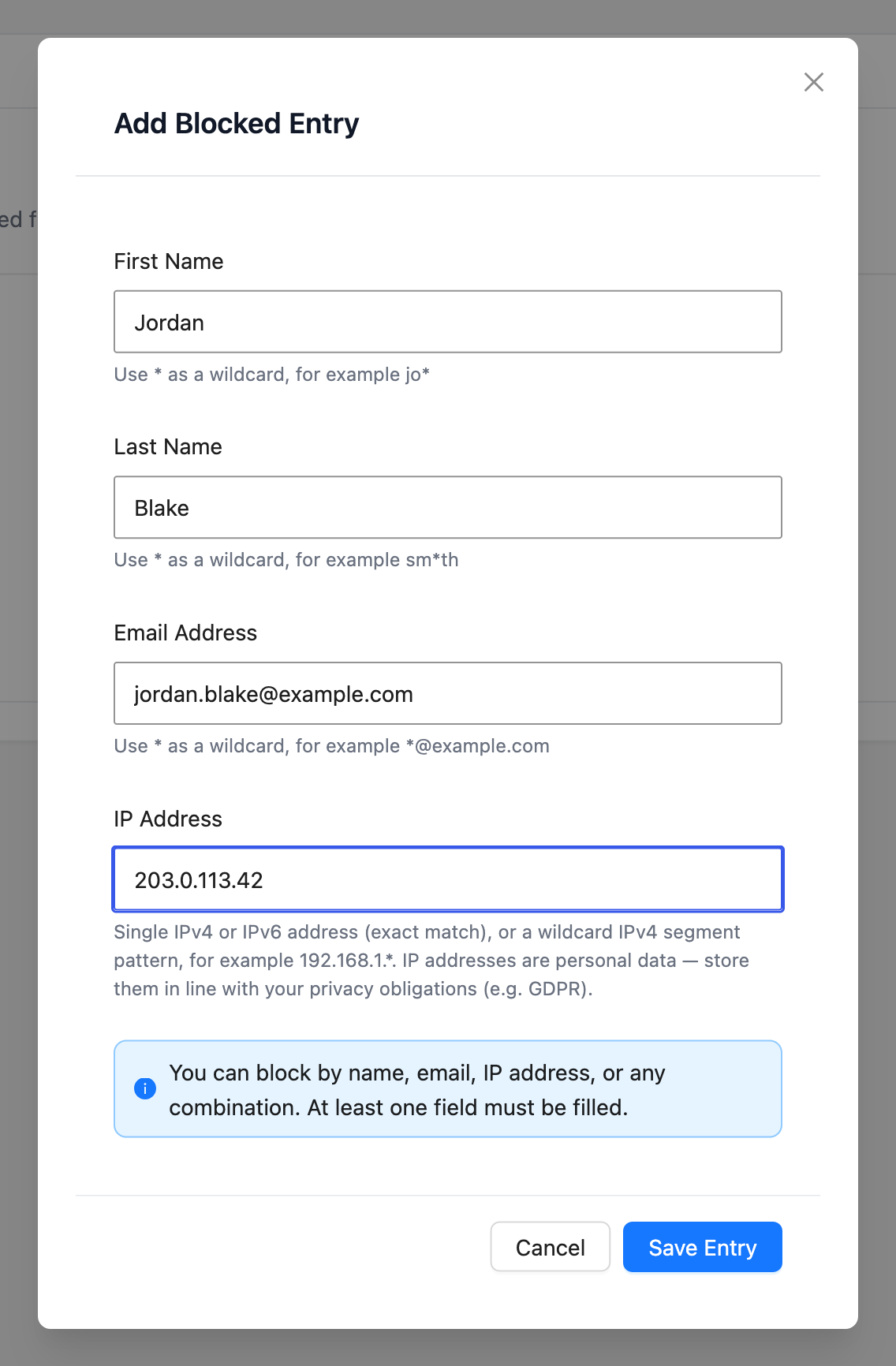
- Cliquez sur Ajouter une entrée (ou Ajouter la première entrée si votre liste est vide). Cela ouvre la boîte de dialogue Ajouter une entrée bloquée.
- Entrez le Prénom et le Nom du client si vous bloquez par nom.
- Entrez l'Adresse e-mail du client si vous bloquez par e-mail.
- Entrez l'adresse IP du client si vous bloquez par IP. Pour les formats d'adresse acceptés par Checkout Guard, voir Comment bloquer des clients par adresse IP dans Checkout Guard.
- Cliquez sur Enregistrer l’entrée.
La boîte de dialogue affiche un rappel au-dessus des boutons : « Vous pouvez bloquer par nom, e-mail, adresse IP ou toute combinaison. Au moins un champ doit être rempli. » Vous n'avez donc pas besoin de remplir tous les champs. Remplissez un nom, un e-mail, une adresse IP ou toute combinaison, et Checkout Guard bloquera sur les champs que vous avez fournis. Une fois que vous cliquez sur Enregistrer l'entrée, une confirmation indiquant Entrée créée apparaît et la nouvelle entrée s'affiche immédiatement dans votre liste Entrées bloquées.
Bloquer un modèle avec le joker *
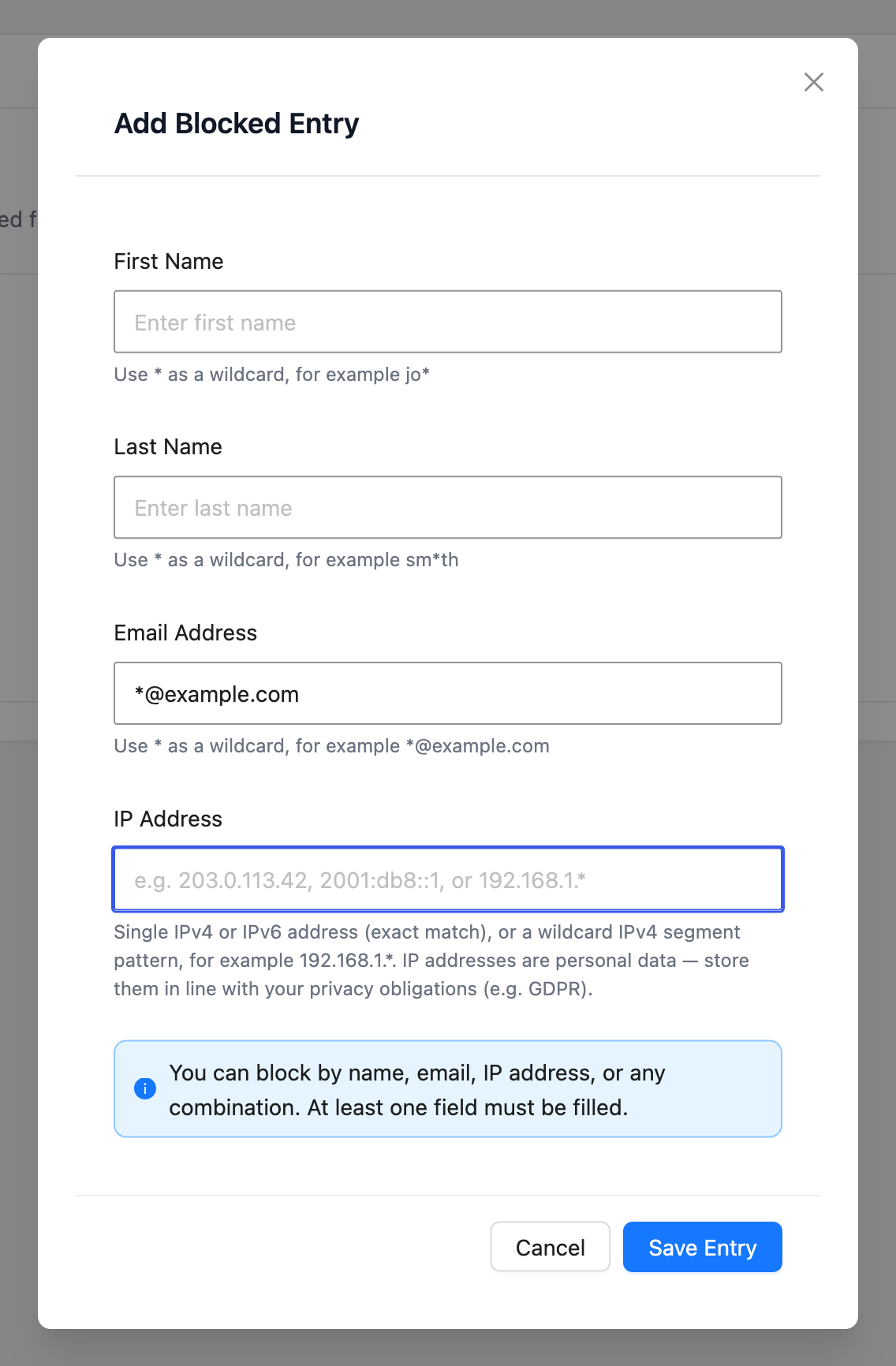
Chaque champ de nom et d'e-mail accepte un joker *, et l'indice sous chaque champ montre un exemple : jo* pour le Prénom, sm*th pour le Nom, et *@example.com pour l'Adresse e-mail. Un * représente n'importe quelle séquence de caractères, y compris aucune. Tout le reste de la valeur doit correspondre exactement, et la correspondance ignore la casse.
| Règle | Bloque | Ne bloque pas |
|---|---|---|
| Adresse e-mail *@example.com | Chaque adresse sur example.com, comme [email protected] ou [email protected] | [email protected] |
| Prénom jo* et Nom smith | Jo Smith, Joanna Smith, Joe Smith | Jo Smithson, car le nom doit correspondre exactement |
| Nom sm*th et Prénom sam | Sam Smith, Sam Smyth | Sam Smithers |
Quelques règles s'appliquent aux jokers :
- Une règle de nom avec un joker nécessite toujours que le Prénom et le Nom soient remplis. Checkout Guard ne correspond jamais à un prénom ou un nom seul.
- Chaque champ peut contenir jusqu'à cinq caractères *.
- Une valeur composée uniquement de * et de séparateurs, comme *, *@*, ou *.*, est rejetée, car elle bloquerait tous les clients. Ajoutez au moins un caractère réel.
- Pour les plages d'adresses IP, comme 192.168.1.*, voir la section jokers dans Comment bloquer des clients par adresse IP dans Checkout Guard.
Modification d'une entrée bloquée
- Trouvez l'entrée dans votre liste Entrées bloquées.
- Cliquez sur l'icône d'édition dans la colonne Actions. Cela ouvre la boîte de dialogue Modifier l'entrée bloquée, pré-remplie avec les valeurs actuelles de l'entrée.
- Modifiez les champs Prénom, Nom, Adresse e-mail ou Adresse IP.
- Cliquez sur Enregistrer l’entrée.
Checkout Guard exige toujours qu’au moins un des champs Prénom, Nom, Adresse e-mail ou Adresse IP soit rempli, vous ne pouvez donc pas enregistrer une modification qui efface tous les champs. Après avoir enregistré, vous verrez une confirmation Entrée mise à jour, et la liste se rafraîchira avec vos modifications.
Supprimer une entrée bloquée
Trouvez l’entrée dans votre liste Entrées bloquées et cliquez sur l’icône de suppression dans la colonne Actions. Une petite invite de confirmation apparaît à côté du bouton, demandant Supprimer cette entrée ?, avec les options Supprimer et Annuler. Cliquez sur Supprimer pour confirmer. L’entrée est immédiatement supprimée de la liste, et une confirmation Entrée supprimée apparaît.
Une fois qu’une entrée est supprimée, ce client peut à nouveau passer commande normalement lors de sa prochaine tentative. La suppression d’une entrée ne modifie ni n’annule aucune commande qu’il aurait passée pendant qu’il était bloqué.
Comment fonctionne la correspondance lors du paiement
Chaque fois que quelqu’un tente de finaliser une commande, Checkout Guard compare le nom et l’e-mail de facturation saisis, ainsi que l’adresse IP de son appareil, à chaque entrée de votre liste Entrées bloquées. La comparaison du nom et de l’e-mail ne tient pas compte de la casse. Une règle contenant * est traitée comme un modèle, comme décrit ci-dessus. Si une entrée contient à la fois un Prénom et un Nom, les deux parties doivent correspondre au nom de facturation ensemble avant que cette entrée ne bloque la commande. Si une entrée ne contient qu’une Adresse e-mail, Checkout Guard bloque la commande dès que l’e-mail de facturation correspond, quel que soit le nom. Une règle d’Adresse IP fonctionne de la même manière seule, et cette comparaison tient compte de la casse. Voir Comment bloquer des clients par adresse IP dans Checkout Guard pour les détails. Cette vérification fonctionne de la même manière, que votre boutique utilise le système de paiement classique ou le blocage de paiement de WooCommerce, donc une entrée bloquée arrête une commande dans les deux cas.
Dépannage
FAQ
Besoin d'aide supplémentaire ?
Checkout Guard est un plugin sous licence. Si vous rencontrez des difficultés pour gérer vos entrées bloquées, ouvrez un ticket de support, et notre équipe vous aidera à résoudre le problème.
