
Si vous venez d'installer Checkout Guard, vous remarquerez une bannière en haut de votre administration WordPress vous demandant d'activer votre licence. Tant que vous ne le faites pas, le plugin continue de bloquer les commandes normalement, mais il ne recevra pas de mises à jour et ne sera pas éligible au support. L'activation prend moins d'une minute une fois que vous avez votre clé de licence et l'e-mail que vous avez utilisé pour l'acheter.
Cet article explique où trouver votre clé de licence, comment l'activer, ce qui se passe si l'activation réussit ou échoue, et ce que signifie cette bannière d'activation.
Prérequis
| Exigence | Détails |
|---|---|
| Plugin Checkout Guard | Installé et actif sur votre site |
| WooCommerce | Actif. L'écran d'administration de Checkout Guard se trouve sous le menu WooCommerce |
| Clé de licence et e-mail d'activation | Disponible sous l'onglet Téléchargements de votre compte |
| Accès administrateur | Vous aurez besoin d'un compte avec accès au tableau de bord d'administration de WordPress |
Étape 1 : Trouvez votre clé de licence et votre e-mail d'activation
Connectez-vous à votre compte Visser Labs et ouvrez l'onglet Téléchargements. Copiez votre clé de licence Checkout Guard à partir de là.
Notez également l'adresse e-mail que vous avez utilisée pour acheter Checkout Guard. Vous aurez besoin de la clé et de cet e-mail pour activer.
Étape 2 : Ouvrez l'écran des paramètres de Checkout Guard
Allez dans WooCommerce → Checkout Guard, puis cliquez sur l'onglet Paramètres. La section Licence se trouve en haut de cet onglet, au-dessus des paramètres du message de refus de paiement.
Étape 3 : Entrez votre clé de licence et votre e-mail
- Collez votre clé de licence dans le champ Clé de licence.
- Entrez votre e-mail d'achat dans le champ E-mail d'activation.
- Cliquez sur Activer la licence.
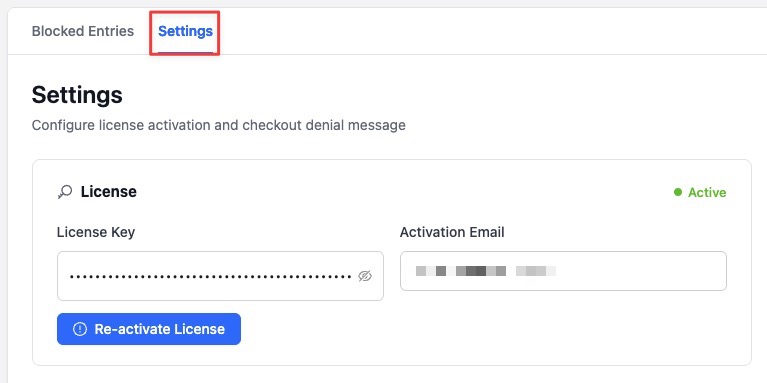
C'est tout. Vous n'avez pas besoin d'enregistrer d'autres paramètres pour que l'activation prenne effet. Une fois que vous avez activé une fois, ce même bouton indique Réactiver la licence si vous avez besoin de réactiver, par exemple après avoir changé votre clé de licence.
Ce qui se passe après l'activation
Checkout Guard envoie votre clé et votre e-mail au serveur de licences Visser Labs pour confirmer qu'ils sont valides, puis met à jour le statut Licence affiché en haut de la section :
| Statut | Ce que cela signifie |
|---|---|
| Actif (vert) | Votre licence est valide. Vous recevrez les mises à jour du plugin et pourrez contacter le support. |
| Inactif (rouge) | Votre licence n'a pas encore été activée, ou votre dernière tentative d'activation a échoué. |
| Expiré (orange) | Votre licence était active mais a depuis expiré. Renouvelez-la pour continuer à recevoir les mises à jour et le support. |
En cas de succès, vous verrez un message de confirmation et le statut passera immédiatement à Actif. Vous n'avez pas besoin de recharger la page.
Si l'activation n'aboutit pas, voici ce que vous verrez :
- Le bouton Activer la licence est grisé et ne répond pas aux clics. Cela signifie qu'un ou les deux champs Clé de licence et E-mail d'activation sont toujours vides. Le bouton ne devient cliquable qu'une fois que vous avez entré une valeur dans chacun d'eux.
- « L’activation de la licence a échoué. Veuillez vérifier vos informations. » Votre clé et votre e-mail ont été envoyés au serveur, mais ils ne correspondent à aucune licence active. Vérifiez les deux pour les fautes de frappe et confirmez que vous utilisez l’e-mail associé à votre achat Checkout Guard.
- « Impossible de se connecter au serveur de licence. Veuillez réessayer plus tard. » Votre site n’a pas pu atteindre le serveur de licence Visser Labs. C’est généralement temporaire. Attendez quelques minutes et réessayez.
La bannière d’avis d’activation
Tant que votre licence n’est pas active, Checkout Guard affiche un avis dismissible sur tous vos écrans d’administration WordPress, indiquant : « Checkout Guard nécessite une clé de licence pour recevoir les mises à jour et le support. Activez votre licence pour commencer. »
Cette bannière apparaît pour tout utilisateur pouvant gérer WooCommerce, sur chaque écran d’administration, pas seulement sur l’écran des paramètres de Checkout Guard. Cliquer sur Activer votre licence dans l’avis vous amène directement à l’onglet Paramètres décrit ci-dessus.
Vous pouvez dismiss la bannière en utilisant son icône de fermeture si vous préférez activer plus tard. Une fois dismissée, elle reste cachée spécifiquement pour vous. Elle réapparaît automatiquement la prochaine fois que vous vous connectez, sauf si votre licence est active d’ici là. L’activation de votre licence supprime la bannière définitivement.
Dépannage
FAQ
Besoin d'aide supplémentaire ?
Checkout Guard est un plugin sous licence, donc si vous rencontrez des problèmes pour l'activer, ouvrez un ticket de support et notre équipe vous aidera à vous installer.
