
Certains clients problématiques sont difficiles à arrêter par nom ou par e-mail. Ils passent une commande, celle-ci est annulée, puis ils reviennent avec une nouvelle adresse e-mail et un nom légèrement différent. Leur adresse IP, l'adresse réseau que leur appareil utilise pour accéder à votre boutique, reste souvent la même. Checkout Guard vous permet de bloquer cette adresse, ou une plage entière d'adresses, afin que ces commandes soient arrêtées au moment du paiement.
Cet article vous montre comment ajouter une adresse IP à votre liste Entrées bloquées, quels formats d'adresse Checkout Guard accepte, et comment bloquer une plage avec le caractère générique *. Pour bloquer par nom ou par e-mail à la place, consultez Bloquer des clients par nom ou par e-mail dans Checkout Guard.
Prérequis
| Exigence | Détails |
|---|---|
| Plugin | Checkout Guard version 1.0.2 ou ultérieure, installé et actif. Une licence active vous donne accès aux mises à jour et au support. Pour la configuration, voir Démarrer avec Checkout Guard. |
| Adresse IP | L'adresse que vous souhaitez bloquer. Ouvrez la commande dans WooCommerce → Commandes pour trouver l'adresse IP du client dans les détails de la commande. |
Ajouter une adresse IP bloquée
- Allez dans WooCommerce → Checkout Guard. L'onglet Entrées bloquées s'ouvre par défaut.
- Cliquez sur Ajouter une entrée (ou Ajouter la première entrée si votre liste est vide). La boîte de dialogue Ajouter une entrée bloquée s'ouvre.
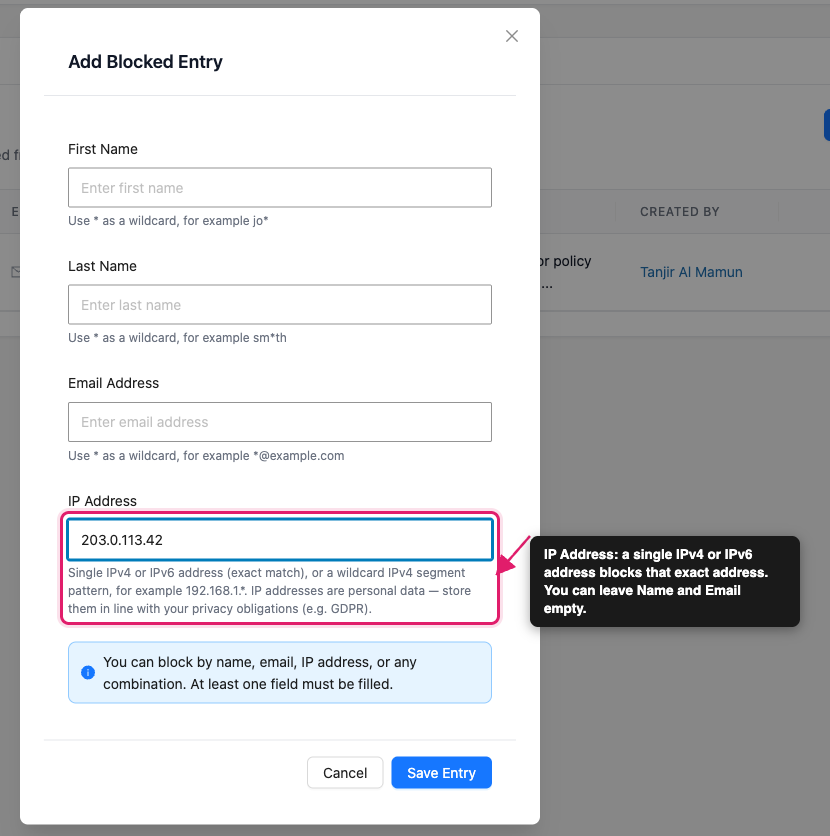
- Entrez l'adresse dans le champ Adresse IP, par exemple
203.0.113.42. - Cliquez sur Enregistrer l’entrée.
Une confirmation Entrée créée apparaît et l'entrée est ajoutée à votre liste Entrées bloquées. Checkout Guard commence immédiatement à vérifier les nouvelles tentatives de paiement par rapport à celle-ci. Il n'y a pas de commutateur séparé pour activer le blocage.
Vous n'avez pas besoin de remplir un nom ou un e-mail. La boîte de dialogue indique « Vous pouvez bloquer par nom, e-mail, adresse IP, ou toute combinaison. Au moins un champ doit être rempli. » Ainsi, une entrée avec seulement une Adresse IP est valide.
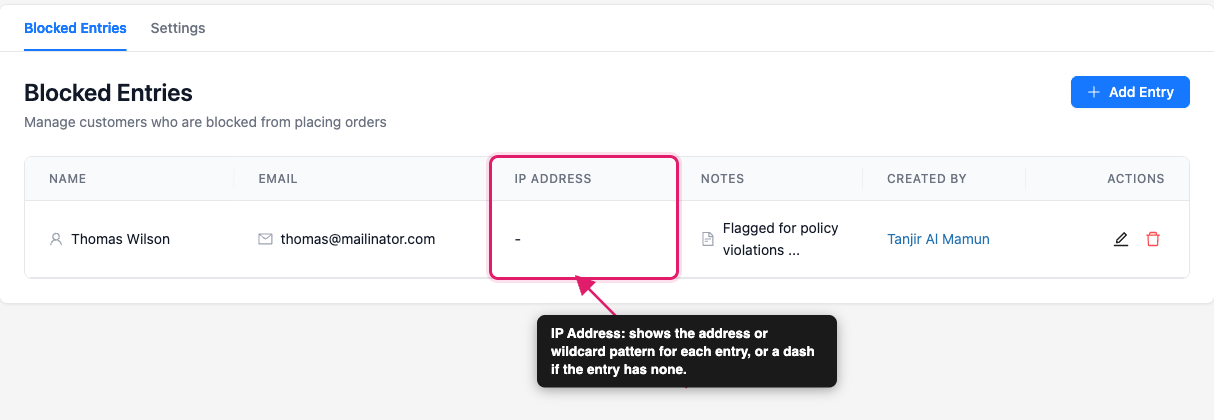
Votre nouvelle entrée s'affiche dans la colonne Adresse IP de la liste Entrées bloquées. Une entrée sans adresse affiche un tiret dans cette colonne.
Formats d'adresse IP pris en charge
Le champ Adresse IP accepte une seule adresse dans l'un de ces formats. Une adresse sans * correspond exactement.
| Format | Exemple | Ce qu'il bloque |
|---|---|---|
| IPv4 | 203.0.113.42 | Seulement cette adresse exacte |
| IPv6 | 2001:db8::1 | Seulement cette adresse exacte |
Si la valeur n’est pas une adresse valide, la boîte de dialogue affiche « Veuillez entrer une adresse IP valide (IPv4 ou IPv6), ou un modèle générique tel que 192.168.1.* » et ne l’enregistre pas. Certaines valeurs passent la boîte de dialogue mais affichent Échec de l’enregistrement de l’entrée lorsque vous cliquez sur Enregistrer l’entrée. Exemples : une adresse IPv4 avec des zéros non significatifs, telle que 192.168.01.5, ou une adresse IPv6 malformée, telle que 2001:db8:::1.
Gardez à l’esprit que la correspondance IP est sensible à la casse. Pour une adresse IPv6, entrez-la exactement telle qu’elle apparaît dans les détails de la commande, y compris les lettres majuscules ou minuscules et sous la même forme courte ou longue. Sinon, Checkout Guard pourrait ne pas reconnaître la même adresse lorsque le client revient.
Bloquer une plage d’adresses avec un caractère générique
Pour bloquer une plage entière, utilisez * à la place d’un ou plusieurs segments d’une adresse IPv4. Par exemple, 192.168.1.* bloque toutes les adresses de 192.168.1.0 à 192.168.1.255. Le champ Adresse IP affiche cet exemple dans son texte d’aide.
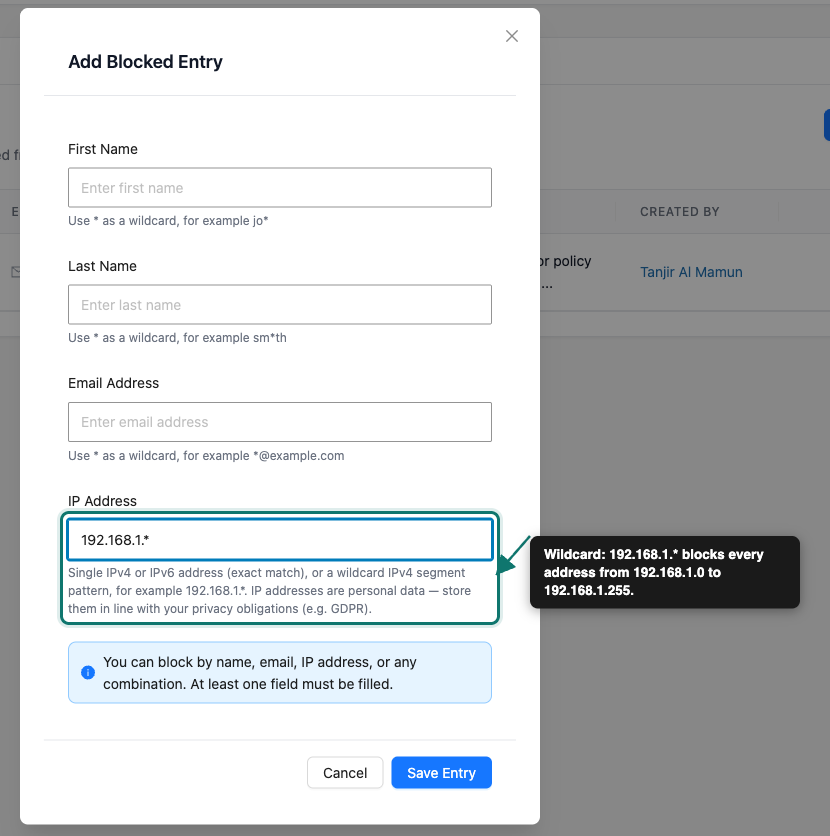
Une adresse générique suit ces règles :
- Elle a exactement quatre segments séparés par des points.
- Chaque segment est soit un nombre de 0 à 255, soit un seul
*. - Au moins un segment est un nombre. Un modèle composé uniquement de caractères génériques est rejeté.
- Les nombres n’ont pas de zéros non significatifs. Écrivez
192.168.1.*, pas192.168.01.*. - Les caractères génériques fonctionnent uniquement avec IPv4. Les caractères génériques IPv6 ne sont pas pris en charge.
| Modèle | Valide ? | Ce qu'il bloque |
|---|---|---|
192.168.1.* | Oui | Toutes les adresses commençant par 192.168.1. |
192.168.*.* | Oui | Toutes les adresses commençant par 192.168. |
10.*.1.5 | Oui | Toute adresse commençant par 10, ayant 1 en troisième position et 5 en dernière |
*.*.*.* | Non | Rejeté, car cela bloquerait tous les clients |
192.168.* | Non | Rejeté, car il n’a que trois segments |
2001:db8::* | Non | Rejeté, car les caractères génériques IPv6 ne sont pas pris en charge |
Comment le blocage IP fonctionne lors du paiement
Chaque fois que quelqu’un tente de finaliser une commande, Checkout Guard recherche son adresse IP et la compare à chaque entrée de votre liste Entrées bloquées. Il lit l’adresse de la même manière que WooCommerce, ce qui couvre les configurations courantes telles que les boutiques derrière Cloudflare.
Le blocage d’adresses IP se situe aux côtés du blocage par nom et par e-mail. La correspondance de l’un quelconque de ceux-ci bloque la commande :
- Le prénom et le nom de famille du client correspondent à une entrée.
- L’e-mail de facturation correspond à une entrée.
- L'adresse IP du client correspond à une entrée.
Cela signifie qu'une entrée peut utiliser plusieurs champs, mais chaque champ fonctionne indépendamment. Si vous saisissez à la fois un e-mail et une adresse IP dans une seule entrée, un client correspondant à l'un ou l'autre est bloqué. Il n'est pas nécessaire qu'il corresponde aux deux.
Cette vérification fonctionne de la même manière sur le panier classique et le panier de WooCommerce. Un client bloqué voit le message que vous avez défini dans Message de refus de panier sous l'onglet Paramètres. Par défaut, il indique « Désolé, vous ne pouvez pas passer de commande pour le moment, veuillez contacter le support ». Pour tout savoir sur ce qui se passe lorsqu'une commande est arrêtée, consultez Comment Checkout Guard bloque les commandes sur le panier WooCommerce.
Modifier ou supprimer une adresse IP bloquée
Trouvez l'entrée dans votre liste Entrées bloquées et utilisez l'icône de modification ou de suppression dans la colonne Actions. Cliquer sur l'icône de suppression ouvre une confirmation Supprimer cette entrée ?, et vous cliquez sur Supprimer pour retirer l'entrée. Vous pouvez modifier l'Adresse IP de la même manière que vous modifieriez tout autre champ, et les mêmes règles de format s'appliquent. Pour les étapes complètes, consultez Bloquer les clients par nom ou e-mail dans Checkout Guard.
Dépannage
Questions fréquemment posées
Besoin d'aide supplémentaire ?
Checkout Guard est un plugin sous licence. Si vous rencontrez des difficultés pour bloquer une adresse IP, ouvrez un ticket de support et notre équipe vous aidera à résoudre le problème.
