
Un client bloqué abandonne rarement après une tentative de commande échouée. Il réessayera le paiement, parfois plus d'une fois, et si rien ne l'arrête visiblement, vous vous demanderez si vos règles de blocage fonctionnent réellement. Checkout Guard intervient au moment où une tentative de paiement correspond à l'une de vos entrées bloquées, avant que la commande ne soit passée, vous évitant ainsi de devoir la détecter et l'annuler vous-même.
Cet article explique ce qui se passe réellement en coulisses lorsque Checkout Guard bloque une commande, sur le paiement classique et le paiement par blocs de WooCommerce. Pour savoir comment ajouter, modifier ou supprimer les entrées que Checkout Guard vérifie, consultez Bloquer les clients par nom ou e-mail dans Checkout Guard.
Comment le blocage fonctionne, étape par étape
Checkout Guard vérifie chaque tentative de paiement par rapport à votre liste d'Entrées bloquées en temps réel, de sorte que rien ne doit s'exécuter en arrière-plan ou se rafraîchir selon un calendrier. Voici ce qui se passe lors d'une commande typique :
- Un acheteur ajoute des articles à son panier et procède au paiement.
- Il remplit son nom et son e-mail de facturation.
- Checkout Guard compare ces détails avec votre liste d'Entrées bloquées au fur et à mesure que la page de paiement se met à jour, et à nouveau au moment où il essaie de passer la commande.
- Si rien ne correspond, le paiement se poursuit normalement et Checkout Guard n'intervient pas.
- Si une correspondance est trouvée, Checkout Guard arrête la commande sur-le-champ. Au lieu d'une confirmation de commande, l'acheteur voit votre message de refus de paiement, et son panier est vidé.
Ce flux est le même, quelle que soit l'action de l'acheteur. Qu'il paie en tant qu'invité ou client connecté, ou qu'il applique d'abord un coupon, Checkout Guard détecte toujours une correspondance avant que la commande ne soit passée.
Paiement classique vs Paiement par blocs
WooCommerce propose deux expériences de paiement différentes, et Checkout Guard prend en charge les deux, mais il s'intègre différemment à chacune d'elles en coulisses :
- Paiement classique (l'ancienne page de paiement basée sur un shortcode) : Checkout Guard vérifie vos détails de facturation en direct au fur et à mesure que la page de paiement se met à jour, par exemple lorsque vous modifiez votre adresse de livraison. Il vérifie à nouveau juste au moment où vous cliquez sur Passer la commande, pendant que WooCommerce valide le formulaire. L'une ou l'autre vérification peut détecter une correspondance, de sorte qu'un acheteur bloqué est arrêté le plus tôt possible.
- Paiement par blocs (les nouveaux blocs de panier et de paiement de WooCommerce, construits à partir de blocs modifiables) : Checkout Guard vérifie vos détails de facturation via la nouvelle API de magasin de WooCommerce, car le paiement par blocs ne traite pas les commandes de la même manière que le paiement classique. Il vérifie à deux points distincts de ce processus, de sorte qu'une correspondance est toujours détectée, même si la tentative de paiement d'un acheteur ne suit pas le schéma habituel.
Vous n'avez pas besoin de savoir quel type de paiement votre magasin utilise pour que Checkout Guard fonctionne. Il détecte celui qui a traité la commande et applique la vérification correspondante dans les deux cas.
Que se passe-t-il lorsqu'une commande est bloquée
Une fois que Checkout Guard trouve une correspondance, il effectue les mêmes actions principales, quel que soit le système de paiement que votre boutique utilise :
- Le panier est vidé. Chaque article dans le panier du client est immédiatement supprimé, de sorte qu'un client bloqué ne puisse pas simplement retenter la même commande.
- La session est réinitialisée. Checkout Guard expire également la session WooCommerce du client, afin qu'il recommence à zéro plutôt que de reprendre là où il s'était arrêté.
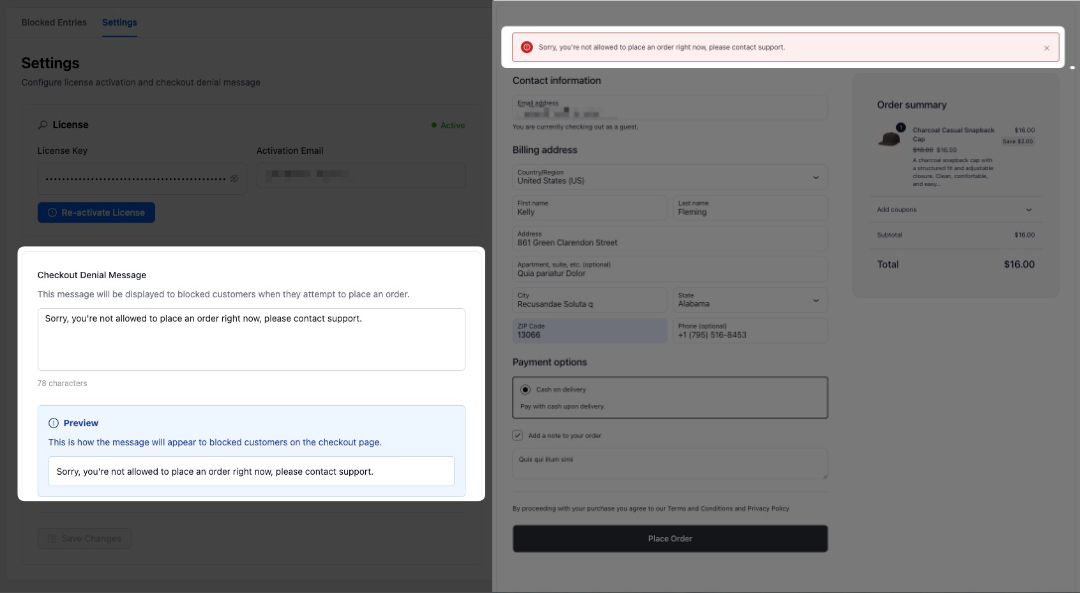
- Le client voit votre message de refus. Au lieu d'une confirmation de commande, le client voit le message que vous avez défini comme erreur de paiement, et la commande n'est pas traitée.
Sur Block Checkout spécifiquement, Checkout Guard supprime également l'enregistrement de la commande que WooCommerce avait déjà commencé à créer. Le système de paiement classique n'a pas besoin de cette étape, car Checkout Guard bloque la commande avant que WooCommerce ne la crée.
Personnalisation du message de refus
Allez dans WooCommerce → Checkout Guard, puis ouvrez l'onglet Paramètres. Sous Message de refus de paiement, modifiez le texte que voit un client bloqué au moment du paiement, et utilisez l'aperçu en direct Aperçu sous le champ pour vérifier comment il s'affiche. Cliquez sur Enregistrer les modifications pour l'appliquer. Si vous laissez ce champ vide, Checkout Guard affiche un message par défaut demandant au client de contacter le support.
Qu'est-ce qui déclenche un blocage
Checkout Guard compare le nom de facturation et l'e-mail saisis au moment du paiement avec chaque entrée de votre liste d'Entrées bloquées, et cette comparaison n'est pas sensible à la casse. Une correspondance sur une paire de noms complets ou une adresse e-mail suffit à déclencher un blocage. Pour connaître les règles de correspondance complètes, y compris la manière dont les entrées de noms partiels sont traitées, consultez Bloquer les clients par nom ou e-mail dans Checkout Guard.
FAQ
Besoin d'aide supplémentaire ?
Checkout Guard est un plugin sous licence. Si vous avez des questions sur le comportement du blocage dans votre configuration, ouvrez un ticket de support et notre équipe vous aidera à résoudre le problème.
