
Si vous testez des mises à jour sur une copie de staging de votre boutique avant de les mettre en ligne, vous n’avez pas besoin d’une deuxième licence. Chaque licence Visser Labs pour Store Exporter Deluxe vous permet d’activer jusqu’à 3 sites de staging en plus de votre site en ligne, sans frais supplémentaires. Ce guide vous montre quels domaines de staging sont comptabilisés et comment en activer un.
Prérequis
| Exigence | Détails |
|---|---|
| Licence Visser Labs active | Disponible sous l'onglet Téléchargements de votre compte |
| Domaine du site de staging | Doit correspondre à l'un des modèles de staging reconnus listés ci-dessous |
| Plugin installé sur le site de staging | Le même plugin Visser Labs (par exemple, Store Exporter Deluxe) doit déjà être installé et actif sur le site de staging |
Domaines de staging éligibles
Notre serveur de licence reconnaît automatiquement un site de staging si son domaine correspond à l’un des modèles suivants. La correspondance est faite à partir du début de l’adresse, donc la forme de l’adresse est importante.
localhost127.0.0.1*.dev*.local*.test*.staging*.example*.invaliddev.*(par exemple, dev.domain.com)local.*(par exemple, local.domain.com)test.*(par exemple, test.domain.com)staging.*(par exemple, staging.domain.com)stage.*(par exemple, stage.domain.com)preprod.*(par exemple, preprod.domain.com)*staging.wpengine.com(WP Engine)*stg.wpengine.com(WP Engine)*dev.wpengine.com(WP Engine)dev-*.pantheonsite.io(Pantheon)test-*.pantheonsite.io(Pantheon)staging-*.kinsta.com(Kinsta)staging-*.kinsta.cloud(Kinsta)env-*.kinsta.cloud(Kinsta)*.cloudwaysapps.com(Cloudways)*.sg-host.com(SiteGround)*.myftpupload.com(GoDaddy)*.instawp.xyz(InstaWP)*.preload.site*.tempurl.host*-staging.wpdns.site*-staging.onrocket.site*staging.astahosting.com.au*staging.leserviceweb.com*-dev.ksysweb.com*-stg.ksysweb.com*.ngrok.io
Les préfixes dev, local, test, staging et stage autorisent chacun un chiffre optionnel, donc les domaines comme dev2.domain.com et staging1.domain.com sont également comptabilisés comme staging.
Étape 1 : Trouvez votre clé de licence et votre e-mail d'activation
- Copiez votre clé de licence depuis l’onglet Téléchargements de votre compte.
- Ouvrez l’e-mail de confirmation de commande que vous avez reçu lors de l’achat de la licence.
- Trouvez le tableau Clés de licence et copiez l’adresse dans la colonne E-mail d’activation.
L’e-mail d’activation appartient à votre licence, il peut donc être différent de l’e-mail que vous utilisez pour vous connecter à WordPress. Si vous ne trouvez pas l’e-mail de confirmation de commande, ouvrez un ticket de support et nous confirmerons l’e-mail d’activation de votre clé.
Étape 2 : Activez la licence sur votre site de staging
- Connectez-vous à l’administration WordPress du site de staging.
- Accédez à WooCommerce → Exportation du magasin.
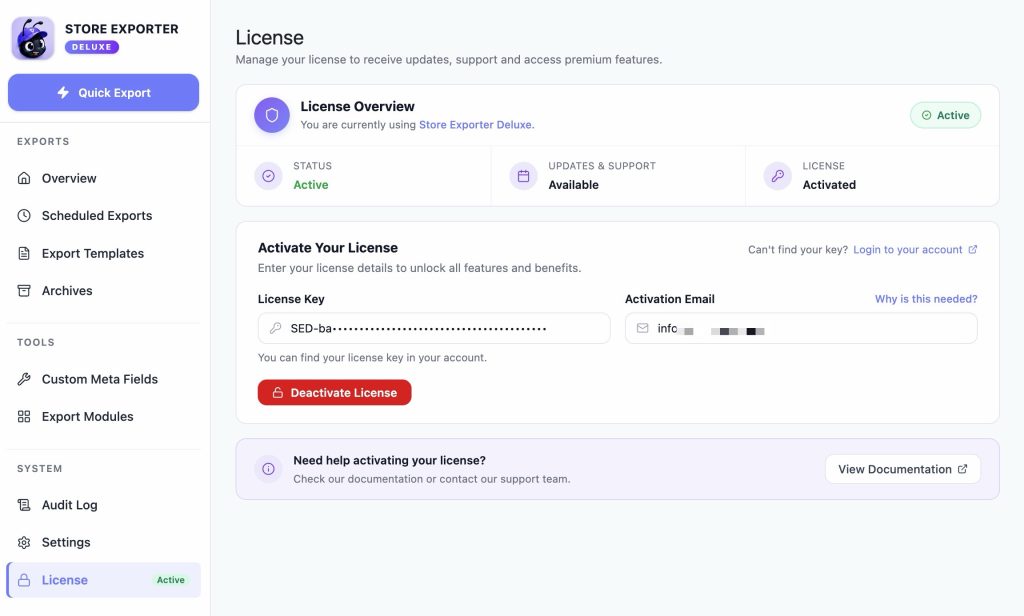
- Dans la barre latérale du plugin, cliquez sur Licence sous le groupe Système.
- Entrez votre clé dans le champ Clé de licence.
- Entrez l'adresse de votre e-mail de confirmation de commande dans le champ E-mail d'activation.
- Cliquez sur Activer la licence.
Un message de confirmation apparaît et le badge d’état de la licence passe à Active.
Supprimez un site de staging de votre licence
- Connectez-vous à votre compte.
- Ouvrez l'onglet Téléchargements.
- Cliquez sur Voir les sites à côté de la licence. La fenêtre répertorie vos sites activés et vos sites de staging.
- Cliquez sur la croix rouge à côté du site de staging dont vous n'avez plus besoin.
Pour plus de détails, consultez comment supprimer un site activé de votre licence.
Dépannage
Questions fréquemment posées
Besoin d'aide supplémentaire ?
Si vous utilisez un plugin premium de Visser Labs tel que Store Exporter Deluxe, ouvrez un ticket de support, et notre équipe pourra vérifier directement vos licences et activations de sites de staging.
Si vous utilisez le plugin gratuit Store Exporter, posez votre question sur le forum de support de WordPress.org, et un membre de l'équipe donnera suite.
