

Vous avez décidé d'exporter les produits WooCommerce vers Google Merchant Center. Vous avez téléchargé votre flux, et il est revenu avec un mur de rouge. « Attribut requis manquant : gtin. » « Valeur incorrecte : price. » « Article désapprouvé : image_link. » Si vous avez déjà regardé ce tableau de bord en vous demandant pourquoi Google est si pointilleux sur une liste de produits, vous n'êtes pas seul.
Google Merchant Center s'attend à une structure de flux très spécifique, et WooCommerce ne parle pas cette langue nativement. Vous devez combler le fossé, et il y a plus d'une façon de le faire.
L'erreur la plus courante que nous constatons chez les propriétaires de boutiques WooCommerce est de choisir un outil avant de comprendre ce dont le flux a réellement besoin. Que votre catalogue contienne 50 produits ou plusieurs milliers, la solution est la même. Dans cet article, nous aborderons les trois méthodes qui fonctionnent pour exporter les produits WooCommerce vers Google Merchant Center, les champs que Google recherche généralement et comment choisir la bonne configuration pour votre boutique.
Table des matières
Annonces locales : Pour les boutiques ayant des points de vente physiques. Un flux de produits et un flux d'inventaire local vous permettent de montrer aux acheteurs à proximité ce qui est en stock.
Un flux de produits validé est le ticket d'entrée pour toutes les surfaces d'achat que Google propose. Sans lui, vous ne pouvez pas diffuser d'annonces Shopping payantes, apparaître dans les fiches produits gratuites, ni utiliser Performance Max.
Voici ce qu'un flux fonctionnel débloque :
- Annonces Google Shopping : Les fiches produits payantes en haut des recherches liées aux produits. Elles s'affichent dans Google Ads mais tirent l'inventaire de Merchant Center.
- Fiches produits gratuites : Placements organiques dans l'onglet Shopping et sur les surfaces Google comme Images et YouTube. Même flux que pour les annonces payantes, sans dépenses publicitaires.
- Campagnes Performance Max : Le type de campagne automatisé de Google combinant les inventaires Shopping, Display, YouTube et Search. Performance Max a besoin d'un flux Merchant Center comme entrée, il n'y a pas d'alternative.
- Annonces d’inventaire local : pour les magasins ayant des points de vente physiques. Un flux de produits et un flux d’inventaire local vous permettent d’indiquer aux acheteurs à proximité ce qui est en stock.
Annonces payantes ou fiches gratuites, le flux passe en premier. Si vous le configurez correctement, tous les types de campagnes en aval vous seront disponibles.
Ce que Google Merchant Center attend généralement dans un flux de produits
Google publie une spécification des données produit listant tous les attributs qu'il accepte, lesquels sont requis pour quels types de produits, et le format que chaque champ doit suivre. Cette spécification est la source de vérité, et Google la met à jour régulièrement. Vérifiez donc la version actuelle avant de construire votre flux.
Au moment de la rédaction, Google s'attend généralement à ce que la plupart des flux incluent un ensemble d'attributs de base.
Attributs de base dont la plupart des flux ont besoin
- id : Identifiant unique, généralement votre SKU WooCommerce ou l'ID produit.
- title : Le nom du produit, pertinent pour les mots-clés mais sans sur-optimisation.
- description : Description du produit en texte brut (le HTML est supprimé).
- link : L'URL complète du produit sur votre boutique.
- image_link : URL accessible publiquement pour l'image principale du produit.
- availability : Généralement
in_stock,out_of_stock,preorder, oubackorder. - price : Prix numérique avec code de devise ISO (par exemple,
29.99 USD). - brand : Le nom de la marque du produit.
- gtin, mpn ou identifier_exists=false pour la plupart des catégories.
Attributs structurés couramment requis
- condition :
new,usedourefurbished. - google_product_category : Issu de la taxonomie de Google.
- product_type : La taxonomie de votre boutique (généralement le chemin de votre catégorie WooCommerce).
Champs optionnels courants à fort impact
- additional_image_link : Images supplémentaires du produit. Plus d'images signifie généralement de meilleures performances publicitaires.
- sale_price : Lorsque le produit est en promotion.
- shipping et tax : Pour les régions où les remplacements d'expédition au niveau du flux sont utiles.
- color, size, age_group, gender : Requis pour les vêtements, utile ailleurs.
Google accepte les flux en XML (RSS 2.0 avec l'espace de noms Google), TXT (séparé par des tabulations) ou par téléchargement direct via API. Les méthodes de livraison incluent le téléchargement manuel de fichiers, la récupération planifiée à partir d'une URL, l'API de contenu et Google Sheets.
Encore une fois, parce que c'est important : Google met à jour ces exigences périodiquement. Ouvrez la spécification officielle des données produit et confirmez quels attributs sont toujours requis pour vos catégories avant de construire quoi que ce soit.
Méthode 1 : AdTribes Product Feed PRO (Plugin de flux dédié)
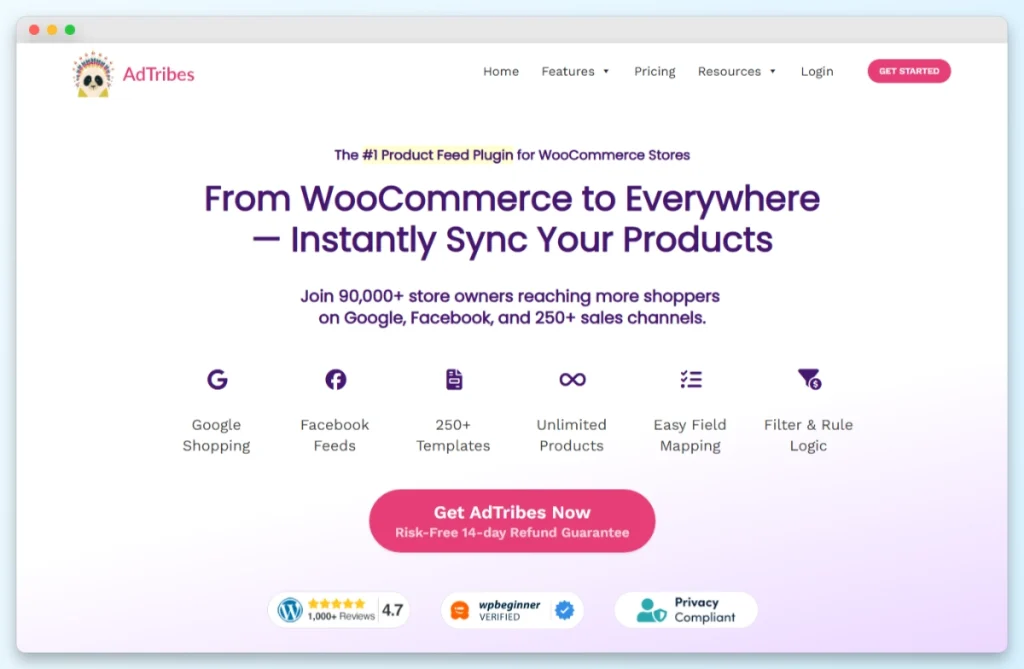
Si vous souhaitez un flux de travail spécialement conçu pour les flux Google Shopping, c'est la voie la plus rapide. AdTribes est une marque sœur de Rymera, et AdTribes Product Feed PRO est conçu spécifiquement pour générer et maintenir des flux d'achat pour Google, Facebook, Bing, TikTok et d'autres canaux à partir de votre boutique WooCommerce.
Pourquoi considérer ceci en premier
AdTribes Product Feed PRO gère le schéma pour vous. Il pré-remplit les mappages de champs courants entre WooCommerce et Google Merchant Center, génère une URL de flux en direct et maintient cette URL synchronisée avec votre catalogue automatiquement. Vous n'avez pas besoin de toucher au XML ni de maintenir un export personnalisé.
À qui il convient
- Propriétaires de boutiques qui souhaitent un plugin dédié aux flux d'achat et rien d'autre.
- Boutiques exécutant plusieurs flux (Google plus Facebook plus Bing) à partir d'un seul outil.
- Catalogues suivant des modèles WooCommerce assez standards, où les mappages par défaut conviennent.
- Équipes qui ne veulent pas inspecter le XML ni dépanner elles-mêmes le schéma du flux.
Configuration de haut niveau
- Installer AdTribes Product Feed PRO et activer la licence.
- Créer un nouveau flux et sélectionner Google Shopping comme modèle. Le plugin pré-remplit les mappages pour id, title, description, link, image_link, availability, price et brand.
- Remplir les champs spécifiques à Google exposés par le plugin : GTIN, condition, age_group, color, size, google_product_category. Les valeurs par défaut au niveau de la catégorie et les remplacements au niveau du produit gèrent les lacunes.
- Générer l'URL du flux. Le plugin publie le flux à une URL sur votre site qui se met à jour automatiquement selon une planification que vous choisissez.
- Soumettre l'URL du flux dans Google Merchant Center en tant que récupération planifiée : Produits, Sources de données, Ajouter une source de données, Récupération planifiée, coller l'URL.
Ce à quoi s'attendre
Sur un catalogue de taille moyenne (environ 2 800 SKUs, principalement des produits variables avec 3 à 6 variations chacun), AdTribes Product Feed PRO génère généralement un fichier XML propre dès la première exécution, sans erreurs de mappage. Le seul champ que vous devrez généralement définir manuellement est google_product_category, car la hiérarchie des catégories de WooCommerce correspond rarement à la taxonomie de Google. AdTribes émet également un élément de flux par variation, ce qui est ce que Google attend. C'est ce genre de détail qui rend un plugin dédié digne de sa mise en place.
AdTribes maintient une documentation détaillée sur le mappage des champs si vous souhaitez référencer des attributs spécifiques avant de construire votre flux.
Méthode 2 : Store Exporter Deluxe (Exportation XML personnalisée)
Store Exporter Deluxe n'est pas un plugin dédié à Merchant Center. C'est un exportateur flexible de produits et de commandes WooCommerce, et pour les boutiques qui ont besoin de contrôle de schéma, de mappage de champs personnalisés ou d'un fichier XML programmé à une URL spécifique, c'est l'outil idéal. Pour les configurations standard de Google Shopping, un plugin de flux dédié sera plus rapide. Store Exporter Deluxe brille lorsque le chemin standard ne convient pas à votre boutique.

Pourquoi considérer ceci
Store Exporter Deluxe vous donne les champs, le format et le pipeline de livraison sans vous enfermer dans un modèle de flux pré-établi. Utilisez-le lorsque vous avez besoin de contrôle de schéma, de données produit inhabituelles mappées aux attributs de Google, d'une exportation programmée vers une URL ou un point de terminaison FTP spécifique, ou d'un flux que vous pouvez versionner et inspecter.
À qui il convient
- Boutiques avec des structures de produits personnalisées ou des taxinomies inhabituelles.
- Développeurs qui souhaitent versionner le flux exporté et examiner les différences.
- Commerçants exécutant des exportations programmées dans un pipeline de données plus large (entrepôt d'analyse, ERP, agrégateur de flux).
- Équipes qui souhaitent le fichier XML à une URL fixe ou un chemin FTP sous leur contrôle.
Guide d'installation
Étape 1 : Installez Store Exporter Deluxe et activez la licence sur votre boutique.
Étape 2 : Allez dans WooCommerce, Exportateur de boutique, onglet Produits. Choisissez XML comme format d'exportation.
Étape 3 : Sélectionnez les champs qui correspondent aux attributs requis par Google :
- id : SKU ou ID du produit
- title : Nom du produit
- link : URL du produit
- price : Prix régulier avec code de devise ajouté
- availability : Statut du stock (en stock ou hors stock)
- image_link : URL de l'image mise en avant
- description : Description courte ou longue (choisissez-en une, supprimez le HTML)
- brand, condition, gtin, mpn : À partir des champs personnalisés ou des attributs de produit que vous avez capturés
Étape 4 : Si vous incluez des images supplémentaires dans le flux, examinez les paramètres de gestion des images. Notre guide sur l'exportation des produits WooCommerce avec leurs images couvre les options de champ d'image.
Étape 5 : Exécutez d'abord une exportation manuelle. Ouvrez le fichier XML et vérifiez-le par rapport à la spécification des données produit de Google : noms des attributs, formats des valeurs, champs requis pour vos catégories de produits. Corrigez toute discordance dans le mappage des champs de Store Exporter Deluxe avant de passer à l'échelle supérieure.
Étape 6 : Une fois que l'exportation manuelle semble correcte, configurez une exportation planifiée afin que le fichier XML soit régénéré automatiquement à une URL que Google peut récupérer. Quotidiennement est un choix courant pour les boutiques actives. Hebdomadairement convient pour les catalogues à faible volume.
Étape 7 : Dans Google Merchant Center, ajoutez le flux en tant que Récupération planifiée (Produits, Sources de données, Ajouter une source de données, Récupération planifiée) en pointant vers l'URL de sortie de votre Store Exporter Deluxe.
Clarification importante
Visser Labs n'a pas d'intégration native avec Google Merchant Center, et nous préférons être transparents plutôt que de vous faire espérer une. Le flux de travail est simple : Store Exporter Deluxe génère le XML, Google récupère ce fichier de votre URL selon un calendrier, ou vous le téléchargez manuellement. La connexion de Store Exporter Deluxe à Merchant Center est basée sur l'URL, pas sur l'API.
Ce à quoi s'attendre
Store Exporter Deluxe est conçu exactement pour ce type de configuration non standard. Supposons que vous ayez des dizaines de milliers de références avec des attributs personnalisés complexes (matériau, pays d'origine et identifiants de catégorie personnalisés stockés comme métadonnées de produit). Vous pouvez mapper ces champs dans une structure XML personnalisée qui correspond à la fois à Google Merchant Center et à un flux partenaire de vente au détail distinct, puis l'exécuter en tant que récupération planifiée vers une URL que vous contrôlez. Google le récupère selon le calendrier que vous définissez. Ce niveau de contrôle au niveau du champ est ce que vous perdez avec un plugin de flux pré-conçu, et c'est pourquoi Store Exporter Deluxe est l'outil adapté aux données non standard.
Méthode 3 : Google Listings & Ads (Le plugin officiel)
Le plugin Listings & Ads de Google est le chemin gratuit et officiel. Maintenu par Google et WooCommerce ensemble, il couvre le flux de base de Merchant Center et Google Ads de bout en bout. Si votre catalogue est simple et que vous n'avez besoin que de Google, cela vaut la peine d'être examiné avant de payer pour un plugin de flux dédié.
Pourquoi considérer ceci
Il est gratuit, officiel, et gère la connexion au compte, la synchronisation du flux et la création de campagnes depuis l'intérieur de WooCommerce. Pour une petite ou moyenne boutique avec un catalogue propre et aucune exigence de flux multicanal, c'est souvent suffisant.
À qui il convient
- Petites boutiques avec des catalogues simples.
- Commerçants utilisant uniquement Google (pas de flux Facebook, Bing ou TikTok).
- Propriétaires de boutiques qui préfèrent l'intégration officielle avec moins de plugins.
Configuration de haut niveau
- Installez Google Listings & Ads (maintenant appelé Google for WooCommerce) depuis WooCommerce.com ou WordPress.org.
- Connectez votre compte Google, votre compte Merchant Center et votre compte Google Ads via l'assistant d'intégration.
- Mappez vos attributs de produit en utilisant l'interface de mappage de champs intégrée au plugin.
- Synchronisez votre catalogue avec Merchant Center.
Limitations honnêtes
Vous avez moins de contrôle sur le mappage des champs personnalisés qu'avec un plugin de flux dédié. Pas de fichier XML à inspecter, versionner ou transmettre ailleurs. Si vous vous développez au-delà de Google plus tard, vous aurez besoin d'un outil distinct pour ces canaux, et votre flux Google restera dans le plugin.
Quand utiliser chaque méthode
La décision dépend principalement de la standardisation de votre catalogue et du nombre de canaux que vous prévoyez d'alimenter.
- Utilisez AdTribes Product Feed PRO lorsque : Vous souhaitez un plugin de flux d'achat dédié, votre catalogue est assez standard et vous pourriez vouloir ajouter plus tard des flux Facebook, Bing ou TikTok à partir du même outil.
- Utilisez Store Exporter Deluxe lorsque : Vous avez besoin d'une structure XML personnalisée, vous avez des données produit inhabituelles qui nécessitent un mappage, vous souhaitez des exportations planifiées vers un point de terminaison URL ou FTP que vous contrôlez, ou vous intégrez le flux dans un pipeline de données plus large.
- Utilisez Google Listings & Ads lorsque : Vous gérez une petite boutique uniquement sur Google, vous souhaitez la voie officielle et vous n'avez pas besoin de schéma personnalisé ou de prise en charge multicanal.
Pour la plupart des boutiques, un plugin de flux dédié est le moyen le plus simple d'obtenir des résultats. Store Exporter Deluxe est le bon outil lorsque la voie standard ne convient pas. Le plugin de Google est suffisant pour les cas les plus simples.
Ce que nous avons constaté : Les erreurs de flux que nous rencontrons le plus souvent dans Google Merchant Center ne sont pas mystérieuses, ce sont les mêmes trois problèmes, encore et encore. GTIN manquants : Google s'attend généralement à un GTIN (ou à un MPN valide plus la marque, ou identifier_exists=false) pour la plupart des nouveaux produits. Si WooCommerce ne capture pas le GTIN comme champ, votre flux ne l'inclura pas, et Google le signalera. Problèmes de format de prix : Google s'attend généralement à des prix avec un code de devise ISO (par exemple, « 29,99 USD »), pas seulement le nombre. Les flux qui envoient uniquement « 29,99 » sont souvent désapprouvés. URL d'image derrière une connexion ou avec des jetons de session : Si vos URL d'image nécessitent une authentification ou transportent des chaînes de requête à courte durée de vie, le robot d'exploration de Google ne peut pas les récupérer et le produit est rejeté. Avant de soumettre un flux, testez avec un petit lot de 10 à 20 produits et corrigez ces trois catégories d'erreurs avant de passer à l'échelle supérieure.
Questions fréquemment posées
Ai-je besoin d'un plugin payant pour soumettre un flux à Google Merchant Center ?
Non. Vous pouvez exporter gratuitement les produits WooCommerce vers Google Merchant Center en utilisant Google Listings & Ads, qui gère la connexion complète à Merchant Center pour un catalogue simple. Les plugins payants (AdTribes Product Feed PRO, Store Exporter Deluxe) ajoutent l'automatisation, un mappage de champs plus approfondi, la prise en charge multicanal et la sortie XML personnalisée. Ils en valent la peine lorsque votre catalogue ou votre flux de travail dépasse les capacités du plugin gratuit.
À quelle fréquence mon flux Google Merchant Center doit-il être mis à jour ?
Google récupère automatiquement un extrait planifié (toutes les 24 heures pour un flux d'URL, conformément à la documentation d'upload de Google), et les données produit qui ne sont pas rafraîchies peuvent expirer. La plupart des plugins de flux dédiés s'en chargent pour vous. Si vous utilisez des exportations XML planifiées, faites correspondre la planification à la fréquence de modification de votre catalogue : quotidienne pour les boutiques actives, hebdomadaire pour les catalogues à plus faible volume.
Puis-je utiliser Store Exporter Deluxe et un plugin de flux dédié en même temps ?
Oui. De nombreuses boutiques utilisent Store Exporter Deluxe pour des exportations personnalisées ou des rapports historiques et un plugin de flux dédié pour la synchronisation continue avec Merchant Center. Les deux ne se chevauchent pas et résolvent des problèmes différents. Store Exporter Deluxe est plus flexible pour les exportations ponctuelles ou personnalisées, tandis qu'un plugin de flux dédié maintient votre flux d'achat synchronisé automatiquement.
Et si mes produits n'ont pas de GTIN ?
Pour les produits faits à la main, personnalisés ou de marque privée qui n’ont réellement aucun identifiant mondial, Google accepte identifier_exists=false sur le produit. N’utilisez pas ce drapeau pour contourner l’exigence de GTIN sur les produits de marque. Google le valide, et les flux avec des valeurs incorrectes pour identifier_exists peuvent être signalés. Consultez la spécification actuelle des données produit de Google pour connaître les règles exactes qui s’appliquent à votre catégorie.
Quelle méthode est la meilleure si je débute sur Google Shopping ?
Commencez avec AdTribes Product Feed PRO si vous êtes prêt à utiliser un plugin dédié payant, ou Google Listings & Ads si vous préférez la voie officielle gratuite. Les deux gèrent le schéma et le mappage des champs pour vous. Réservez Store Exporter Deluxe pour lorsque vous savez que vous avez besoin d’un XML personnalisé ou d’un flux URL programmé dans un pipeline plus large.
Commencez à exporter vos produits WooCommerce vers Google Merchant Center
Trois méthodes pour exporter les produits WooCommerce vers le Google Merchant Center, trois options différentes. La bonne pour votre boutique dépend de la standardisation de votre catalogue et du nombre de canaux que vous prévoyez d’alimenter. Quelle que soit la méthode choisie, testez d’abord avec un petit lot, vérifiez votre sortie par rapport à la spécification actuelle des données produit de Google, et corrigez les erreurs du flux avant de passer à l’échelle supérieure.
Voici comment passer de ce guide à un flux en direct :
- Choisissez votre méthode en fonction de la complexité du catalogue et du nombre de canaux.
- Vérifiez les exigences typiques de Google en matière de champs par rapport à vos données WooCommerce actuelles et comblez les lacunes avant de créer le flux.
- Créez votre flux en utilisant le guide qui correspond à votre choix : AdTribes Product Feed PRO pour la plupart des boutiques, Store Exporter Deluxe pour les configurations personnalisées, Google Listings & Ads pour le chemin le plus simple.
- Testez avec un petit lot et corrigez les erreurs de GTIN, de format de prix et d’URL d’image avant de soumettre le catalogue complet.
Si vous êtes prêt à exporter les produits WooCommerce vers le Google Merchant Center avec une sortie XML personnalisée ou un flux programmé dans un pipeline de données plus large, Store Exporter Deluxe vous offre cette flexibilité sans vous enfermer dans un modèle de flux pré-construit. Commencez par une petite exportation de test, confirmez qu’elle correspond à la spécification de Google, puis augmentez l’échelle.











