
Dans WooCommerce, les catégories aident à organiser vos produits, facilitant ainsi la recherche des articles recherchés par les propriétaires de boutique et les clients. Cependant, pour maintenir vos données de catégories à jour et organisées, il est essentiel de savoir comment exporter les catégories WooCommerce.
Aujourd'hui, nous allons discuter de tout ce que vous devez savoir sur l'exécution d'une exportation de catégories de produits pour les propriétaires de boutiques WooCommerce. De plus, nous vous présenterons un exportateur de données puissant conçu pour rendre ces processus plus efficaces et pratiques.
Alors, prêt à apprendre comment exporter les catégories WooCommerce en utilisant l'un des meilleurs plugins WooCommerce disponibles ? Commençons !
I. Que sont les catégories WooCommerce ?
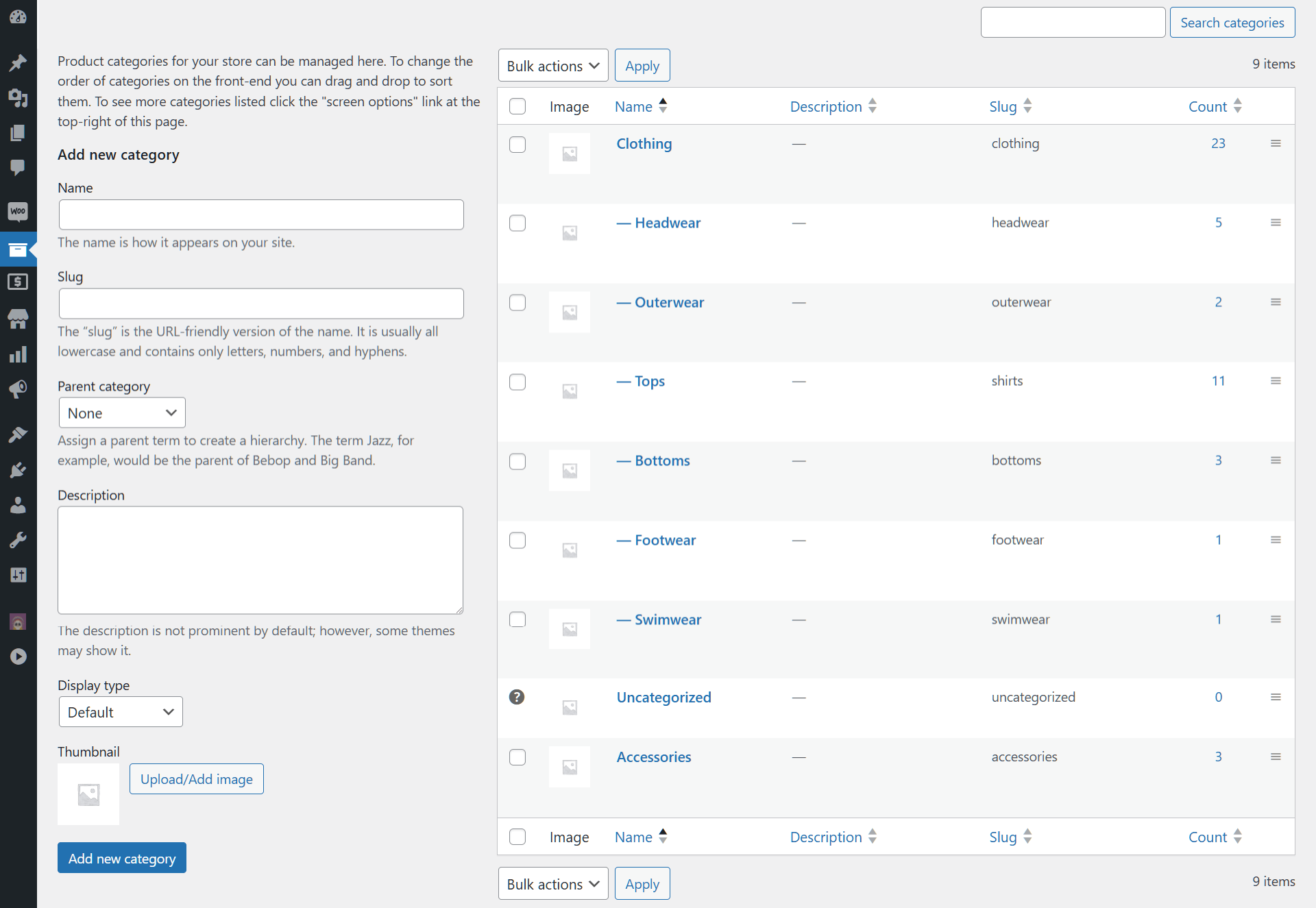
Les catégories WooCommerce (également appelées catégories de produits WooCommerce) sont des outils essentiels pour organiser vos produits en groupes spécifiques. Essentiellement, elles permettent aux clients de trouver plus facilement ce qu'ils recherchent.
Considérez les catégories WooCommerce comme des étagères virtuelles dans votre boutique. Par exemple, si vous vendez des vêtements, vous pouvez les placer sous la catégorie « Vêtements ». Pendant ce temps, les accessoires et l'électronique peuvent aller respectivement sous les catégories « Accessoires » et « Électronique ». De cette façon, elles aident à tout garder bien rangé et accessible.
Pour les propriétaires de boutiques, les catégories dans WooCommerce simplifient la gestion des stocks, permettent un marketing ciblé et améliorent le référencement en créant une structure claire et organisée. De plus, elles améliorent l'expérience d'achat en permettant aux clients de parcourir et de découvrir rapidement les produits qu'ils désirent.
II. Que signifie exporter des données WooCommerce ?
Lorsque vous exportez des données, vous déplacez des informations d'un système à un autre. Dans le commerce électronique, en particulier avec WooCommerce, cela implique de transférer des détails importants de la boutique vers un format externe tel qu'un fichier TSV ou XML.
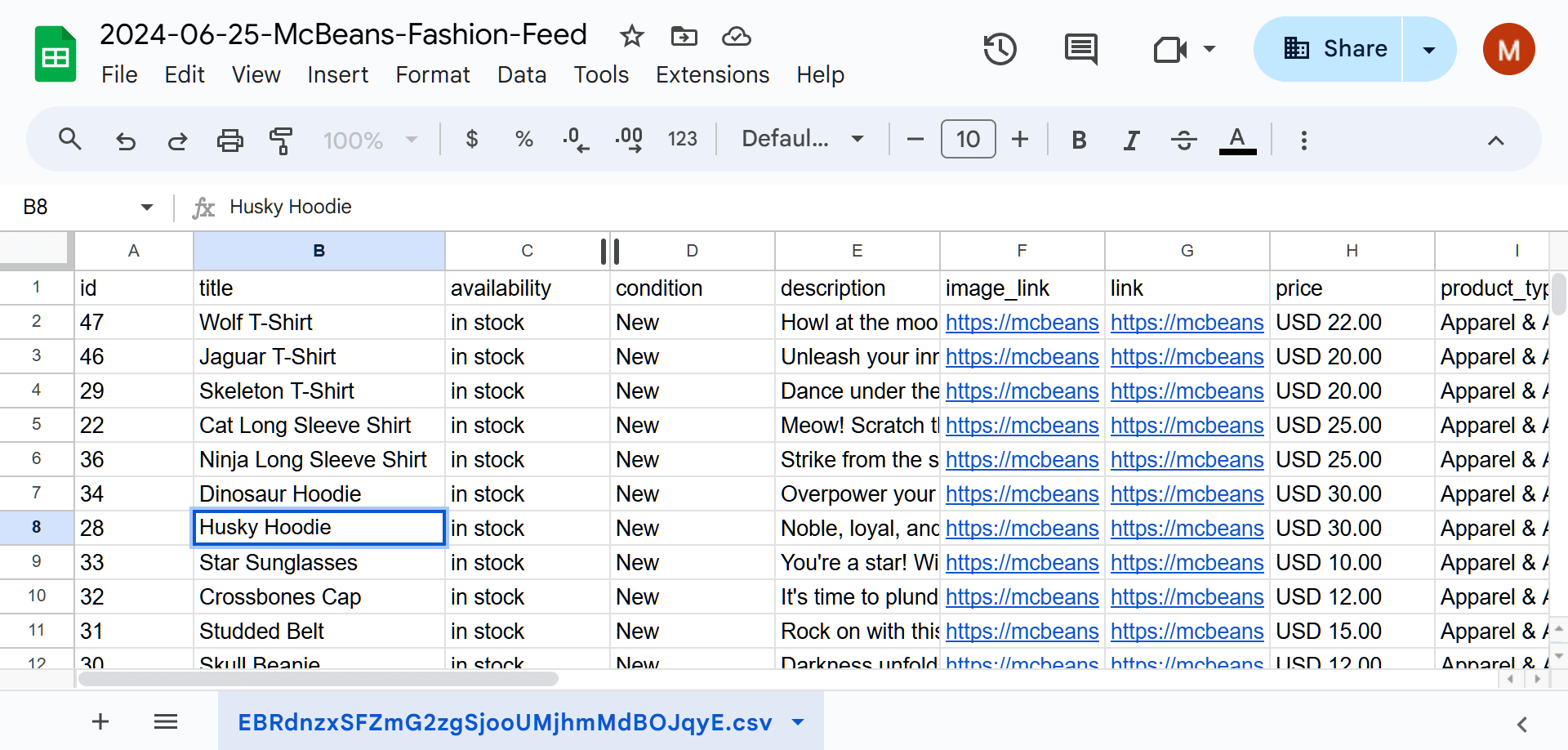
Par exemple, vous pourriez exporter vos données WooCommerce, telles que les détails des produits, les transactions de vente et les catégories WooCommerce, dans un fichier CSV. Cela vous permet d'accéder et de consulter facilement ces enregistrements à l'aide d'un logiciel de tableur tel qu'Excel.
L'utilisation d'un outil d'exportation de données fiable garantit que vos données sont transférées avec précision, sans perte de qualité ou de fonctionnalité. Plus loin, nous explorerons comment un tel outil peut rendre l'exportation des catégories de produits aussi facile, rapide et précise que possible.
III. Pourquoi exporter les catégories WooCommerce ?
L'exportation des catégories WooCommerce est une décision judicieuse pour plusieurs raisons :
1. Sauvegardez votre organisation
Lorsque vous effectuez régulièrement des exportations de catégories WooCommerce, vous créez un filet de sécurité pour la disposition de votre boutique. Après tout, les sauvegardes protègent vos catégories soigneusement organisées contre la perte de données inattendue ou les erreurs accidentelles.
Si quelque chose tourne mal ou si vous avez besoin de revenir à une configuration précédente, votre fichier exporté est prêt à tout restaurer dans son état d'origine. Ainsi, vous évitez de perdre votre organisation bien structurée et maintenez le bon fonctionnement de votre boutique.
2. Simplifier les mises à jour en masse
Quand il est temps de modifier plusieurs catégories, les exporter dans un fichier change la donne.
Imaginez pouvoir renommer des catégories, mettre à jour des descriptions ou modifier des affectations de produits en une seule fois. Travailler dans une feuille de calcul ou un format similaire vous permet d'effectuer ces mises à jour rapidement et efficacement. Ainsi, vous vous épargnez la tâche fastidieuse d'éditer chaque catégorie une par une dans WooCommerce, rendant l'ensemble du processus beaucoup plus rapide et fluide.

3. Faciliter la migration des données
Vous déménagez vers une nouvelle plateforme e-commerce ou vous intégrez différents systèmes ? L'exportation de vos catégories rend la transition un jeu d'enfant.
Lorsque vous exportez des catégories de produits dans un fichier externe, vous conservez la structure organisationnelle de votre boutique intacte. Cela garantit une transition transparente. En conséquence, vos produits restent bien organisés et vos clients ne seront pas confus ou n'auront pas de mal à trouver ce dont ils ont besoin dans votre nouvelle boutique.
4. Améliorer l'efficacité
L'exportation de vos données de catégories dans un fichier rassemble toutes vos informations en un seul endroit. Cette centralisation simplifie la gestion et l'analyse en vous permettant de tout gérer depuis un seul endroit, au lieu de passer d'une partie à l'autre de votre boutique.
Avec tout soigneusement organisé, vous pouvez rationaliser votre flux de travail. Par conséquent, il devient plus facile de superviser et d'affiner les catégories de produits de votre boutique.
5. Améliorer le reporting et l'analyse
L'exportation de vos catégories débloque une mine d'informations sur l'organisation de votre boutique. Avec ces données, vous pouvez plonger dans des rapports qui révèlent les performances de chaque catégorie de produits, suivre les tendances des ventes et surveiller les niveaux de stock. Cette analyse détaillée vous permet de prendre des décisions éclairées sur où placer les produits et comment façonner vos stratégies marketing, garantissant ainsi que votre boutique fonctionne au mieux.
6. Faciliter la collaboration
Les données de catégories exportées sont un outil puissant pour le travail d'équipe. En partageant ces informations avec votre équipe ou vos partenaires externes, vous simplifiez l'examen, la discussion et l'affinage de la configuration de votre boutique.
L'exportation des données WooCommerce garantit que toutes les personnes impliquées peuvent facilement coordonner les changements, offrir des commentaires et rester alignées sur la manière dont votre boutique est organisée. En conséquence, la collaboration devient fluide et efficace.

7. Soutenir la gestion des stocks
L'exportation des données de vos catégories améliore considérablement la gestion de votre inventaire. Après tout, cela vous permet de surveiller de près les niveaux de stock dans chaque catégorie, vous permettant de repérer toute divergence ou lacune dans votre inventaire. Avec cette vue claire, vous pouvez identifier rapidement quand il est temps de réapprovisionner, en vous assurant que votre boutique reste bien approvisionnée et organisée.
8. Optimiser les stratégies SEO
Une structure de catégories bien organisée peut donner un coup de pouce majeur à vos efforts de SEO. Après tout, lorsque vous exportez et examinez vos catégories de produits dans WooCommerce, vous pouvez vous assurer qu'elles correspondent parfaitement à votre stratégie SEO. Cela vous aide à affiner vos fiches produits, les rendant plus conviviales pour les moteurs de recherche et améliorant la visibilité de votre boutique en ligne.
9. Rationaliser les campagnes marketing
Les données de catégorie exportées sont une mine d'or pour l'élaboration de campagnes marketing ciblées. En analysant ces données, vous pouvez identifier les produits à mettre en avant, planifier vos promotions et adapter vos stratégies marketing à des groupes de produits spécifiques. Cette approche ciblée augmente l'impact de vos campagnes et garantit que vos efforts promotionnels portent leurs fruits.
Dans l'ensemble, l'exportation des catégories WooCommerce permet non seulement de garder votre boutique organisée, mais soutient également une gestion, une analyse et une croissance efficaces.

IV. Comment exporter les catégories de produits depuis WooCommerce ?
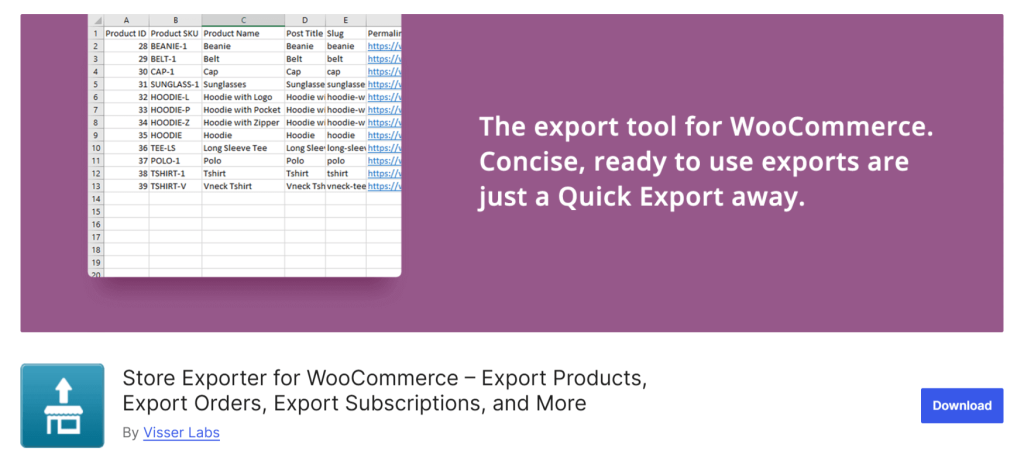
Pour exporter les catégories WooCommerce, vous aurez besoin d'un puissant plugin d'exportation de Visser Labs, le développeur de plugins d'exportation et d'importation de premier plan pour WooCommerce.
Découvrez Store Exporter de Visser Labs, un exportateur de données conçu pour aider les propriétaires de plateformes e-commerce à transférer de grands volumes de données de leurs plateformes WooCommerce vers des fichiers XML, TXT, TSV ou CSV.

Store Exporter offre un moyen sécurisé, précis et efficace d'exporter vos données de catégories. Avec cet outil, vous pouvez facilement transférer des données de votre plateforme WooCommerce vers des formats de fichiers populaires, ce qui vous aide à gérer vos informations et à améliorer les performances de votre boutique.
Pour commencer, vous aurez besoin d'un site WordPress avec WooCommerce. Téléchargez, installez et activez simplement le plugin gratuit Store Exporter ou la version premium Store Exporter Deluxe. Bien que les deux versions permettent l'exportation de catégories WooCommerce, cette dernière offre des fonctionnalités plus puissantes, telles que les exportations automatisées et les modèles d'exportation.
Une fois le plugin configuré, accédez à votre tableau de bord WordPress et cliquez sur WooCommerce > Store Export. Cela vous mènera à l'écran Store Exporter Deluxe où vous pourrez gérer vos exportations.

Cette page présente huit sections principales. Cependant, pour ce guide, nous nous concentrerons sur Export Rapide.
Pour commencer, cliquez sur l'onglet Export Rapide .

La section Export Rapide propose des outils vous permettant de transférer facilement un nombre quelconque de catégories WooCommerce. Il vous suffit de suivre les étapes suivantes.
Étape 1 : Sélectionner le type d'exportation
Tout d'abord, choisissez le type de données que vous souhaitez exporter en sélectionnant l'option appropriée. Pour les catégories WooCommerce, cliquez sur « Catégories ».
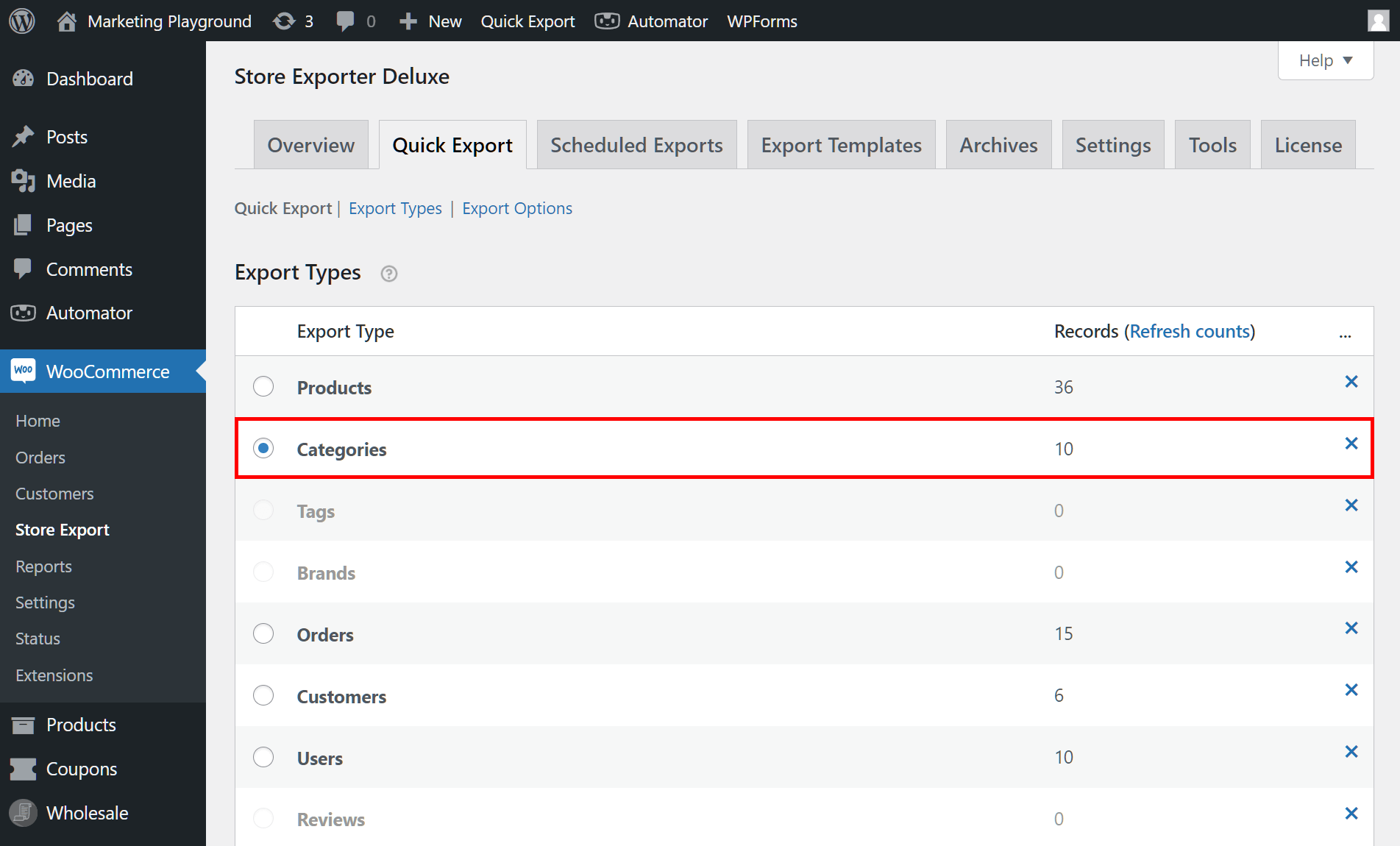
Prêt à lancer le processus d'exportation ? Appuyez simplement sur le bouton Export Rapide sous la boîte Types d'exportation, et vous exporterez instantanément toutes vos données de catégorie depuis WooCommerce.
Cependant, si vous souhaitez exporter uniquement certains détails de catégorie, vous devrez personnaliser davantage votre exportation. Passons à l'étape suivante :
Étape 2 : Choisir les champs de catégorie à exporter
Faites défiler jusqu'à la boîte Champs de catégorie. Ici, vous pouvez cocher les cases à côté des détails spécifiques que vous souhaitez inclure dans votre exportation. De cette façon, vous obtiendrez exactement les données dont vous avez besoin, personnalisées pour vous.
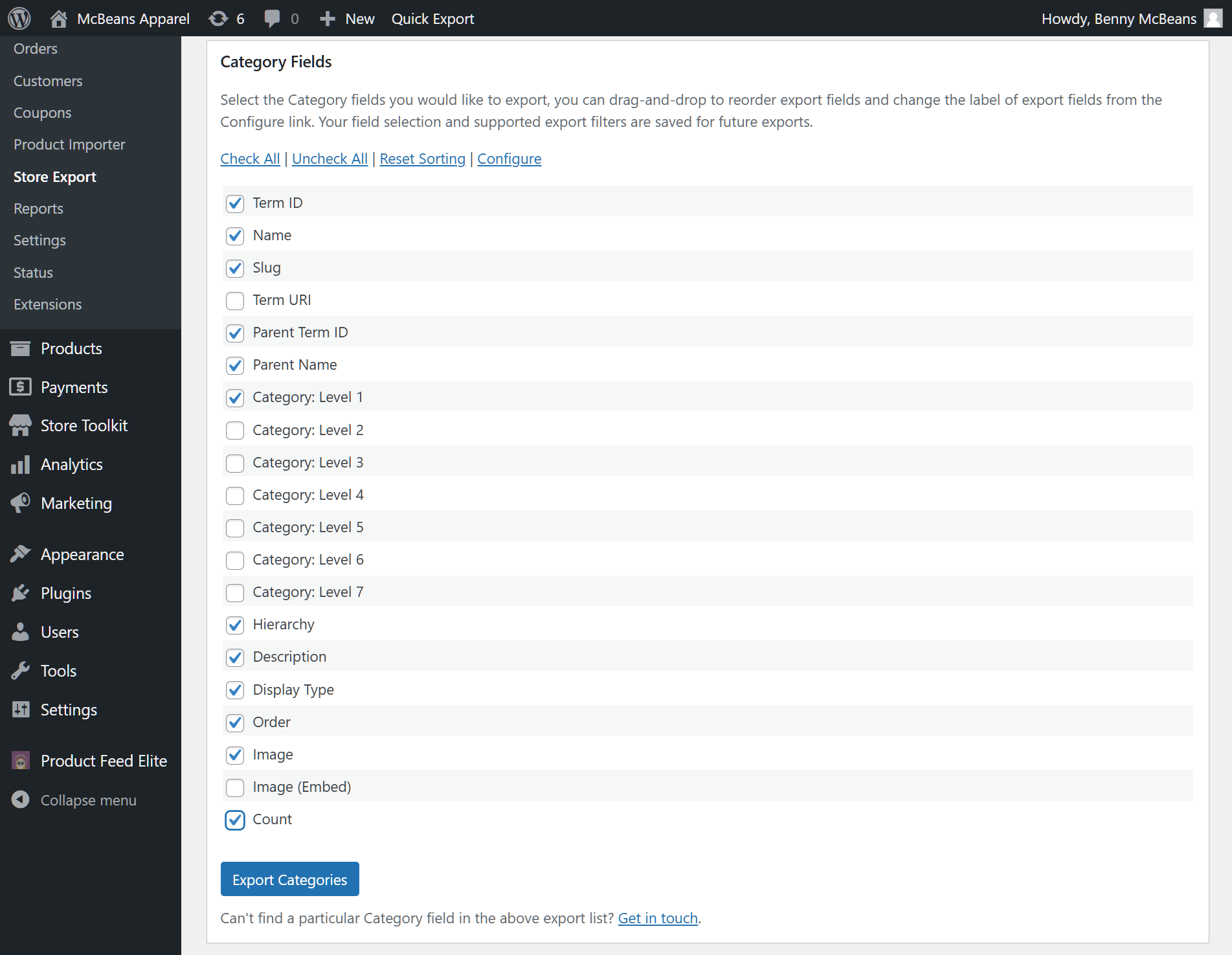
Par exemple, vous pouvez choisir des détails tels que :
- Nom : Le titre de la catégorie tel qu'il apparaît sur votre site
- Slug : La version du nom compatible avec les URL
- Nom du parent : Le titre de la catégorie parente
- Description : Une description de la catégorie
- ... et plus encore !
De plus, vous pouvez facilement faire glisser et déposer ces champs pour les organiser comme vous le souhaitez.
Vous souhaitez modifier certains champs ? Cliquez sur le bouton Configurer pour ouvrir l'Éditeur de champs. Ici, vous pouvez renommer les étiquettes ou masquer les champs dont vous n'avez pas besoin en cochant leurs cases « Masqué ».
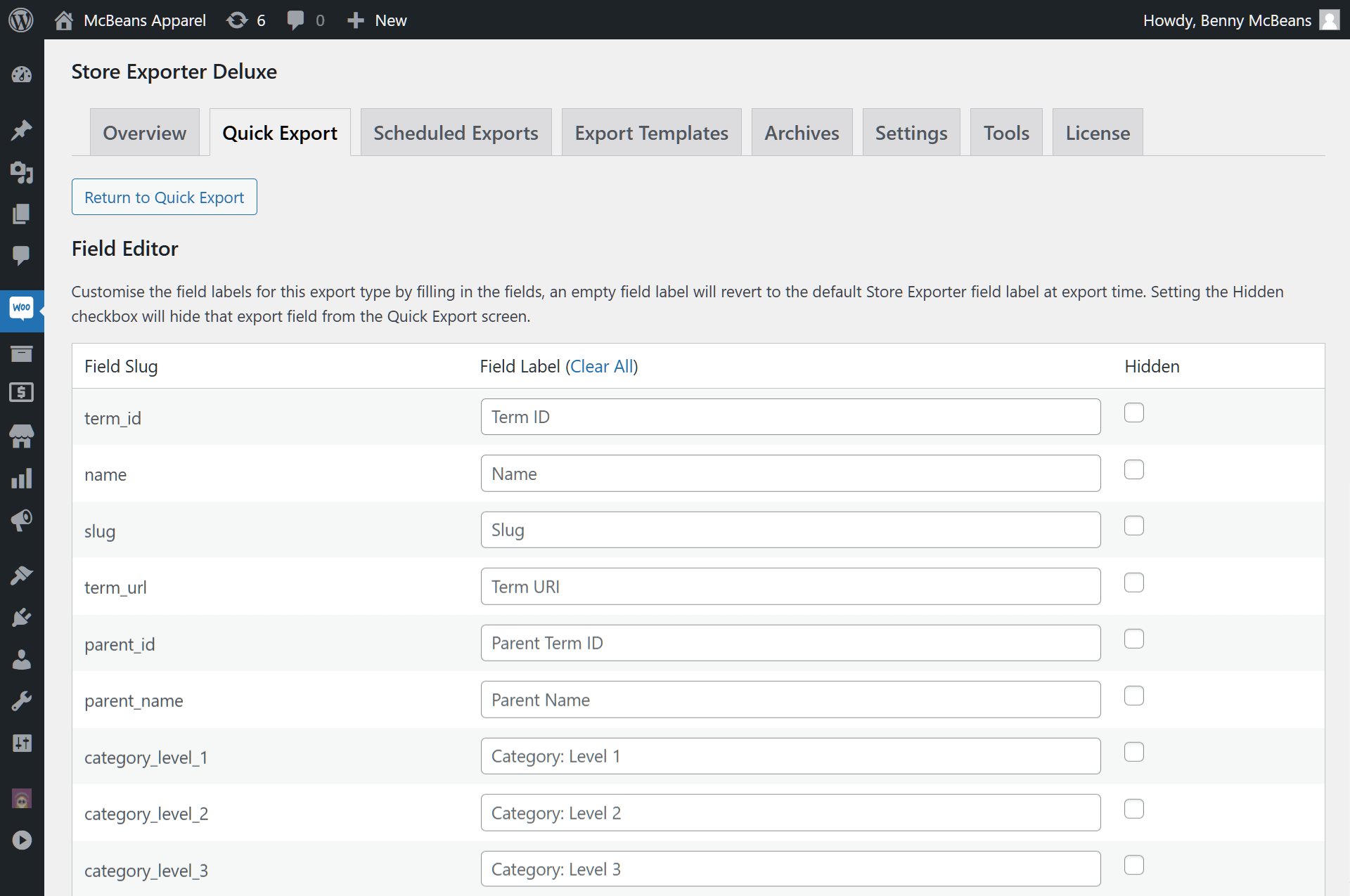
Une fois que vous avez terminé de personnaliser les champs de catégorie, cliquez sur le bouton Retour à l'Export Rapide.
À ce stade, vous pouvez appuyer sur Exporter les catégories et avoir terminé. Mais pourquoi s'arrêter là ? Plongeons dans des options plus avancées !
Étape 3 : Déterminer l'ordre de vos données de catégorie
Faites défiler jusqu'à la boîte Filtres de catégorie pour déterminer l'ordre de vos données de catégorie.

Vous pouvez organiser les données par ID de terme ou par nom de catégorie, en choisissant un ordre ascendant ou descendant pour une vue personnalisée.
Étape 4 : Créer des champs personnalisés (Optionnel)
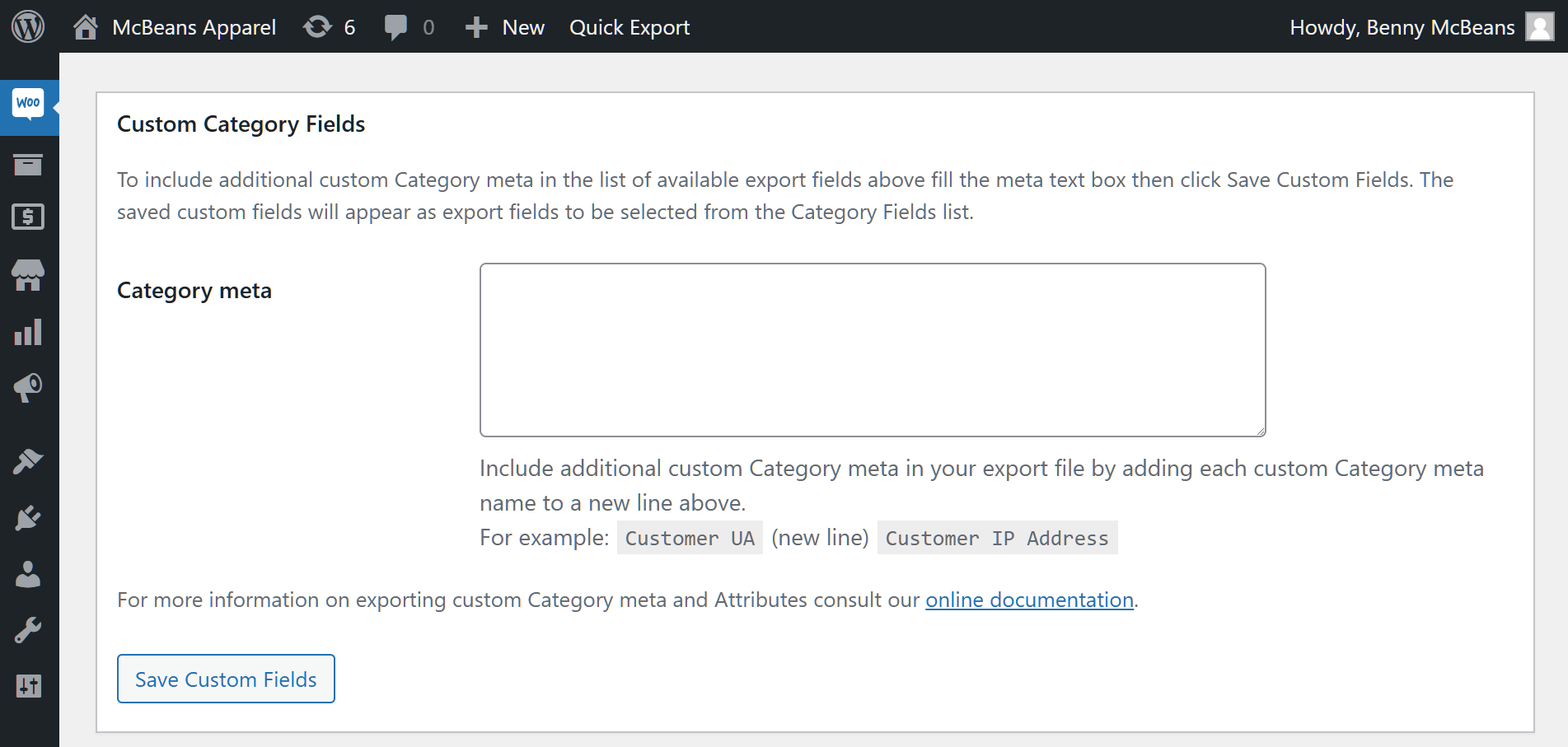
Si les champs de catégorie par défaut ne vous conviennent pas, vous pouvez facilement créer vos propres champs personnalisés. Entrez simplement les noms des nouveaux champs dans la section Champs de catégorie personnalisés, un par ligne. Vous pouvez même ajouter de nouveaux attributs de catégorie. Une fois que vous avez terminé, cliquez sur Enregistrer les champs personnalisés pour les ajouter à vos options d'exportation, vous donnant ainsi un contrôle total sur les données dont vous avez besoin.
Étape 5 : Finaliser vos options d'exportation
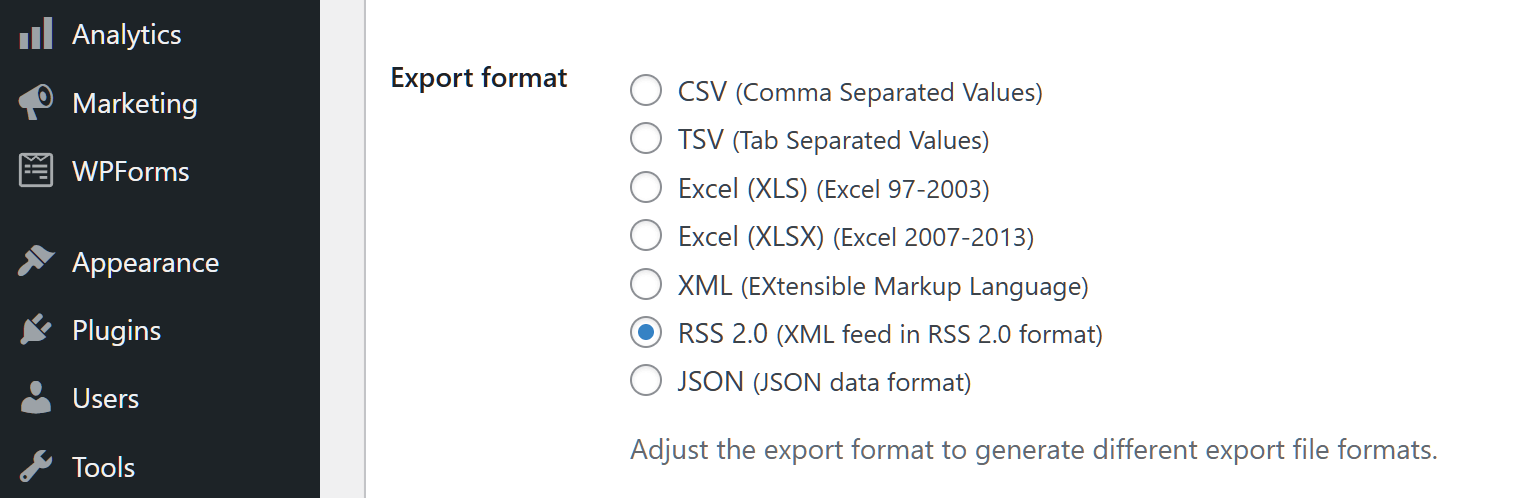
Dans la section Options d'exportation, vous pouvez personnaliser la manière dont vos données sont exportées. Choisissez le format de fichier qui vous convient le mieux ; vos options incluent XML, TSV, XLS, XLSX, RSS 2.0, JSON ou CSV. Cela vous donne un contrôle total sur la façon dont vos données sont enregistrées et partagées.
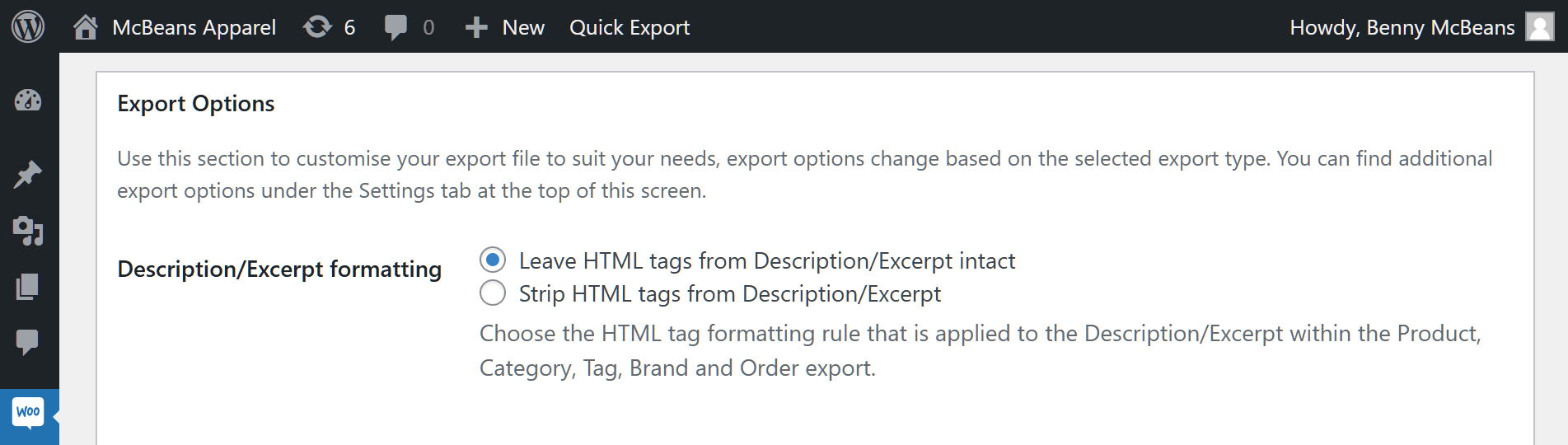
De plus, vous pouvez sélectionner la règle de formatage des balises HTML qui sera appliquée aux champs « Description » ou « « Extrait » lors de vos exportations de catégories. Cela permet de garantir que votre contenu est correctement formaté dans le fichier d'exportation.
Beaucoup de catégories ? Pas de problème ! Vous pouvez exporter par lots pour que tout reste gérable. Utilisez simplement les options Limiter le volume et Décalage du volume pour diviser votre exportation en plus petits morceaux.

Étape 6 : Exportez les catégories WooCommerce !
Prêt à commencer à exporter vos catégories WooCommerce ? Cliquez ensuite sur le bouton Exporter les catégories ou Exportation rapide pour lancer votre exportation Woocommerce !
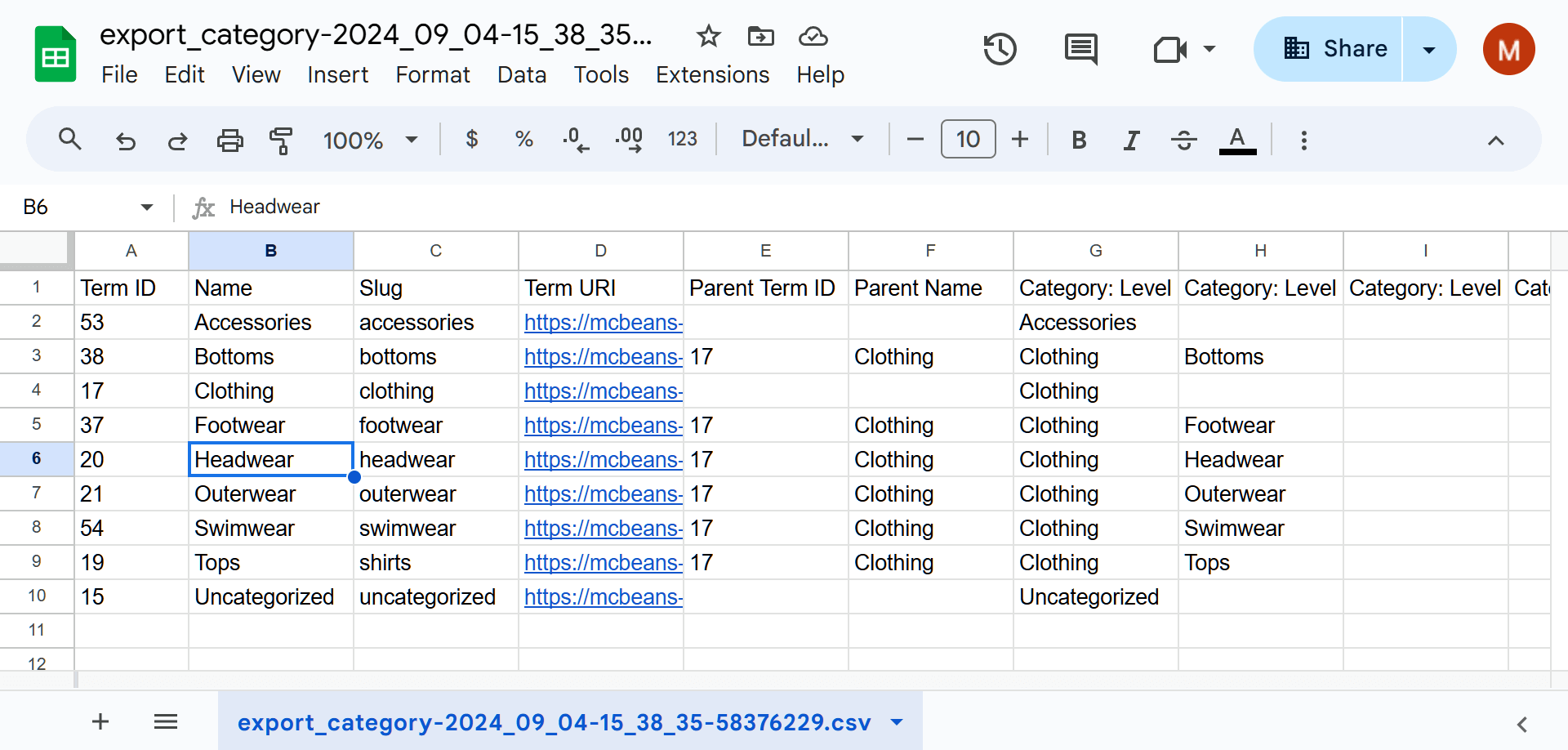
Store Exporter récupérera vos données de catégorie et les enregistrera dans le format que vous avez choisi. Selon la quantité de données, l'exportation peut prendre de quelques secondes à quelques minutes. Une fois terminée, vous trouverez votre fichier d'exportation prêt à l'emploi sur votre ordinateur !
V. Foire aux questions sur l'exportation des catégories WooCommerce
1. Comment exporter toutes les catégories dans WordPress ?
Pour exporter toutes les catégories WordPress, allez sur votre tableau de bord WordPress et cliquez sur WooCommerce > Store Export > Exportation rapide.
Ensuite, allez dans la boîte Types d'exportation et sélectionnez « Catégories ». Ensuite, allez dans la boîte Champs de catégorie et cliquez sur Tout sélectionner.
Enfin, cliquez sur le bouton Exporter les catégories pour exporter les catégories WordPress que votre boutique contient. Lorsque vous exportez des catégories de produits de cette manière, il devient plus rapide et plus facile de transférer toutes les données de catégorie de votre site WordPress vers un fichier externe.
2. Comment exporter les produits WooCommerce en CSV ?
Pour exporter les produits WooCommerce en CSV, allez sur votre tableau de bord WordPress et cliquez sur WooCommerce > Store Export > Exportation rapide.
Ensuite, allez dans la boîte Types d'exportation et sélectionnez « Produits ». Ensuite, allez dans la boîte Champs de produits et cliquez sur Tout sélectionner.
Maintenant, sélectionnez une méthode d'exportation en allant dans la boîte Options d'exportation, en localisant l'option Format d'exportation et en choisissant « CSV ».
Enfin, cliquez sur le bouton Exporter les catégories pour transférer vos produits dans un fichier CSV.
Vous souhaitez explorer plus en profondeur les exportations de produits ? Lisez alors notre guide détaillé, « Comment exporter les produits WooCommerce (un guide simple, étape par étape) ».
Vous voulez en savoir plus sur la façon d'exporter des données WordPress et WooCommerce à l'aide de l'un des meilleurs plugins WooCommerce pour les transferts de données ? Consultez alors notre guide complet, « Comment exporter les données WooCommerce : Guide ultime ».

Conclusion
Lorsque vous exportez régulièrement les catégories WooCommerce, vous maintenez un meilleur contrôle sur l'organisation de votre boutique, augmentant ainsi les chances de succès de votre entreprise.
Pour transférer les données de catégorie de votre boutique vers un fichier, suivez ces étapes :
- Sélectionnez le type d'exportation
- Choisir les champs de catégorie à exporter
- Déterminer l'ordre de vos données de catégorie
- Créer des champs personnalisés (facultatif)
- Finalisez vos options d'exportation
- Lancer votre exportation !
Et rappelez-vous, un exportateur de données fiable fait toute la différence. Prenez donc le contrôle de l'organisation de votre boutique ; exploitez la puissance et la polyvalence de Store Exporter de Visser Labs !
Souhaitez-vous plus d'informations sur la façon d'exporter les catégories de produits WooCommerce ?












