
Chaque propriétaire de magasin WooCommerce atteint un point critique où « qui peut faire quoi » devient aussi important que ce qui est vendu. Derrière les coulisses, les rôles d'utilisateur WooCommerce déterminent qui peut voir, modifier et gérer différentes parties de votre site. L'attribution des bons rôles aux bonnes personnes rationalise les opérations, évite les erreurs coûteuses et protège les données sensibles du magasin.
Pour les propriétaires de magasins qui gèrent des équipes, des sous-traitants ou de grandes listes de clients, il ne suffit pas de définir les rôles une seule fois. Une surveillance continue garantit que votre magasin reste organisé à mesure qu'il grandit.
C'est là que la gestion des rôles basée sur les données devient inestimable. Avec les bons outils, comme Store Exporter Deluxe de Visser Labs, vous pouvez facilement voir qui a quel rôle, quand il a rejoint, et si des ajustements sont nécessaires.
Quels sont les rôles d'utilisateur par défaut dans WooCommerce ?
Lorsque WooCommerce est installé, il ajoute quelques rôles en plus des rôles par défaut de WordPress : Client et Gestionnaire de boutique. Comprendre chaque rôle est essentiel pour maintenir la sécurité et le bon fonctionnement d'un magasin.
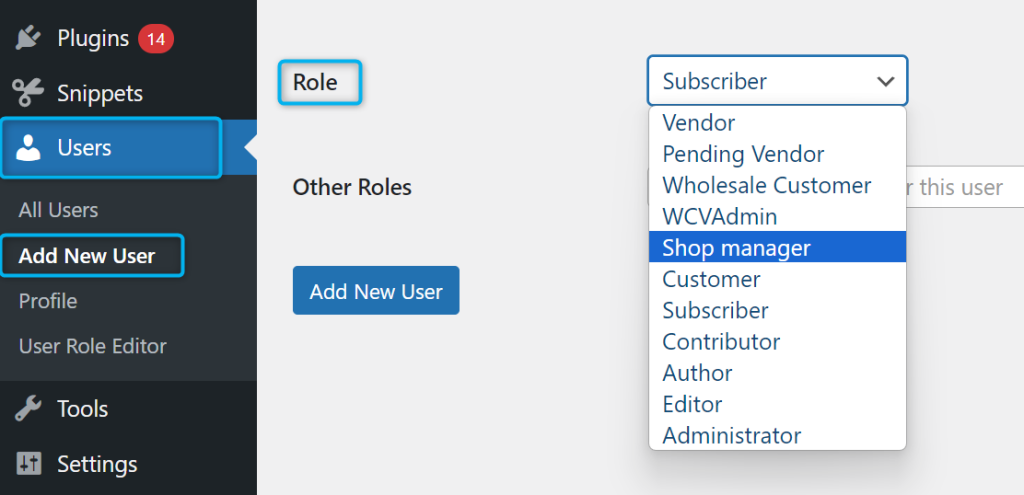
1. Le Super Administrateur a des capacités spécifiques aux environnements multisites. Il peut gérer les paramètres de tous les sites du réseau. Sur un site unique, le Super Administrateur équivaut à l'Administrateur.
2. Les Administrateurs ont un contrôle total sur le site, y compris l'installation de plugins, la gestion des thèmes et la configuration de tous les paramètres WooCommerce. Comme ce rôle peut affecter les fonctions critiques du site et du magasin, il ne doit être attribué qu'aux membres de confiance de l'équipe.
3. Les gérants de boutique gèrent les opérations quotidiennes du magasin. Ils ont les mêmes capacités qu'un client, plus la possibilité de :
- Gérer les paramètres et les rapports WooCommerce
- Créer et modifier des produits
- Accéder aux fonctionnalités de l'éditeur WordPress
Contrairement aux administrateurs, ils ne peuvent pas modifier les fichiers du site ou les paramètres principaux, ce qui les rend idéaux pour le personnel opérationnel qui gère les commandes, les produits et les rapports.
4. Les clients ont l'accès le plus limité, ne voyant que ce qui est nécessaire à leurs achats :
- Historique des commandes
- Détails du compte
- Produits téléchargeables
5. Les éditeurs se concentrent sur la gestion du contenu. Ils peuvent ajouter, modifier, publier et supprimer des articles ou des médias, y compris le contenu d'autres utilisateurs. Ils peuvent également modérer les commentaires et gérer les catégories et les étiquettes.
6. Les auteurs créent et gèrent leurs propres articles. Ils peuvent publier et supprimer leur propre contenu, mais ne peuvent pas modifier ou supprimer le contenu créé par d'autres.
7. Les contributeurs peuvent lire tous les articles, créer et modifier leurs propres articles, et supprimer leurs propres brouillons. Ils ne peuvent pas publier de contenu directement, permettant une révision avant la mise en ligne du contenu.
8. Les abonnés ont un accès minimal. Ils peuvent gérer leur profil, lire le contenu du site et laisser des commentaires. Ce rôle est idéal pour les utilisateurs qui n'ont besoin que d'un accès de base.
Comment les rôles d'utilisateur WordPress interagissent-ils avec WooCommerce ?
WooCommerce étend les rôles standard de WordPress en ajoutant des capacités de gestion de boutique. Par exemple, un éditeur peut obtenir la capacité de visualiser les commandes, et un auteur pourrait accéder aux listes de produits. Bien que pratiques, ces autorisations automatiques peuvent créer des failles de sécurité dans les boutiques avec plusieurs créateurs de contenu.
Attribuer le bon rôle WooCommerce à chaque membre de l'équipe permet d'éviter les erreurs et de protéger les données du magasin. Par exemple, évitez de donner le rôle de gérant de boutique à quelqu'un qui ne traite les commandes qu'occasionnellement. Revoyez régulièrement les rôles et les capacités pour vous assurer qu'ils correspondent toujours aux responsabilités actuelles et aux besoins du magasin.
Quelles sont les meilleures pratiques pour gérer les rôles d'utilisateur WooCommerce ?
Bien gérer les rôles d'utilisateur WooCommerce ne fait pas que sécuriser votre boutique. Cela permet également aux opérations quotidiennes de se dérouler plus facilement. Voici comment bien faire :
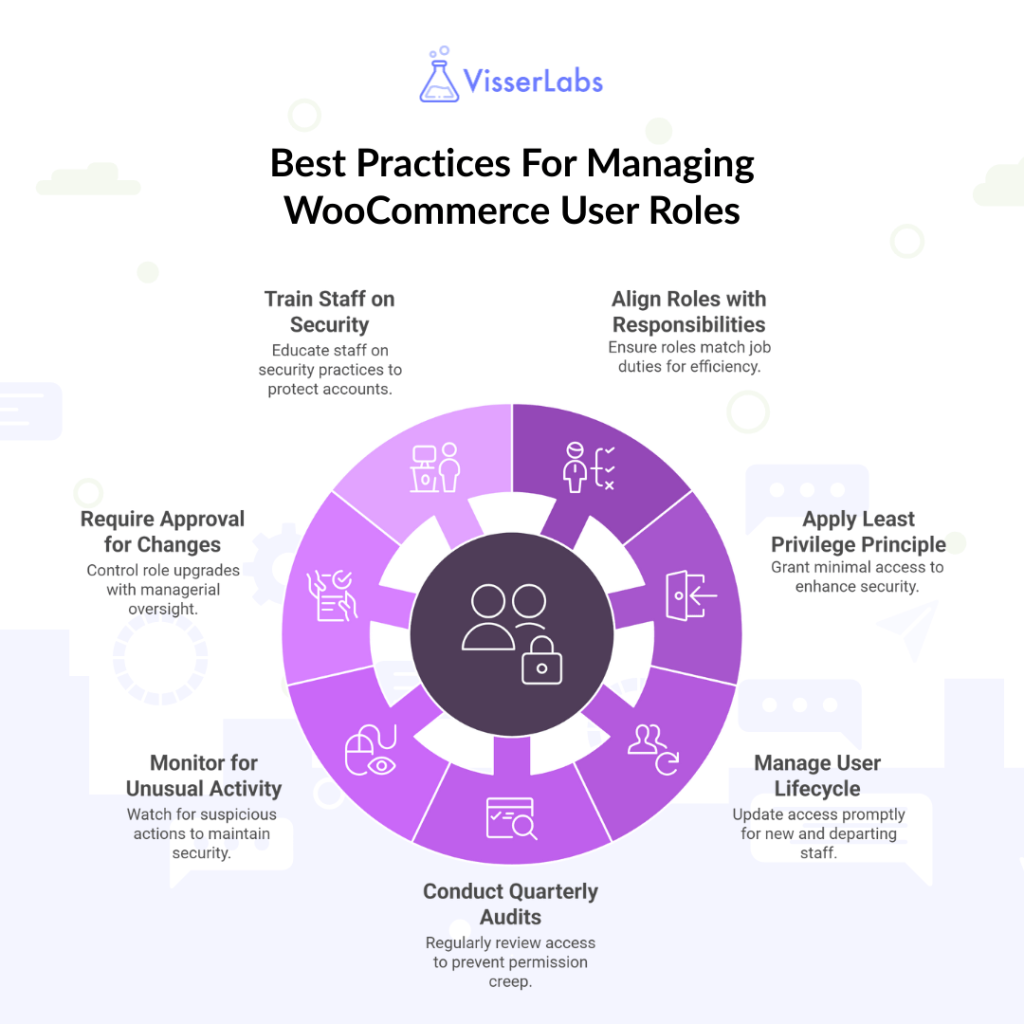
1. Aligner les rôles sur les responsabilités
Assurez-vous que chaque rôle correspond au travail réel de la personne. Si quelqu'un ne traite que les retours, il n'a pas besoin d'accéder à la modification des produits ou à la modification des paramètres du site. Utilisez des noms de rôles clairs et standard afin que chacun sache ce que chacun signifie.
2. Appliquer le principe du moindre privilège
Donnez aux gens uniquement l'accès dont ils ont besoin pour faire leur travail — rien de plus. Lors de la création d'un nouveau rôle, commencez sans aucune permission et ajoutez-les une par une au besoin. Revoyez régulièrement l'accès pour maintenir les choses efficaces et sécurisées.
3. Gérer le cycle de vie de l'utilisateur
Lorsqu'une personne rejoint, change de rôle ou quitte l'entreprise, mettez à jour son accès immédiatement. Les nouvelles recrues ne devraient avoir accès qu'après leur formation, et les anciens employés devraient perdre leurs autorisations le jour même de leur départ.
4. Effectuer des audits trimestriels
Prévoyez du temps tous les quelques mois pour vérifier qui a accès à quoi. Recherchez les comptes inactifs, les autorisations inutiles ou tout ce qui ne respecte pas vos politiques de sécurité. Cela permet d'éviter que « l'escalade des autorisations » ne devienne un problème.
5. Surveiller les activités inhabituelles
Soyez attentif à tout ce qui est étrange, comme des changements d'autorisations soudains, plusieurs tentatives de connexion échouées ou de nouveaux comptes administrateur. Portez une attention particulière aux accès dans les zones sensibles telles que les paramètres de paiement.
6. Exiger une approbation pour les modifications
Faites des promotions de rôle un processus géré. Obtenez la validation d'un responsable et conservez une trace de qui a effectué la modification, quand et pourquoi. Des vérifications aléatoires peuvent aider à garantir le respect des règles.
7. Former le personnel à la sécurité
Donnez aux membres de l'équipe les connaissances nécessaires pour sécuriser leurs comptes. Couvrez des sujets tels que les mots de passe forts et la détection des tentatives de phishing, et maintenez le message à jour avec des rappels réguliers.
La gestion des rôles est à la fois une mesure de sécurité et un outil d'efficacité. Associez ces pratiques à des outils d'automatisation pour la surveillance et les audits afin de maintenir le contrôle à mesure que votre boutique se développe. Commencez par des revues trimestrielles et affinez votre processus au fil du temps.
Quels sont les meilleurs plugins pour gérer les rôles d'utilisateurs WooCommerce ?
J'ai testé une variété de plugins pour voir comment ils gèrent la gestion des rôles d'utilisateurs. Voici ceux que j'ai trouvés les plus efficaces, sur la base de tests réels et de résultats constants.
1. Store Exporter Deluxe (Visser Labs) – Le meilleur pour la supervision des données de rôles

Lorsque j'ai testé Store Exporter Deluxe, j'ai constaté que son système de filtrage permettait d'extraire facilement les données de rôles exactes dont j'avais besoin sans avoir à parcourir des entrées non pertinentes. Même avec de grandes bases de données, les exportations se sont déroulées sans problème et sans interruption. J'ai configuré des exportations mensuelles planifiées et elles sont arrivées à temps, proprement formatées et prêtes à être analysées.
Avantages clés :
- Exporter toutes les données utilisateur avec des filtres par rôles, dates d'inscription ou champs personnalisés
- Planifier automatiquement les exportations vers l'e-mail, FTP ou le stockage cloud
- S'intègre avec plus de 125 extensions WooCommerce pour des ensembles de données complets
- Prend en charge plusieurs formats (CSV, TSV, XLS, XLSX, XML)
Tarifs :
- Exportateur uniquement : 39,50 $/an (normalement 79 $) – 1 site
- Exportateur + Importateur de produits : 79 $/an (normalement 158 $) – 1 site
- Forfait Agence : 199 $/an (normalement 398 $) – sites illimités
Si vous avez besoin d'exportations auditables et spécifiques aux rôles ainsi que de rapports automatisés, Store Exporter Deluxe – le meilleur plugin d'exportation WooCommerce – gère toutes vos exportations spécifiques aux rôles. Par exemple, j'ai pu générer un CSV montrant uniquement les comptes « Gérant de boutique » créés au cours des 30 derniers jours. Cela a rendu l'identification des affectations de rôles inhabituelles beaucoup plus facile sans avoir à fouiller manuellement dans WordPress.
2. User Role Editor – Idéal pour personnaliser les autorisations
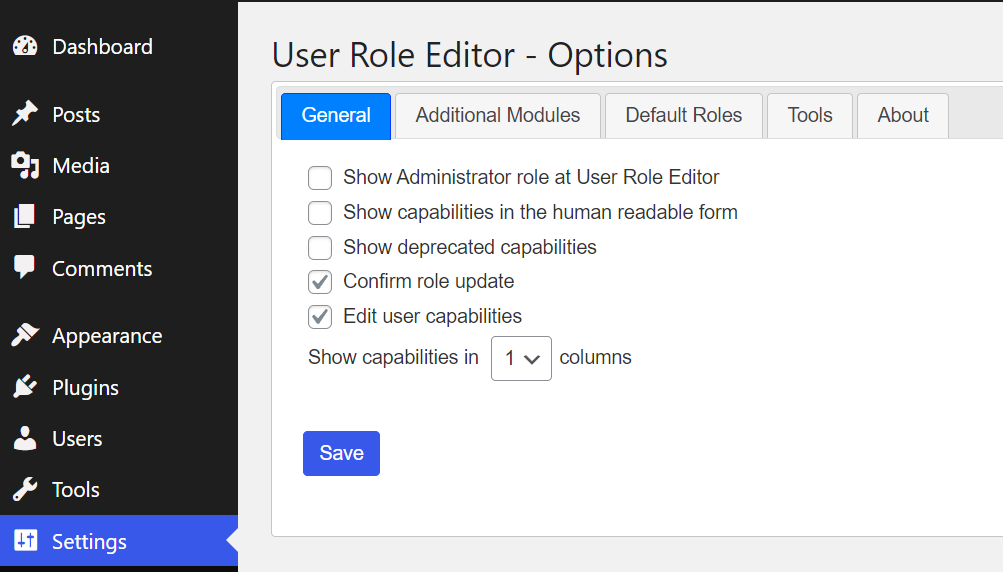
Lorsque j'ai utilisé User Role Editor, j'ai apprécié de pouvoir voir toutes les capacités d'un rôle en un coup d'œil et d'apporter des modifications instantanément. Il est rapide de tester les ajustements car vous pouvez activer/désactiver les autorisations sans recharger la page. Les fonctionnalités Pro comme le contrôle du menu administrateur étaient particulièrement utiles pour supprimer les distractions des rôles non administrateurs.
J'ai trouvé son contrôle des capacités basé sur des cases à cocher comme l'un des moyens les plus rapides de créer des rôles personnalisés. Il a également facilité les ajustements en masse. Par exemple, révoquer les autorisations de « supprimer des articles » sur plusieurs rôles en quelques secondes.
Caractéristiques principales :
- Créez, modifiez ou supprimez des rôles directement dans le tableau de bord.
- L'activation/désactivation instantanée des capacités rend les tests d'autorisations simples.
- La version Pro vous permet de masquer les menus d'administration, de contrôler la visibilité des widgets et d'exporter/importer les configurations de rôles.
Tarifs :
- Personnel : 29 $/an (1 site live + 1 site de développement)
- Professionnel : 79 $/an (jusqu'à 5 sites)
- Illimité : 159 $/an (sites illimités)
- Licences à vie : 87 $ (Personnel), 198 $ (Professionnel), 318 $ (Illimité)
Ceci convient le mieux aux administrateurs qui ont besoin d'un contrôle précis des autorisations ou qui ajustent fréquemment les capacités des rôles.
3. WooCommerce Members Only – Idéal pour le contrôle d'accès au niveau du produit
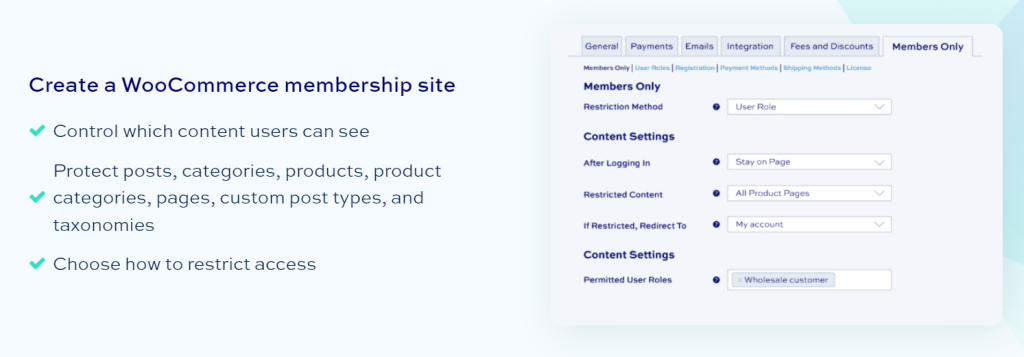
Lorsque j'ai utilisé WooCommerce Members Only, j'ai trouvé cela particulièrement utile pour les boutiques qui souhaitent des restrictions au niveau du produit et du contenu sans avoir à utiliser plusieurs plugins. Par exemple, je pouvais restreindre un ensemble de catégories de produits aux clients grossistes connectés tout en gardant d'autres parties de la boutique publiques.
Avantages clés :
- Restreindre l'accès par rôle, mot de passe, statut de connexion ou utilisateur individuel
- Créez plusieurs niveaux d'adhésion avec différentes règles d'accès
- Protégez les produits, catégories, articles, pages et types d'articles personnalisés
- Option pour masquer les prix aux non-membres
- Prend en charge la protection des produits uniquement et la protection de l'ensemble du site
Tarifs :
- Basique (Annuel) : 69 $/an – 1 site
- Pro (Annuel) : 99 $/an – sites illimités
- Licences à vie disponibles pour les deux niveaux
- Garantie de remboursement de 14 jours
Je recommande d'utiliser ceci si vous avez besoin de restrictions flexibles de contenu et de produits basées sur les rôles dans un seul outil. C'est particulièrement efficace si vous souhaitez créer des zones privées pour différents niveaux de clients ou masquer les prix aux non-membres.
Comment Store Exporter Deluxe peut-il aider à gérer les rôles utilisateurs de WooCommerce ?
Store Exporter Deluxe va au-delà d'un plugin standard de rôles utilisateurs WooCommerce en offrant des options complètes d'exportation et de filtrage de données.
Vous pouvez examiner les comptes utilisateurs existants, filtrer par rôles WooCommerce, et voir rapidement combien de personnes disposent de permissions de haut niveau. Il prend également en charge les exportations automatisées afin que vous puissiez effectuer des vérifications mensuelles ou trimestrielles sans travail manuel.
Comment exporter les rôles utilisateurs WooCommerce avec Store Exporter Deluxe ?
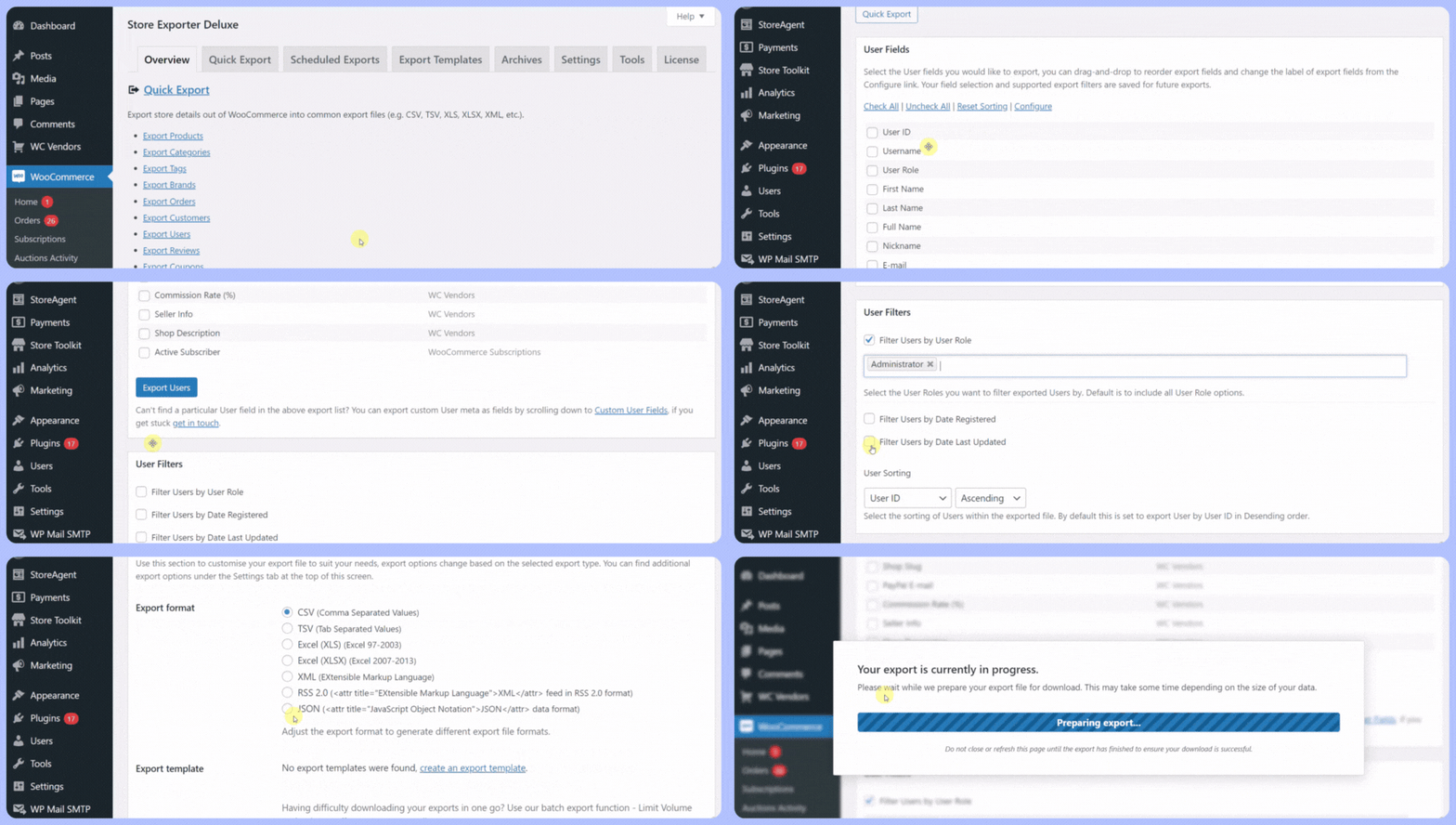
- Dans le tableau de bord WordPress, allez à WooCommerce > Store Export.
- Sélectionnez Utilisateurs comme type d'exportation.
- Cochez les champs que vous souhaitez, tels que l'e-mail, le rôle et la date d'inscription.
- Appliquez des filtres pour vous concentrer sur des rôles spécifiques dans WooCommerce.
- Exportez immédiatement ou planifiez une exportation récurrente pour une surveillance continue.
Conclusion
Une gestion intelligente des rôles maintient votre boutique WooCommerce sécurisée, efficace et facile à naviguer. En combinant des affectations de rôles claires avec des revues régulières basées sur des données, vous pouvez prévenir les erreurs, protéger les données sensibles et rationaliser les opérations.
Pour résumer, voici ce que nous avons couvert :
- Rôles utilisateurs par défaut dans WooCommerce
- Interaction des rôles utilisateurs WordPress avec WooCommerce
- Meilleures pratiques pour la gestion des rôles utilisateurs WooCommerce
- Meilleurs plugins pour la gestion des rôles utilisateurs WooCommerce
- Utiliser Store Exporter Deluxe pour gérer les rôles utilisateurs
Store Exporter Deluxe facilite cela en vous donnant un accès instantané à des données détaillées sur les rôles utilisateurs — et en automatisant les exportations, il transforme la gestion des rôles en un processus répétable et autonome.
Prenez le contrôle de vos rôles WooCommerce dès aujourd'hui. Explorez nos plans tarifaires et commencez à utiliser Store Exporter Deluxe pour gérer votre boutique en toute confiance.
Questions fréquemment posées
Comment les rôles d'utilisateur WooCommerce affectent-ils les performances du site ?
Les rôles WooCommerce ajoutent une surcharge minimale, mais les magasins avec plus de 500 rôles personnalisés peuvent connaître des requêtes utilisateur plus lentes. Des audits réguliers avec Store Exporter Deluxe aident à identifier les rôles inutilisés qui peuvent être consolidés.
Quelle est la différence entre les capacités et les rôles dans WooCommerce ?
Les rôles sont des conteneurs de permissions (comme « Gérant de boutique »), tandis que les capacités sont des permissions individuelles (comme « edit_products »). Des plugins comme User Role Editor permettent une attribution granulaire des capacités au-delà des ensembles de rôles par défaut.
À quelle fréquence devons-nous examiner les rôles WooCommerce de niveau administrateur ?
Pour la conformité PCI DSS, examinez les rôles d'Administrateur et de Gestionnaire de boutique trimestriellement. Les magasins traitant des données sensibles doivent mettre en œuvre des examens mensuels avec des outils qui suivent les modifications de permissions.
Pourquoi mon rôle personnalisé n'a-t-il pas accès au tableau de bord des rapports WooCommerce ?
Cela nécessite la capacité « view_woocommerce_reports », qui n'est pas incluse dans les modèles de rôles par défaut. Ajoutez-la manuellement via User Role Editor ou un code personnalisé.
Les rôles d'utilisateur WooCommerce sont-ils conformes au RGPD pour l'accès aux données des employés ?
Les rôles eux-mêmes sont conformes, mais vous devez enregistrer les modifications de permissions. Les exportations planifiées de Store Exporter Deluxe créent des pistes d'audit montrant qui avait accès aux données clients et quand.











