

Une exportation de coupons WooCommerce vous permet de récupérer rapidement et facilement les codes de réduction de votre boutique. Cela vous fait gagner beaucoup de temps lorsque vous devez modifier des codes, déplacer des boutiques ou analyser des campagnes. Savoir gérer les coupons est aussi important que de gérer les opérations courantes de la boutique.
De plus, l'exportation vous aide à suivre les réductions qui fonctionnent réellement et qui génèrent des revenus pour votre entreprise. Vous pouvez partager les données des coupons avec votre équipe marketing ou tout sauvegarder avant les soldes importantes. De plus, l'exportation évite la perte de données en cas de problème.
Ce guide vous présente trois méthodes simples pour exporter des coupons de votre boutique en utilisant Store Exporter Deluxe, un plugin d'exportation WooCommerce avancé. Vous apprendrez les étapes exactes, comment résoudre les problèmes courants et des astuces d'automatisation intelligentes. À la fin, vous gérerez la gestion des coupons comme un pro.
Pourquoi exporter les coupons WooCommerce ?
Les propriétaires de boutiques effectuent des exportations de coupons WooCommerce pour des raisons qui ont un impact direct sur leur rentabilité. Premièrement, cela vous montre quels codes de réduction génèrent le plus de revenus.
Deuxièmement, la modification des codes en masse devient très rapide avec les tableurs. Vous pouvez mettre à jour des centaines de dates d'expiration en quelques minutes. J'ai personnellement économisé des journées entières de travail de cette façon lors de la préparation des soldes saisonnières.
Troisièmement, déplacer votre boutique ou changer d'hébergeur nécessite d'exporter d'abord tous vos codes de réduction. De plus, les données de coupons exportées aident à identifier quelles offres réduisent l'abandon de panier les taux. Avant toute campagne majeure, faites une sauvegarde WooCommerce avec vos coupons par mesure de sécurité.
Comment utiliser Store Exporter Deluxe pour exporter les coupons WooCommerce
Store Exporter Deluxe est le moyen le plus rapide d'exporter les coupons WooCommerce de votre boutique. Ce plugin d'exportation WooCommerce gère toutes les données de votre boutique en un seul endroit : coupons, produits, commandes, clients, et plus encore.
Le plugin exporte vers plusieurs formats de fichiers y compris CSV, Excel et XML. Vous pouvez filtrer exactement quels coupons exporter, planifier des exportations automatiques et enregistrer les fichiers directement sur FTP ou votre serveur local. Essentiellement, cela signifie que vous pouvez automatiser les sauvegardes hebdomadaires de coupons ou synchroniser les données de réduction avec des outils marketing externes sans travail manuel.
Voici comment exporter vos coupons WooCommerce étape par étape :
Étape 1 : Accéder aux options d'exportation
Tout d'abord, allez dans WooCommerce > Store Export dans votre tableau de bord d'administration WordPress. Cliquez ensuite sur l'onglet Export Rapide tout en haut. Sous Type d'exportation, sélectionnez Coupons dans le menu déroulant. Le plugin affiche instantanément votre nombre total de coupons disponibles.
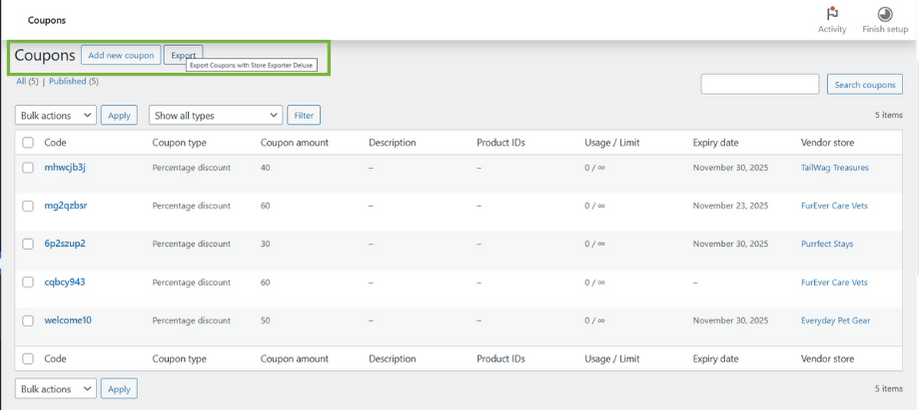
Alternativement, allez dans WooCommerce > Coupons > Export. Cela vous mènera directement à l'interface d'exportation des coupons.
Étape 2 : Choisir vos colonnes d'exportation
Faites défiler jusqu'à la section Champs de coupons et sélectionnez les données dont vous avez besoin. Vous pouvez glisser-déposer pour réorganiser les champs et changer les étiquettes en utilisant le lien Configurer. Votre sélection de champs est enregistrée pour une future exportation de coupons WooCommerce.
Voici les champs les plus utiles :
- Code de coupon – Le code de réduction réel que les clients utilisent lors du paiement
- Type de réduction – Pourcentage de réduction, montant fixe ou offres spécifiques aux produits
- Montant du coupon – La valeur de la réduction sous forme de nombre
- Date d'expiration – Quand le coupon cesse de fonctionner
- Limite d'utilisation – Nombre total de fois où le code peut être échangé
- Utilisation individuelle – Si le coupon peut être combiné avec d'autres réductions
- Montant minimum – Achat minimum requis pour utiliser le coupon
- Montant maximum – Montant maximum de l'achat auquel le coupon s'applique
- E-mails clients – Adresses e-mail spécifiques autorisées à utiliser le code
- Livraison gratuite – Si le code inclut la livraison gratuite
- Produits et Catégories de produits – Articles auxquels le coupon s'applique
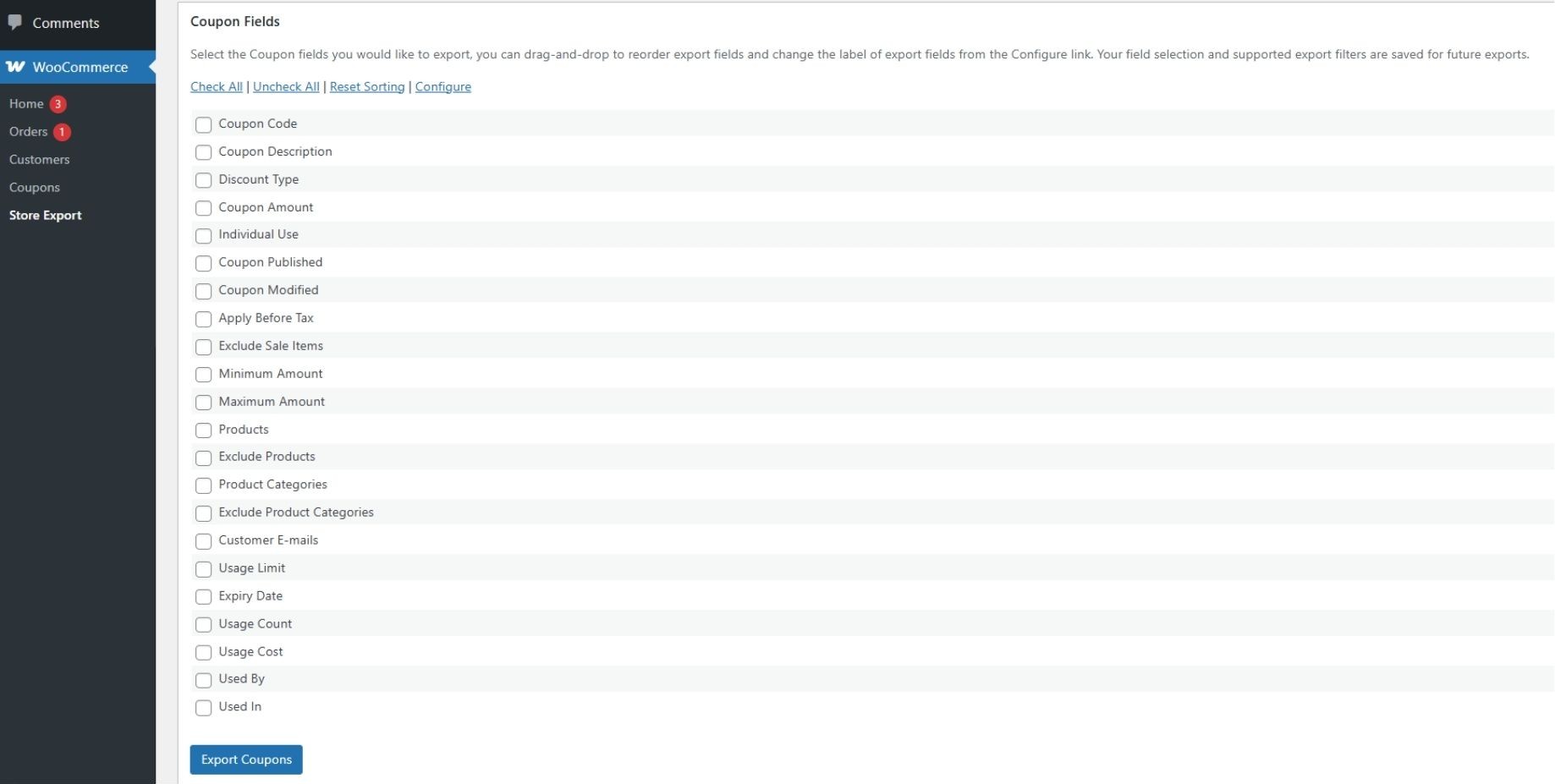
Vous pouvez également inclure des champs tels que Nombre d'utilisations, Coût d'utilisation, Utilisé par, et Utilisé dans pour suivre les performances des coupons.
Étape 3 : Appliquer les filtres de coupon
Utilisez la section Filtres de coupon pour exporter des coupons spécifiques au lieu de votre liste entière. Vous pouvez filtrer les coupons par Type de remise pour séparer les offres en pourcentage des remises à montant fixe.
Sous Tri des coupons, choisissez comment organiser votre exportation de coupons WooCommerce. Le réglage par défaut exporte les coupons par ID de coupon en ordre Décroissant. Vous pouvez changer cela en Croissant ou trier par d'autres critères.
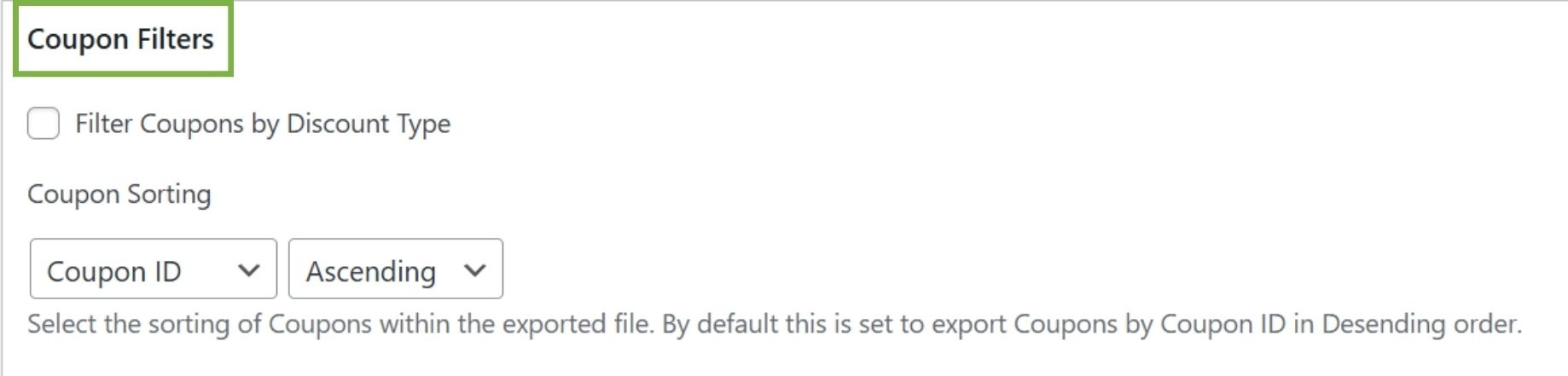
D'après mon expérience, filtrer par type de remise avant les campagnes saisonnières aide à segmenter les codes par valeur d'offre.
Étape 4 : Sélectionner le format et exporter
Sous Options d'exportation, choisissez votre format de fichier. Store Exporter Deluxe offre plusieurs formats d'exportation de coupons WooCommerce performants :
- CSV (Comma Separated Values) – Fonctionne partout et s'ouvre dans n'importe quel tableur
- TSV (Tab Separated Values) – Alternative au CSV avec des délimiteurs de tabulation
- Excel (XLS) – Format Excel 97-2003
- Excel (XLSX) – Format Excel 2007-2013
- XML – Format Extensible Markup Language
- RSS 2.0 – Format de flux pour la syndication
- JSON – Format de données JavaScript Object Notation
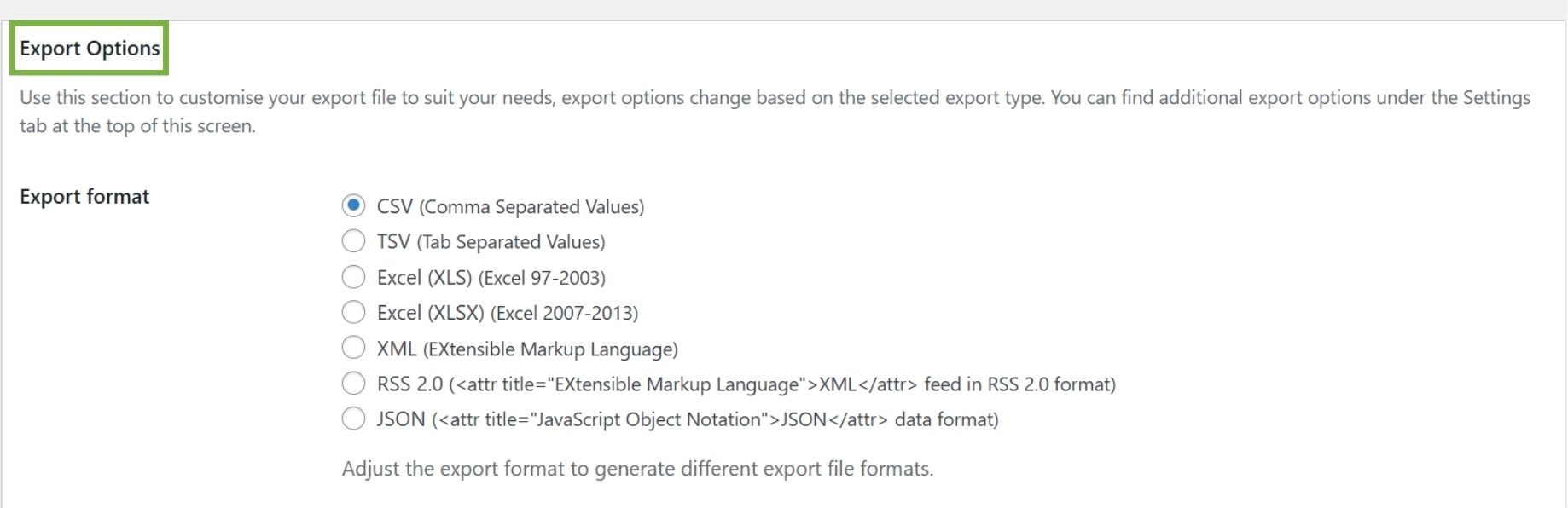
Le CSV est le format le plus universel et est recommandé pour la plupart des utilisateurs.
Cliquez sur Exporter les coupons pour télécharger votre fichier instantanément. Ou configurez des exportations automatiques pour qu'elles s'exécutent selon un calendrier.
Pourquoi exporter les coupons WooCommerce (5 raisons clés)
Les propriétaires de boutique exportent les coupons WooCommerce pour plusieurs raisons pratiques. Voici les scénarios les plus importants :
- Les migrations de boutique nécessitent l'exportation de tous les codes de réduction avant de changer de plateforme ou d'hébergement. Cela garantit qu aucune donnée promotionnelle ne soit perdue pendant la transition.
- Les sauvegardes avant campagne protègent vos promotions avant les lancements ou les mises à jour majeures. Exportez vos coupons afin de pouvoir restaurer rapidement si quelque chose casse. Je fais toujours cela la veille des événements de vente importants.
- L’analyse du ROI devient simple avec vos données exportées à portée de main. Importez votre fichier dans Excel et combinez-le avec vos rapports de ventes. Calculez ensuite quels rabais vous ont rapporté le plus d’argent.
- La modification en masse permet de gagner énormément de temps lors des campagnes saisonnières. Exportez vos coupons actifs, modifiez les dates d’expiration, puis réimportez le fichier. J’ai mis à jour des centaines de codes en moins de cinq minutes de cette façon.
- Le partage en équipe est utile lorsque votre équipe marketing a besoin des codes promotionnels actuels. Exportez les codes avec les statistiques d’utilisation et partagez la feuille de calcul. Tout le monde reste informé des promotions actives.
Conclusion
L’exportation de vos coupons WooCommerce fait plus que créer un fichier de sauvegarde. Elle vous fournit des données claires que vous pouvez utiliser pour protéger vos campagnes, déplacer vos boutiques en toute sécurité et miser sur les rabais qui génèrent réellement des revenus.
Voici un bref résumé de ce guide :
- Pourquoi exporter les coupons WooCommerce
- Comment utiliser Store Exporter Deluxe pour exporter les coupons WooCommerce
- Pourquoi exporter les coupons WooCommerce (5 raisons clés)
Si vous êtes prêt à transformer vos données WooCommerce en campagnes performantes, consultez nos offres et fonctionnalités pour trouver ce qui convient à votre boutique aujourd’hui.
Questions fréquemment posées
Puis-je exporter des coupons sans plugin ?
Oui, mais les exportations manuelles de coupons WooCommerce sont plus difficiles et plus risquées que l’utilisation d’un plugin. WooCommerce stocke les coupons dans des tables de base de données appelées wp_posts et wp_postmeta. Vous pourriez les interroger via phpMyAdmin si vous connaissez SQL. Cependant, les exportations manuelles omettent souvent les restrictions de produits et les décomptes d’utilisation. Les plugins gèrent tout en toute sécurité sans omettre de données.
Quels formats de fichiers fonctionnent pour les exportations de coupons ?
La plupart des plugins d’exportation prennent en charge les types de fichiers CSV, XML et Excel. Le CSV s’ouvre dans tous les programmes de tableur, y compris Excel et Google Sheets. Le XML est idéal pour la connexion à d’autres systèmes ou plateformes marketing. Pendant ce temps, les fichiers Excel (XLS et XLSX) sont parfaits pour une analyse détaillée.
Comment exporter uniquement les coupons actifs ?
Utilisez les options de filtre dans Store Exporter Deluxe pour ne sélectionner que les codes actifs. Choisissez la section Filtres de coupons et sélectionnez vos critères. Vous pouvez filtrer par Type de remise pour exporter des catégories de coupons spécifiques. Vous pouvez également utiliser les options de tri pour organiser par date d’expiration et ignorer les coupons expirés.
Puis-je planifier des exportations de coupons automatisées ?
Absolument ! Store Exporter Deluxe prend en charge les exportations planifiées. Configurez votre exportation une fois, puis choisissez une automatisation quotidienne, hebdomadaire ou mensuelle. Les exportations planifiées sont idéales pour les sauvegardes régulières et la synchronisation avec les outils marketing.











