

Votre boutique WooCommerce crée des données à chaque vente. Chaque commande, chaque client et chaque vue de produit s'ajoute à une pile croissante d'informations sur la performance réelle de votre entreprise. Ces données sont organisées en rapports WooCommerce, mais de nombreux propriétaires de boutiques ont du mal à les trouver ou à les comprendre.
La bonne nouvelle est que les rapports WooCommerce ne sont pas aussi compliqués qu'ils n'y paraissent. Il vous suffit de savoir où chercher et quels chiffres sont importants pour votre entreprise.
Dans ce guide, nous allons couvrir où trouver vos données, ce qu'il faut vérifier chaque semaine et comment les exporter lorsque vous avez besoin d'en faire plus.
Où trouver les données de la boutique dans WooCommerce ?
WooCommerce vous offre deux endroits pour trouver les données de votre boutique. Chacun a un objectif différent.
- L'onglet Rapports : Allez dans WooCommerce et cliquez sur Rapports dans votre menu WordPress. Cette section existe depuis des années. Elle affiche des graphiques et des listes simples pour les ventes, les commandes, les clients et le stock. Les données se chargent rapidement. Si vous avez besoin d'un aperçu rapide des ventes d'hier ou d'une liste de vos meilleurs produits ce mois-ci, commencez ici.
- Le tableau de bord Analytics : Allez dans WooCommerce et cliquez sur Analytics. WooCommerce a créé cette nouvelle section pour gérer plus de données et vous offrir de meilleurs filtres. Vous pouvez examiner les revenus au fil du temps, voir quelles catégories de produits fonctionnent le mieux et approfondir le comportement des clients. Les graphiques sont interactifs. Vous pouvez facilement modifier les plages de dates.
Les rapports classiques et modernes de WooCommerce servent le même objectif : vous aider à comprendre les performances de votre boutique. La différence réside dans la profondeur de l'analyse.
L'onglet Rapports est idéal pour des aperçus rapides. Le tableau de bord WooCommerce Analytics est plus adapté pour des questions approfondies.
Quels rapports WooCommerce devriez-vous consulter chaque semaine ?
La plupart des propriétaires de boutiques se concentrent chaque semaine sur quatre domaines clés. Ceux-ci vous indiquent si votre entreprise est saine et où porter votre attention.
1. Revenus et commandes
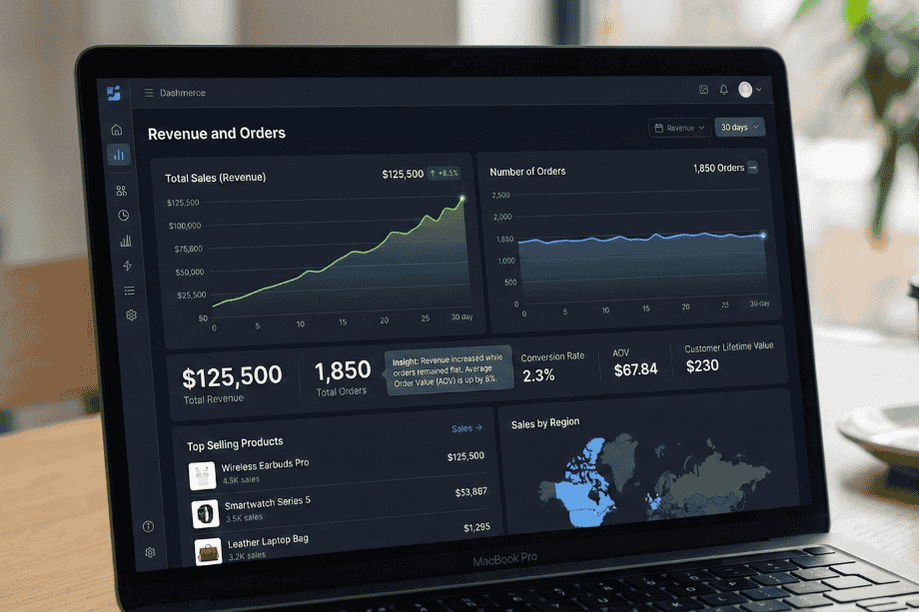
Ce rapport montre vos ventes totales et le nombre de commandes qui ont généré ce montant. Examinez les deux ensemble.
Selon une recherche de Frederick Reichheld de Bain & Company publiée dans la Harvard Business Review, augmenter les taux de fidélisation de la clientèle de seulement 5 % peut augmenter les profits de 25 % à 95 %.
Voici ce qu'il faut surveiller :
- Si les revenus augmentent mais que les commandes restent stables, votre valeur moyenne de commande a augmenté. C'est généralement une bonne nouvelle.
- Si les commandes augmentent mais que les revenus restent stables, vous vendez peut-être des articles moins chers ou vous accordez trop de remises.
- Si les commandes proviennent de noms inconnus avec des e-mails jetables, vous pourriez avoir affaire à des commandes de spam. Notre guide sur la façon de arrêter les commandes de spam dans WooCommerce couvre la solution.
2. Produits les plus vendus
Le rapport des produits les plus vendus de WooCommerce montre quels articles les clients achètent le plus souvent. Il révèle également quels produits restent sur vos étagères virtuelles sans bouger.
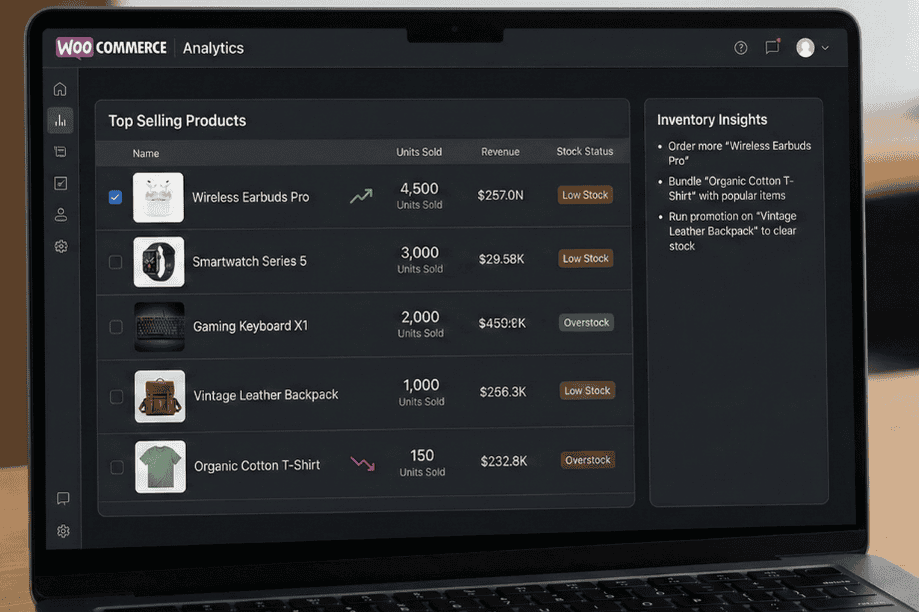
Utilisez ce rapport pour planifier votre inventaire :
- Lorsque vous voyez un produit grimper dans la liste, commandez-en plus avant qu'il ne soit épuisé.
- Lorsque vous voyez des produits qui n'apparaissent jamais dans les meilleures ventes, pensez à les regrouper avec des articles populaires.
- Envisagez de lancer de petites promotions sur les articles à faible rotation pour les liquider.
J'ai vu des propriétaires de boutiques doubler leurs ventes simplement en prêtant attention à ce seul rapport. Il est très puissant.
3. Rapports clients
Au-delà des données de ventes, les rapports WooCommerce vous montrent également qui achète et s'il s'agit de nouveaux clients ou de clients fidèles.
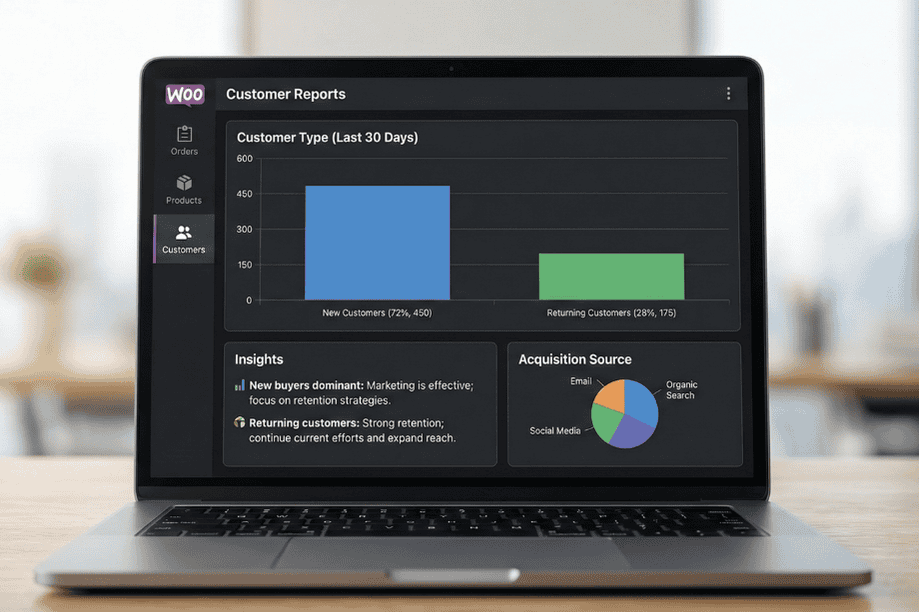
Voici ce que les données vous indiquent :
- Si votre liste de clients montre principalement de nouveaux acheteurs, votre marketing attire les gens. C'est excellent, mais vous pourriez avoir besoin de travailler à les faire revenir.
- Si vous voyez principalement des clients fidèles, votre fidélisation est forte. Continuez ce qui fonctionne tout en trouvant des moyens d'atteindre de nouvelles personnes.
4. Utilisation des coupons
Si vous lancez des promotions, vérifiez quels codes de coupon sont réellement utilisés. Ce rapport se trouve dans la section Analytics, sous Coupons.
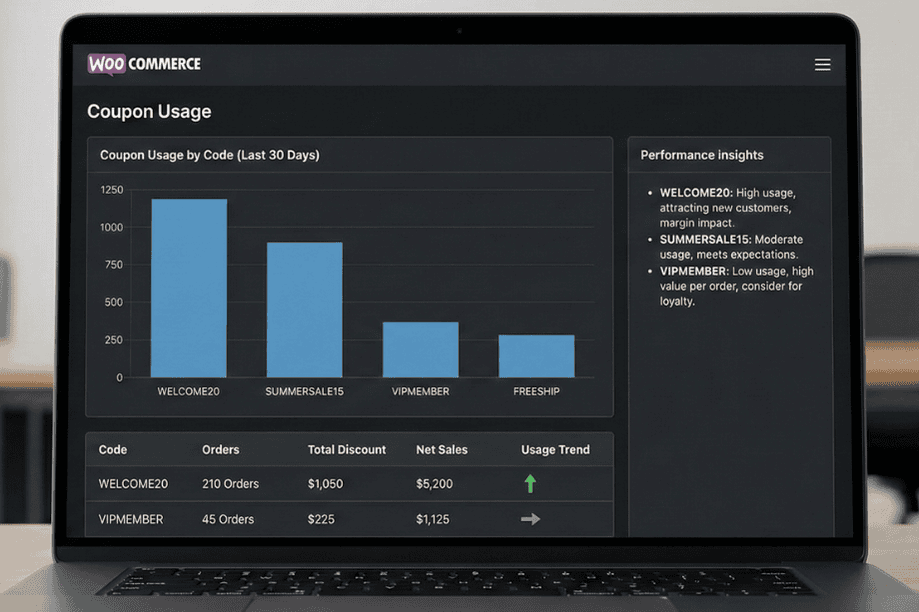
Examinez chaque coupon actif et décidez s'il remplit sa fonction :
- Certains codes dont on s'attend à ce qu'ils fonctionnent bien peuvent rester inutilisés.
- D'autres pourraient être utilisés intensivement et réduire vos profits plus que prévu
- Un coupon qui attire de nouveaux clients peut valoir une faible marge
- Un coupon qui récompense les acheteurs existants qui auraient acheté de toute façon pourrait ne pas être utile
Par exemple, une étude de 2026 publiée dans Omega Journal analysant plus de 28 millions de clients a révélé que les coupons spécifiques aux produits stimulent considérablement l'acquisition de nouveaux clients et le volume des ventes sans augmenter les retours de produits. La recherche a montré que ces promotions fonctionnent mieux pour les marques et les produits bien connus avec des remises modérées.
Comment exporter les données de ventes WooCommerce ?
Consulter les rapports à l'écran convient pour des vérifications rapides. Mais finalement, vous aurez besoin de vos données dans un format différent. Pour ces tâches, vous devez savoir comment exporter les données WooCommerce pour votre propre analyse.
L'outil d'exportation intégré dans WooCommerce se trouve sous Outils, puis Exporter. Il vous permet de télécharger vos produits ou commandes sous forme de fichier CSV. Pour une petite boutique aux besoins simples, cela pourrait suffire. Mais l'outil intégré a des limites :
- Vous ne pouvez pas filtrer facilement par plages de dates
- Vous ne pouvez pas choisir de champs spécifiques à exporter
- La planification des exportations pour qu'elles s'exécutent automatiquement n'est pas une option
- La combinaison de différents types de données dans un seul fichier nécessite un travail manuel dans une feuille de calcul
Une fois que vos données résident dans une feuille de calcul, vous pouvez faire des choses que le tableau de bord ne peut pas égaler :
- Trier vos produits par marge bénéficiaire au lieu du chiffre d'affaires
- Créer des graphiques qui combinent les données de ventes avec les dépenses marketing
- Créer des rapports clairs pour votre comptable qui montrent exactement ce dont il a besoin
- Poser des questions sur votre entreprise auxquelles le tableau de bord n'a jamais pensé à répondre
Quel est le meilleur plugin de rapports WooCommerce pour des données personnalisées ?
À un moment donné, la plupart des propriétaires de boutiques se heurtent à un mur avec les rapports intégrés. Les données dont ils ont besoin existent dans la base de données, mais ils ne peuvent pas les obtenir dans le bon format. C'est là que les outils dédiés font la différence entre deviner et savoir. Trouver le meilleur plugin de rapports WooCommerce dépend de ce que vous devez faire avec vos données.
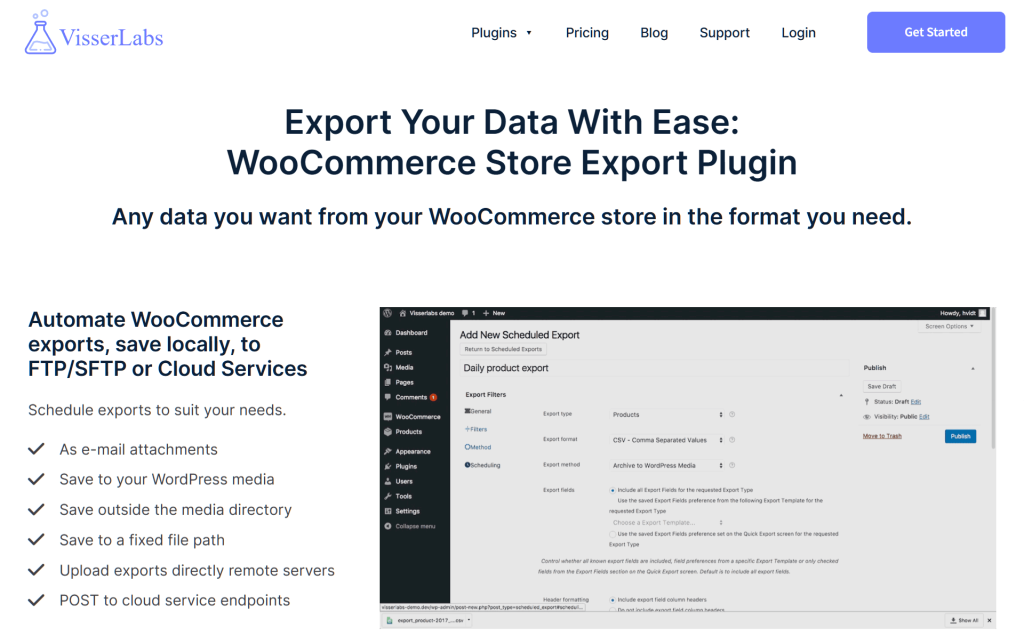
Store Exporter Deluxe de Visser Labs vous permet d'exporter exactement ce dont vous avez besoin. Voici ce qu'il fait :
- Choisir les champs à inclure dans votre exportation
- Sélectionner les commandes à extraire en fonction du statut, de la date ou des produits
- Cibler des clients spécifiques pour des campagnes de réengagement
- Filtrer par presque tous les champs de votre base de données
Besoin d'une liste de commandes du trimestre dernier qui ont utilisé un coupon spécifique ? Vous pouvez créer cette exportation en quelques secondes. Besoin d'envoyer à votre comptable un fichier mensuel avec uniquement les commandes complétées ? Vous pouvez planifier cette exportation pour qu'elle s'exécute automatiquement et atterrisse dans sa boîte de réception chaque mois.
Les rapports révèlent souvent des problèmes. Voici les problèmes courants que les propriétaires de boutiques rencontrent :
- Les produits d'une certaine catégorie manquent de descriptions
- Les prix doivent être mis à jour sur des dizaines d'articles
- Les catégories ou les étiquettes sont manquantes pour des produits importants
- Les niveaux de stock nécessitent des ajustements en masse
Product Importer Deluxe gère les mises à jour en masse après avoir trouvé des problèmes dans vos rapports. Vous exportez les produits en utilisant Store Exporter Deluxe, apportez vos modifications dans une feuille de calcul, puis importez le fichier mis à jour dans Product Importer Deluxe. Les modifications sont synchronisées avec votre boutique en quelques minutes.
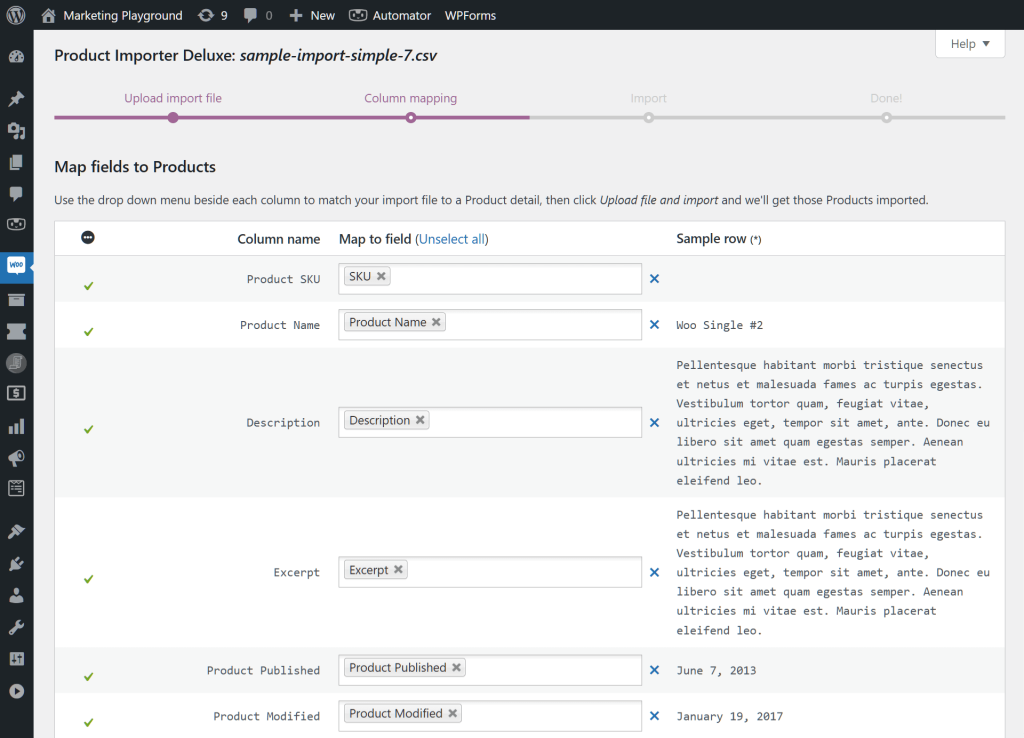
Modifier les produits un par un prend une éternité. Cette approche vous permet de corriger des dizaines ou des centaines d'articles à la fois. Savoir comment modifier en masse des produits WooCommerce efficacement en utilisant des allers-retours de feuilles de calcul vous assure de pouvoir exécuter des changements d'inventaire massifs sans risquer un crash du site ou une perte de données accidentelle.
Conclusion
Votre boutique WooCommerce crée des données précieuses chaque jour. Les rapports intégrés à WordPress vous donnent un aperçu de ces données. Mais le véritable pouvoir vient lorsque vous extrayez ces données et travaillez avec elles selon vos propres termes.
Dans ce guide, nous avons couvert :
- Où trouver les données de la boutique dans WooCommerce
- Quels rapports WooCommerce vérifier
- Comment exporter les données de ventes WooCommerce
- Plugin de rapports WooCommerce pour données personnalisées
Prêt à aller au-delà des rapports WooCommerce de base ? Store Exporter Deluxe de Visser Labs vous donne un contrôle total sur les données de votre boutique avec des exportations personnalisées et une planification automatisée. Commencez à extraire les données exactes dont vous avez besoin dès aujourd'hui.
Questions fréquemment posées
Y a-t-il une limite à la quantité de données que les rapports WooCommerce peuvent gérer ?
WooCommerce Analytics n'a pas de limite de données intégrée. Il peut traiter de gros volumes de commandes. Cependant, lors de l'exportation de grands ensembles de données avec de nombreux articles de commande, WooCommerce peut envoyer le fichier par e-mail au lieu d'offrir un téléchargement direct dans le navigateur.
Comment trouver les clients qui ont dépensé plus d'un certain montant ?
WooCommerce n'a pas de filtre intégré pour les clients par dépense totale. Cela nécessite soit un développement personnalisé, soit un plugin de reporting qui ajoute un filtrage de la valeur à vie du client. Certains propriétaires de boutiques exportent toutes les données clients et trient par dépense totale dans Excel ou Google Sheets.
Puis-je combiner les données de plusieurs rapports WooCommerce en une seule vue ?
Non, les rapports WooCommerce sont isolés. Chaque rapport se trouve dans son propre onglet, et vous ne pouvez pas fusionner les données de revenus, de commandes et de clients en un seul tableau de bord sans outils tiers. Pour analyser les données de manière croisée, vous devez exporter les rapports individuels sous forme de fichiers CSV et les combiner manuellement dans une feuille de calcul.
Pourquoi les chiffres de mes rapports WooCommerce ne correspondent-ils pas à mon fichier CSV exporté ?
C'est un problème connu avec la section Rapports héritée. Les totaux affichés à l'écran pour les ventes nettes et les montants d'expédition diffèrent parfois des valeurs du CSV exporté. Le nouveau tableau de bord Analytics n'a pas ce problème. Si vous avez besoin de chiffres précis pour la comptabilité, utilisez la section Analytics au lieu de l'ancien onglet Rapports.










