
Lorsque la plupart des gens recherchent sur Google « exportation WooCommerce vers Zapier », ils trouvent l'application WooCommerce de Zapier elle-même et pensent que c'est tout. Ce n'est pas le cas. L'intégration WooCommerce native de Zapier est conçue pour les événements en temps réel, une commande à la fois : une nouvelle commande, un nouveau client, un changement de statut. C'est génial pour cela. Mais si vous avez besoin d'exporter 2 000 commandes historiques, de planifier un traitement par lots hebdomadaire pour votre comptable, ou d'importer des catalogues de produits dans une feuille de calcul, vous avez besoin d'une approche différente.
Il existe trois méthodes honnêtes pour gérer une exportation WooCommerce vers Zapier, chacune résolvant un problème différent, et la plupart des configurations matures en utilisent deux simultanément.
Une chose d'emblée : Visser Labs ne dispose pas d'une application Zapier native. Store Exporter Deluxe exporte des fichiers sur une planification vers l'e-mail, FTP ou une URL, et Zapier les récupère et diffuse les données partout où vous le souhaitez. C'est plus flexible qu'une intégration native car la même exportation peut alimenter Zapier, la boîte de réception de votre comptable et votre propre serveur en même temps. Dans cet article, nous allons passer en revue les trois méthodes, quand utiliser chacune, et des exemples de Zaps que vous pouvez créer dès aujourd'hui.
Table des matières
Pourquoi router votre exportation WooCommerce vers Zapier ?
Zapier se connecte à plus de 6 000 applications. C'est pourquoi les propriétaires de magasins s'y retrouvent lorsqu'ils veulent que les données de commandes, de clients ou de produits de WooCommerce apparaissent ailleurs : Google Sheets, Slack, Mailchimp, Xero, QuickBooks, HubSpot, Airtable, Notion, quel que soit votre stack.
La valeur fondamentale est simple : écrivez un pipeline, envoyez les données n'importe où. Configurez WooCommerce comme source une fois, et Zapier s'occupe de la diffusion.
La question que la plupart des guides sautent est la manière dont WooCommerce transmet réellement les données à Zapier en premier lieu. La réponse change en fonction de si vous avez besoin d'événements en temps réel ou de données groupées planifiées, donc une exportation WooCommerce vers Zapier est en réalité un choix de tuyau, pas un simple bouton. Zapier est la couche de diffusion. Votre travail consiste à choisir le bon tuyau de WooCommerce à Zapier.
Un petit lexique avant de passer aux méthodes :
- Zap / tâche : Un Zap est un flux de travail (déclencheur plus actions). Une tâche est une seule action exécutée par Zapier, et Zapier facture par tâche.
- Webhook : Une URL qui accepte un POST HTTP lorsqu'un événement se produit. WooCommerce déclenche des webhooks lors d'événements tels que « commande créée ».
- Email Parser : Un service Zapier qui lit les e-mails, extrait la pièce jointe ou le corps, et déclenche un Zap.
- FTP/SFTP : Protocoles de transfert de fichiers. SFTP est la version sécurisée que la plupart des hôtes prennent en charge par défaut.
Voici les trois méthodes.
Méthode 1 : Store Exporter Deluxe Plus Zapier Email Parser
C'est la méthode à privilégier en premier. Aucune configuration de serveur, aucun identifiant FTP, aucune configuration de développeur. Si vous avez un compte Zapier et une boutique WooCommerce, vous pouvez la mettre en place dès aujourd'hui.
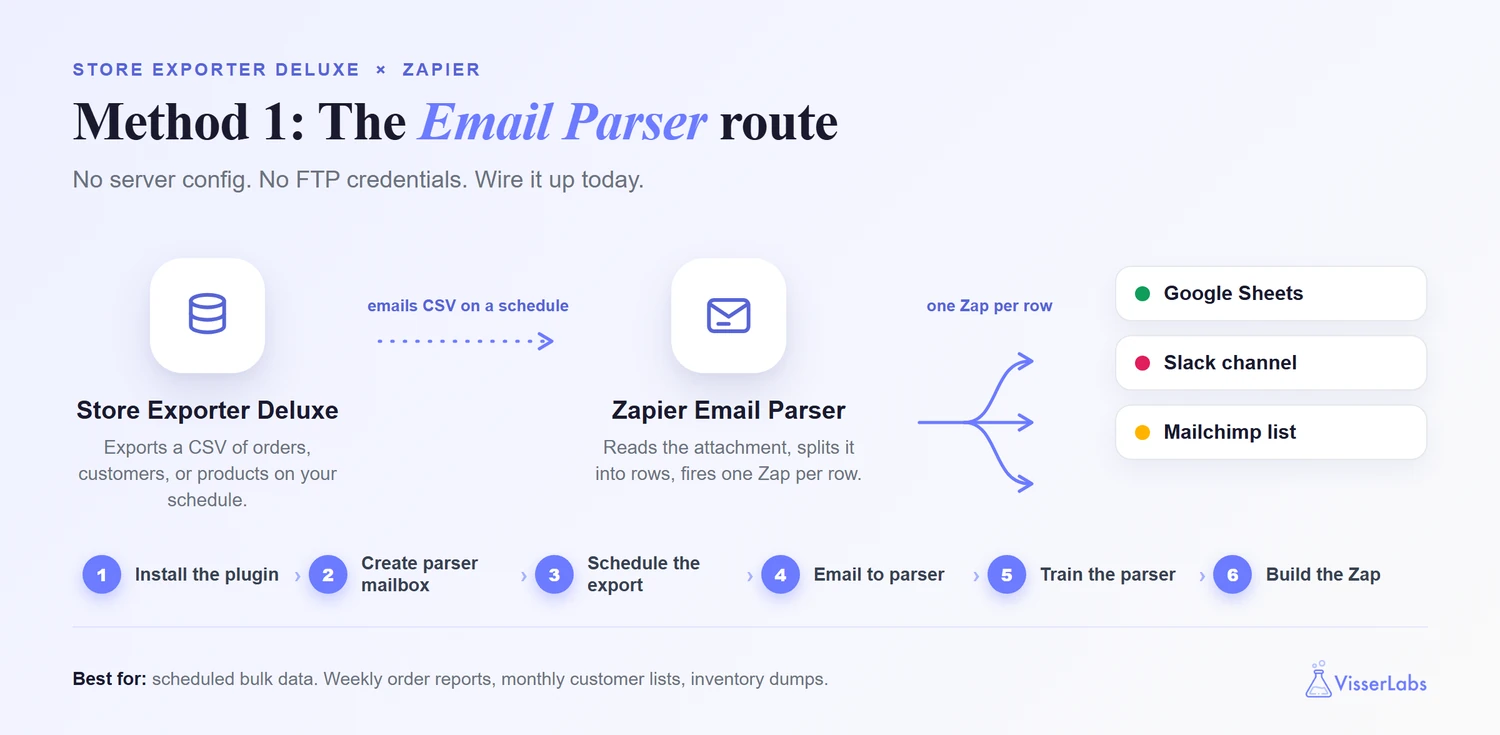
Idéal pour : Données groupées planifiées. Rapports hebdomadaires des commandes terminées, listes mensuelles des nouveaux clients, inventaires trimestriels des produits.
Comment ça marche : Store Exporter Deluxe envoie par e-mail un CSV à une boîte aux lettres Zapier spéciale selon une planification. L'Email Parser de Zapier lit la pièce jointe, la divise en lignes, et déclenche un Zap pour chaque ligne. Le Zap envoie chaque ligne où vous le souhaitez : une feuille Google, un canal Slack, une liste Mailchimp.
Étape 1 : Installer et activer Store Exporter Deluxe
Installez Store Exporter Deluxe depuis votre administrateur WordPress. Une fois activé, vous le trouverez sous WooCommerce, Store Export.
Étape 2 : Configurer une boîte aux lettres Zapier Email Parser
Accédez à parser.zapier.com et créez une nouvelle boîte aux lettres. Zapier vous attribue une adresse unique qui ressemble à [email protected]. Enregistrez cette adresse. Vous la collerez dans Store Exporter Deluxe à l'étape suivante.
Étape 3 : Configurer un export programmé
Dans Store Exporter Deluxe, choisissez le type de données (commandes, clients, produits, tout ce dont vous avez besoin), sélectionnez CSV comme format et choisissez les champs à inclure. Ensuite, allez dans l'onglet Exports programmés et créez un programme d'exportation selon la cadence choisie : quotidienne, hebdomadaire, mensuelle ou un intervalle WP-Cron personnalisé.
Étape 4 : Définir la livraison par e-mail à votre boîte aux lettres de l'analyseur
Dans les paramètres de livraison de l'export programmé, choisissez l'e-mail comme méthode de livraison et collez l'adresse de l'analyseur Zapier de l'étape 2 comme destinataire. Le CSV atterrira dans cette boîte aux lettres chaque fois que le programme s'exécutera.
Étape 5 : Former l'analyseur à votre structure de fichier
Exécutez manuellement l'export programmé une fois pour envoyer un vrai fichier CSV à la boîte aux lettres de l'analyseur. Dans l'analyseur d'e-mails de Zapier, ouvrez l'e-mail reçu, sélectionnez des valeurs d'exemple dans la pièce jointe (numéro de commande, e-mail du client, total, etc.) et nommez chaque champ. Cela indique à Zapier comment diviser les futurs fichiers CSV en données structurées.
Étape 6 : Créer le Zap
Créez un nouveau Zap dans Zapier. Le déclencheur est « Nouvel e-mail dans l'analyseur par Zapier », pointant vers votre boîte aux lettres. L'action peut être n'importe quoi dans la bibliothèque de 6 000 applications de Zapier. La plupart des propriétaires de boutiques commencent par « Créer une ligne dans Google Sheets » afin que les nouvelles commandes exportées s'ajoutent à une feuille de rapport en cours, mais la même configuration fonctionne pour les messages Slack, les abonnés Mailchimp, les lignes Airtable, ou tout autre service.
Ce que cela donne en pratique
Une configuration courante est un export hebdomadaire des commandes terminées, livré chaque lundi matin à une boîte aux lettres de l'analyseur Zapier. Le Zap récupère le fichier CSV, analyse les lignes et ajoute chaque nouvelle commande à une feuille Google dans laquelle l'équipe des opérations vit déjà.
Une fois configuré, il s'exécute selon le programme sans que personne n'ait à toucher à WooCommerce, et la feuille est à jour avant que l'équipe ne s'installe. C'est le flux qui, selon les propriétaires de boutiques, élimine la corvée hebdomadaire des fichiers CSV manuels.
Méthode 2 : Store Exporter Deluxe Plus FTP Plus Zapier Transfer
La méthode 2 est la même idée que la méthode 1, mais le transport est FTP au lieu de l'e-mail. Cela est important lorsque vos fichiers deviennent volumineux.
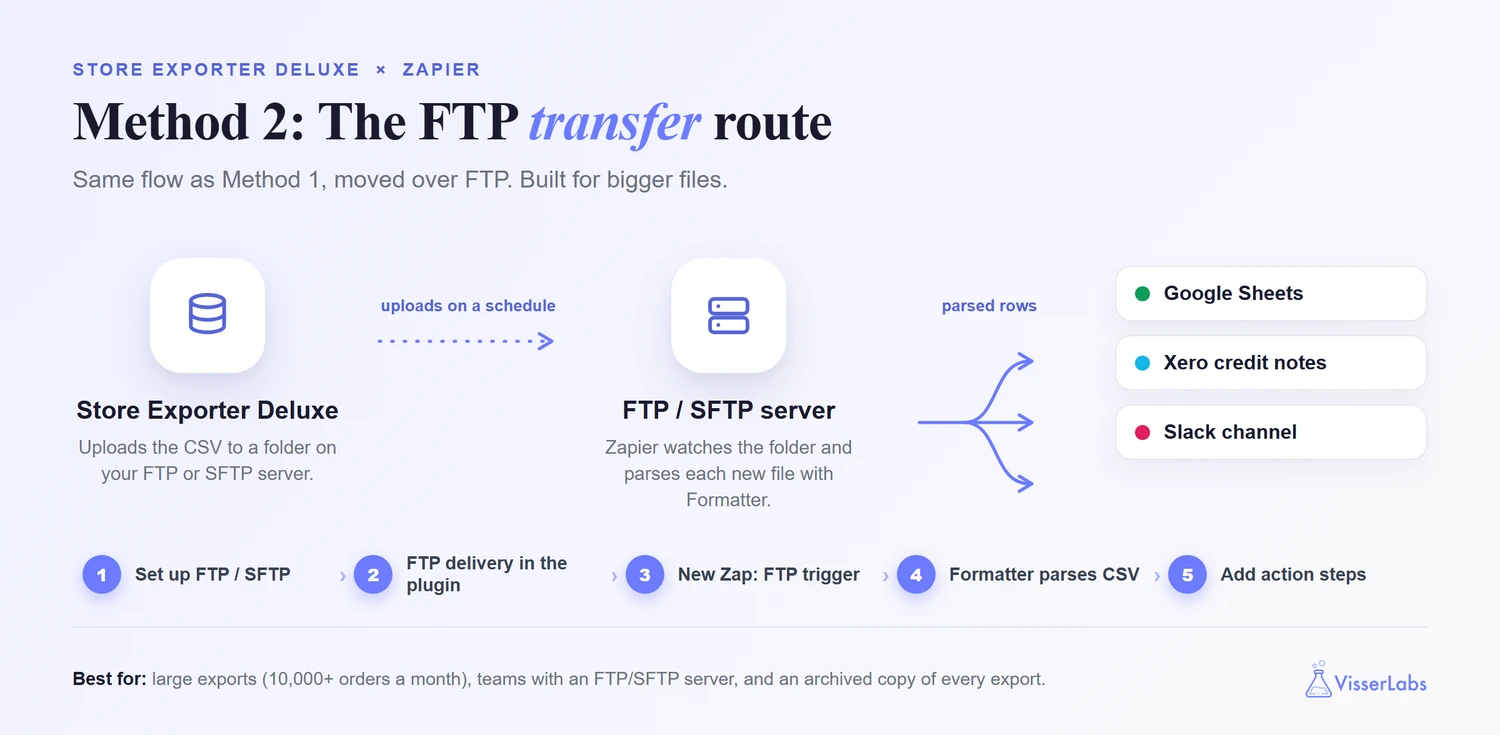
Idéal pour : les fichiers volumineux (pensez à des milliers de lignes), les équipes qui disposent déjà d'un serveur FTP ou SFTP, les boutiques qui souhaitent archiver une copie de chaque export quelque part.
Comment ça marche : Store Exporter Deluxe télécharge le fichier CSV dans un dossier sur votre serveur FTP ou SFTP. Le produit Transfer de Zapier (ou le déclencheur FTP/SFTP) surveille ce dossier et déclenche un Zap chaque fois qu'un nouveau fichier y est déposé.
Étape 1 : Configurer une destination FTP ou SFTP
La plupart des hébergeurs incluent l'accès SFTP. Si le vôtre ne le fait pas, un service dédié comme DreamObjects ou AWS S3 avec SFTP convient parfaitement. Vous aurez besoin de l'hôte, du port, du nom d'utilisateur, du mot de passe (ou de la clé) et du chemin du dossier de destination.
Étape 2 : Configurer la livraison FTP dans Store Exporter Deluxe
Dans les paramètres de livraison de votre exportation planifiée, passez de l'e-mail au FTP ou SFTP. Collez l'hôte, le port, les identifiants et le dossier de destination. Exécutez l'exportation manuellement une fois pour confirmer que le fichier arrive au bon endroit.
Pour une explication plus détaillée des options de livraison planifiée, consultez notre guide du système d'exportation automatisée.
Étape 3 : Créez un nouveau Zap avec le déclencheur FTP/SFTP
Dans Zapier, créez un nouveau Zap avec « FTP/SFTP » (ou « FTP » selon votre plan Zapier) comme application de déclenchement, et « Nouveau fichier dans un dossier » comme événement. Connectez le même serveur et pointez-le vers le dossier où Store Exporter Deluxe livre.
Étape 4 : Analysez le CSV avec Formatter par Zapier
Ajoutez une étape Formatter par Zapier configurée sur « Utilitaires, Importer un fichier CSV ». Pointez-la vers le fichier de l'étape de déclenchement. Zapier analyse chaque ligne en champs structurés que vous pouvez mapper dans des actions en aval.
Étape 5 : Ajoutez vos étapes d'action
À partir d'ici, c'est identique à la Méthode 1. Google Sheets, Slack, Mailchimp, Xero, tout ce dont vous avez besoin. La différence se situe en amont de l'action : fichiers plus volumineux, pas de limites de taille de boîte aux lettres, et une archive de serveur de fichiers de chaque exportation.
Quand passer au FTP
Une fois qu'une boutique dépasse environ 10 000 commandes par mois, l'analyseur d'e-mails devient lent et peut se heurter aux limites de taille des pièces jointes. La livraison FTP traite ces fichiers en quelques secondes, c'est à ce moment-là qu'il est judicieux de passer au FTP.
Une configuration avancée typique est un CSV quotidien des remboursements livré à SFTP, où un Zap le récupère pendant la nuit et crée des notes de crédit dans Xero. Les flux comme celui-ci s'exécutent sans intervention une fois configurés, ce qui est le plus grand compliment qu'une intégration puisse mériter.
Méthode 3 : Déclencheur natif WooCommerce de Zapier
C'est la méthode sur laquelle la plupart des guides s'arrêtent, et elle vaut la peine d'être utilisée, juste pas pour tout.
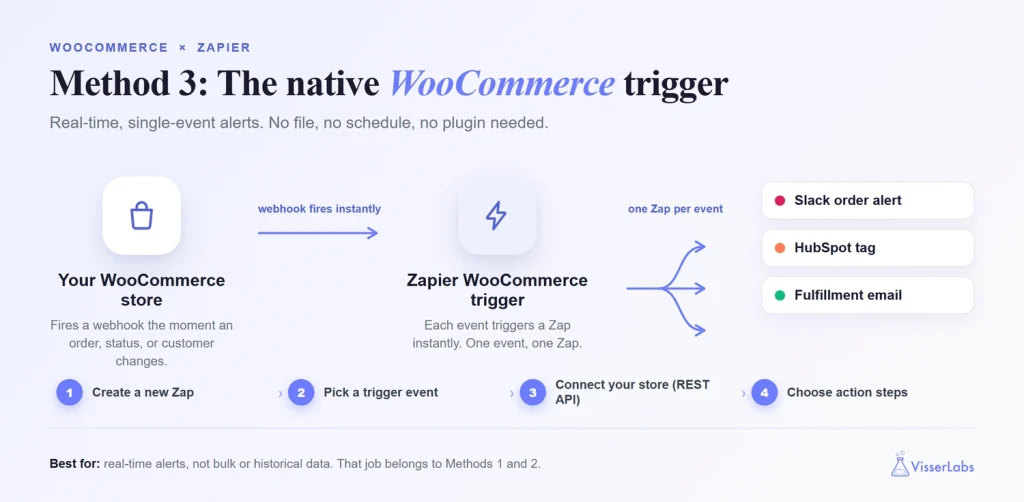
Idéal pour : les flux de travail en temps réel, basés sur un événement unique. Une nouvelle commande déclenche une alerte Slack. Un nouveau client déclenche une étiquette HubSpot. Un changement de statut de commande envoie un e-mail à l'équipe d'exécution. Un événement, un Zap, une notification.
Comment ça marche : L'application WooCommerce de Zapier s'abonne aux événements webhook que votre boutique déclenche déjà. Aucun fichier impliqué, pas besoin de Store Exporter Deluxe, pas de planification. Chaque événement devient un déclencheur Zap au moment où il se produit.
Étape 1 : Créez un nouveau Zap
Dans Zapier, créez un nouveau Zap et choisissez WooCommerce comme application de déclenchement.
Étape 2 : Choisissez un événement de déclenchement
Les options incluent Nouvelle commande, Statut de commande modifié, Nouveau client, Nouvel article dans une commande, et quelques autres. Chacune correspond à un webhook WooCommerce sous-jacent.
Étape 3 : Connectez votre boutique WooCommerce
Zapier vous guide pour générer une clé API REST dans WooCommerce (WooCommerce, Paramètres, Avancé, API REST). Collez la clé et le secret dans Zapier, et la connexion est active.
Étape 4 : Choisissez les étapes d'action
Les étapes d'action fonctionnent de la même manière que n'importe quel Zap. Message Slack, contact HubSpot, ligne Google Sheets, tout ce que Zapier prend en charge.
Évaluation honnête
Le déclencheur natif est vraiment bon dans ce qu'il fait. Pour les alertes en temps réel, c'est le bon outil. Une nouvelle commande arrive dans votre boutique, Slack envoie une notification en quelques secondes, c'est fait. Mais il ne peut pas gérer les données historiques (il ne se déclenche que pour les événements qui se produisent après que le Zap soit actif), il ne peut pas faire d'exportations en masse, et il ne peut pas faire de rapports planifiés. Ceux-ci nécessitent la Méthode 1 ou la Méthode 2.
Il y a aussi une question de coût des tâches qui perturbe les propriétaires de boutiques. Le déclencheur natif se déclenche par événement. Si vous avez 500 commandes par jour et que vous souhaitez un résumé quotidien, le déclencheur natif consomme 500 tâches Zapier par jour pour faire ce qu'une seule exportation CSV planifiée pourrait faire en une seule exécution de Zap. Cela devient rapidement coûteux pour les boutiques à fort volume.
Quand utiliser chaque méthode
Voici comment le choix de la méthode d'exportation WooCommerce vers Zapier se décompose généralement :
- Utilisez la Méthode 1 (Analyseur d'e-mails) pour des rapports hebdomadaires ou mensuels de moins de 5 000 lignes, pour les équipes sans infrastructure technique, et pour des transferts de données périodiques ponctuels. Commencez par ici, sauf si vous avez une raison de ne pas le faire.
- Utilisez la Méthode 2 (FTP) pour les exportations volumineuses, les boutiques réalisant plus de 10 000 commandes par mois, les équipes disposant d'une infrastructure de stockage de fichiers existante, ou les flux d'archivage où vous souhaitez que chaque exportation soit sauvegardée.
- Utilisez la Méthode 3 (Déclencheur natif) pour les alertes en temps réel (notifications Slack pour les nouvelles commandes), les flux d'événements uniques (taguer un nouveau client dans HubSpot lorsque sa première commande arrive), et les boutiques à faible volume où les tâches par événement ne font pas exploser votre plan Zapier.
- Combinez-les. La plupart des configurations matures utilisent la Méthode 3 pour les alertes d'événements en temps réel et la Méthode 1 ou 2 pour les rapports groupés planifiés. Ils résolvent des problèmes différents.
Ce que nous avons vu : Un schéma qui revient sans cesse : les propriétaires de boutiques commencent avec le déclencheur natif WooCommerce de Zapier, pensent avoir couvert l'automatisation, puis paniquent trois mois plus tard lorsque leur nombre de tâches Zapier a explosé et que leurs flux de rapports exécutent des milliers de micro-tâches pour quelque chose qu'une seule exportation groupée planifiée pourrait gérer. Les déclencheurs en temps réel sont pour les alertes et les flux d'événements uniques. Les flux groupés planifiés sont pour les rapports, l'analyse et l'entreposage de données. La plupart des boutiques ont besoin des deux, mais utilisent chacun pour ce pour quoi il est conçu. Consommer 10 000 tâches Zapier par mois pour faire ce qu'une seule exportation CSV planifiée pourrait faire est une erreur coûteuse et totalement évitable.
Exemples de Zaps que vous pouvez créer dès aujourd'hui
Quatre flux à construire. Choisissez celui qui correspond à votre plus grand point de douleur et commencez par là.
Zap A : Commandes WooCommerce vers Google Sheets (résumé hebdomadaire)
Store Exporter Deluxe envoie par e-mail un CSV hebdomadaire des commandes complétées à une boîte aux lettres d'analyse Zapier. Le Zap analyse les lignes et les ajoute à un onglet Sheets. Le comptable ouvre la feuille le lundi matin, voit la semaine. Personne ne touche à WooCommerce. C'est le même flux de travail couvert dans notre guide sur la façon d'exporter automatiquement les commandes vers Google Sheets, et c'est le premier flux qui vaut la peine d'être construit pour la plupart des boutiques.
Zap B : Alerte Slack de nouvelle commande
Le déclencheur natif WooCommerce de Zapier se déclenche lors d'une nouvelle commande. Une étape Formatter construit le message : « Nouvelle commande de Jane Smith, 247 $ AUD, expédiée à Melbourne. » Publie sur #orders dans Slack. Toute l'équipe voit chaque vente arriver en temps réel. Idéal pour le moral, idéal pour les opérations, coûte une tâche par commande.
Zap C : Liste mensuelle des nouveaux clients vers Mailchimp
Store Exporter Deluxe envoie par e-mail un CSV mensuel des nouveaux clients à l'analyseur. Le Zap analyse les lignes et crée ou met à jour les abonnés Mailchimp avec les bonnes balises d'audience. Les campagnes marketing restent à jour sans que personne n'exporte manuellement une liste de clients.
Zap D : Commandes remboursées quotidiennes vers Xero (avancé)
Store Exporter Deluxe planifie un CSV quotidien des remboursements, le livre sur SFTP. Le déclencheur FTP de Zapier récupère le fichier, Formatter analyse les lignes et une action Xero crée une note de crédit pour chaque remboursement. La réconciliation comptable s'exécute pendant la nuit. Celui-ci nécessite plus de configuration, mais pour toute boutique avec un volume de remboursement important, c'est le flux le plus précieux de cette liste.
Par où commencer
Si vous n'êtes pas sûr de celui à construire, commencez par le résumé Google Sheets (Zap A). Il débloque le reporting pour les équipes qui ne veulent pas toucher directement à WooCommerce, et il rentabilise le coût de Store Exporter Deluxe presque immédiatement en éliminant la corvée hebdomadaire du CSV.
Questions fréquemment posées
Store Exporter Deluxe dispose-t-il d'une intégration Zapier native ?
Non. Il n'y a pas de bouton d'exportation WooCommerce vers Zapier en un clic, et il ne sert à rien de prétendre le contraire. Store Exporter Deluxe exporte des fichiers selon un calendrier par e-mail, FTP ou URL, et Zapier récupère ces fichiers (via son analyseur d'e-mails ou son déclencheur FTP) et diffuse les données. C'est en fait plus flexible qu'une intégration native, car le même export peut alimenter Zapier, la boîte de réception de votre comptable et votre propre serveur en même temps, sans aucune configuration supplémentaire.
Zapier peut-il gérer de grosses exportations WooCommerce ?
Oui, mais utilisez la livraison par FTP (Méthode 2) pour les fichiers de plus de 10 Mo environ. L'analyseur d'e-mails de Zapier a des limites de taille de pièces jointes que les grandes boutiques atteindront régulièrement. Les déclencheurs FTP et SFTP gèrent les gros fichiers sans problème.
Combien de tâches Zapier cela utilisera-t-il ?
Les méthodes 1 et 2 utilisent environ une tâche par ligne traitée par le Zap. La méthode 3 utilise une tâche par événement WooCommerce. Pour les sites à fort volume, les méthodes de traitement par lots planifiées sont considérablement moins chères par ligne que le déclenchement du déclencheur natif à chaque commande.
Combien coûte Store Exporter Deluxe ?
Store Exporter Deluxe coûte 39,50 $ par an pour la première année, puis 79 $ par an, avec une garantie de remboursement de 14 jours. Le bundle de plugins (inclut Product Importer Deluxe) coûte 79 $ par an en introduction. Le plan Agence couvre des sites illimités à 199 $ par an.
Ai-je besoin d'un plan Zapier payant ?
Le niveau gratuit de Zapier fonctionne pour les Zaps simples avec une poignée de tâches par mois. Une fois que vous effectuez des exportations en masse hebdomadaires ou des déclencheurs en temps réel sur plusieurs flux, vous voudrez un plan payant. Zapier publie les tarifs actuels sur son site.
Que se passe-t-il si une exportation planifiée échoue ?
Store Exporter Deluxe enregistre les exécutions d'exportation planifiées et signale les échecs de livraison par e-mail dans l'administration, de sorte qu'une exécution échouée ne passe pas inaperçue. Du côté de Zapier, chaque Zap conserve un historique des tâches que vous pouvez rejouer. La plupart des échecs se produisent du côté de la livraison des fichiers (une boîte aux lettres pleine, ou des identifiants FTP changés sans mettre à jour l'exportation), et les deux sont rapides à résoudre.
Connecter WooCommerce à n'importe où, honnêtement
Trois méthodes, chacune résolvant un problème différent :
- Méthode 1 : Analyseur d'e-mails pour les données en masse planifiées sans aucune configuration serveur.
- Méthode 2 : Déclencheur FTP pour les exportations volumineuses et les flux d'archivage.
- Méthode 3 : Déclencheur natif pour des alertes en temps réel et à événement unique.
- Quand utiliser chacun et pourquoi la plupart des configurations matures exécutent simultanément un flux planifié et un flux en temps réel.
Store Exporter Deluxe gère les méthodes 1 et 2 proprement via des exportations planifiées et la livraison par e-mail ou FTP. Associez-le au déclencheur natif de Zapier pour des alertes en temps réel et vous couvrez tous les flux de travail WooCommerce vers n'importe où, avec un prix d'un an qui n'est qu'une fraction de ce que facturent les connecteurs WooCommerce dédiés.
Prêt à arrêter d'exporter manuellement des CSV chaque lundi matin ? Obtenez Store Exporter Deluxe pour 39,50 $ par an et configurez votre exportation WooCommerce vers Zapier de la manière la plus honnête.











