
Vous déménagez vers une nouvelle boutique, nettoyez une liste d'attributs désordonnée ou partagez votre configuration avec un développeur ? WooCommerce n'a aucun moyen intégré d'exporter vos attributs globaux comme la Couleur, la Taille ou le Matériau.
Avec Store Exporter Deluxe, vous pouvez télécharger chaque attribut et ses termes dans un seul fichier, soit en tant qu'exportation rapide unique, soit selon un calendrier.
Prérequis
| Exigence | Détails |
|---|---|
| Plugin | Store Exporter Deluxe est installé et actif |
| Données d'attributs | Au moins un attribut global existe. Vous pouvez ajouter des attributs sous Produits → Attributs. |
| Accès administrateur | Un compte capable de gérer les exportations WooCommerce. Les administrateurs et les responsables de boutique en disposent par défaut. |
Où trouver l'exportation rapide
- Dans votre administration WordPress, allez à WooCommerce → Exportation de la boutique.
- Dans la barre latérale, cliquez sur Exportation rapide. Elle se trouve en haut, au-dessus du groupe EXPORTATIONS.
Étape 1 : Choisissez le type d'exportation des attributs
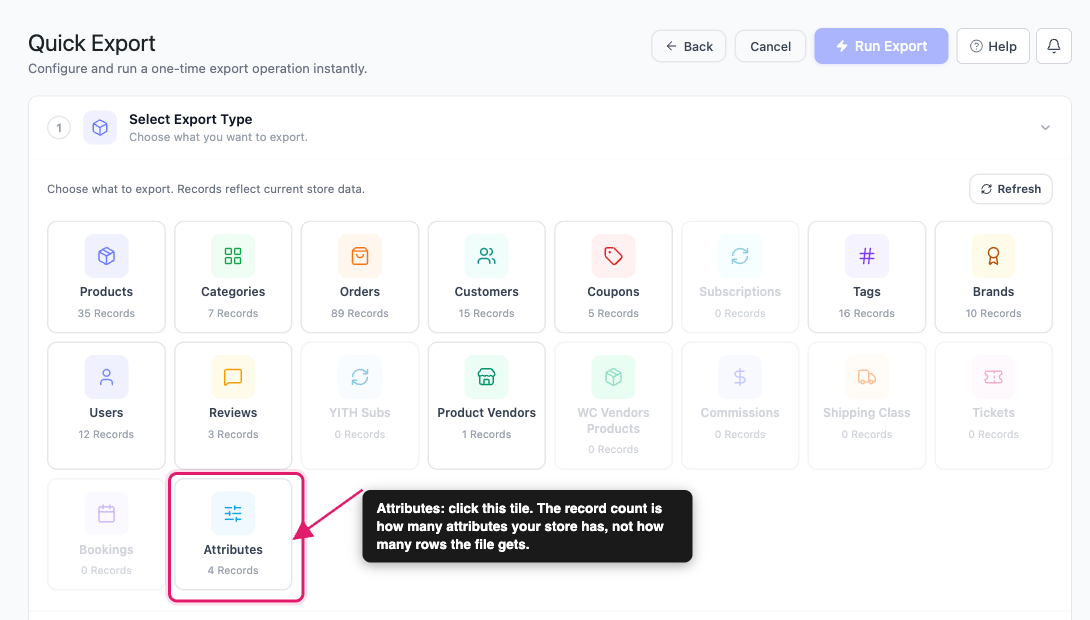
À l'étape Sélectionner le type d'exportation, cliquez sur la vignette Attributs. La vignette indique le nombre d'attributs de votre boutique. Elle ne compte que les attributs, donc votre fichier contiendra plus de lignes que ce nombre, car chaque terme obtient sa propre ligne (voir la section mise en page ci-dessous).
Étape 2 : Choisissez vos champs d'attributs
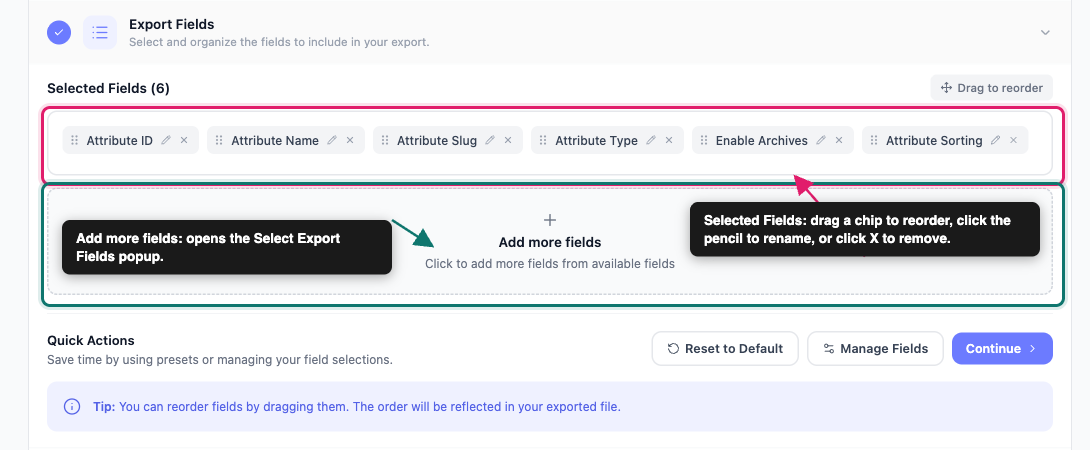
À l'étape Champs d'exportation, les colonnes que vous êtes sur le point d'exporter apparaissent sous forme de puces sous Champs sélectionnés. Les attributs en commencent six :
- ID de l'attribut
- Nom de l'attribut
- Slug de l'attribut
- Type d'attribut
- Activer les archives
- Tri des attributs
À partir de là, vous pouvez façonner la liste des colonnes :
- Cliquez sur Ajouter d'autres champs pour ouvrir la fenêtre contextuelle Sélectionner les champs d'exportation. Cochez les champs souhaités, puis cliquez sur Enregistrer les champs.
- Cliquez sur Gérer les champs pour ouvrir la même fenêtre contextuelle avec la liste complète.
- Faites glisser une puce pour changer l'ordre des colonnes dans votre fichier.
- Cliquez sur l'icône en forme de crayon sur une puce pour renommer l'en-tête de cette colonne. Les données sous-jacentes restent les mêmes.
- Cliquez sur le X sur une puce pour supprimer cette colonne.
- Utilisez Réinitialiser aux valeurs par défaut pour revenir à votre dernière sélection enregistrée. L'exportation rapide mémorise les champs de la dernière exportation que vous avez exécutée, donc sur une nouvelle installation, ce sont les six champs de départ.
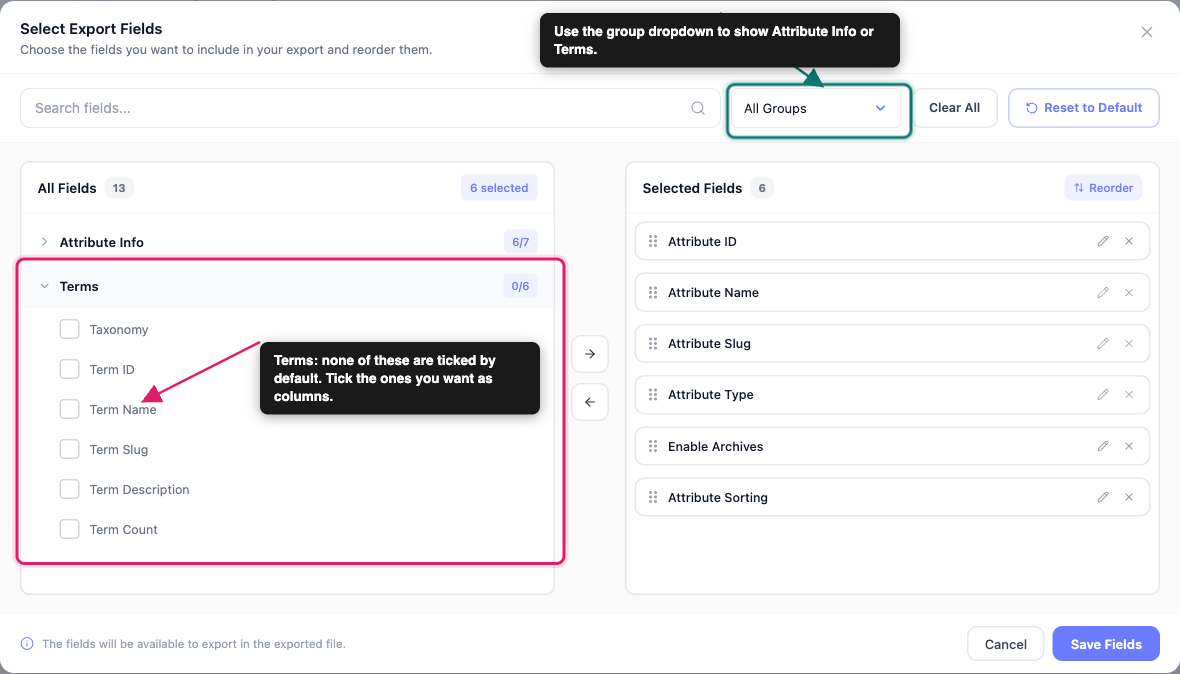
Dans la fenêtre contextuelle, les champs d'attributs se trouvent sous Informations sur l'attribut et les champs de termes sous Termes. Utilisez le menu déroulant du groupe pour afficher un groupe à la fois. Tout effacer vide votre sélection afin que vous puissiez construire la liste des colonnes à partir de zéro.
Champs d'attributs disponibles :
| Champ | Ce que c'est |
|---|---|
| ID de l'attribut | L'ID interne WooCommerce de l'attribut |
| Nom de l'attribut | Le nom d'affichage de l'attribut, tel que Couleur |
| Slug de l'attribut | La version du nom conviviale pour les URL |
| Type d'attribut | Le type d'attribut, affiché comme Sélection ou Texte |
| Activer les archives | Oui ou Non, selon que les pages d'archives de l'attribut sont activées ou non |
| Tri des attributs | Comment les termes de l'attribut sont triés dans votre boutique : Tri personnalisé, Nom, Nom (numérique) ou ID du terme |
| Nombre d'attributs | Nombre de termes que possède l'attribut. Il est désactivé par défaut, ajoutez-le donc depuis la fenêtre contextuelle. |
Champs de terme disponibles :
| Champ | Ce que c'est |
|---|---|
| Taxonomie | Un marqueur de ligne. Il affiche Taxonomie sur la propre ligne d'un attribut et Terme sur ses lignes de terme. |
| ID de terme | L'ID interne WordPress du terme |
| Nom du terme | Le nom d'affichage du terme, tel que Grand |
| Slug du terme | La version du nom du terme compatible avec les URL |
| Description du terme | La description saisie dans l'écran de modification du terme |
| Nombre de termes | Combien de produits utilisent ce terme |
Aucun des champs de terme n'est sélectionné par défaut. Ajoutez-les si vous souhaitez les termes dans votre fichier, pas seulement les attributs.
Pour la liste complète de tous les types d'exportation, consultez les champs d'exportation disponibles dans Store Exporter Deluxe.
Étape 3 : Ignorer l'étape des filtres
Cette exportation n'a pas de filtres. L'écran d'exportation rapide passe directement de Champs d'exportation à Options d'exportation, et le résumé en bas indique Filtres à 0.
Étape 4 : Définir votre format et vos options
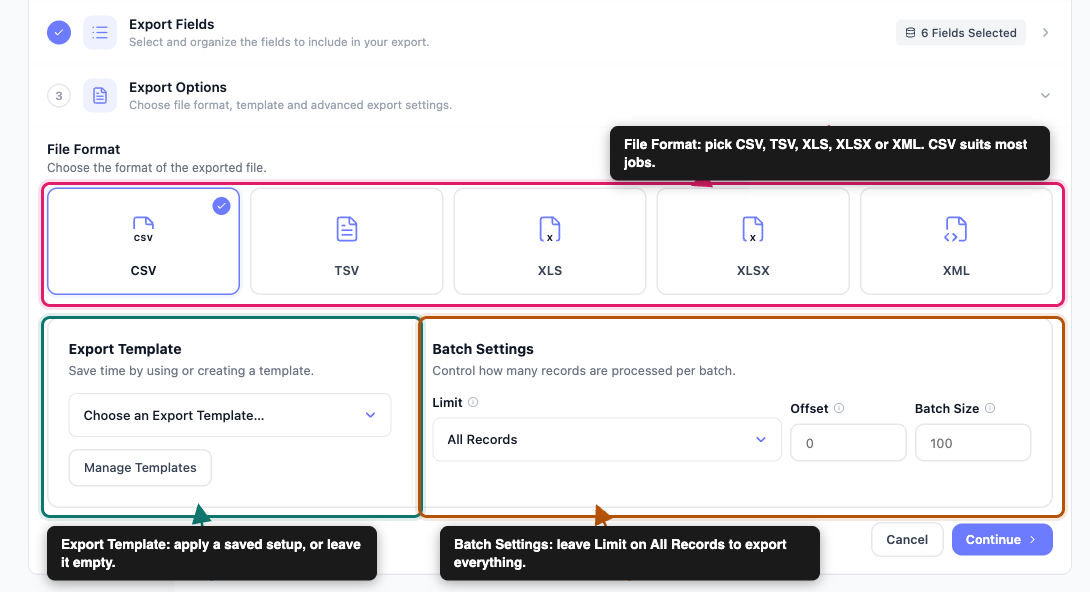
À l'étape Options d'exportation, vous pouvez configurer la manière dont le fichier est créé.
Format de fichier : Choisissez CSV, TSV, XLS, XLSX ou XML. CSV convient à la plupart des tâches, car presque tous les tableurs et outils d'importation le lisent.
Modèle d'exportation : Si vous avez déjà enregistré une configuration sur l'écran Modèles d'exportation, appliquez-la depuis le menu déroulant Modèle d'exportation. Pour des instructions détaillées, consultez Comment utiliser les modèles d'exportation dans Store Exporter Deluxe.
Paramètres de lot : Utilisez Limite, Décalage et Taille du lot pour contrôler le nombre d'enregistrements traités par l'exportation. Laissez Limite sur Tous les enregistrements pour tout exporter. La plupart des boutiques n'ont pas besoin de modifier ces paramètres.
Étape 5 : Exécutez l'exportation
- Cliquez sur Exécuter l'exportation. Une boîte de dialogue de progression compte chaque étape, de Initialisation de l'exportation à Finalisation de l'exportation.
- Cliquez sur Télécharger le fichier pour enregistrer le fichier sur votre ordinateur.
- Cliquez sur Terminé pour fermer la boîte de dialogue.
Si vous activez l'archivage dans les paramètres du plugin, une copie de chaque exportation est également enregistrée sur l'écran Archives, afin que vous puissiez la télécharger à nouveau plus tard. L'archivage est désactivé par défaut.
Comment votre fichier d'attributs est structuré
Un fichier d'attributs contient une ligne pour chaque attribut, plus une ligne pour chacun de ses termes. Cela signifie qu'un attribut Taille avec quatre termes occupe cinq lignes.
- La ligne d'attribut : Elle contient les détails de l'attribut. Les colonnes de terme sur cette ligne sont vides, et Taxonomie affiche Taxonomie.
- Les lignes de terme : Chaque ligne de terme répète les détails de l'attribut, puis ajoute les détails du terme lui-même. Taxonomie affiche Terme sur ces lignes.
Si vous ne sélectionnez que les champs d'attributs, vous obtenez toujours les lignes de termes, mais elles ressemblent à des répétitions de la ligne d'attributs. Ajoutez les champs Termes afin de pouvoir les différencier.
Voici à quoi ressemblent les premières lignes lorsque les champs de termes sont également sélectionnés (certaines colonnes sont masquées pour garder le tableau étroit) :
| ID de l'attribut | Nom de l'attribut | Slug de l'attribut | Taxonomie | ID de terme | Nom du terme | Slug du terme | Nombre de termes | Nombre d'attributs |
|---|---|---|---|---|---|---|---|---|
| 1 | Couleur | couleur | Taxonomie | 3 | ||||
| 1 | Couleur | couleur | Terme | 22 | Brun | brun | 1 | 3 |
| 1 | Couleur | couleur | Terme | 23 | Bleu Marine Foncé | bleu-marine-foncé | 1 | 3 |
| 1 | Couleur | couleur | Terme | 24 | Vert Sauge | vert-sauge | 1 | 3 |
Les attributs sont listés par ordre alphabétique de leur slug, et les termes de chaque attribut les suivent par ordre alphabétique de leur nom. Les colonnes suivent l'ordre de vos puces Champs sélectionnés, donc un champ que vous ajoutez en dernier apparaît en dernier.
Exécuter selon un calendrier
Si vous avez besoin d'une liste d'attributs fraîche chaque semaine pour un outil de synchronisation ou un rapport, créez-la en tant qu'exportation planifiée au lieu d'exécuter l'exportation rapide manuellement à chaque fois.
Accédez à Exportations planifiées dans le groupe EXPORTATIONS, puis cliquez sur Nouveau calendrier. Le formulaire de configuration comporte cinq étapes : Général, Filtres, Méthode, Planification et Avancé.
Général : Entrez un Nom du calendrier, définissez le Type d'exportation sur Attributs, puis choisissez un Format d'exportation. Les exportations planifiées proposent également RSS 2.0 en plus des formats d'exportation rapide. Sous Champs d'exportation, choisissez Tous les champs, Utiliser le modèle ou Sélection enregistrée. Tous les champs exporte tous les champs disponibles, tandis que Sélection enregistrée réutilise la sélection de champs que vous avez enregistrée pour la dernière fois dans l'exportation rapide pour les attributs.
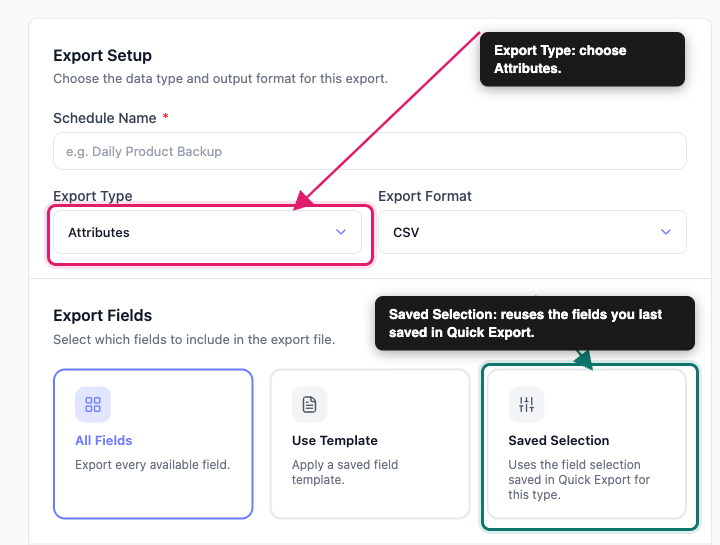
Filtres : Les attributs n'ont pas de filtres. Cette étape affiche toujours des options de tri, mais elles ne modifient pas une exportation d'attributs, vous pouvez donc les ignorer. Cliquez sur Suivant : Méthode.
Méthode : Cette étape détermine où va le fichier terminé. Choisissez Archiver vers les médias, Enregistrer sur le serveur, Envoyer par e-mail, POST vers l'URL ou FTP / SFTP.
Planification : Choisissez une Fréquence : Horaire, Quotidienne, Hebdomadaire, Mensuelle, Personnalisée ou Manuelle. Définissez ensuite l'heure de la journée et votre fuseau horaire. Choisissez Manuelle si vous souhaitez uniquement exécuter l'exportation à la demande.
Avancé : Vous n'avez rien à changer à cette étape pour une exportation d'attributs. Cliquez sur Créer un calendrier pour l'enregistrer.
Pour des instructions détaillées sur chacune de ces étapes, consultez Comment planifier des exportations dans Store Exporter Deluxe.
Façons courantes d'utiliser une exportation d'attributs
Déplacer des attributs vers une autre boutique : Exportez Nom de l'attribut, Slug de l'attribut, Type d'attribut, Nom du terme et Slug du terme, puis utilisez le fichier comme liste de contrôle lorsque vous reconstruisez les attributs sur la nouvelle boutique.
Auditer les termes inutilisés : Ajoutez un Nombre de termes à vos champs et triez le fichier par cette colonne dans votre tableur. Les termes avec un Nombre de termes de 0 ne sont utilisés par aucun produit, ce sont donc des candidats idéaux à supprimer.
Examiner la configuration de vos attributs : Ajoutez Activer les archives et Tri des attributs pour voir comment chaque attribut est configuré. C'est utile avant un changement de thème ou une configuration de plugin de filtre.
Dépannage
Questions fréquemment posées
Articles connexes
- Comment exporter des produits WooCommerce avec Store Exporter Deluxe
- Comment exporter les marques WooCommerce avec Store Exporter Deluxe
- Champs d'exportation disponibles dans Store Exporter Deluxe
- Comment utiliser les modèles d'exportation dans Store Exporter Deluxe
- Comment planifier les exportations dans Store Exporter Deluxe
Besoin d'aide ?
Si vous avez une question ou rencontrez des problèmes, nous sommes là pour vous aider.
- Utilisateurs Premium : Ouvrir un ticket de support
- Utilisateurs gratuits : Visitez notre forum communautaire
