
Vos clients enregistrent des produits dans des listes de souhaits chaque jour, mais ces listes restent enfermées dans votre boutique. Si vous voulez voir quels produits sont demandés, créer une liste de remarketing ou vérifier qui a partagé une liste, il n’y a aucun moyen simple d’en extraire ces données.
Store Exporter Deluxe résout ce problème. Il ajoute un type d’exportation Wishlists qui lit les listes de souhaits enregistrées par SaveTo Wishlist et les écrit dans un fichier. Chaque ligne représente une liste de souhaits, avec son propriétaire, les produits qu’elle contient et qui peut la voir.
Ce guide couvre d’abord une exportation rapide unique, puis montre comment exécuter la même exportation selon un calendrier.
Prérequis
| Exigence | Détails |
|---|---|
| Plugin | Store Exporter Deluxe 5.4.4 ou version ultérieure, installé et actif |
| Plugin de liste de souhaits | SaveTo Wishlist Lite, installé et actif. SaveTo Wishlist Pro est facultatif et fonctionne par-dessus Lite. Sans Lite, la tuile Wishlists n’apparaît pas. |
| Données de liste de souhaits | Au moins une liste de souhaits enregistrée qui n’a pas le statut Brouillon |
| Accès administrateur | Un compte capable de gérer les exportations WooCommerce. Les administrateurs et les responsables de boutique en disposent par défaut. |
Installer SaveTo Wishlist
SaveTo Wishlist est le plugin qui crée et stocke les listes de souhaits. Store Exporter Deluxe ne fait que les lire, vous avez donc besoin que SaveTo Wishlist soit actif avant que le type d’exportation n’apparaisse.
Store Exporter Deluxe peut le configurer pour vous. Sur l’écran Plugins de WordPress, les écrans WooCommerce et les écrans Store Exporter Deluxe, une notification Boostez vos ventes avec SaveTo Wishlist propose un bouton qui indique Installer et activer. Si SaveTo Wishlist Lite est déjà installé mais désactivé, le bouton indique Activer à la place. Cliquez sur l’icône de fermeture dans le coin si vous n’en voulez pas.
Si vous ne voyez pas la notification, installez SaveTo Wishlist Lite depuis le répertoire de plugins WordPress.org de la manière habituelle.
Où trouver l'exportation rapide
- Allez dans WooCommerce → Store Export dans le menu d'administration WordPress.
- Cliquez sur Exportation rapide dans la barre latérale, au-dessus du groupe EXPORTATIONS.
Pour les listes de souhaits, l’assistant comporte trois étapes : Sélectionner le type d’exportation, Champs d’exportation et Options d’exportation. Il n’y a pas d’étape Filtres et tri pour ce type d’exportation.
Étape 1 : Choisir le type d’exportation Listes de souhaits
- Cliquez sur la tuile Wishlists à l’étape Sélectionner le type d’exportation.
La tuile affiche le nombre de listes de souhaits que vous avez, par exemple 7 enregistrements.
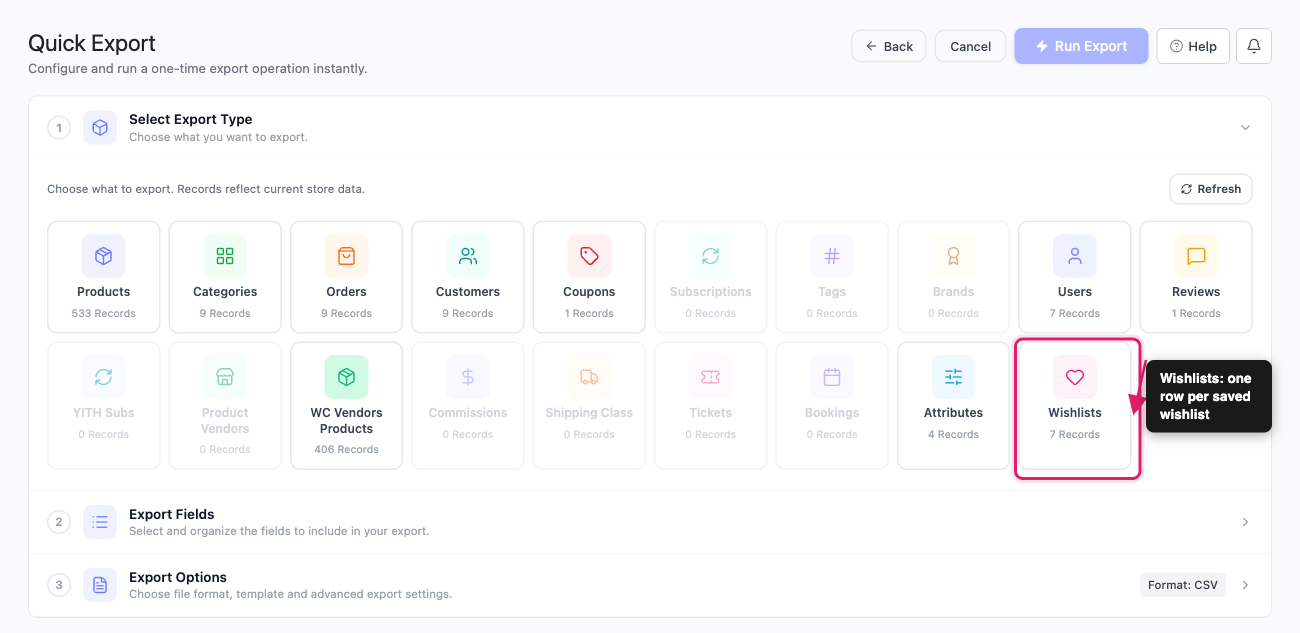
Le décompte et l’exportation excluent tous deux les listes de souhaits avec le statut Brouillon, même lorsqu’elles contiennent des produits. Votre décompte peut donc être inférieur au total affiché sur l’écran d’administration de SaveTo Wishlist.
Étape 2 : Choisir vos champs de liste de souhaits
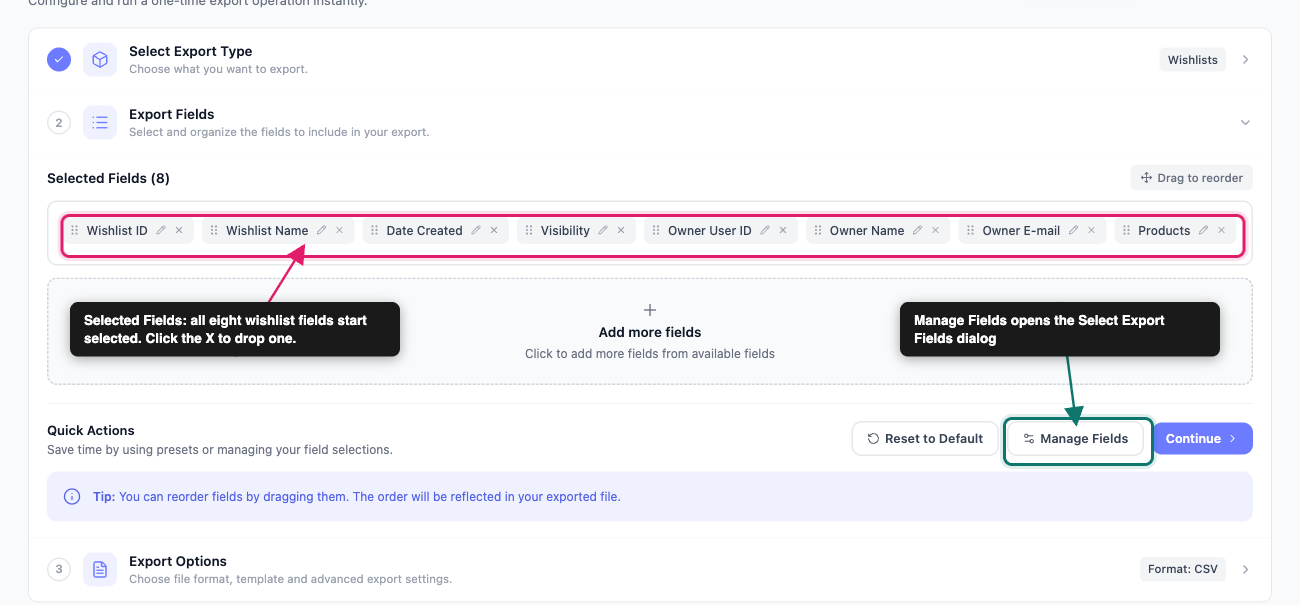
À l’étape Champs d’exportation, les colonnes que vous allez exporter apparaissent sous Champs sélectionnés. Les listes de souhaits commencent avec les huit champs sélectionnés, dans cet ordre :
- ID de la liste de souhaits
- Nom de la liste de souhaits
- Date de création
- Visibilité
- ID utilisateur du propriétaire
- Nom du propriétaire
- E-mail du propriétaire
- Produits
À partir de là, vous pouvez façonner la liste des colonnes :
- Cliquez sur Ajouter plus de champs ou Gérer les champs pour ouvrir la boîte de dialogue Sélectionner les champs d’exportation.
- Faites glisser un champ pour modifier l’ordre des colonnes dans votre fichier.
- Cliquez sur l’icône en forme de crayon sur un champ pour renommer l’en-tête de cette colonne.
- Cliquez sur le X sur un champ pour supprimer cette colonne.
- Utilisez Réinitialiser aux valeurs par défaut pour revenir aux huit champs.
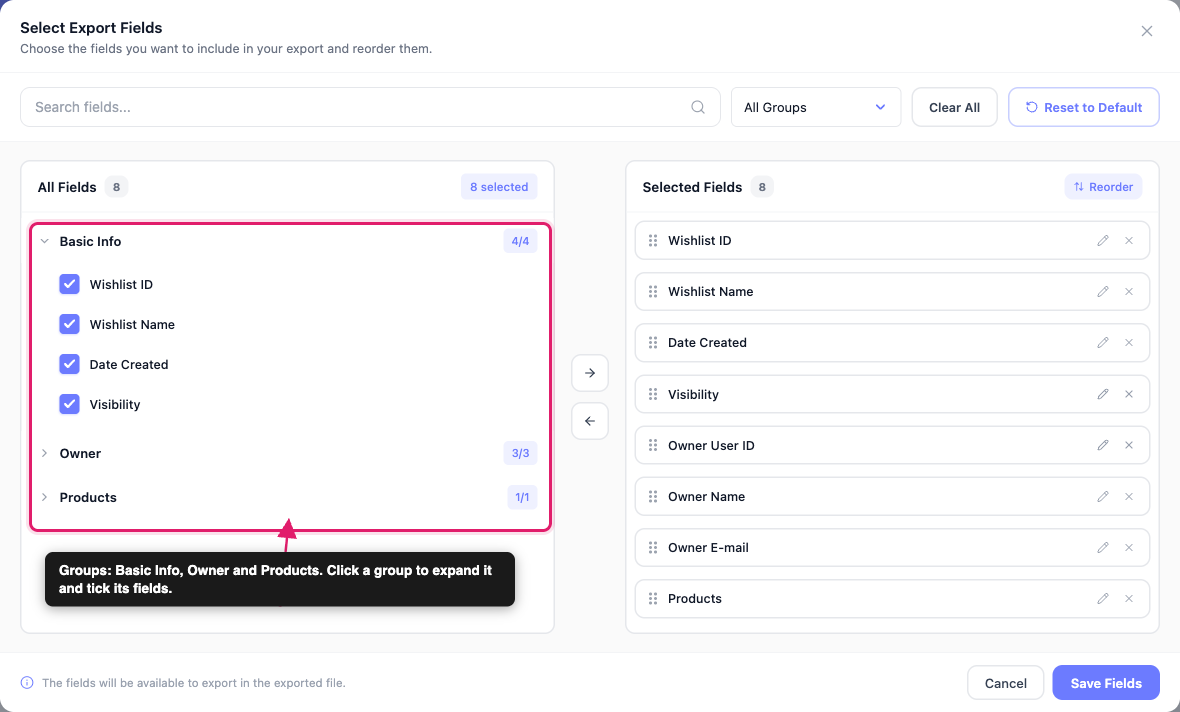
Dans la boîte de dialogue Sélectionner les champs d’exportation, les champs de liste de souhaits sont regroupés en trois : Informations de base, Propriétaire et Produits. Le menu déroulant Tous les groupes permet de filtrer la liste par groupe et affiche également les Champs personnalisés. Tout effacer supprime toutes les sélections. Cliquez sur Enregistrer les champs lorsque vous avez terminé.
Ce que contient chaque champ
| Champ | Groupe | Ce qu'il contient |
|---|---|---|
| ID de la liste de souhaits | Informations de base | L’ID interne de la liste de souhaits dans SaveTo Wishlist |
| Nom de la liste de souhaits | Informations de base | Le nom que le client a donné à la liste de souhaits |
| Date de création | Informations de base | La date de création de la liste de souhaits |
| Visibilité | Informations de base | Partagé, Public ou Privé (voir ci-dessous) |
| ID utilisateur du propriétaire | Propriétaire | L’ID utilisateur WordPress du client qui possède la liste de souhaits |
| Nom du propriétaire | Propriétaire | Le nom d’affichage du propriétaire |
| E-mail du propriétaire | Propriétaire | L’adresse e-mail du propriétaire |
| Produits | Produits | Chaque produit de la liste de souhaits dans une seule cellule (voir ci-dessous) |
Pour les champs des autres types d’exportation, voir Champs d’exportation disponibles dans Store Exporter Deluxe.
Aspect du champ Produits
Chaque produit d’une liste de souhaits devient une courte étiquette, et toutes les étiquettes se trouvent dans une seule cellule, séparées par un caractère barre verticale (|). Une étiquette affiche l’ID du produit, le nom du produit, le SKU lorsqu’il existe, et la quantité :
#101 Blue Mug x 1|#102 Tea Towel (SKU: TT-02) x 2Ici, 101 et 102 sont les ID de produit WooCommerce. Ils vous permettent de faire correspondre chaque ligne à votre catalogue. Pour une variation, l’ID est l’ID propre à la variation. Si un produit a été supprimé de votre boutique, l’étiquette conserve l’ID et la quantité mais n’affiche aucun nom.
Pour utiliser un séparateur différent entre les produits, ouvrez Paramètres dans le groupe SYSTÈME de la barre latérale et modifiez Séparateur de catégorie sous Formats d’exportation → Format CSV. Le même paramètre sépare également les catégories dans d’autres types d’exportation. Tapez LF pour mettre chaque produit sur sa propre ligne dans la cellule.
Comment la visibilité est déterminée
La colonne Visibilité affiche une valeur par liste de souhaits :
- Partagé : la liste de souhaits a été partagée avec d’autres personnes. SaveTo Wishlist Pro enregistre ces partages, donc sur une boutique exécutant uniquement SaveTo Wishlist Lite, aucune liste de souhaits ne sera lue comme Partagé.
- Public : la liste de souhaits est publique mais n’a pas été partagée.
- Privé : tout le reste.
Une liste de souhaits à la fois publique et partagée affiche Partagé, car c’est le fait le plus spécifique lorsque vous auditez qui peut voir une liste.
Étape 3 : Définissez votre format et lancez l’exportation
À l'étape Options d'exportation :
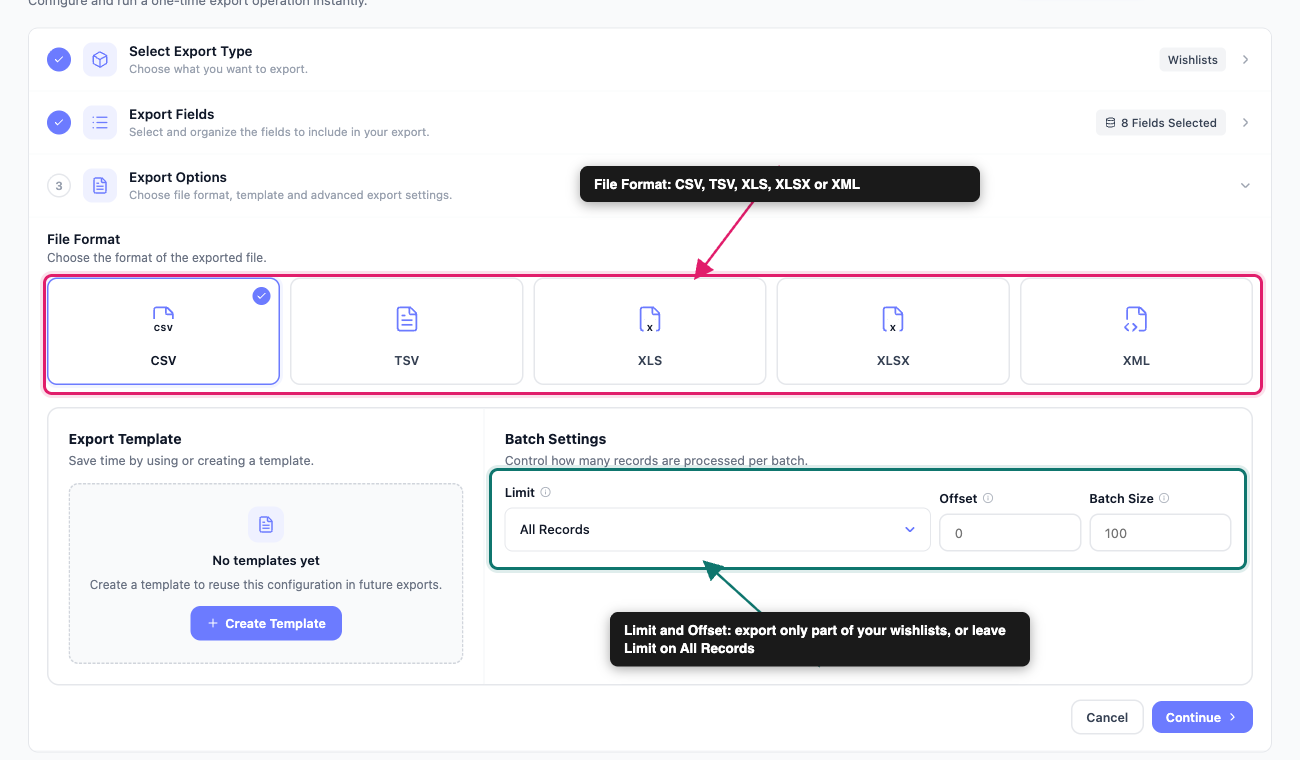
- Choisissez un Format de fichier.
- (Facultatif) Si vous en avez déjà sauvegardé un, choisissez un modèle dans Modèle d'exportation.
- (Facultatif) Définissez Limite et Décalage.
- Cliquez sur Exécuter l’exportation.
- Cliquez sur Télécharger le fichier.
CSV convient à la plupart des tâches, car presque tous les tableurs et outils marketing le lisent. Les autres options sont TSV, XLS, XLSX et XML.
Si vous avez sauvegardé une configuration dans l'écran Modèles d'exportation, appliquez-la à partir du menu déroulant Modèle d'exportation au lieu de reconstruire votre liste de champs. Pour des instructions détaillées, consultez Comment utiliser les modèles d'exportation dans Store Exporter Deluxe.
Sous Paramètres de lot, Limite vous permet de plafonner le nombre de listes de souhaits à exporter, et Décalage vous permet de sauter les premières. Laissez Limite sur Tous les enregistrements pour exporter tout. Les listes de souhaits sont exportées dans l'ordre de leur ID, du plus bas au plus élevé, et vous ne pouvez pas changer cet ordre.
Le bouton Exécuter l'exportation se trouve en haut à droite. La barre de résumé affiche TYPE D'EXPORTATION, CHAMPS, FILTRES, FORMAT et NOMBRE ESTIMÉ DE LIGNES. FILTRES indique 0 pour les listes de souhaits, car ce type d'exportation n'a pas de filtres.
Lorsque l'exécution est terminée, cliquez sur Télécharger le fichier pour enregistrer le fichier.
Pour un aperçu plus approfondi de l'assistant, consultez Comment utiliser l'exportation rapide dans Store Exporter Deluxe.
Exportation des listes de souhaits selon un calendrier
Si vous souhaitez un nouveau fichier de liste de souhaits chaque semaine, créez-le en tant qu'exportation planifiée au lieu d'exécuter l'exportation rapide manuellement. Cela convient à un flux de remarketing récurrent ou à un rapport de demande régulier.
Allez dans Exportations planifiées dans le groupe EXPORTATIONS, puis cliquez sur Nouvelle planification. Une planification comporte cinq étapes : Général, Filtres, Méthode, Planification et Avancé.
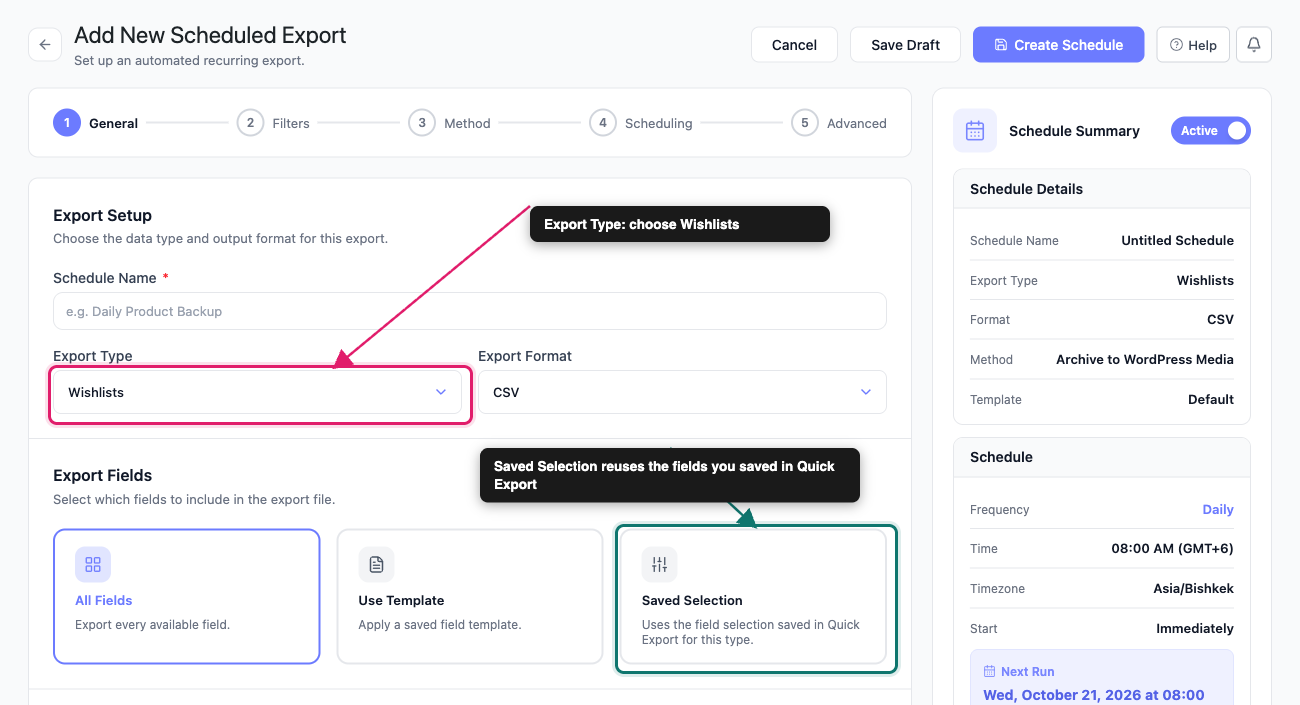
- À l'étape Général, entrez un Nom de la planification.
- Définissez Type d'exportation sur Listes de souhaits.
- Choisir un Format d’Exportation.
- Sous Champs d'exportation, choisissez Tous les champs, Utiliser le modèle ou Sélection enregistrée. Sélection enregistrée réutilise les choix de champs que vous avez enregistrés dans l'exportation rapide pour les listes de souhaits.
- Cliquez sur Suivant : Filtres.
- Continuez à travers les étapes Méthode, Planification et Avancé.
- Cliquez sur Créer la planification.
Pour les options de livraison, la fréquence et les paramètres Avancés, consultez Comment planifier les exportations dans Store Exporter Deluxe.
Dépannage
Questions fréquemment posées
Articles connexes
- Comment exporter des produits WooCommerce avec Store Exporter Deluxe
- Comment exporter les clients WooCommerce avec Store Exporter Deluxe
- Champs d'exportation disponibles dans Store Exporter Deluxe
- Comment planifier les exportations dans Store Exporter Deluxe
Besoin d'aide ?
Si vous utilisez Store Exporter Deluxe, ouvrez un ticket de support et notre équipe vous aidera à faire fonctionner votre exportation de listes de souhaits.
Si vous utilisez le plugin gratuit Store Exporter, posez votre question sur le forum de support WordPress.org et notre équipe vous répondra là-bas.
