
Les étiquettes de produits s'accumulent rapidement. Peut-être que vous déménagez votre boutique, synchronisez une liste d'étiquettes avec un autre outil, ou recherchez des étiquettes qu'aucun produit n'utilise plus. WooCommerce n'a pas de moyen intégré pour exporter cette liste, vous finissez donc par copier les lignes à la main depuis Produits → Étiquettes.
Store Exporter Deluxe vous offre une exportation appropriée à la place. Choisissez les colonnes que vous souhaitez, sélectionnez un format de fichier et téléchargez toutes les étiquettes de produits de votre boutique en un seul fichier.
Cet article couvre d'abord une exportation rapide ponctuelle de vos étiquettes, puis comment exécuter la même exportation automatiquement selon un calendrier.
Prérequis
| Exigence | Détails |
|---|---|
| Plugin | Store Exporter Deluxe est installé et actif |
| Données des étiquettes | Au moins une étiquette de produit existe. Vous pouvez ajouter des étiquettes sous Produits → Étiquettes. |
| Accès administrateur | Un compte capable de gérer les exportations WooCommerce. Les administrateurs en disposent par défaut. |
Où trouver l'exportation rapide
Ouvrez WooCommerce → Store Export depuis le menu d'administration WordPress. Cela ouvre le tableau de bord de Store Exporter Deluxe.
Dans la barre latérale, Exportation rapide est un bouton distinct près du haut, au-dessus du groupe EXPORTATIONS. Cliquez dessus pour démarrer une nouvelle exportation.
Étape 1 : Choisir le type d'exportation Étiquettes
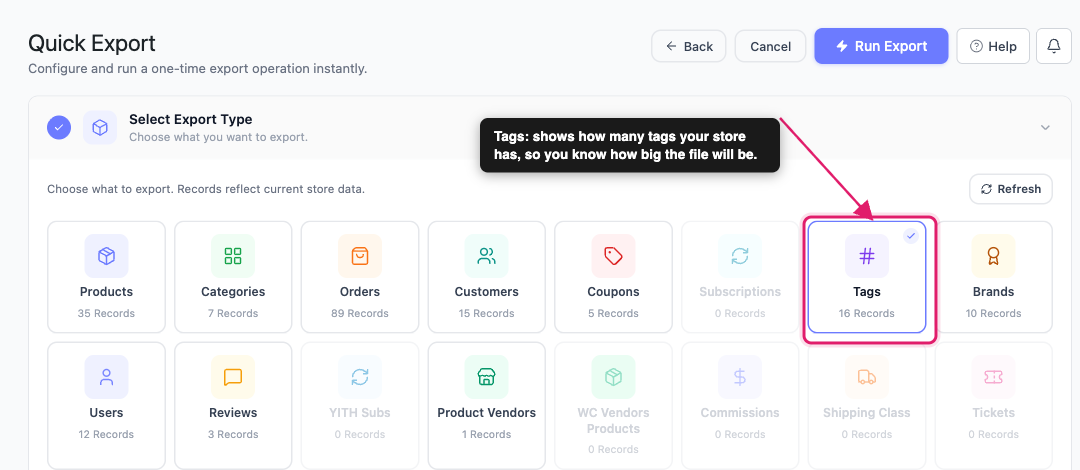
À l'étape Sélectionner le type d'exportation, cliquez sur la vignette Étiquettes. La vignette indique également le nombre d'étiquettes de votre boutique, vous donnant une idée de la taille du fichier.
Étape 2 : Choisir vos champs d'étiquettes
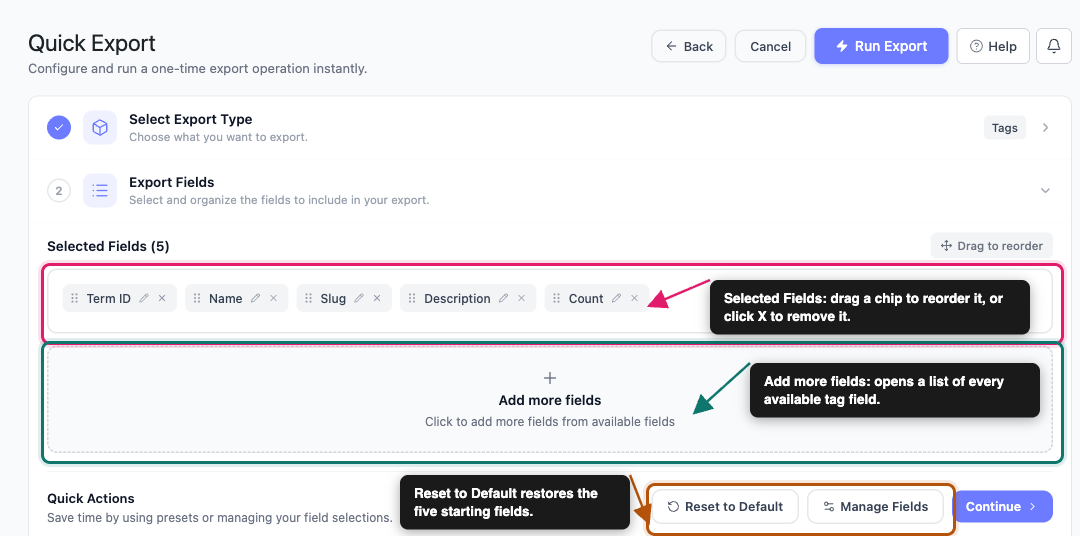
À l'étape Champs d'exportation, les colonnes que vous êtes sur le point d'exporter apparaissent sous forme de puces sous Champs sélectionnés. Les étiquettes commencent avec cinq d'entre elles :
- ID de terme
- Nom
- Slug
- Description
- Nombre
À partir de là, vous pouvez façonner la liste des colonnes :
- Cliquez sur Ajouter d'autres champs pour ouvrir la fenêtre contextuelle Sélectionner les champs d'exportation et ajouter tout ce qui n'est pas déjà une puce.
- Cliquez sur Gérer les champs pour ouvrir la même fenêtre contextuelle avec la liste complète.
- Faites glisser une puce pour changer l'ordre des colonnes dans votre fichier.
- Cliquez sur l'icône en forme de crayon sur une puce pour renommer l'en-tête de cette colonne. Les données sous-jacentes restent les mêmes.
- Cliquez sur le X sur une puce pour supprimer cette colonne.
- Utilisez Réinitialiser aux valeurs par défaut pour revenir aux cinq champs de départ.
La fenêtre contextuelle regroupe les champs sous Informations de base et Champs personnalisés. Utilisez le menu déroulant du groupe pour basculer entre eux. Tout effacer vide votre sélection afin que vous puissiez construire la liste des colonnes à partir de zéro.
Champs d'étiquettes disponibles :
| Champ | Ce que c'est |
|---|---|
| ID de terme | L'ID WordPress interne de l'étiquette |
| Nom | Le nom d'affichage de l'étiquette |
| Slug | La version du nom conviviale pour les URL |
| URI du terme | L'adresse web complète de la page de l'étiquette sur votre boutique. Elle est désactivée par défaut, alors ajoutez-la depuis la fenêtre contextuelle. |
| Description | Le texte de description saisi sur l'écran de modification de l'étiquette |
| Nombre | Combien de produits utilisent cette étiquette |
Pour la liste complète de tous les types d'exportation, consultez les champs d'exportation disponibles dans Store Exporter Deluxe.
Étape 3 : Trier vos étiquettes
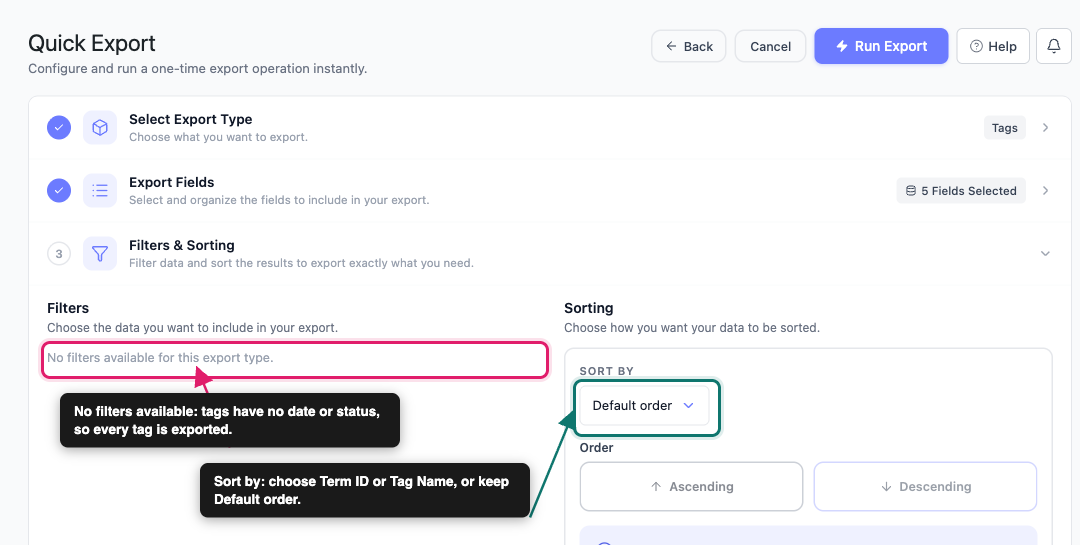
Ouvrez l'étape Filtres et tri et vous verrez « Aucun filtre disponible pour ce type d'exportation. » sur la gauche.
Le tri fonctionne. Dans le panneau Tri à droite :
- Choisissez un champ dans Trier par. Vos options sont ID de terme et Nom de l'étiquette, ou laissez-le sur Ordre par défaut.
- Sous Ordre, cliquez sur Ascendant ou Descendant.
Étape 4 : Définir votre format et vos options
À l'étape Options d'exportation, vous pouvez configurer la manière dont le fichier est créé.
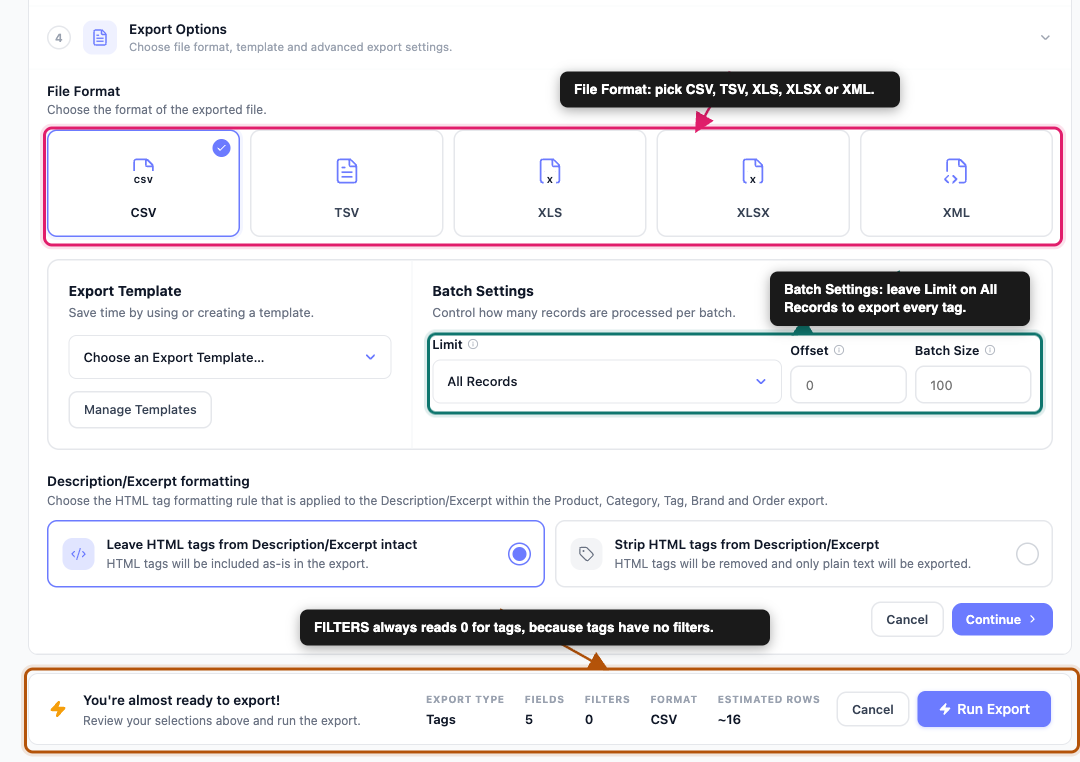
Format de fichier : Choisissez CSV, TSV, XLS, XLSX ou XML. CSV convient à la plupart des tâches, car presque tous les tableurs et outils d'importation le lisent.
Modèle d'exportation : Si vous avez déjà enregistré une configuration sur l'écran Modèles d'exportation, appliquez-la à partir du menu déroulant Modèle d'exportation au lieu de reconstruire votre liste de champs manuellement. Pour des instructions détaillées, consultez Comment utiliser les modèles d'exportation dans Store Exporter Deluxe.
Paramètres de lot : Limite définit le nombre d'enregistrements inclus dans l'exportation. Choisissez Tous les enregistrements pour exporter toutes les étiquettes, ou sélectionnez un nombre plus petit. Décalage ignore ce nombre d'enregistrements à partir du début, et Taille du lot contrôle le nombre d'enregistrements que le plugin traite à la fois. La plupart des boutiques peuvent laisser ces trois options inchangées.
Formatage de la description/du résumé : Les descriptions d'étiquettes peuvent contenir du HTML, comme du texte en gras ou des liens. Choisissez Conserver les balises HTML de la description/du résumé intactes pour exporter la description telle qu'elle est enregistrée, ou Supprimer les balises HTML de la description/du résumé pour exporter uniquement du texte brut.
Étape 5 : Exécutez l'exportation et téléchargez le fichier
Avant de lancer l'exportation, vérifiez la barre de résumé en haut. Elle affiche le TYPE D'EXPORTATION, les CHAMPS, les FILTRES, le FORMAT et les LIGNES ESTIMÉES. FILTRES affiche toujours 0 lors d'une exportation d'étiquettes, pour la raison abordée à l'étape 3.
- Cliquez sur Exécuter l'exportation en haut à droite. Une fenêtre de progression affiche chaque étape de l'exportation.
- Attendez le message « Votre exportation est terminée et prête à être téléchargée. »
- Cliquez sur Télécharger le fichier.
L'archivage est désactivé par défaut, le plugin ne conserve donc pas de copie du fichier. Pour en conserver une, activez Activer les archives dans Paramètres. Vous pourrez ensuite télécharger à nouveau le fichier plus tard depuis Archives dans la barre latérale.
Exportation des étiquettes selon un calendrier
Si vous avez besoin d'une liste d'étiquettes fraîche chaque semaine pour un outil de synchronisation ou un rapport, créez-la en tant qu'exportation planifiée au lieu d'exécuter l'exportation rapide manuellement à chaque fois.
Le formulaire d'exportation planifiée comporte cinq étapes : Général, Filtres, Méthode, Planification et Avancé. Pour une exportation d'étiquettes, les étapes Général et Filtres nécessitent votre attention.
- Accédez à Exportations planifiées dans le groupe EXPORTATIONS.
- Cliquez sur Nouveau calendrier.
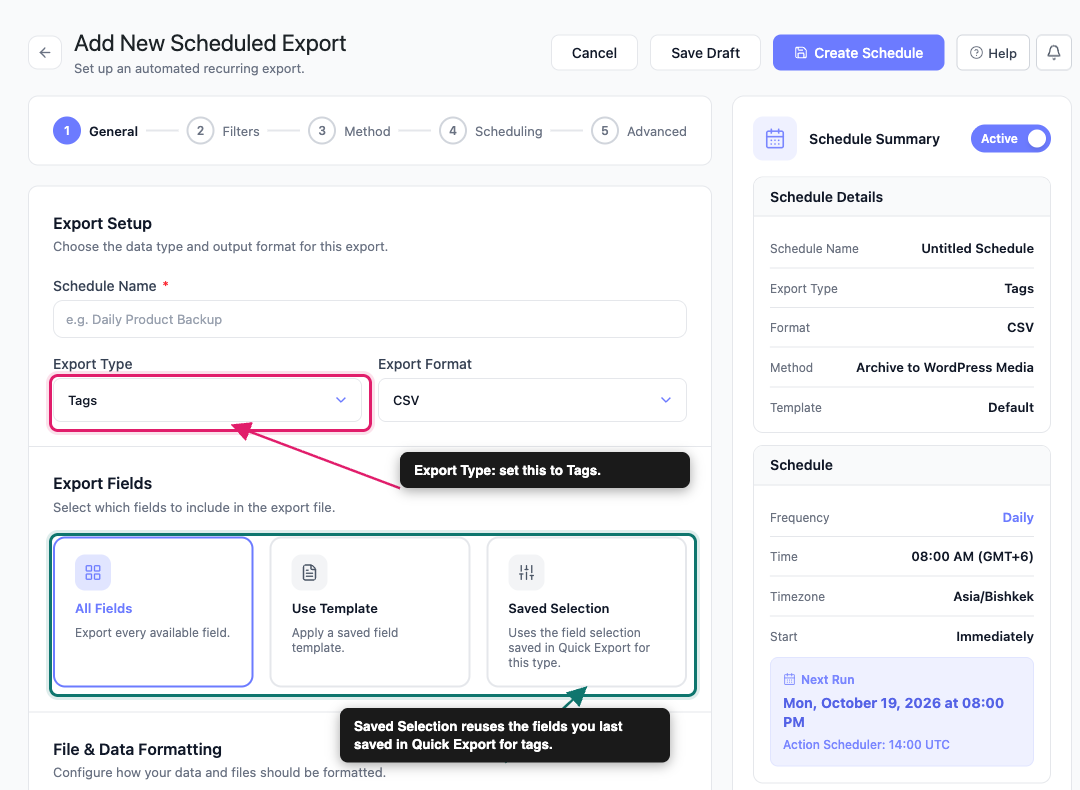
- À l'étape Général, définissez le Type d'exportation sur Étiquettes.
- Choisir un Format d’Exportation.
- Sous Champs d'exportation, choisissez Tous les champs, Utiliser un modèle ou Sélection enregistrée.
- À l'étape Filtres, choisissez un champ de tri et une direction. Vos options sont ID de terme et Nom de l'étiquette.
- (Facultatif) Cliquez sur Ajouter une autre règle de tri pour trier selon plusieurs champs.
Les exportations planifiées offrent également RSS 2.0 en plus des formats d'exportation rapide. Sélection enregistrée réutilise la sélection de champs enregistrée dans l'exportation rapide pour les étiquettes.
L'étape Méthode décide ensuite où va le fichier fini : Archiver vers le média, Enregistrer sur le serveur, Envoyer par e-mail, POST vers l'URL, ou FTP / SFTP. Les étapes Planification et Avancé fonctionnent de la même manière que pour tout autre type d'exportation. Pour des instructions détaillées, voir Comment planifier les exportations dans Store Exporter Deluxe.
Façons courantes d'utiliser une exportation d'étiquettes
Synchronisez votre liste d'étiquettes avec un autre outil : Exportez l'ID du terme, le Nom et le Slug en CSV, puis importez le fichier dans votre autre boutique, une feuille de calcul ou un outil d'étiquetage. Associez-le à une exportation planifiée qui utilise FTP / SFTP ou POST vers l'URL pour maintenir automatiquement une copie à jour.
Auditez les étiquettes inutilisées et surutilisées : Ajoutez le Compte à vos champs et triez le fichier par cette colonne dans votre feuille de calcul. Les étiquettes avec un Compte de 0 ne sont utilisées par aucun produit, elles sont donc des candidats sûrs à nettoyer. Quelques étiquettes avec des comptes très élevés indiquent souvent des étiquettes trop larges pour être utiles.
Vérifiez les descriptions et les liens des étiquettes : Ajoutez la Description et l'URI du terme pour vérifier quelles étiquettes ont des descriptions pour le SEO, et pour obtenir le lien public de chaque page d'étiquette.
Dépannage
Questions fréquemment posées
Articles connexes
- Comment exporter des produits WooCommerce avec Store Exporter Deluxe
- Comment exporter les marques WooCommerce avec Store Exporter Deluxe
- Champs d'exportation disponibles dans Store Exporter Deluxe
- Comment utiliser les modèles d'exportation dans Store Exporter Deluxe
- Comment planifier les exportations dans Store Exporter Deluxe
Besoin d'aide ?
Si vous utilisez Store Exporter Deluxe, ouvrez un ticket de support et notre équipe vous aidera à faire fonctionner votre exportation d'étiquettes.
Si vous utilisez le plugin gratuit Store Exporter, posez votre question sur le forum de support WordPress.org et notre équipe vous répondra là-bas.
