
Ihr Shop enthält viele Arten von Daten: Produkte, Bestellungen, Kunden, Gutscheine und mehr. Bevor Store Exporter Deluxe eine Datei erstellen kann, muss es wissen, welche Art Sie wünschen. Diese Wahl ist der Exporttyp, und es ist die erste Entscheidung bei jedem Export.
Diese Anleitung zeigt, was Exporttypen sind, welche Sie erhalten und wie sie in Quick Export und Scheduled Exports funktionieren. Jeder Typ hat seine eigene Anleitung mit detaillierten Feldinformationen, daher verweist dieser Artikel dorthin, anstatt sich zu wiederholen.
Voraussetzungen
| Anforderung | Details |
|---|---|
| Plugin | Store Exporter Deluxe 5.4.3 oder neuer, aktiv. Frühere Versionen verwenden die ältere Admin-Oberfläche mit Registerkarten, die nicht die hier beschriebenen Bildschirme enthält. |
| Zugriff | Ein WordPress-Konto, das WooCommerce verwalten kann |
Was ein Exporttyp ist
Ein Exporttyp ist die Art des Datensatzes, den Sie exportieren. Wählen Sie Bestellungen und jede Zeile in Ihrer Datei ist eine Bestellung. Wählen Sie Kunden und jede Zeile ist ein Kunde.
Der Typ bestimmt auch, welche Felder Sie auswählen können. Bestellungen bieten Felder wie Rechnungsdetails und einzelne Artikel. Produkte bieten Felder wie Preis und Lagerbestand. Daher wählen Sie immer zuerst den Typ und dann die Felder.
Jeder Export deckt einen Typ ab. Wenn Sie Bestellungen und Kunden benötigen, führen Sie zwei Exporte durch.
Die vollständige Liste der Felder für jeden Typ finden Sie unter Verfügbare Exportfelder in Store Exporter Deluxe.
Finden Sie Ihre Exporttypen
Der Bildschirm Alle Exportelemente zeigt jeden Exporttyp an einem Ort.
- Gehen Sie in der WordPress-Verwaltung zu WooCommerce > Store Export.
- Klicken Sie auf dem Bildschirm Übersicht im Abschnitt Quick Export auf Alle Exportelemente anzeigen.
- Durchsuchen Sie die Karten oder geben Sie im Feld Suche nach Exportelementen… ein, um eine zu finden.
- Verwenden Sie das Dropdown-Menü Sortieren nach:, um die Karten nach Namen oder Anzahl der Datensätze zu sortieren.
- Verwenden Sie die Raster- und Listensymbole rechts neben dem Dropdown-Menü Sortieren nach:, um die Ansichten zu wechseln.

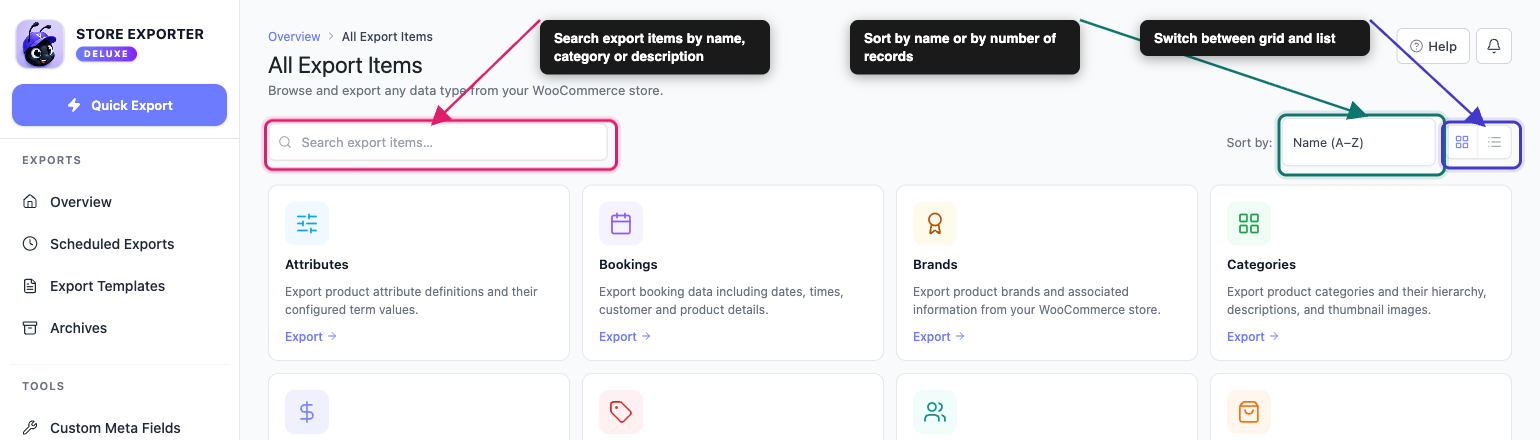
Jede Karte zeigt den Namen des Typs und eine kurze Beschreibung dessen, was er exportiert. Klicken Sie auf eine Karte, um Quick Export mit diesem bereits ausgewählten Typ zu öffnen.
Verfügbare Exporttypen
Store Exporter Deluxe listet 18 Exporttypen auf, plus Wunschlisten, wenn SaveTo Wishlist aktiv ist (Store Exporter Deluxe 5.4.4 oder neuer). Einige lesen Daten, die jeder WooCommerce-Shop hat. Andere benötigen ein weiteres Plugin, um die Daten bereitzustellen.
Integrierte Typen
Diese funktionieren mit jedem Shop, der die Daten hat.
| Exporttyp | Was es exportiert | Mehr erfahren |
|---|---|---|
| Produkte | Produktdaten einschließlich Variationen, Preise, Lagerbestand und Attribute | Produkte exportieren |
| Kategorien | Produktkategorien mit ihrer Hierarchie, Beschreibungen und Bildern | Kategorien exportieren |
| Schlagwörter | Produkt-Tags, einschließlich Slugs und Beschreibungen | Tags exportieren |
| Attribute | Produktattributdefinitionen und ihre Term-Werte | Attribute exportieren |
| Marken | Produktmarken. Benötigt WooCommerce 9.4 oder neuer oder das WooCommerce Brands Plugin | Marken exportieren |
| Versandklasse | Konfigurationen für Versandklassen | Versandklassen exportieren |
| Bestellungen | Bestellungen mit einzelnen Positionen, Summen, Zahlungs- und Versanddetails | Bestellungen exportieren |
| Kunden | Kundendetails, Rechnungs- und Lieferadressen | Kunden exportieren |
| Benutzer | WordPress-Benutzerkonten, einschließlich Rollen und Registrierungsdaten | Benutzer exportieren |
| Gutscheine | Gutscheincodes, Rabattarten, Nutzungslimits und Ablaufdaten | Gutscheine exportieren |
| Bewertungen | Produktbewertungen und -ratings | Bewertungen exportieren |
Typen, die ein anderes Plugin benötigen
Mit Ausnahme von Wunschlisten erscheinen diese jederzeit auf dem Bildschirm, enthalten aber nur Daten, sobald das entsprechende Plugin aktiv ist. Wunschlisten erscheint nur, während SaveTo Wishlist aktiv ist.
| Exporttyp | Plugin, das die Daten liefert | Mehr erfahren |
|---|---|---|
| Abonnements | WooCommerce-Abonnements | Abonnements exportieren |
| YITH Subs | YITH WooCommerce Subscription | YITH-Abonnements exportieren |
| Buchungen | WooCommerce Buchungen | Buchungen exportieren |
| Tickets | FooEvents für WooCommerce | Tickets exportieren |
| Produkt-Anbieter | WooCommerce Product Vendors | Produkt-Anbieter exportieren |
| WC Vendors Produkte | WC Vendors | WC Vendors Produkte exportieren |
| Provisionen | WC Vendors | Provisionsexporte |
| Wunschlisten | SaveTo Wishlist (Store Exporter Deluxe 5.4.4 oder neuer) | Wunschlisten exportieren |
Für andere Plugins, deren Daten Sie einem Export hinzufügen können, siehe die Liste der unterstützten Plugins für Store Exporter Deluxe.
Exporttypen ein- und ausschalten
Store Exporter Deluxe hat keinen Schalter für jeden Exporttyp. Stattdessen steuern zwei Dinge, was Sie exportieren können.
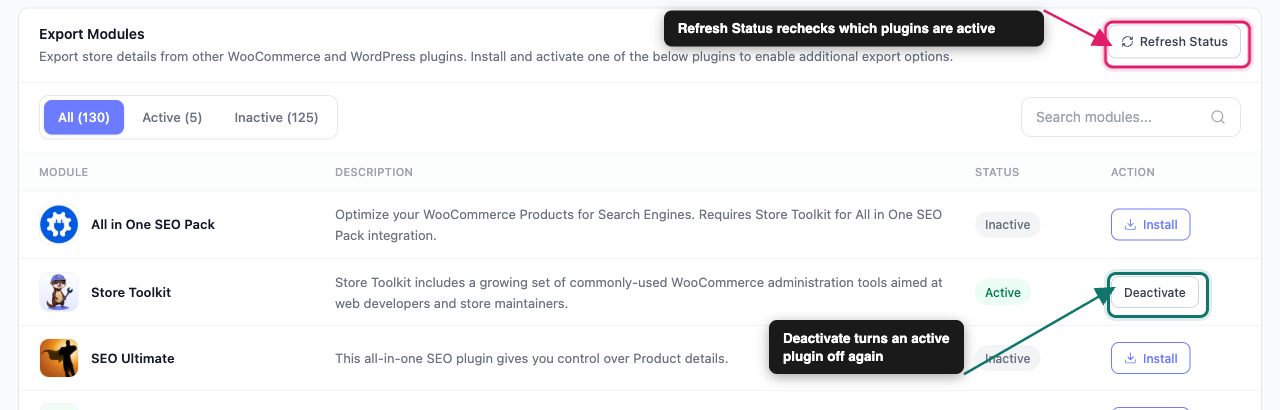
Das Plugin hinter einem Typ hinzufügen oder entfernen: Öffnen Sie Exportmodule in der Seitenleiste und prüfen Sie, ob das Plugin aktiv ist. Verwenden Sie dann die Schaltfläche in seiner Zeile:
- Installieren: für ein Plugin von WordPress.org installiert und aktiviert Store Exporter Deluxe es. Für andere Plugins öffnet die Schaltfläche die Website des Plugins.
- Deaktivieren: öffnet den Bildschirm Plugins in einem neuen Tab, wo Sie das Plugin deaktivieren.
- Status aktualisieren: verwenden Sie ihn, wenn die Liste veraltet aussieht.
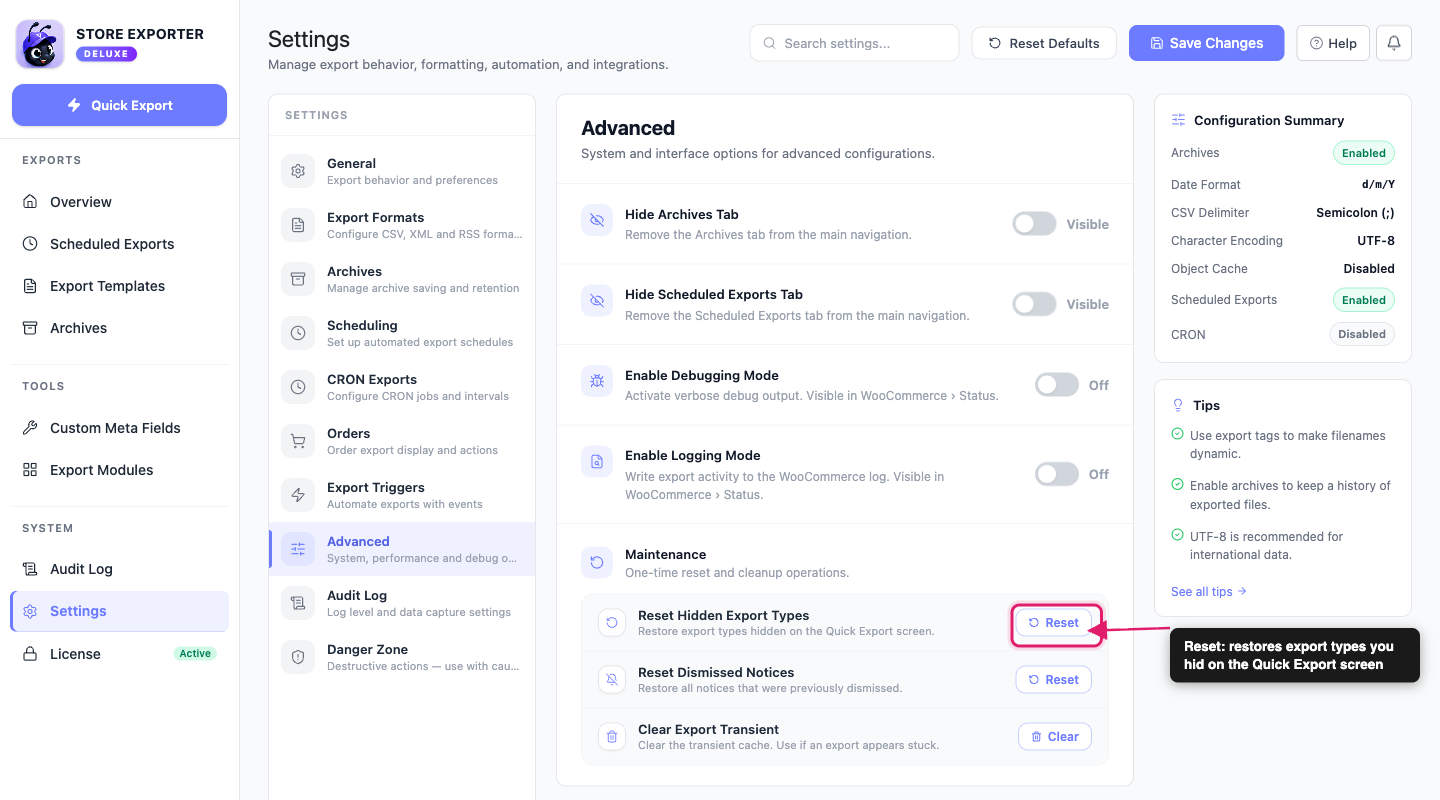
Ausgeblendete Typen wiederherstellen: Wenn Sie in einer älteren Version Exporttypen ausgeblendet haben, gehen Sie zu Einstellungen, öffnen Sie den Abschnitt Erweitert und klicken Sie auf Zurücksetzen neben Ausgeblendete Exporttypen zurücksetzen. Die vollständigen Schritte finden Sie unter Entfernte Exporttypen wiederherstellen.
Was Sie sehen, wenn ein Typ keine Daten hat
Ein Typ ohne Quell-Plugin oder ohne Einträge wird trotzdem angezeigt. Er kann nur nicht exportiert werden.
Bei allen Exportobjekten: die Karte wird normal angezeigt. Wenn Sie darauf klicken, öffnet sich Schnell-Export und zeigt Keine zu exportierenden Einträge an, mit dem Hinweis, dass der ausgewählte Export 0 Einträge hat.
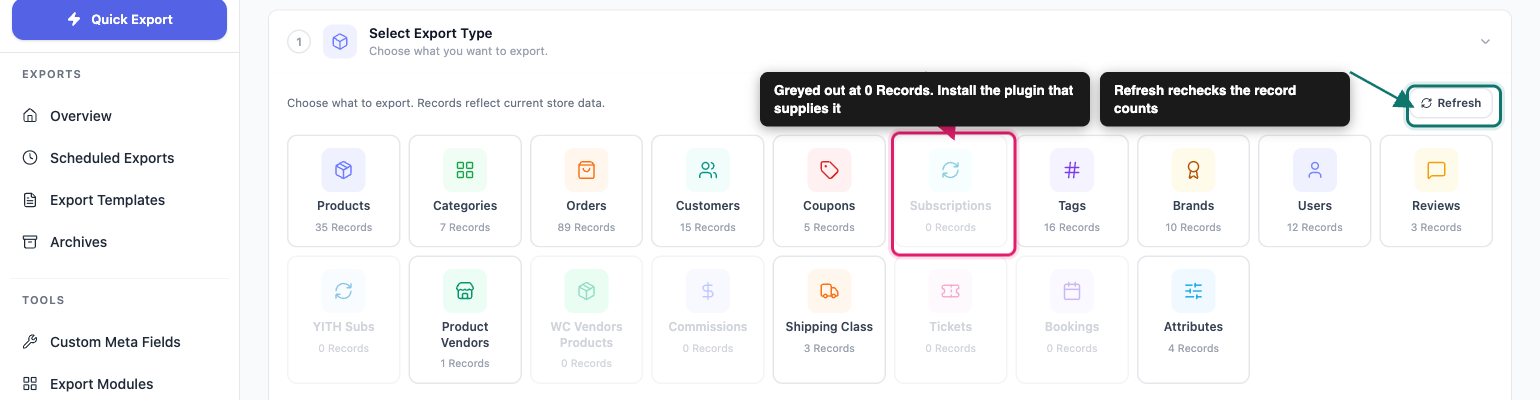
Im Schnell-Export: im Schritt Exporttyp auswählen, liest die Kachel 0 Einträge, ist ausgegraut und kann nicht ausgewählt werden. Fahren Sie mit der Maus darüber, um Keine verfügbaren Einträge anzuzeigen.
Wie Exporttypen mit Schnell-Export funktionieren
Schnell-Export ist der Bildschirm für einmalige Exporte. Der Exporttyp ist der erste seiner Schritte:
- Exporttyp auswählen: wählen Sie eine Kachel. Jede zeigt ihre Eintragsanzahl an, z. B. 35 Einträge.
- Exportfelder: wählen und ordnen Sie die Felder für diesen Typ.
- Filter & Sortierung: grenzen Sie die Einträge ein. Dieser Schritt erscheint nur für Typen, die Filter unterstützen.
- Exportoptionen: wählen Sie das Dateiformat und andere Einstellungen.
Das Ändern des Typs ändert die Felder und Filter auf den späteren Schritten.
Wie Exporttypen mit geplanten Exporten funktionieren
Ein geplanter Export führt denselben Exporttyp automatisch aus. Wenn Sie einen erstellen, wählen Sie den Typ im Abschnitt Export-Einrichtung des Schritts Allgemein über das Dropdown-Menü Exporttyp aus. Das Dropdown-Menü Exportformat befindet sich direkt darunter. Zwei Typen haben in diesem Dropdown-Menü längere Namen: YITH Subs erscheint als YITH Subscriptions und Shipping Class erscheint als Shipping Classes.
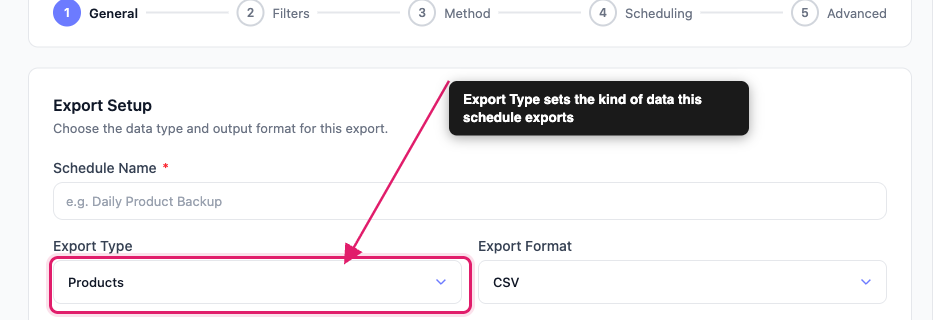
Der Zeitplan wiederholt dann diesen Typ jedes Mal, wenn er ausgeführt wird. Um einen anderen Typ nach Zeitplan zu exportieren, erstellen Sie einen separaten Zeitplan. Anleitungen zur Einrichtung finden Sie unter So planen Sie Exporte in Store Exporter Deluxe.
Wohin als Nächstes
- Wählen Sie mit Verfügbare Exportfelder genau aus, was in Ihrer Datei erscheint.
- Führen Sie Exporte nach einem Zeitplan mit So planen Sie Exporte durch.
- Öffnen Sie die Anleitung für einen einzelnen Typ aus der Spalte Mehr erfahren in den obigen Tabellen.
Häufig gestellte Fragen
Benötigen Sie Hilfe?
Wenn Sie Store Exporter Deluxe verwenden und auf ein Problem stoßen, das in diesem Artikel nicht behandelt wird, eröffnen Sie ein Support-Ticket und unser Team hilft Ihnen bei der Auswahl und dem Export des richtigen Typs.
Wenn Sie das kostenlose Plugin Store Exporter verwenden, fragen Sie im WordPress.org-Supportforum nach und unser Team wird sich dort bei Ihnen melden.
