
Wenn Ihr Shop auf anderen WooCommerce- oder WordPress-Plugins basiert, exportiert Store Exporter Deluxe nicht nur Kern-WooCommerce-Daten. Es zieht auch nativ Felder aus beliebten Plugins, die Ihre Produkte, Bestellungen und Kunden erweitern, sodass diese Daten ebenfalls in Ihrem Export angezeigt werden.
Wir fügen mit fast jedem kleineren Store Exporter Deluxe-Update native Unterstützung für weitere Plugins hinzu. In den meisten Fällen müssen Sie nichts konfigurieren. Sobald ein unterstütztes Plugin aktiv ist, erscheinen seine Felder automatisch als Exportoptionen. Um zu sehen, welche unterstützten Plugins aktiv sind oder um eines zu installieren, verwenden Sie den unten beschriebenen Bildschirm Exportmodule.
Voraussetzungen
| Anforderung | Details |
|---|---|
| Plugin | Store Exporter Deluxe ist installiert und aktiv |
| Drittanbieter-Plugin | Das Plugin, dessen Daten Sie exportieren möchten, ist installiert und aktiv |
Wo die zusätzlichen Felder erscheinen
Öffnen Sie WooCommerce → Store Export im WordPress-Admin-Menü und klicken Sie dann in der Seitenleiste auf die Schaltfläche Schnell-Export. Sobald Sie einen Exporttyp ausgewählt haben (Produkte, Bestellungen, Kunden usw.), wird der Schritt Exportfelder geöffnet. Klicken Sie auf Weitere Felder hinzufügen, um den Dialog Exportfelder auswählen zu öffnen. Alle von einem aktiven unterstützten Plugin hinzugefügten Felder werden dort mit den Standardfeldern aufgelistet und können wie jedes andere Feld ausgewählt werden. Zum Beispiel werden mit aktiviertem Yoast SEO die Produktexporte unter Grundlegende Informationen die WordPress SEO-Felder aufgelistet.
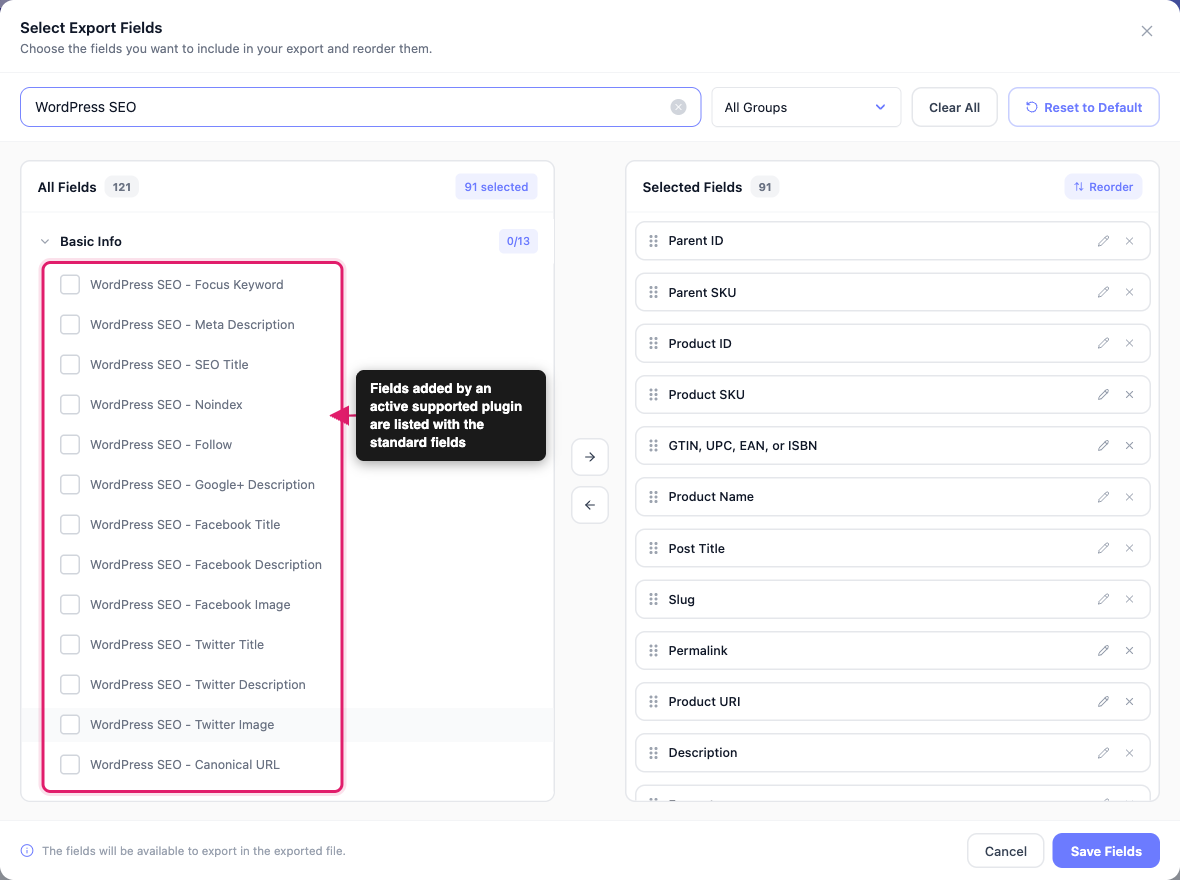
Um zu überprüfen, welche unterstützten Plugins Store Exporter Deluxe in Ihrem Shop erkennt, siehe Verwaltung von Exportmodulen unten.
Verwaltung von Exportmodulen
Ein Exportmodul ist, wie Store Exporter Deluxe weiß, welche unterstützten Plugins Ihr Shop verwendet. Wenn ein unterstütztes Plugin aktiv ist, wird sein Modul als Aktiv angezeigt und die Felder dieses Plugins werden im Schritt Exportfelder unter Weitere Felder hinzufügen aufgelistet. Sie schalten Module nicht innerhalb von Store Exporter Deluxe ein oder aus. Ein Modul wird aktiv, wenn sein Plugin es wird.
Der Bildschirm Exportmodule listet jedes Modul an einem Ort auf. Verwenden Sie ihn, um zu sehen, was aktiv ist, und um zu installieren, was fehlt. Die folgenden Listen zeigen dieselben Plugins, gruppiert nach Typ.
Öffnen Sie den Bildschirm Exportmodule
- Gehen Sie in Ihrem WordPress-Adminbereich zu WooCommerce → Store Export.
- Klicken Sie in der Seitenleiste auf Exportmodule.
Der Bildschirm hat zwei Gruppen. WooCommerce-Tools befindet sich oben und Exportmodule darunter.
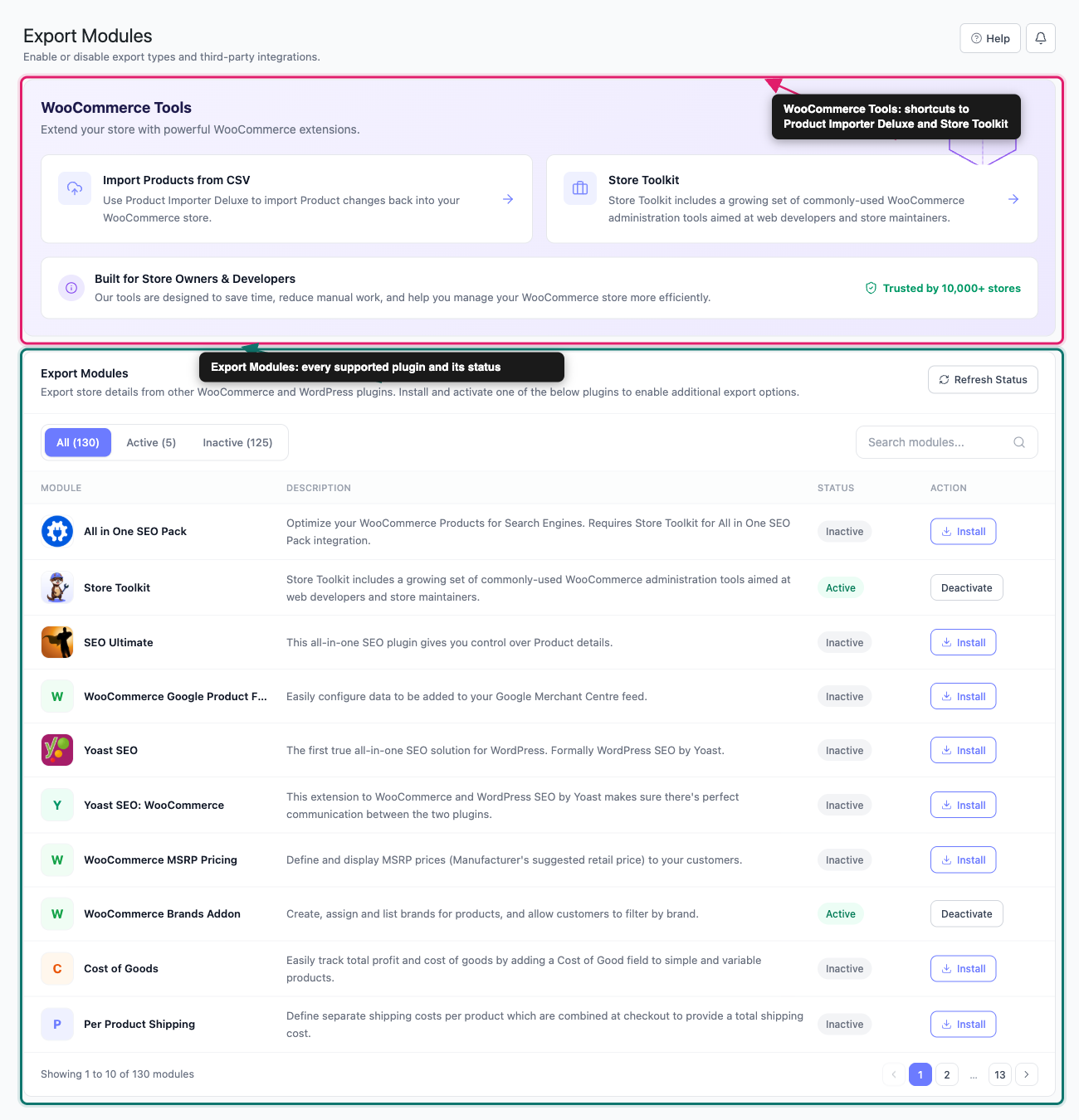
WooCommerce-Tools
Diese Gruppe hat zwei Karten, Produkte aus CSV importieren und Store Toolkit. Jede Karte öffnet die Seite des Plugins entweder in Ihrem WordPress-Adminbereich oder auf visser.com.au in einem neuen Tab. Wenn Product Importer Deluxe nicht installiert ist, öffnet die Karte Produkte aus CSV importieren die Store Exporter Deluxe-Seite auf visser.com.au.
Lesen Sie die Modulliste
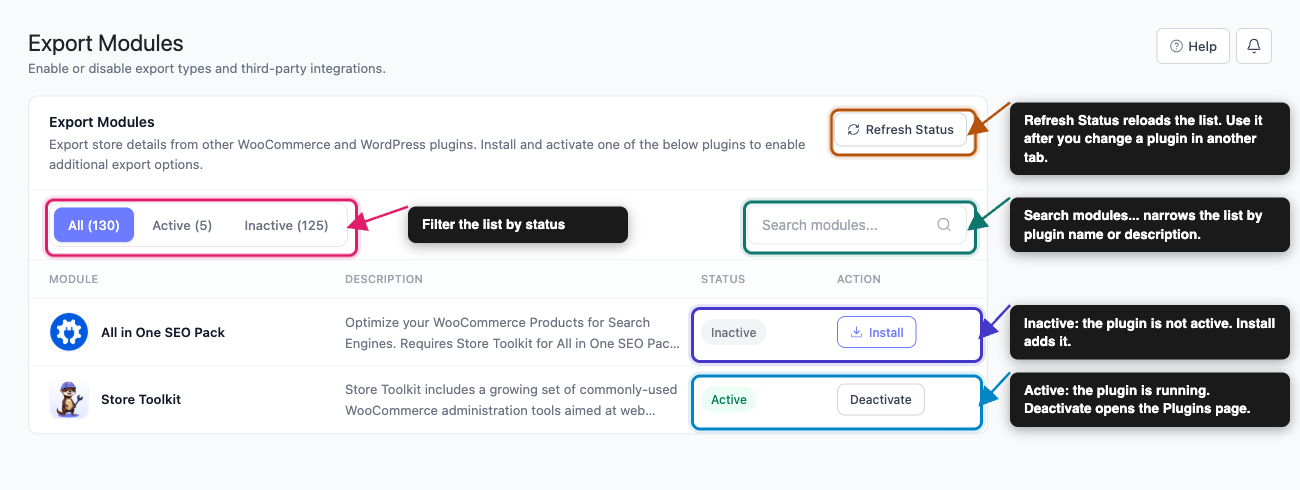
Die Liste Exportmodule hat vier Spalten: Modul, Beschreibung, Status und Aktion. Jeder Modulname verlinkt zur Plugin-Seite auf WordPress.org oder seiner eigenen Website und öffnet sich in einem neuen Tab.
- Alle, Aktive und Inaktive Tabs: Filtern Sie die Liste nach Status. Jeder Tab zeigt eine Anzahl an.
- Module durchsuchen…: Geben Sie einen Teil eines Plugin-Namens oder einer Beschreibung ein, um die Liste einzugrenzen.
- Status aktualisieren: Lädt die Liste neu und aktualisiert den Status jedes Moduls. Klicken Sie darauf, nachdem Sie ein Plugin in einem anderen Tab aktiviert oder deaktiviert haben.
Die Liste ist in Seiten aufgeteilt. Verwenden Sie die Seitenzahlen am unteren Rand, um durch sie zu navigieren.
Ein Modul installieren
- Suchen Sie das Plugin in der Liste und verwenden Sie bei Bedarf Module durchsuchen….
- Klicken Sie in der Zeile auf Installieren.
Was als Nächstes geschieht, hängt davon ab, woher das Plugin stammt.
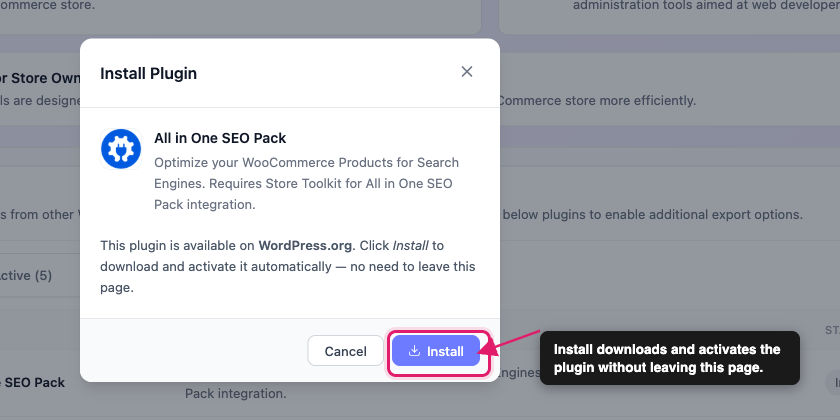
Einige kostenlose Plugins installieren sich, ohne die Seite zu verlassen: Ein Dialogfeld Plugin installieren öffnet sich, und Store Exporter Deluxe lädt, installiert und aktiviert das Plugin für Sie. Beispiele hierfür sind Yoast SEO, Store Toolkit und WooCommerce PDF Invoices & Packing Slips.
- Klicken Sie im Dialogfeld Plugin installieren auf Installieren.
- Warten Sie, während das Dialogfeld die Schritte Herunterladen & Installieren, Aktivieren und Fertig durchläuft.
- Klicken Sie auf Schließen.
- Überprüfen Sie, ob die Felder des Plugins im Dialogfeld Exportfelder auswählen aufgeführt sind, wie unter Wo die zusätzlichen Felder erscheinen beschrieben.
Wenn die Felder noch nicht vorhanden sind, gehen Sie zu Wenn erwartete Felder fehlen.
Andere Plugins öffnen stattdessen ihre Website: Bei diesen öffnet Installieren die Seite des Plugins in einem neuen Tab. Holen Sie sich das Plugin dort und installieren und aktivieren Sie es dann unter Plugins → Plugin hinzufügen in Ihrem WordPress-Adminbereich.
Prüfen Sie, ob ein Modul aktiv ist
Ein aktives Modul zeigt eine grüne Markierung Aktiv an, und seine Schaltfläche lautet Deaktivieren. Eine Markierung Inaktiv bedeutet, dass Store Exporter Deluxe das Plugin nicht als aktiv erkennt. Es ist entweder nicht installiert oder installiert, aber nicht aktiviert.
Die Schaltfläche Deaktivieren deaktiviert selbst nichts. Sie öffnet die Seite Plugins in einem neuen Tab, wo Sie das Plugin auf die übliche Weise deaktivieren.
Wenn erwartete Felder fehlen
- Öffnen Sie Exportmodule und geben Sie den Namen des Plugins in Module durchsuchen… ein.
- Wenn das Plugin nicht in der Liste ist, wird es nicht nativ unterstützt. Verwenden Sie stattdessen Benutzerdefinierte Metadatenfelder, um seine Daten zu exportieren.
- Klicken Sie auf Status aktualisieren, um den Status des Moduls zu aktualisieren.
- Wenn das Modul Inaktiv anzeigt, aktivieren Sie das Plugin auf der Seite Plugins oder klicken Sie auf Installieren, wenn es noch nicht auf Ihrer Website vorhanden ist.
- Wenn das Modul Aktiv anzeigt, aber seine Felder nicht erscheinen, deaktivieren Sie das Plugin auf der Seite Plugins und aktivieren Sie es dann erneut.
- Starten Sie einen neuen Export und prüfen Sie unter Weitere Felder hinzufügen im Schritt Exportfelder auf die Felder des Plugins.
Schritt 5 ist nach der Installation über den Dialog Plugin installieren am wichtigsten. Wenn Sie das Plugin erneut über die Seite Plugins aktivieren, übernimmt Store Exporter Deluxe seine Felder.
Einige Module benötigen auch ein zweites Plugin. Lesen Sie die Modulbeschreibung auf dem Bildschirm Exportmodule. Zum Beispiel benötigt All in One SEO Pack auch Store Toolkit.
Wenn das Modul aktiv ist und die Felder immer noch nicht angezeigt werden, eröffnen Sie ein Support-Ticket über den unten stehenden Link.
WooCommerce-Plugins
Store Exporter Deluxe fügt native Exportfelder für diese WooCommerce-Plugins hinzu, wenn diese aktiv sind:
- Yoast SEO: WooCommerce
- Store Toolkit
- WooCommerce Google Produkt Feed
- WooCommerce MSRP Pricing
- WooCommerce Brands Addon
- Wareneinkaufskosten
- Produktversand
- Produkt-Anbieter
- WC Vendors
- Produkt-Add-ons
- WooCommerce fortlaufende Bestellnummern
- WooCommerce fortlaufende Bestellnummern Pro
- WooCommerce Rechnung & Lieferschein drucken
- WooCommerce PDF Rechnungen & Packzettel
- WooCommerce Checkout Manager & WooCommerce Checkout Manager Pro
- Poor Guys Swiss Knife
- Checkout-Feld-Editor
- Checkout-Feld-Manager
- WooCommerce Checkout Add-Ons
- Abholung vor Ort Plus
- WooCommerce Währungsumrechner
- WooCommerce-Abonnements
- WooCommerce zusätzliche Produktoptionen
- Booster for WooCommerce (ehemals WooCommerce Jetpack)
- Booster Plus
- WooCommerce Brands Addon
- WooCommerce Buchungen
- WooCommerce EU-Umsatzsteuer-Nummer
- WooCommerce EU VAT Assistant
- WooCommerce Wie haben Sie von uns erfahren
- WooCommerce Großhandelspreise
- Barcodes für WooCommerce
- WooCommerce SmartCoupons
- WooCommerce Vorbestellungen
- WooCommerce einfache Bestellnummern
- WooCommerce Admin Benutzerdefinierte Bestellfelder
- WooCommerce Table Rate Shipping Plus
- WooCommerce Extra Checkout Fields für Brasilien
- WooCommerce Gravity Forms Produkt-Add-Ons
- WooCommerce Quick Donation
- Einfacher Checkout-Feld-Editor
- Produktgebühren
- FooEvents für WooCommerce
- WooCommerce Tab Manager
- WooCommerce Benutzerdefinierte Felder
- WooCommerce Barcode & ISBN
- WooCommerce Video Produkt-Tab
- WooCommerce Variationen-Swatches und Fotos
- WooCommerce Uploads
- WooCommerce Umsatz-Gewinn-Bericht
- Bestelllieferdatum für WooCommerce
- Bestelllieferdatum Pro für WooCommerce
- WooCommerce EU-Umsatzsteuer-Konformität
- WooCommerce EU-Umsatzsteuer-Konformität (Premium)
- YITH WooCommerce Checkout Manager
- Eingestelltes Produkt für WooCommerce
- YITH WooCommerce Multi Vendor Premium
- WooCommerce Mitgliedschaften
- WooCommerce Produktbündel
- WooCommerce Mindest-/Maximalmengen
- WooCommerce Follow Ups
- UPS WooCommerce Versand
- An mehrere Adressen liefern
- AweBooking
- YITH WooCommerce Delivery Date Premium
- YITH WooCommerce Brands Add-On
- WooCommerce Staffelpreise
- WooCommerce BookStore
- WooCommerce Point of Sale
- WooCommerce PDF Product Vouchers
- WooCommerce Multilingual
- WooTabs
- WooCommerce EAN Zahlungs-Gateway
- WooCommerce Germanized
- WooCommerce Germanized Pro
- WooCommerce Ultimate Multi Currency Suite
- Eingang
- WooCommerce Lieferzeitfenster
- Produkteinkaufspreis für WooCommerce
- WooCommerce Product Custom Options Lite
- WooCommerce Wholesale Prices
- WooCommerce Einzelvarianten anzeigen
- WooCommerce Anzahlungen
- WooCommerce Maßeinheit
- WooCommerce Easy Booking
- WooCommerce erweiterte Produktmengen
- WP-Lister Pro für Amazon
- WP-Lister Pro für eBay
- AliDropship für WooCommerce
- Bedingte Rabatte für WooCommerce
- ATUM Inventarverwaltung für WooCommerce
- Buchungen und Termine für WooCommerce Premium
- WooCommerce Sendungsverfolgung
- PPOM für WooCommerce
- Perfect WooCommerce Brands
- WooCommerce P.IVA und Codice Fiscale für Italien
- WooCommerce Easy Codice Fiscale Partita Iva
- WooCommerce Seriennummern
- WC Marketplace
- WooCommerce PDF Rechnungen & Lieferscheine Professional
- Checkout Field Editor Pro
- WooCommerce UPC, EAN und ISBN
- WooCommerce UPS Access Point Versand
- WooCommerce verkettete Produkte
- WooCommerce Beispiel
- WooCommerce Product Importer Deluxe
- AG WooCommerce Barcode / ISBN & Amazon ASIN – PRO
- N-Media WooCommerce Personalisierter Produkt Meta Manager
- WooCommerce Termine
- WooCommerce Measurement Price Calculator
- WooCommerce Stripe Zahlungs-Gateway
- YITH WooCommerce PDF Rechnung und Versandliste
- YITH WooCommerce PDF Rechnung und Versandliste Premium
- Benutzerdefinierte Bestellnummern für WooCommerce
- WooCommerce Gutscheine Pro
- WC Fields Factory
- WooCommerce Dateien hochladen
- Google Kundenrezensionen für WooCommerce
- YITH WooCommerce Abonnement Premium
- WooCommerce Garantieanträge
- WooCommerce Alle Produkte für Abonnements
WordPress Plugins
Store Exporter Deluxe fügt auch native Exportfelder für diese allgemeinen WordPress-Plugins hinzu:
- Gravity Forms
- All in One SEO Pack
- SEO Ultimate
- Yoast SEO
- Erweiterte benutzerdefinierte Felder
- Nelio External Featured Image
- WPML Multilingual CMS
- SEO Squirrly
- Tickera
Eine detaillierte Aufschlüsselung, welche Felder jedes Plugin hinzufügt, finden Sie unter Unterstützte Exportfelder.
Häufig gestellte Fragen
Benötigen Sie Hilfe?
Wenn Sie Store Exporter Deluxe verwenden und die Felder eines unterstützten Plugins nicht wie erwartet angezeigt werden, eröffnen Sie ein Support-Ticket, und unser Team wird Ihnen helfen, die Angelegenheit zu klären.
Wenn Sie das kostenlose Plugin Store Exporter verwenden, fragen Sie im WordPress.org Supportforum, und unser Team wird sich dort bei Ihnen melden.