
Das manuelle Exportieren Ihrer WooCommerce-Daten jeden Tag oder jede Woche frisst Zeit, die Sie für die Führung Ihres Shops verwenden könnten. Store Exporter Deluxe ermöglicht es Ihnen, einen geplanten Export einmal einzurichten, dann läuft er von selbst weiter, im von Ihnen gewählten Intervall und mit der von Ihnen gewählten Zustellmethode.
Sie können so viele geplante Exporte erstellen, wie Sie benötigen. Jeder behält seine eigenen Filter, Exportfelder und Zustellungseinstellungen, sodass ein täglicher Bestellungs-Export und ein wöchentliches Produkt-Backup nebeneinander laufen können, ohne sich gegenseitig zu stören.
Voraussetzungen
| Anforderung | Details |
|---|---|
| Plugin | Store Exporter Deluxe 5.4.5 oder neuer ist aktiv und lizenziert |
| WooCommerce | Aktiv, da geplante Exporte ihre Daten aus Ihrem WooCommerce-Shop ziehen |
| Zustellziel | Wenn Sie per FTP/SFTP oder E-Mail zustellen möchten, halten Sie die Verbindungsdetails bereit, bevor Sie beginnen. |
Wo Sie geplante Exporte finden
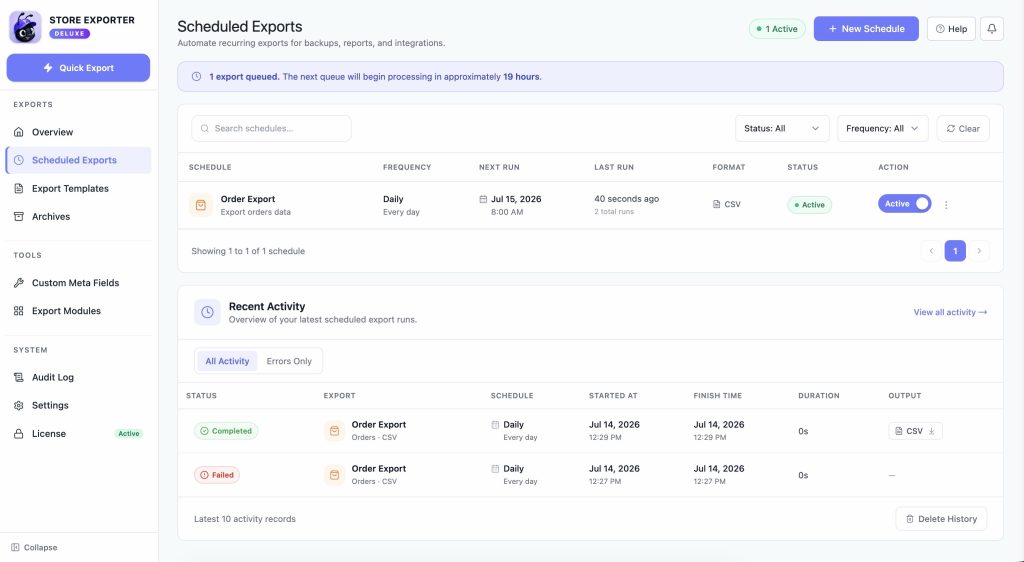
Öffnen Sie WooCommerce → Store Export im WordPress-Adminmenü. Dies öffnet das Store Exporter Deluxe-Dashboard. Wählen Sie Geplante Exporte im Abschnitt EXPORTS der Seitenleiste, um Ihre vorhandenen Zeitpläne anzuzeigen.
Einen geplanten Export erstellen
- Klicken Sie auf dem Bildschirm Geplante Exporte auf Neuer Zeitplan.
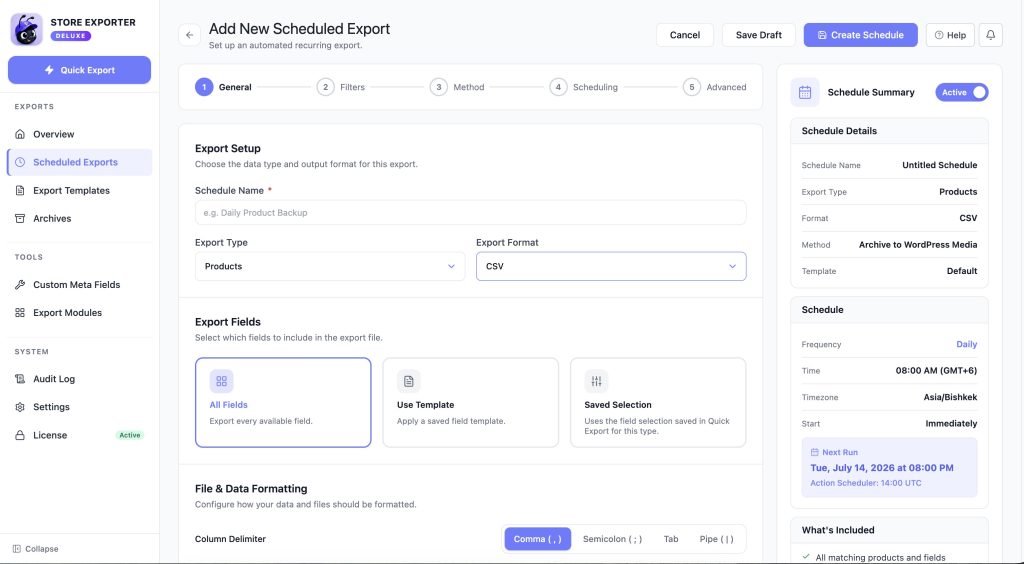
- Geben Sie im Schritt Allgemein einen Namen in das Feld Name des Zeitplans ein. Dieser Name erscheint nur in Ihrem WordPress-Adminbereich, verwenden Sie also etwas, das Sie später wiedererkennen, wie z. B. „Tägliches Produkt-Backup“.
- Wählen Sie im Dropdown-Menü Exporttyp aus, was exportiert werden soll.
- Wählen Sie im Dropdown-Menü Exportformat ein Dateiformat aus.
- Wählen Sie unter Exportfelder Alle Felder, Vorlage verwenden, um eine gespeicherte Exportvorlage anzuwenden, oder Gespeicherte Auswahl, um die zuletzt ausgewählten Felder im Schnellexport wiederzuverwenden.
- Klicken Sie auf Filter, um Bedingungen festzulegen, die den Export einschränken. Überspringen Sie diesen Schritt, um alles vom gewählten Typ zu exportieren.
- Klicken Sie auf Methode, um auszuwählen, wie der Export zugestellt wird. Sehen Sie unten unter Zustellungsmethoden nach, was jede Option bewirkt.
- Klicken Sie auf Zeitplanung, um festzulegen, wie oft der Export ausgeführt wird. Sehen Sie unten unter Cron-Intervalloptionen nach den verfügbaren Häufigkeiten.
- (Optional) Klicken Sie auf Erweitert, um die Protokollebene und andere erweiterte Optionen pro Zeitplan festzulegen.
- Klicken Sie auf Zeitplan erstellen, um zu speichern.
Klicken Sie nach dem Speichern erneut auf den Zeitplan und dann auf Jetzt ausführen, um ihn sofort auszuführen und zu bestätigen, dass er funktioniert.
Datei- und Datenformatierung
Weiter unten im Schritt Allgemein steuert der Abschnitt Datei- & Datenformatierung, wie die exportierte Datei selbst zusammengestellt wird:
- Spaltentrennzeichen (nur CSV-Exporte): Wählen Sie Globale Standardeinstellung verwenden, Komma, Semikolon, Tabulator oder Pipe als Zeichen, das die Spalten trennt. Verwenden Sie Semikolon oder Tabulator, wenn Ihr Zielsystem eines davon anstelle eines Kommas erwartet, z. B. in einer Region, in der Kommas als Dezimaltrennzeichen verwendet werden.
- Excel-Formeln: Wählen Sie, ob Sie Excel-Formeln zulassen oder Excel-Formeln nicht zulassen in der exportierten Datei möchten. Lassen Sie Formeln nicht zugelassen, es sei denn, Sie benötigen ausdrücklich berechnete Werte, da deren Zulassung die Datei Formel-Injection aussetzen kann, wenn jemand anderes sie später öffnet.
- Kopfzeilenformatierung: Wählen Sie, ob Exportfeld-Spaltenüberschriften einschließen oder diese weglassen möchten. Schalten Sie Überschriften nur aus, wenn das System, das die Datei empfängt, Rohdaten ohne Kopfzeile erwartet.
- Gruppierte Produktformatierung: Wählen Sie, wie die einzelnen Produkte eines gruppierten Produkts dargestellt werden, als Produkt-ID exportieren, Produkt-SKU exportieren oder Produktname exportieren.
- Produktbildformatierung: Wählen Sie, wie das Hauptproduktbild dargestellt wird, als Anhangs-ID, Bild-URL oder Dateipfad des Bildes.
- Produktgalerieformatierung: Wählen Sie, wie Galeriebilder dargestellt werden, mit denselben drei Optionen wie bei der Produktbildformatierung.
Filtern, was exportiert wird
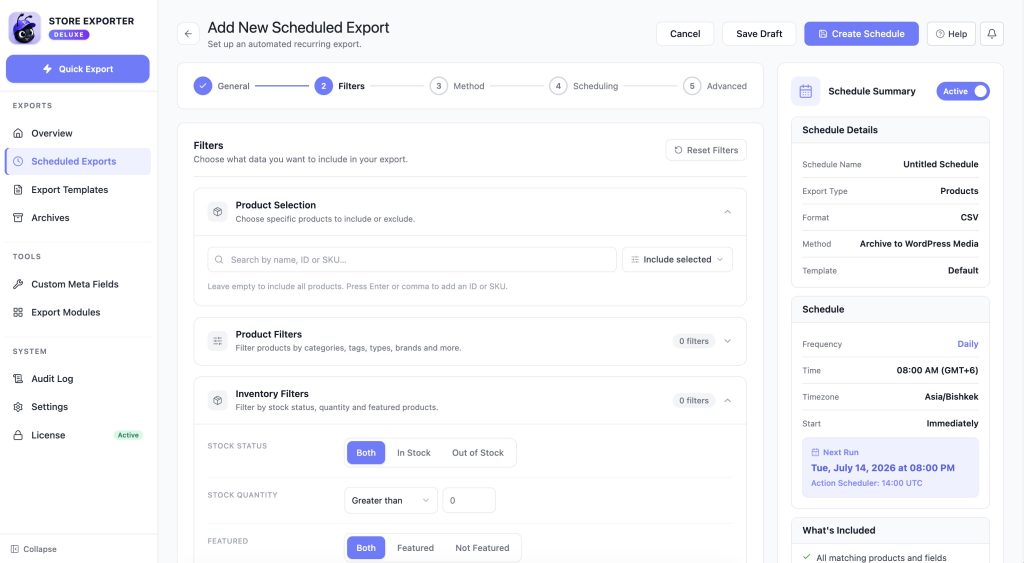
Der Schritt Filter steuert genau, welche Datensätze der Export enthält. Was Sie hier sehen, hängt vom Exporttyp ab, den Sie im Schritt Allgemein gewählt haben. Wenn Sie beispielsweise Produkte wählen, werden produktspezifische Gruppen wie Produktfilter und Inventarfilter angezeigt, während bei der Wahl von Bestellungen stattdessen Bestellfilter angezeigt werden.
Wenn Ihr Exporttyp Produkte oder Produktvarianten ist, erscheint im Schritt Filter oben ein Abschnitt Produktauswahl. Suchen Sie nach Produkten nach Name, ID oder SKU und wählen Sie dann Ausgewählte einschließen oder Ausgewählte ausschließen aus dem Modus-Button neben dem Suchfeld. Lassen Sie die Suche leer, um jedes übereinstimmende Produkt zu exportieren.
Unter Produktauswahl sind die Filter in aufklappbare Abschnitte gruppiert, von denen jeder eine Markierung hat, die anzeigt, wie viele Filter darin derzeit aktiv sind. Abhängig vom einzelnen Filter kann seine Steuerung ein Dropdown, eine Reihe von Pillen-ähnlichen Optionen, ein Zahlenfeld, eine Mehrfachauswahlliste, ein Vergleich (z. B. Lagerbestand größer als eine von Ihnen eingegebene Zahl), ein Datumsbereich mit Schnellauswahlmöglichkeiten (Jederzeit, Letzte 7 Tage, Letzte 30 Tage, Gestern, Heute oder ein Benutzerdefinierter Bereich) oder ein einfaches Textfeld sein.
Am unteren Rand des Schritts Filter zeigt der Abschnitt Sortierung eine oder mehrere Sortierregeln an, jede mit einem Feld und einer Steuerung für Aufsteigend oder Absteigend. Der Export wird nur nach dem Feld in der ersten Regel sortiert. Zusätzliche Regeln, die mit Weitere Sortierregel hinzufügen hinzugefügt wurden, und die Richtungseinstellung für eine beliebige Regel wirken sich nicht darauf aus, wie der Export sortiert wird.
Liefermethoden
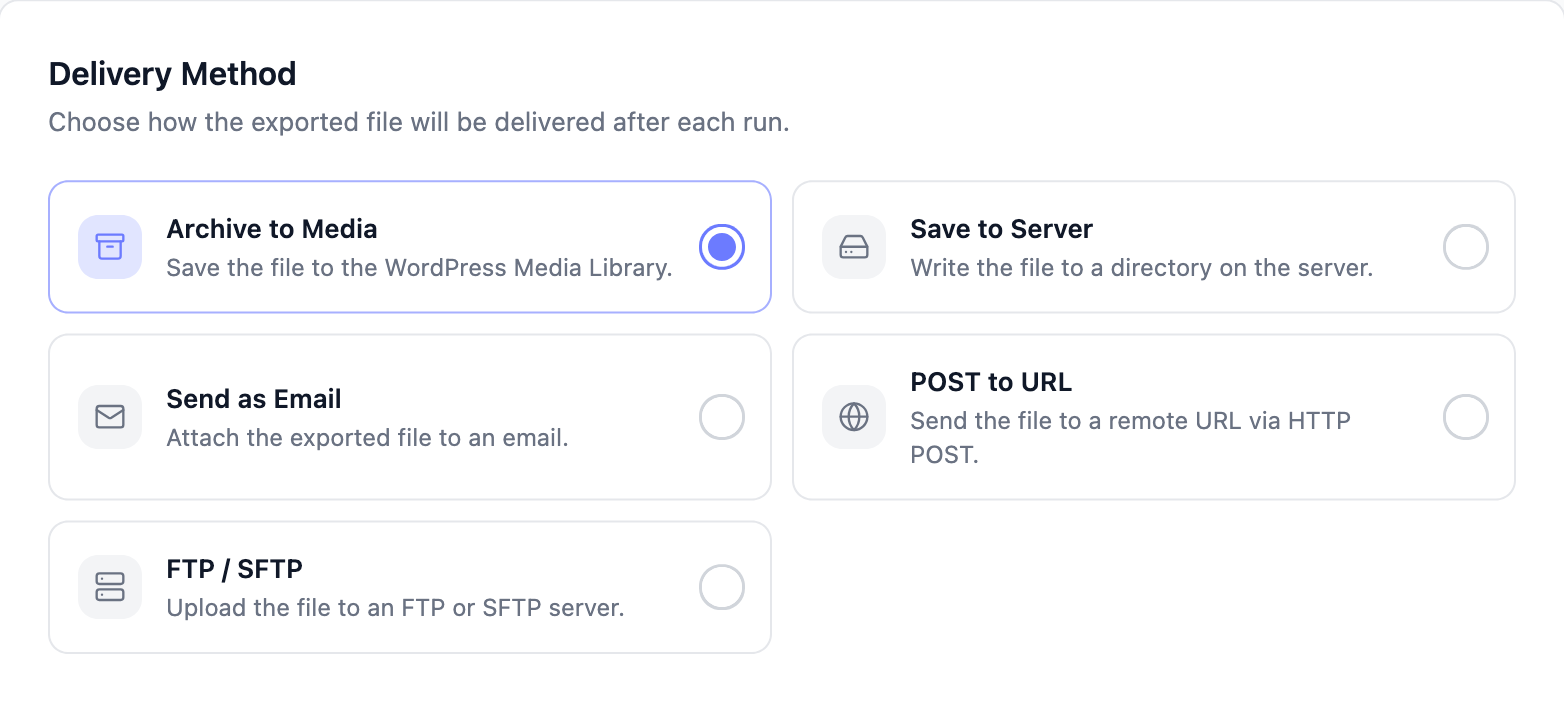
Der Schritt Methode lässt Sie wählen, wohin die exportierte Datei geht:
- Archiv in Medien: speichert die Datei in Ihrer WordPress-Mediathek.
- Auf Server speichern: schreibt die Datei in ein Verzeichnis auf Ihrem Server.
- Per E-Mail senden: hängt die exportierte Datei an eine E-Mail an und sendet sie an einen oder mehrere Empfänger.
- An URL senden (POST): sendet die Datei mit einer HTTP-POST-Anfrage an eine Remote-URL. Dies eignet sich für Lieferanten oder Buchhaltungssysteme, die eingehende Datei-Uploads akzeptieren.
- FTP / SFTP: lädt die Datei auf einen externen FTP- oder SFTP-Server hoch. Sie benötigen den Host, Port, das Protokoll, den Benutzernamen und das Passwort des Servers sowie einen optionalen Remote-Verzeichnispfad und Dateinamen.
Cron-Intervalloptionen und Zeitzone
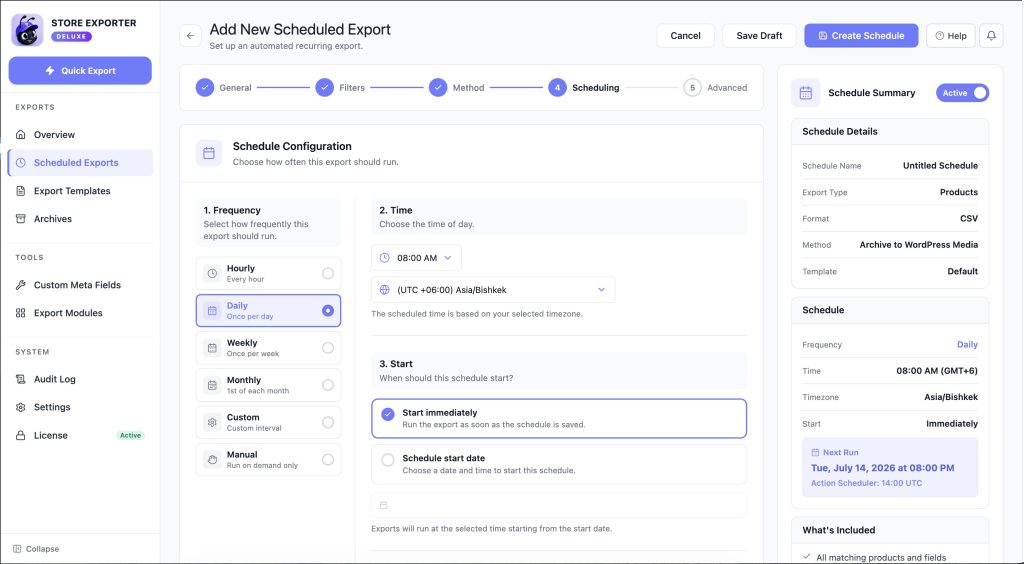
Wählen Sie im Schritt Zeitplan aus diesen Häufigkeiten, wie oft der Export ausgeführt werden soll:
- Stündlich: läuft jede Stunde.
- Täglich: läuft einmal pro Tag.
- Wöchentlich: läuft einmal pro Woche.
- Monatlich: läuft am 1. jedes Monats.
- Benutzerdefiniert: läuft alle von Ihnen festgelegten Minuten.
- Manuell: läuft überhaupt nicht nach einem Zeitplan. Verwenden Sie dies, wenn Sie den Export nur selbst auslösen möchten, entweder mit der Schaltfläche Jetzt ausführen oder der unten beschriebenen manuellen CRON-Export-Engine.
Für die Häufigkeiten Stündlich und Täglich können Sie den Export auch auf bestimmte Wochentage beschränken, indem Sie die Tag-Pills im Abschnitt Tage verwenden.
Legen Sie für jede Frequenz außer Manuell fest, wann der Export ausgeführt wird. Wählen Sie unter Uhrzeit die Tageszeit aus. Stündliche Zeitpläne haben keine Tageszeit zur Auswahl, nur eine Zeitzone.
Wählen Sie unter Start Sofort starten, um den Export auszuführen, sobald Sie den Zeitplan speichern. Oder wählen Sie Startdatum des Zeitplans, um das Datum und die Uhrzeit der ersten Ausführung auszuwählen.
Unter Uhrzeit können Sie im Dropdown-Menü Zeitzone die Zeitzone auswählen, in der der Zeitplan ausgeführt wird, aus einer vollständigen Liste von Zeitzonen mit ihrem UTC-Offset (z. B. (UTC +10:00) Australia/Sydney). Standardmäßig wird die Zeitzone Ihrer eigenen Website verwendet, sodass Sie sie in den meisten Fällen nicht ändern müssen. Die von Ihnen festgelegte geplante Uhrzeit basiert auf der hier ausgewählten Zeitzone, nicht auf der rohen UTC-Zeit des Servers.
Manuelles Auslösen eines geplanten Exports
Wenn Sie möchten, dass ein geplanter Export zu einer exakten Zeit ausgeführt wird, unabhängig davon, ob WordPress eine Seite lädt, können Sie ihn mit einer direkten URL über die manuelle CRON-Export-Engine auslösen, die mit Store Exporter Deluxe geliefert wird.
ID des geplanten Exports finden
- Öffnen Sie WooCommerce → Store Export → Geplante Exporte.
- Fahren Sie mit der Maus über den Namen des geplanten Exports, den Sie ausführen möchten. Die Zahl am Ende des Links, nach
edit/, ist seine ID. Sie benötigen diese für die Trigger-URL unten.
Wenn Sie WP-CLI verwenden, zeigt wp store-export list auch die ID jeder Planung in seiner post_id-Spalte an. Siehe Verwaltung geplanter Exporte mit WP-CLI unten.
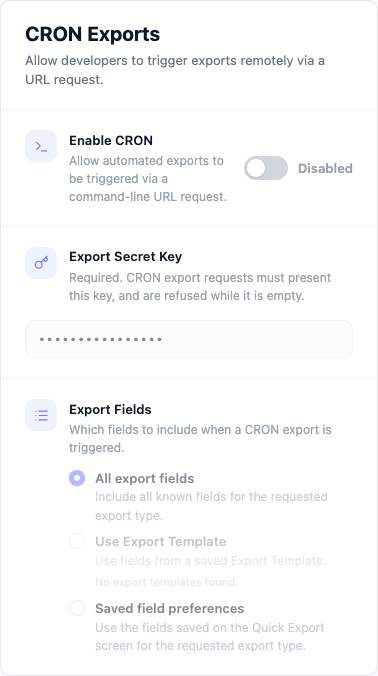
CRON-Zugriff aktivieren
- Öffnen Sie WooCommerce → Store Export → Einstellungen und wählen Sie den Tab CRON-Exporte.
- Aktivieren Sie den Schalter CRON aktivieren.
- Geben Sie einen Wert in das Feld Export Secret Key ein. Der Schlüssel ist erforderlich. Store Exporter Deluxe lehnt CRON-Exportanfragen ab, während dieses Feld leer ist.
URL erstellen und auslösen
Erstellen Sie eine Trigger-URL in diesem Format und ersetzen Sie jeden Platzhalter durch Ihre eigenen Werte:
https://your-site.com/?action=woo_ce-cron&key=YOUR_SECRET_KEY&type=product&response=download&scheduled_export=100Besuchen Sie diese URL (z. B. von einem echten Cronjob auf Serverebene), um den Export sofort auszulösen. Überprüfen Sie anschließend den Bildschirm Geplante Exporte. Eine abgeschlossene Ausführung wird unter Letzte Aktivitäten angezeigt.
Weitere Details zu diesem Trigger und Alternativen über die Befehlszeile finden Sie unter Export per manuellem CRON.
Geplante Exporte mit WP-CLI verwalten
Wenn Sie Zugriff auf die Befehlszeile Ihres Servers haben, können Sie mit dem Befehl wp store-export Exporte auflisten und auslösen, ohne wp-admin öffnen zu müssen:
wp store-export listwp store-export scheduled_export --scheduled_id=100Ersetzen Sie 100 durch die ID des geplanten Exports, den Sie ausführen möchten. Es gibt auch den Befehl wp store-export quick_export --export_type=product zum Ausführen eines einmaligen Exports außerhalb eines gespeicherten Zeitplans.
Fehlerbehebung
Store Exporter Deluxe führt geplante Exporte über Action Scheduler aus, eine WordPress-Bibliothek für zuverlässige Hintergrundaufgaben. Wie das Cron-System von WordPress benötigt Action Scheduler immer noch etwas, um es auszulösen, typischerweise einen Besuch auf Ihrer Website oder eine Hintergrundanfrage an den Administrator. Daher kann ein Geschäft mit sehr wenig Traffic Verzögerungen beim genauen Zeitpunkt des Auslösens eines Zeitplans erfahren. Wenn der genaue Zeitpunkt wichtig ist (z. B. ein Lieferant erwartet eine Datei um Punkt 9 Uhr morgens), ist die zuverlässigste Lösung die Konfiguration eines echten Cron-Jobs auf Serverebene über Ihr Hosting-Panel, der regelmäßig Ihre Website besucht oder die oben beschriebene URL der manuellen CRON-Export-Engine zur gewünschten Zeit aufruft. Wenden Sie sich an Ihren Hosting-Anbieter, wenn Sie sich nicht sicher sind, wie Sie einen Cron-Job auf Serverebene einrichten können.
Überprüfen Sie als Nächstes den Bildschirm Scheduled Exports. Das Panel Recent Activity dort zeigt den Status jedes Laufs an: In Progress, Completed oder Failed. Die Ursache eines Fehlers finden Sie im Widget Recent Scheduled Exports auf Ihrem WordPress-Dashboard, das die Fehlermeldung neben dem fehlgeschlagenen Lauf anzeigt.
- Falscher Host, Port, Benutzername oder Passwort. Bestätigen Sie diese direkt bei Ihrem Hosting- oder FTP-Anbieter.
- Der empfangende Server blockiert die Verbindung. Bitten Sie Ihren Hosting-Anbieter, die Ports zu entsperren, die Ihr FTP-Protokoll benötigt, oder versuchen Sie, im Schritt Methode zwischen FTP und SFTP zu wechseln, falls beides für Sie verfügbar ist.
- Überprüfen Sie zuerst Ihren Spam- oder Junk-Ordner.
- Fügen Sie einen zweiten Empfänger bei einem anderen E-Mail-Anbieter hinzu (z. B. eine Gmail- oder Outlook-Adresse), um zu prüfen, ob das Problem spezifisch für die Spamfilterung Ihres üblichen Anbieters ist.
- Wenn Ihr E-Mail- und WordPress-Hosting auf demselben Server laufen, fragen Sie Ihren Hosting-Anbieter nach der Zustellbarkeit von selbst gehosteten E-Mails. Diese Konfiguration ist eine häufige Quelle für Zustellungsprobleme, die nichts mit dem Plugin zu tun haben.
FAQ
Verwandte Artikel
- Export per manuellem CRON
- Exportieren nach lokaler Zeit: zur Umrechnung Ihrer lokalen Zeit in die Serverzeit beim Auslösen von Exporten über einen manuellen Cron-Job außerhalb des eigenen Scheduling-Schritts des Plugins
- Benutzer exportieren
- Exportieren benutzerdefinierter Produkt-, Bestell- und Bestelldaten
Benötigen Sie weitere Hilfe?
Wenn Sie Store Exporter Deluxe verwenden und auf ein Problem stoßen, das in diesem Artikel nicht behandelt wird, eröffnen Sie ein Support-Ticket und unser Team wird Ihnen helfen, Ihren geplanten Export zum Laufen zu bringen.
Wenn Sie das kostenlose Plugin Store Exporter verwenden, fragen Sie im WordPress.org-Supportforum nach und unser Team wird sich dort bei Ihnen melden.
