
Ihr Buchhalter möchte die Verkäufe des letzten Monats in einer Tabellenkalkulation. Ihr Fulfillment-Partner möchte jeden einzelnen Artikel mit SKUs und Versandadressen. Ihre E-Mail-Plattform möchte Kundennamen und Bestellsummen. Alle diese Daten befinden sich bereits in WooCommerce, aber der Bestellbildschirm zeigt sie nur auf dem Bildschirm an.
Store Exporter Deluxe holt sie für Sie heraus. Sie wählen die Spalten aus, die Sie möchten, grenzen die Bestellungen auf die relevanten ein und laden das Ergebnis als Tabellenkalkulation oder Datendatei herunter.
Dieser Artikel behandelt zuerst einen einmaligen Schnell-Export Ihrer Bestellungen, dann, wie Sie denselben Export automatisch nach einem Zeitplan ausführen, und wie jede neue Bestellung exportiert wird, sobald sie eingeht.
Voraussetzungen
| Anforderung | Details |
|---|---|
| Plugin | Store Exporter Deluxe ist installiert und aktiv |
| WooCommerce | Aktiv, mit mindestens einer zu exportierenden Bestellung |
| Bestellspeicher | Funktioniert sowohl mit High-Performance Order Storage (HPOS) als auch mit den älteren Bestelltabellen. Es gibt nichts zu aktivieren. |
| Admin-Zugriff | Ein Konto, das WooCommerce-Berichte anzeigen kann. Administratoren haben dies standardmäßig. |
Wo Sie den Schnellexport finden
Öffnen Sie WooCommerce → Store Export im WordPress-Admin-Menü. Dies öffnet das Dashboard von Store Exporter Deluxe.
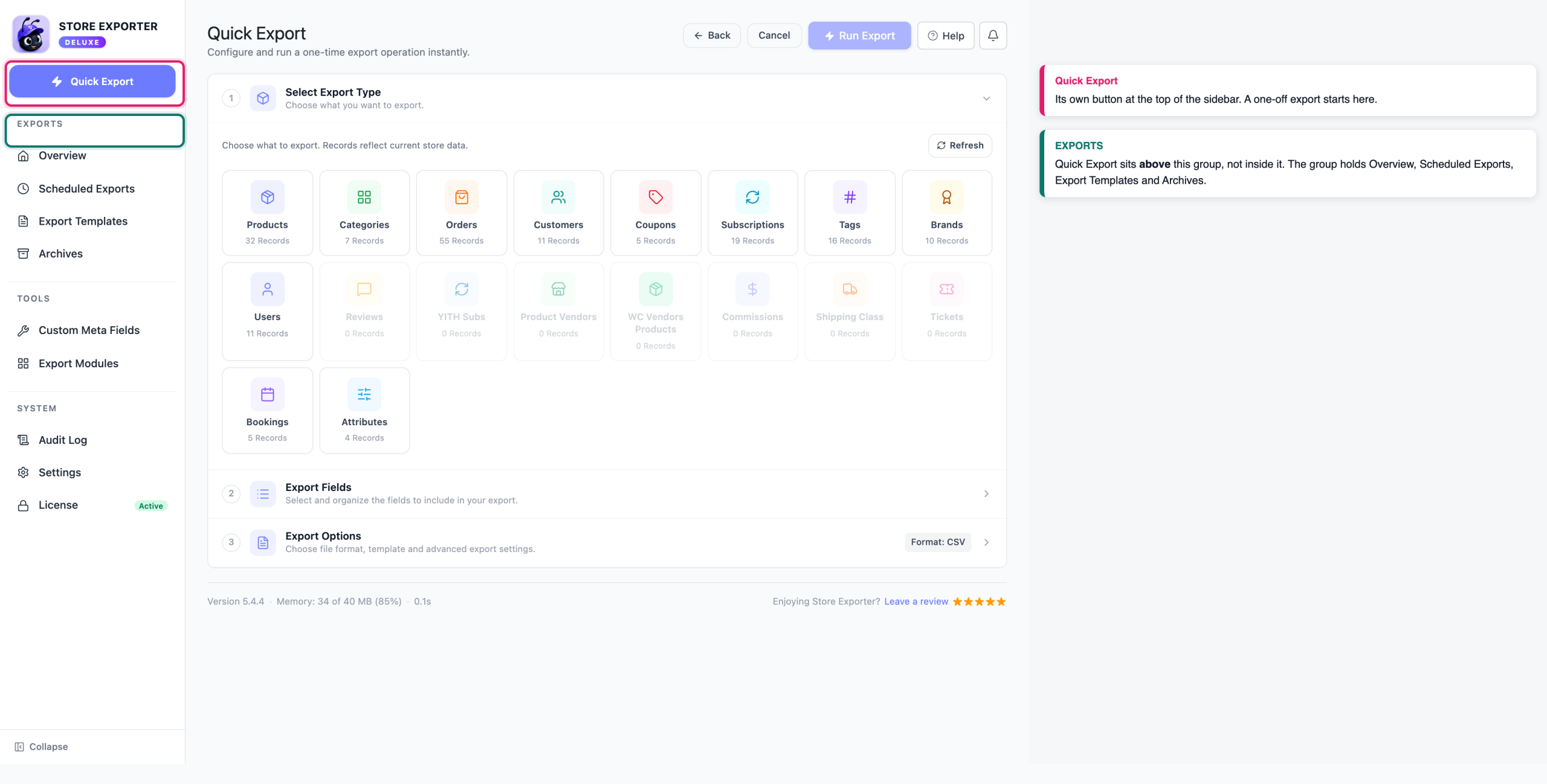
In der Seitenleiste ist Schnell-Export ein eigener Button ganz oben, über der Gruppe EXPORTS. Klicken Sie darauf, um einen neuen Export zu starten.
Schritt 1: Wählen Sie den Bestellungs-Exporttyp
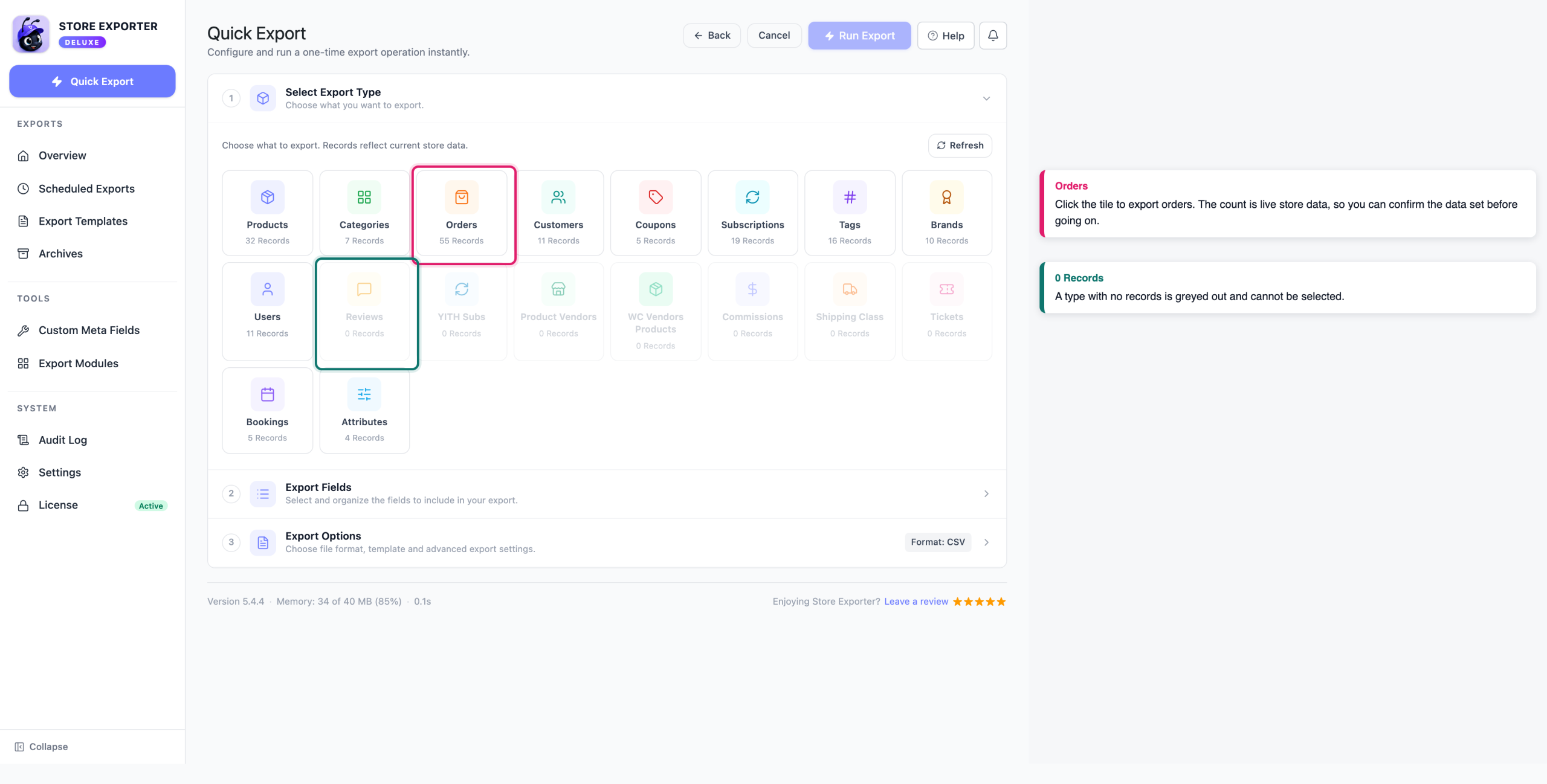
Klicken Sie im Schritt Exporttyp auswählen auf die Kachel Bestellungen.
Jede Kachel zeigt eine Live-Anzahl übereinstimmender Datensätze an, sodass Sie bestätigen können, dass Sie auf die richtigen Daten zeigen, bevor Sie fortfahren. Wenn die Zählungen veraltet aussehen, klicken Sie auf Aktualisieren, um sie erneut abzurufen.
Schritt 2: Wählen Sie Ihre Bestellfelder
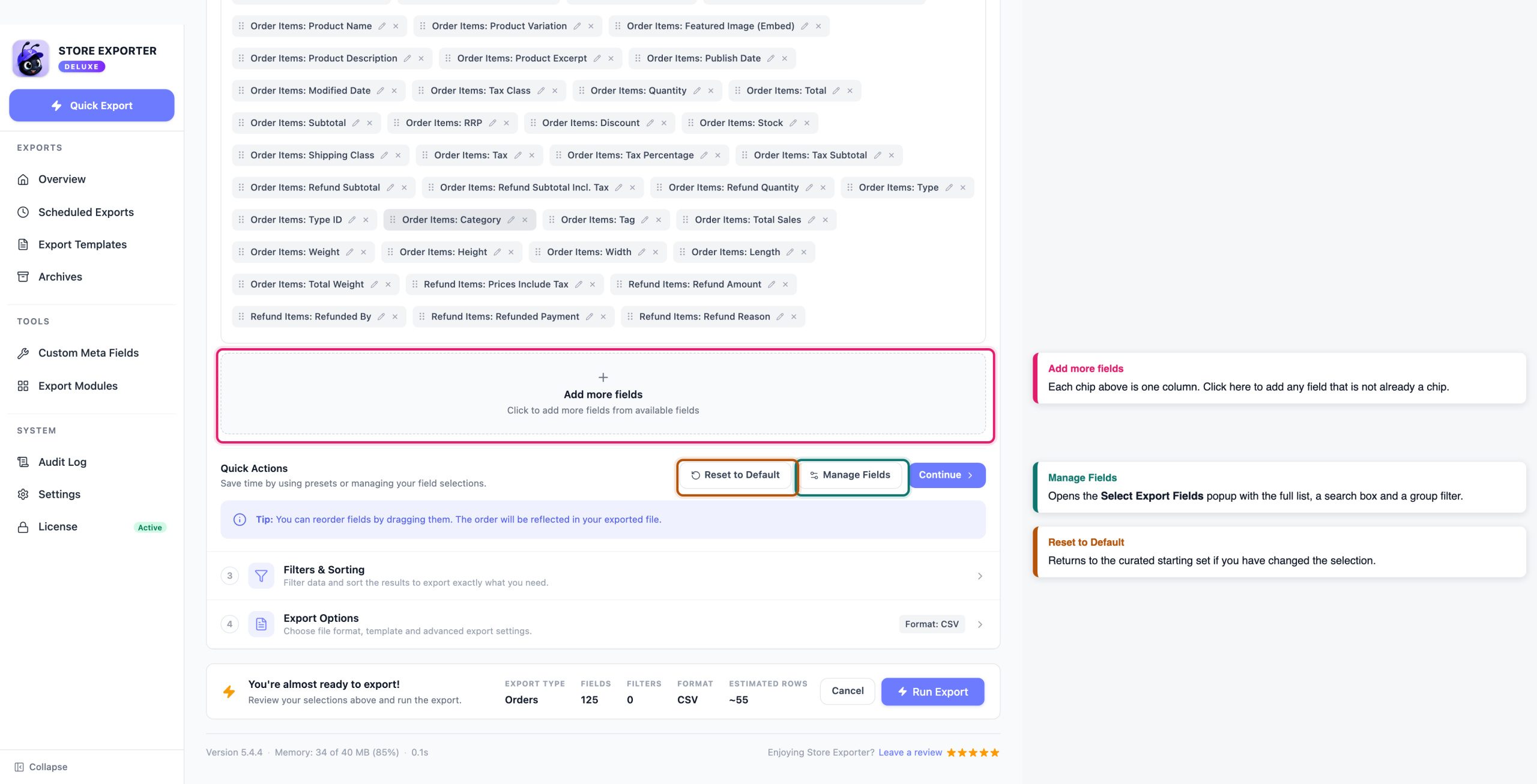
Im Schritt Exportfelder erscheinen die Spalten, die Sie exportieren möchten, als Chips unter Ausgewählte Felder, mit der aktuellen Anzahl in der Überschrift. In einem Shop, der noch nie Bestellungen exportiert hat, beginnen Sie mit vier Chips:
- Versandart
- Rechnung: Vorname
- Rechnung: Nachname
- Rechnung: E-Mail-Adresse
Das ist ein dünner Ausgangspunkt, also rechnen Sie damit, die Spalten hinzuzufügen, die Sie tatsächlich benötigen, wie z. B. die Bestell-ID, das Datum, den Status und den Gesamtbetrag. Sobald Sie eine Auswahl für Bestellungen gespeichert haben, berücksichtigt der Schnell-Export diese, sodass die angezeigten Chips Ihren vorherigen Export widerspiegeln und nicht die oben genannten vier.
Von dort aus können Sie die Spaltenliste gestalten:
- Klicken Sie auf Weitere Felder hinzufügen, um das Popup Exportfelder auswählen zu öffnen und alles hinzuzufügen, was noch kein Chip ist.
- Klicken Sie auf Felder verwalten, um dasselbe Popup mit der vollständigen Liste, einem Suchfeld und einem Gruppenfilter zu öffnen.
- Ziehen Sie einen Chip, um die Spaltenreihenfolge in Ihrer Datei zu ändern.
- Klicken Sie auf das Stiftsymbol auf einem Chip oder doppelklicken Sie darauf, um die Spaltenüberschrift umzubenennen. Die zugrunde liegenden Daten bleiben gleich.
- Klicken Sie auf das X auf einem Chip, um diese Spalte zu löschen.
- Verwenden Sie Auf Standard zurücksetzen, um zu den anfänglichen vier zurückzukehren, oder Alle löschen im Popup, um von vorne zu beginnen.
Für Bestellungen stehen weit über hundert Felder zur Verfügung. Das Popup gruppiert sie, damit Sie Dinge schnell finden können: Bestellinformationen, Finanzen, Zahlung, Versanddetails, Rechnungsadresse, Lieferadresse, Kunde, Gutscheine, Bestellpositionen, Notizen und Downloads sowie Daten. Die vollständige Liste finden Sie unter Unterstützte Exportfelder.
Ein paar Feldpaare bringen Leute durcheinander. Rechnungsadresse: Bundesland gibt den vollständigen Bundeslandnamen an, während Rechnungsadresse: Bundesland (Präfix) den Kurzcode angibt. Dieselbe Aufteilung gilt für Rechnungsadresse: Land und Lieferadresse: Land.
Eigene Bestell-Metadaten hinzufügen
Store Exporter Deluxe erkennt benutzerdefinierte Metadaten nicht automatisch. Registrieren Sie daher zuerst die gewünschten Schlüssel. Gehen Sie zu Benutzerdefinierte Metadatenfelder unter der Gruppe WERKZEUGE in der Seitenleiste. Bestellungen haben dort drei Felder:
- Bestell-Metadaten für Metadaten, die in der Bestellung selbst gespeichert sind
- Bestellposten-Metadaten für Metadaten, die für jeden einzelnen Posten gespeichert sind
- Bestellposten-Produktmetadaten für Produktmetadaten, die aus den einzelnen Posten abgerufen werden
Geben Sie einen Schlüssel pro Zeile ein, aktivieren Sie Schnell-Export unter Verfügbar in und klicken Sie dann auf Felder speichern. Ihre Schlüssel erscheinen dann im Feld-Popup. Detaillierte Anweisungen finden Sie unter Exportieren von benutzerdefinierten Produkt-, Bestell- und Bestellposten-Metadaten.
Schritt 3: Bestellungen filtern und sortieren
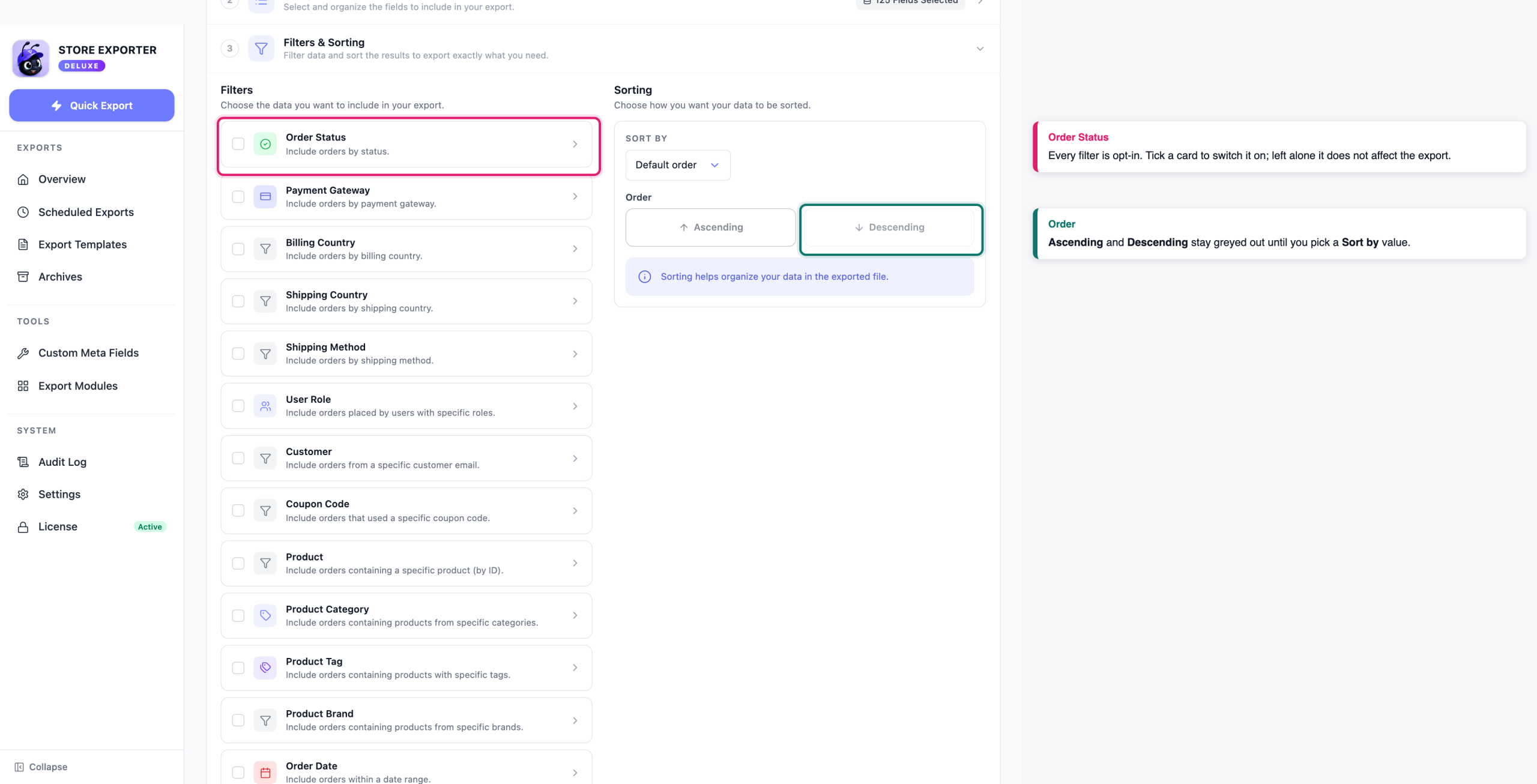
Im Schritt Filter & Sortierung ist jeder Filter eine Karte, die Sie aktivieren. Wenn Sie eine Karte deaktiviert lassen, hat sie keinen Einfluss auf den Export. Wenn nichts aktiviert ist, erhalten Sie jede Bestellung in Ihrem Shop.
| Filterkarte | Wonach es eingrenzt |
|---|---|
| Bestellstatus | Ein oder mehrere Bestellstatus, einschließlich benutzerdefinierter Status, die Ihr Shop registriert |
| Zahlungs-Gateway | Das verwendete Zahlungs-Gateway, z. B. PayPal oder ein Kartenprozessor |
| Rechnungsland | Das Rechnungsland der Bestellung |
| Lieferland | Das Lieferland der Bestellung |
| Versandart | Die beim Checkout gewählte Versandart |
| Benutzerrolle | Die Rolle des Kundenkontos, das mit der Bestellung verknüpft ist |
| Kunde | Eine einzelne Kunden-E-Mail-Adresse, vollständig eingegeben |
| Gutscheincode | Ein einzelner Gutscheincode, vollständig eingegeben |
| Produkt | Produkt-IDs, durch Kommas getrennt, um nur Bestellungen zurückzugeben, die diese enthalten |
| Produktkategorie | Produktkategorien in der Bestellung |
| Produkt-Schlagwort | Produkt-Schlagwörter in der Bestellung |
| Produktmarke | Produktmarken in der Bestellung |
| Bestelldatum | Wann die Bestellung aufgegeben wurde |
| Datum der letzten Änderung | Wann die Bestellung zuletzt geändert wurde |
Beide Datumsfelder funktionieren auf die gleiche Weise. Wählen Sie eine der Voreinstellungen (Heute, Gestern, Letzte 7 Tage, Letzte 30 Tage) oder wählen Sie Benutzerdefinierter Bereich und legen Sie Ihre eigenen Von- und Bis-Daten fest.
Vier weitere Felder steuern die Form des Dokuments und nicht, welche Bestellungen darin enthalten sind:
- Formatierung der Bestellpositionen bestimmt, wie die einzelnen Positionen angeordnet werden. Siehe den Hinweis unten.
- Max. eindeutige Bestellpositionen begrenzt, wie viele Spaltensätze für Artikel erstellt werden, wenn Sie Eindeutig verwenden. Der Standardwert ist 10.
- Digitale Produkte ermöglicht es Ihnen, alles beizubehalten, digitale Produkte zu exportieren, digitale Produkte auszuschließen oder Bestellungen auszuschließen, die nur digitale Produkte enthalten.
- Exportierte Bestellnotizen bestimmt, ob Bestellnotizen enthalten sind. Sie sind standardmäßig ausgeschlossen.
- Bestellpositionstypen wählt aus, welche Positionstypen übernommen werden: Einzelpositionen, Gebühren, Versand, Steuern, Gutscheine und Rückerstattungen.
Um die Datei zu sortieren, verwenden Sie das Bedienfeld Sortierung auf der rechten Seite. Wählen Sie ein Feld unter Sortieren nach, wie z. B. ID, Erstellungsdatum oder Datum der letzten Änderung, und wählen Sie dann Aufsteigend oder Absteigend unter Reihenfolge. Die Richtungsschaltflächen bleiben deaktiviert, bis Sie einen Wert für Sortieren nach ausgewählt haben.
Schritt 4: Wählen Sie ein Format und führen Sie den Export durch
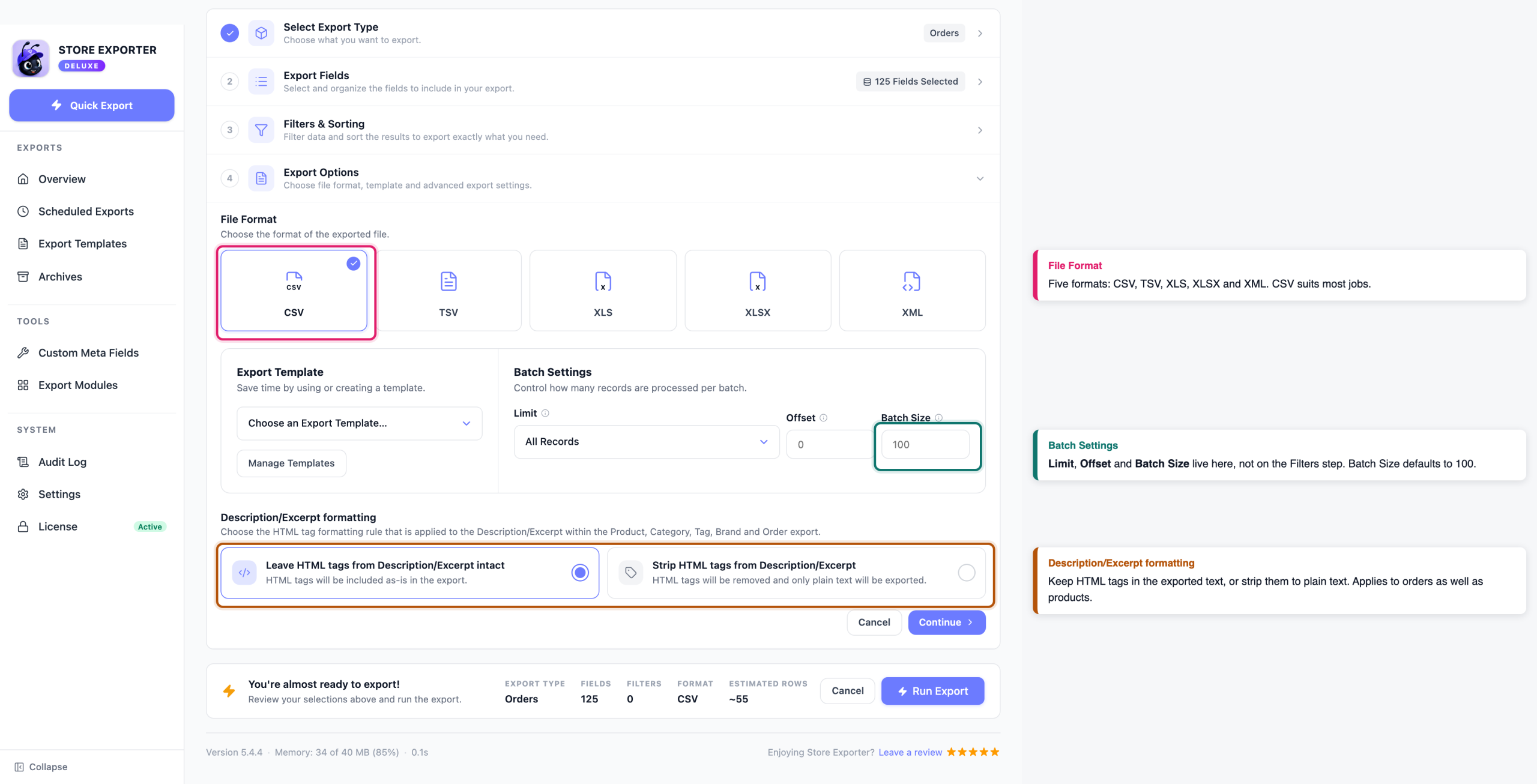
Wählen Sie auf dem Schritt Exportoptionen eine von fünf Kacheln unter Dateiformat:
| Format | Am besten für | Notizen |
|---|---|---|
| CSV | Allgemeine Nutzung, Google Tabellen, Massenbearbeitung | Die universellste Option. Öffnet sich überall. |
| TSV | Tabulatorgetrennte Workflows | Nützlich, wenn Ihre Bestelldaten Kommas enthalten |
| XLS | Excel 97-2003 Kompatibilität | Unterstützung für ältere Tabellenkalkulationen |
| XLSX | Moderne Excel-Workflows | Native Excel 2007 und neuer |
| XML | Daten-Feeds und Integrationen | Strukturierte Ausgabe, die andere Systeme lesen können |
CSV eignet sich für die meisten Aufgaben. Wenn Sie bereits eine Einrichtung auf dem Bildschirm Exportvorlagen gespeichert haben, wenden Sie diese aus dem Dropdown-Menü Exportvorlage an, anstatt Ihre Felder und Filter von Hand neu zu erstellen.
Unter Batch-Einstellungen erhalten Sie drei Steuerelemente. Limit begrenzt, wie viele Bestellungen exportiert werden, entweder aus der voreingestellten Liste oder mit Ihrer eigenen Zahl über Benutzerdefiniert. Offset überspringt eine Anzahl von Bestellungen vom Anfang, was zusammen mit Limit verwendet wird, um einen großen Shop in Teilen zu bearbeiten. Batch-Größe legt fest, wie viele Bestellungen pro Durchlauf verarbeitet werden, und 100 ist der Standard.
Bestellungen erhalten in diesem Schritt auch eine Auswahl für die Formatierung von Beschreibung/Auszug. Wählen Sie HTML-Tags aus Beschreibung/Auszug beibehalten, um das rohe HTML beizubehalten, oder HTML-Tags aus Beschreibung/Auszug entfernen für reinen Text.
Wenn Sie bereit sind, klicken Sie oben rechts auf Export ausführen. Die Zusammenfassungsleiste zeigt Ihren Exporttyp, die Anzahl der Felder, die Anzahl der Filter, das Format und die geschätzten Zeilen an, daher lohnt sich ein Blick, bevor Sie beginnen. Ihre Datei wird heruntergeladen, sobald der Export abgeschlossen ist.
Bestellungen nach Zeitplan exportieren
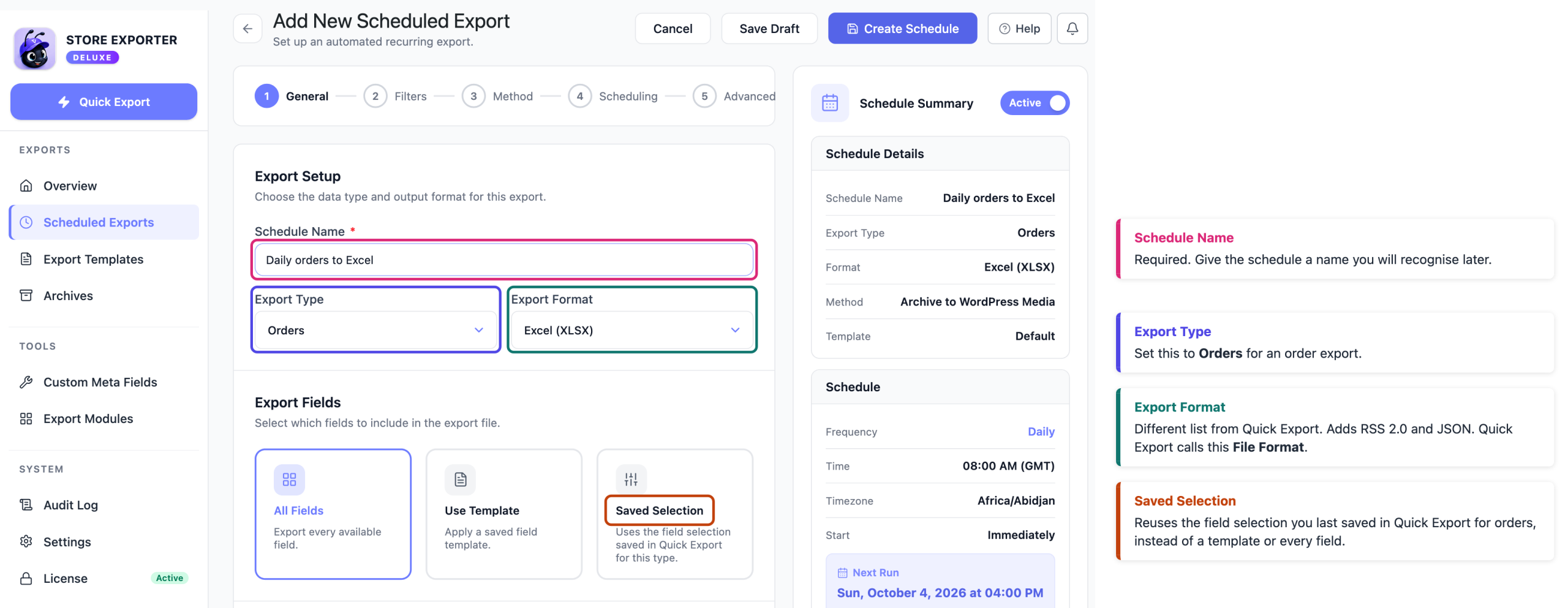
Wenn derselbe Bestellungs-Export jeden Abend oder jeden Montag ausgeführt werden muss, erstellen Sie ihn stattdessen als geplanten Export. Gehen Sie zu Geplante Exporte in der Gruppe EXPORTS und klicken Sie dann auf Neuer Zeitplan. Dies öffnet das Formular Neuen geplanten Export hinzufügen, das fünf Schritte umfasst.
Allgemein: Geben Sie dem Zeitplan einen Namen in Zeitplanname, der erforderlich ist, und wählen Sie dann Exporttyp auf Bestellungen und wählen Sie Ihr Exportformat. Die Bezeichnung unterscheidet sich vom Dateiformat des Schnellexports, ebenso wie die Liste. Geplante Exporte fügen RSS 2.0 und JSON hinzu, und die beiden Excel-Optionen werden als Excel (XLS) und Excel (XLSX) gelesen. Felder funktionieren hier auch anders. Anstatt einer Chip-Liste wählen Sie Alle Felder, Vorlage verwenden, um eine gespeicherte Exportvorlage anzuwenden, oder Gespeicherte Auswahl, um wiederzuverwenden, was auch immer Sie zuletzt im Schnellexport für Bestellungen eingerichtet haben. Dieser Schritt enthält auch die Formatierungssteuerelemente, die der Schnellexport nicht hat: Spaltentrennzeichen für CSV, Excel-Formeln und Kopfzeilenformatierung.
Filter: dieselben Bestellfilter wie oben beschrieben, angewendet auf jeden Lauf.
Methode: Wählen Sie unter Zustellungsmethode, wie die Datei Sie erreicht. Die Optionen sind Archiv zu Medium, Auf Server speichern, Als E-Mail senden, An URL senden und FTP / SFTP. Jede Option zeigt ihre eigenen Einstellungen an, wie z. B. Empfänger und Betreffzeile für E-Mails oder Host, Port und Anmeldeinformationen für FTP. Möglicherweise sehen Sie auch eine Option Google Tabellen. Diese liefert die Datei nicht, wählen Sie also eine der anderen Methoden.
Zeitplanung: wählen Sie Stündlich, Täglich, Wöchentlich, Monatlich, Benutzerdefiniert oder Manuell. Benutzerdefiniert ermöglicht es Ihnen, Ihr eigenes Intervall für Alle X ausführen festzulegen, und manuell bedeutet, dass der Export nur ausgeführt wird, wenn Sie ihn auslösen. Tägliche und stündliche Zeitpläne können auf bestimmte Wochentage beschränkt werden. Das Panel Zeitplanvorschau zeigt den nächsten Lauf und eine Liste der anstehenden Läufe an, damit Sie die Zeitplanung vor dem Speichern überprüfen können.
Erweitert: Sie müssen in diesem Schritt für einen Bestellungen-Export nichts ändern.
Ein Panel Zusammenfassung des Zeitplans verfolgt Ihre Auswahl während der Erstellung, einschließlich der nächsten Ausführungszeit. Klicken Sie auf Zeitplan erstellen, wenn Sie fertig sind, oder auf Entwurf speichern, um ihn später fertigzustellen.
Geplante Exporte laufen über Action Scheduler, das WooCommerce bereits für seine eigenen Hintergrundaufgaben verwendet. Detaillierte Anweisungen finden Sie unter So planen Sie Exporte.
Jede neue Bestellung automatisch exportieren
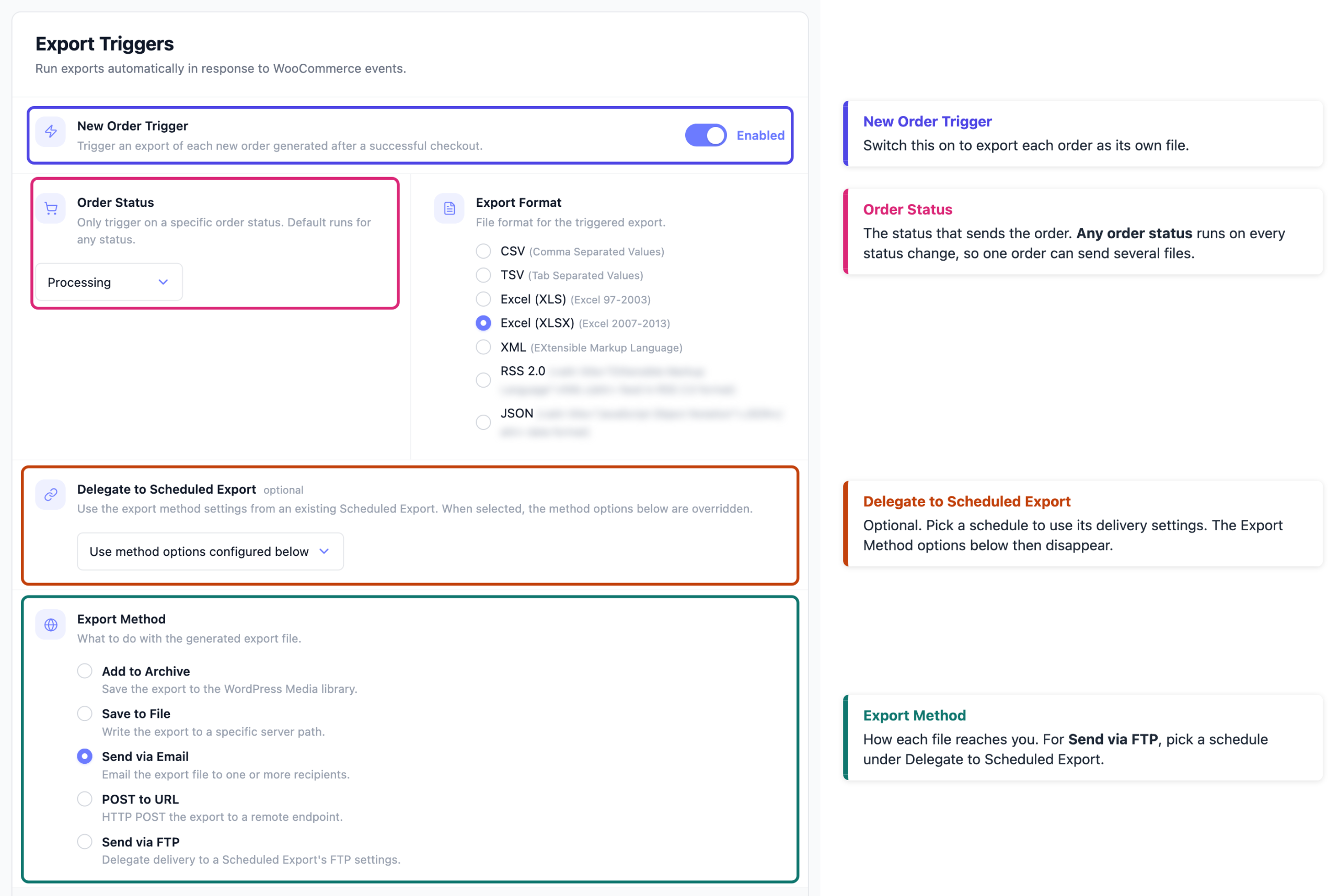
Ein Zeitplan läuft zu festgelegten Zeiten. Wenn Sie beispielsweise eine Datei für jede Bestellung wünschen, sobald sie eingeht, um jeden Verkauf in eine Excel-Tabelle einzufügen, verwenden Sie stattdessen den Neuer Bestellungs-Auslöser.
- Öffnen Sie WooCommerce → Store Export und klicken Sie dann in der Seitenleiste auf Einstellungen.
- Wählen Sie Export-Auslöser.
- Schalten Sie Neuer Bestellungs-Auslöser ein.
- Wählen Sie unter Bestellstatus den Status aus, der die Bestellung senden soll, z. B. In Bearbeitung.
- Wählen Sie unter Exportformat Excel (XLSX) oder ein anderes benötigtes Format.
- Wählen Sie unter Exportmethode, wie jede Datei Sie erreicht: Zum Archiv hinzufügen, In Datei speichern, Per E-Mail senden oder An URL senden. Füllen Sie die angezeigten Einstellungen aus, wie z. B. Empfänger und Betreff für E-Mails. Für die FTP-Zustellung verwenden Sie stattdessen An geplanten Export delegieren (siehe unten).
- Wählen Sie eine Option für Formatierung von Bestellpositionen.
- Wählen Sie unter Exportfelder Alle Bestellfelder oder Gespeicherte Einstellungen (Schnell-Export).
- Klicken Sie auf Änderungen speichern.
Jeder Durchlauf exportiert nur diese eine Bestellung als eigene Datei, im Hintergrund einen Moment nach der Statusänderung.
Wenn Sie Bestellstatus auf Jeder Bestellstatus setzen, wird jedes Mal ein Export ausgeführt, wenn sich eine Bestellung ändert. Eine Bestellung kann Ihnen dann mehrere Dateien senden, z. B. wenn sie zu In Bearbeitung und später zu Abgeschlossen wechselt. Wählen Sie einen einzelnen Status, um eine Datei pro Bestellung zu erhalten.
Der Auslöser überwacht Statusänderungen, nicht nur neue Kassen. Wenn Sie manuell einen älteren Auftrag auf den gewählten Status ändern, wird dieser Auftrag ebenfalls exportiert.
Haben Sie bereits einen geplanten Export, der Dateien wie gewünscht liefert? Wählen Sie ihn unter An geplanten Export delegieren aus und der Auslöser verwendet stattdessen die Liefereinstellungen dieses Zeitplans. Die Optionen für Exportmethode verschwinden, sobald Sie einen Zeitplan auswählen. Wählen Sie für die FTP-Zustellung einen Zeitplan, dessen Zustellungsmethode FTP / SFTP ist, da der Auslöser keine eigenen FTP-Einstellungen hat. Weitere Informationen zu den drei Zeilenlayouts finden Sie unter So funktionieren Exportformate für Bestellpositionen in Store Exporter Deluxe.
Fehlerbehebung
FAQ
Verwandte Artikel
- So planen Sie Exporte
- Unterstützte Exportfelder
- Exportieren benutzerdefinierter Produkt-, Bestell- und Bestelldaten
- WooCommerce-Produkte exportieren
Benötigen Sie weitere Hilfe?
Wenn Sie Store Exporter Deluxe verwenden und auf etwas stoßen, das in diesem Artikel nicht behandelt wird, eröffnen Sie ein Support-Ticket und unser Team wird Ihnen helfen, Ihren Bestellungs-Export zum Laufen zu bringen.
Wenn Sie das kostenlose Plugin Store Exporter verwenden, fragen Sie im WordPress.org-Supportforum nach und unser Team wird sich dort bei Ihnen melden.
