
Wenn Sie nur einen geplanten Export in Store Exporter Deluxe zu einer bestimmten Zeit in Ihrer Zeitzone ausführen möchten, verwenden Sie das Dropdown-Menü Zeitzone im Schritt "Planung". Es wird in How to schedule exports in Store Exporter Deluxe behandelt und kümmert sich automatisch um die Umstellung auf die Sommerzeit. Für diesen Fall benötigen Sie nichts auf dieser Seite.
Dieser Artikel behandelt einen anderen, fortgeschritteneren Fall: das Auslösen eines geplanten Exports über einen echten Cron-Job auf Serverebene (eingerichtet über cPanel oder direkt auf einem Linux-Server) anstelle des eigenen Planers des Plugins. Ein Cron-Job auf Serverebene wird immer nach der Uhr des Servers ausgeführt, die üblicherweise auf UTC+0 eingestellt ist, unabhängig von der Zeitzone, die Sie im Plugin ausgewählt haben. Um diesen externen Cron-Job beispielsweise um 6 Uhr morgens Ihrer lokalen Zeit auszuführen, müssen Sie Ihre lokale Zeit selbst in die Zeit des Servers umrechnen.
Voraussetzungen
| Anforderung | Details |
|---|---|
| Plugin | Store Exporter Deluxe ist aktiv und lizenziert |
| Geplanter Export | Bereits mit den gewünschten Einstellungen erstellt. Siehe How to schedule exports in Store Exporter Deluxe, falls Sie noch keinen eingerichtet haben. |
| Zugriff auf Cron-Jobs auf Serverebene | Zugriff auf Ihr Hosting-cPanel oder Befehlszeilenzugriff auf Ihren Server, um einen Cron-Job hinzuzufügen |
Umrechnung Ihrer lokalen Zeit in die Zeit des Servers
Um einen Cron-Job zu einer bestimmten lokalen Zeit auszulösen, rechnen Sie diese lokale Zeit in den Offset um, den der Cron-Job Ihres Servers verwendet, unter Berücksichtigung von:
- Ihr aktueller Zeitzonen-Offset von UTC.
- Sommerzeit (DST), falls Ihre Region diese beobachtet.
Beispiel: 6 Uhr morgens neuseeländische Zeit, dreimal pro Woche
Nehmen wir an, Sie möchten, dass ein Export um 6:00 Uhr morgens neuseeländischer Zeit jeden Montag, Mittwoch und Freitag ausgeführt wird.
Zum Zeitpunkt der Erstellung läuft Neuseeland auf UTC+12 (oder UTC+13 während der Sommerzeit). Um während der Sommerzeit für 6:00 Uhr NZDT zu planen, ziehen Sie 13 Stunden ab, um in UTC umzurechnen:
6:00 Uhr NZDT → 17:00 Uhr UTC am Vortag
Ermitteln Sie Ihren eigenen Offset auf die gleiche Weise, indem Sie den aktuellen Standard- oder Sommerzeit-Offset Ihrer Region von UTC verwenden.
Einrichtung des geplanten Exports im Plugin
Da der Cron-Job auf Serverebene die Wiederholung übernimmt, legen Sie keine wiederkehrende Frequenz im Plugin fest. Andernfalls erhalten Sie doppelte Exportdateien.
Öffnen Sie WooCommerce → Store Export im WordPress-Admin-Menü und wählen Sie dann Scheduled Exports im Abschnitt EXPORTS der Seitenleiste aus.
- Öffnen Sie den Zeitplan, den Sie extern auslösen möchten.
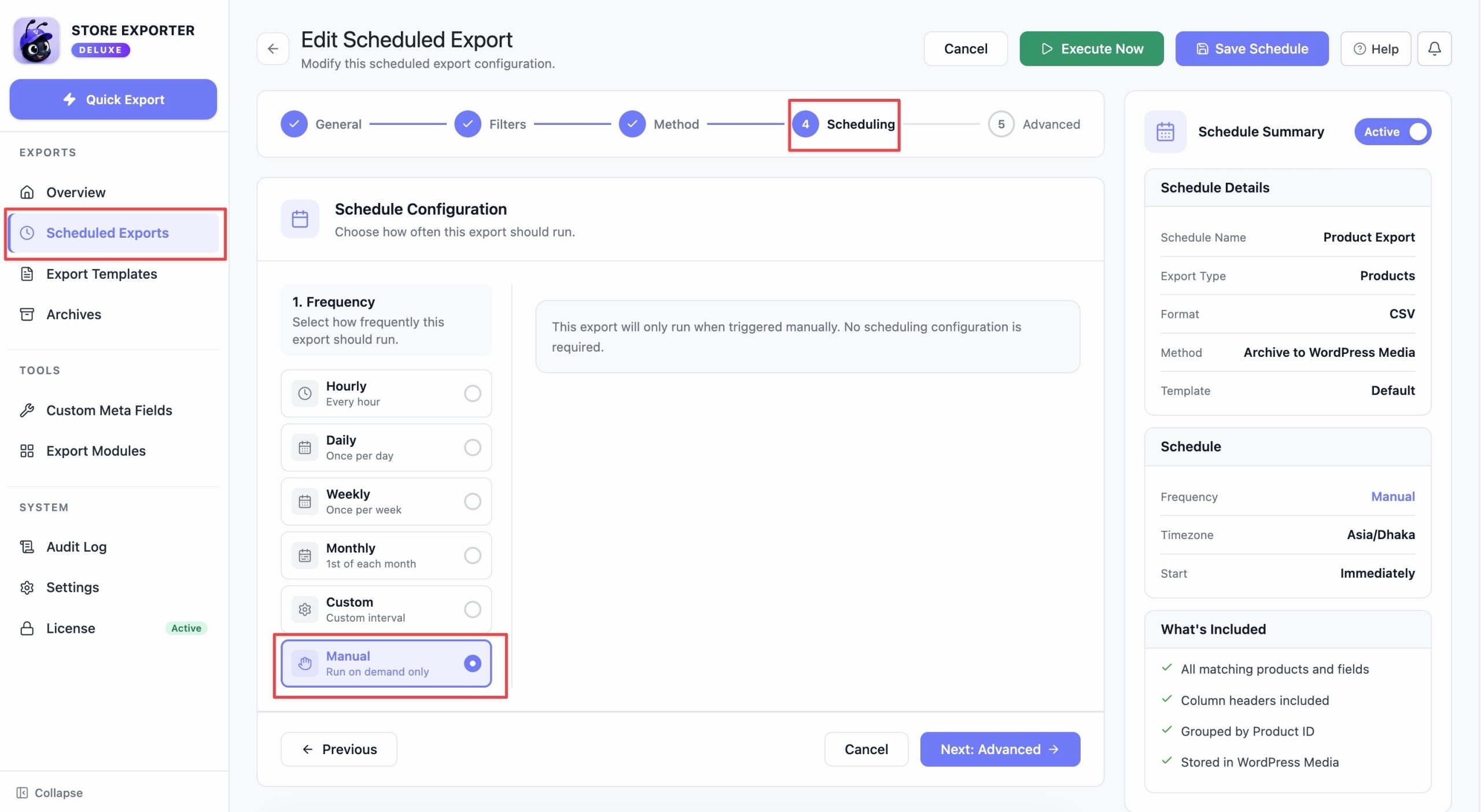
- Stellen Sie im Schritt Scheduling die Frequency auf Manual.
- Dadurch werden die Einstellungen für Wiederholung, Zeitzone und Startdatum des Zeitplans entfernt.
- Er wird nur ausgeführt, wenn Sie ihn selbst auslösen, entweder mit Execute Now oder dem Cron-Job, den Sie gerade einrichten.
Einrichtung des Cron-Jobs auf Serverebene
Um den Export zu Ihrer konvertierten Zeit auszulösen, fügen Sie einen Cron-Job über das cPanel Ihres Hostinganbieters oder direkt auf Ihrem Linux-Server hinzu.
Erstellen Sie den Cron-Ausdruck
Mit dem obigen Beispiel (6:00 Uhr NZDT, konvertiert zu 17:00 Uhr UTC am Vortag, Montag, Mittwoch und Freitag) lautet der Cron-Ausdruck:
Minute : 0
Hour   : 17
Day    : *
Month  : *
Weekday: 0,2,4Erstellen Sie den Trigger-Befehl
Der Cron-Job muss dieselbe manuelle CRON-Export-URL aufrufen, die in Export per manuellem CRON beschrieben ist:
curl "https://your-site.com/?action=woo_ce-cron&key=YOUR_SECRET_KEY&type=order&scheduled_export=100" > /dev/null 2>&1Ersetzen Sie:
- ihre-seite.com durch die Domain Ihres eigenen Shops.
- IHR_GEHEIMER_SCHLÜSSEL durch den Export-Geheimschlüssel, den Sie in Schritt 3 unten festgelegt haben.
- type durch den von Ihnen konfigurierten Exporttyp (z. B.
orderoderproduct). Dies muss ein gültiger Exporttyp sein, sonst schlägt der Export mit einem Fehler „ungültiger Exporttyp“ fehl. Sein Wert wird dann durch den Exporttyp überschrieben, der im geplanten Export selbst gespeichert ist, sodass die Einstellungen des geplanten Exports immer Vorrang haben. - 100 durch Ihre Geplante Export-ID. Sie finden diese, indem Sie mit der Maus über den Link Bearbeiten für diesen Zeitplan auf dem Bildschirm Geplante Exporte fahren: Die URL endet mit
/scheduled-exports/edit/<ID>, wobei <ID> die benötigte Zahl ist.
Eine vollständige Liste der unterstützten URL-Parameter finden Sie unter Export per manuellem CRON.
CRON-Zugriff aktivieren
- Öffnen Sie WooCommerce → Store Export → Einstellungen und wählen Sie den Tab CRON-Exporte.
- Aktivieren Sie den Schalter CRON aktivieren.
- Geben Sie einen Wert in das Feld Export Secret Key ein. Wenn Sie es leer lassen, ist der Zugriff auf die Trigger-URL uneingeschränkt. Daher wird das Festlegen eines Schlüssels für jeden Live-Shop empfohlen.
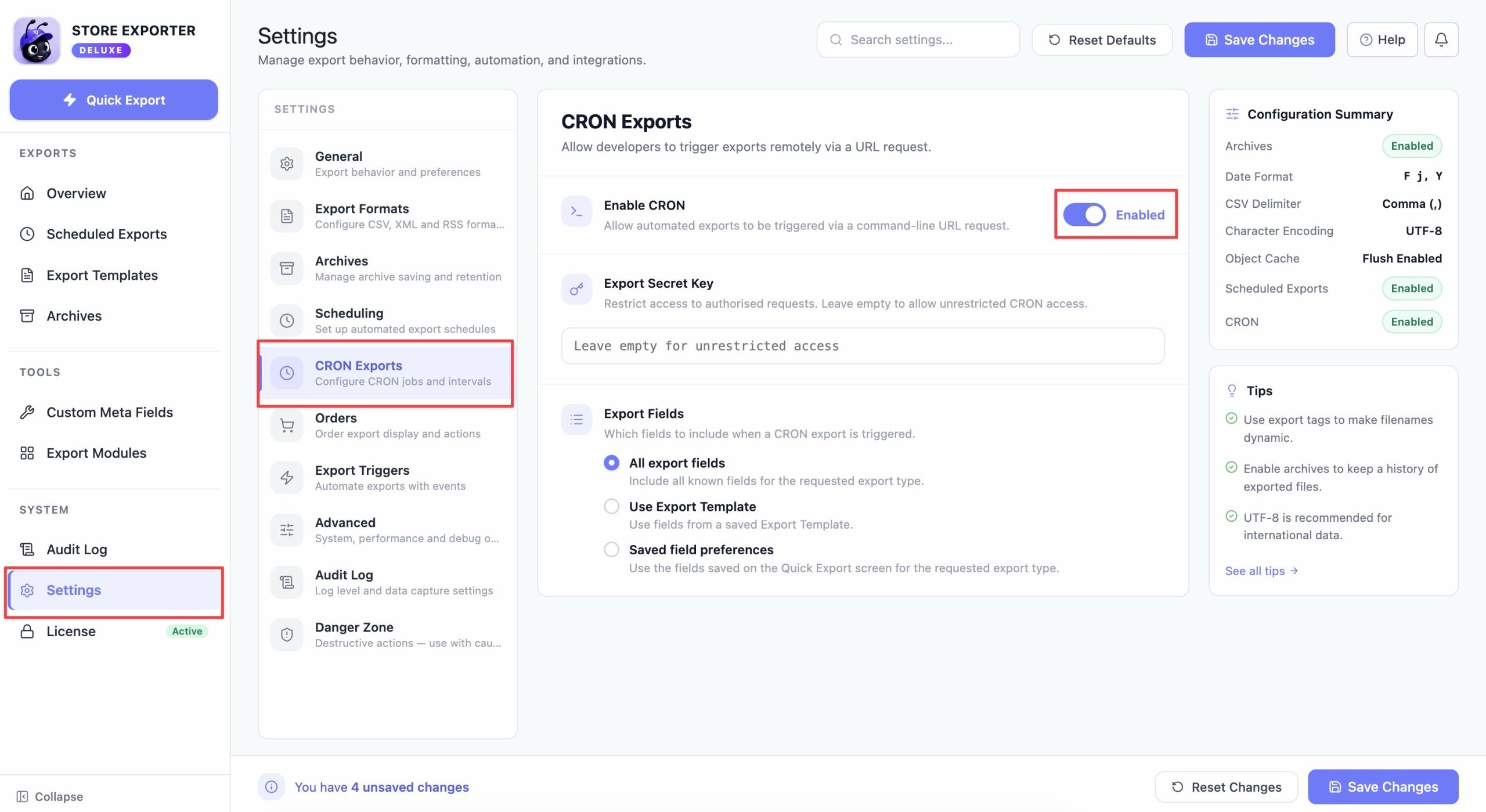
Sobald der Schalter aktiviert ist und der Cron-Job zu Ihrem Server hinzugefügt wurde, wird der Export zu Ihrer konvertierten Zeit ausgeführt und unter Letzte Zeitpläne auf dem Bildschirm Geplante Exporte angezeigt.
Fehlerbehebung
FAQ
Benötigen Sie weitere Hilfe?
Wenn Sie Store Exporter Deluxe verwenden und auf ein Problem stoßen, das in diesem Artikel nicht behandelt wird, eröffnen Sie ein Support-Ticket und unser Team wird Ihnen helfen, Ihren Export zur richtigen Zeit auszuführen.
Wenn Sie das kostenlose Plugin Store Exporter verwenden, fragen Sie im WordPress.org-Supportforum nach und unser Team wird sich dort bei Ihnen melden.
