
Wenn Sie in mehr als einer Sprache verkaufen, behält WPML für jede Sprache eine separate Kopie jedes Produkts, jeder Kategorie und jedes Tags. Wenn Sie nur eine Sprache in Ihrer Datei benötigen, für einen Übersetzer, einen regionalen Marktplatz oder eine Preisprüfung, möchten Sie die zusätzlichen Zeilen nicht von Hand bereinigen.
Store Exporter Deluxe kann Ihren Export nach WPML-Sprache filtern und eine Sprache-Spalte hinzufügen. Diese Anleitung zeigt Ihnen, wie Sie die Aktivierung der Integration bestätigen, Produkte, Kategorien und Tags nach Sprache filtern und denselben Produktfilter nach einem Zeitplan ausführen.
Voraussetzungen
| Anforderung | Details |
|---|---|
| Plugin | Store Exporter Deluxe 5.4.6 oder neuer ist aktiv und lizenziert |
| Mehrsprachige Plugins | WPML Multilingual CMS ist aktiv. WooCommerce Multilingual ist ebenfalls für den Produktfilter und das Sprachfeld aktiv. |
| Sprachen | Mindestens zwei Sprachen sind in WPML eingerichtet und Ihre Produkte, Kategorien oder Tags haben Übersetzungen. |
So funktioniert's
Wenn WPML Multilingual CMS und WooCommerce Multilingual beide aktiv sind, fügt Store Exporter Deluxe zwei Dinge hinzu. Sie erhalten einen Sprache-Filter für Produktimporte und ein Sprache-Feld, das Sie zu Produkt-, Bestell-, Kategorie- und Tag-Importen hinzufügen können.
Das Sprache-Feld zeigt die Sprache jedes Elements mit seinem englischen Namen an, z. B. French. Die Sprachliste im Filter zeigt jede Sprache mit ihrem eigenen Namen an, z. B. Français.
Kategorie- und Tag-Exporte erhalten ihren eigenen Sprache-Filter im Schnell-Export. Er erscheint, wenn WPML diese Taxonomie übersetzt und Ihr Shop mehr als eine Sprache hat. Dieser Filter funktioniert mit WPML Multilingual CMS oder Polylang und benötigt kein WooCommerce Multilingual. Wenn Sie keine Sprache auswählen, enthält ein Kategorie- oder Tag-Export nur Begriffe in Ihrer aktuellen WPML-Admin-Sprache.
Schritt 1: Bestätigen Sie, dass die Integration aktiv ist
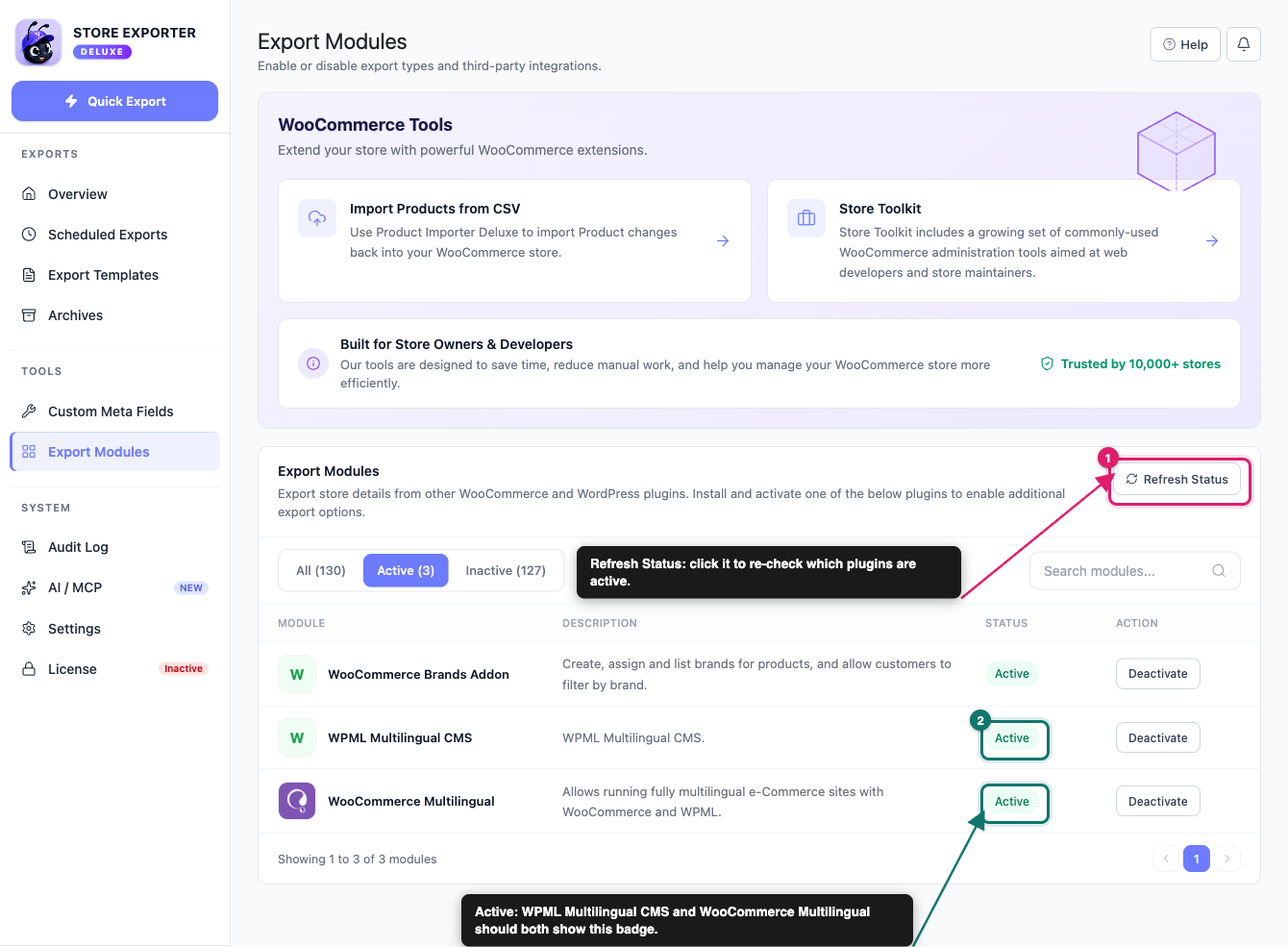
- Gehe zu WooCommerce → Store Export.
- Klicken Sie in der Seitenleiste auf Exportmodule.
- Klicken Sie auf Status aktualisieren.
- Klicken Sie auf den Tab Aktiv.
- Stellen Sie sicher, dass WPML Multilingual CMS und WooCommerce Multilingual beide Aktiv anzeigen.
Schritt 2: Schnell-Export nach Sprache filtern
Wählen Sie den Exporttyp
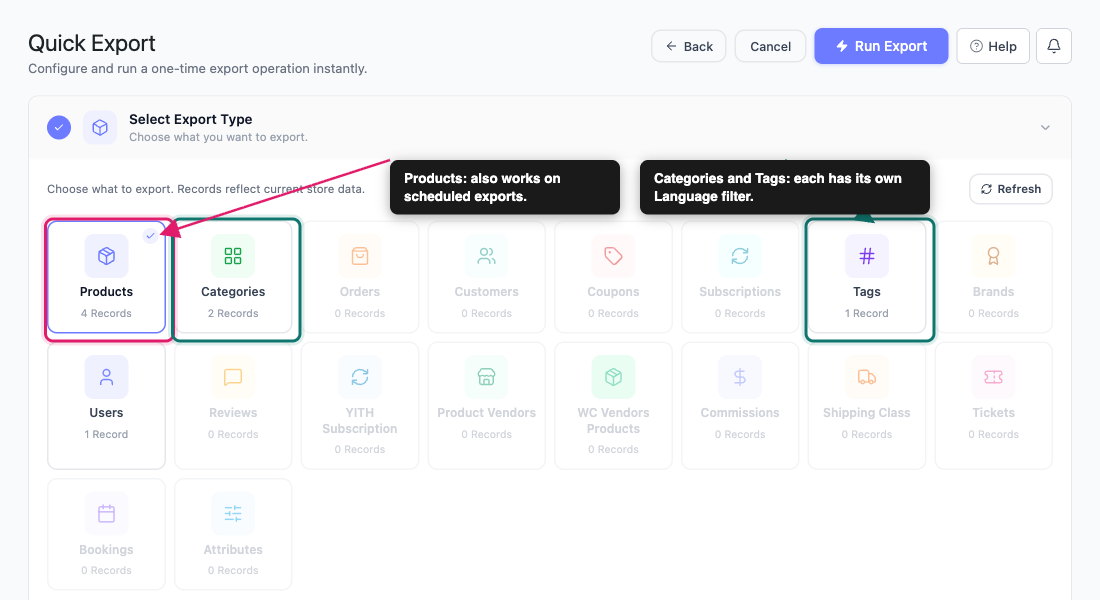
- Klicken Sie in der Seitenleiste auf Schneller Export.
- Wählen Sie unter Exporttyp auswählen Produkte, Kategorien oder Tags.
Feld Sprache hinzufügen
Dieser Schritt ist optional. Fügen Sie das Feld hinzu, wenn Sie eine Spalte in Ihrer Datei wünschen, die die Sprache jeder Zeile anzeigt.
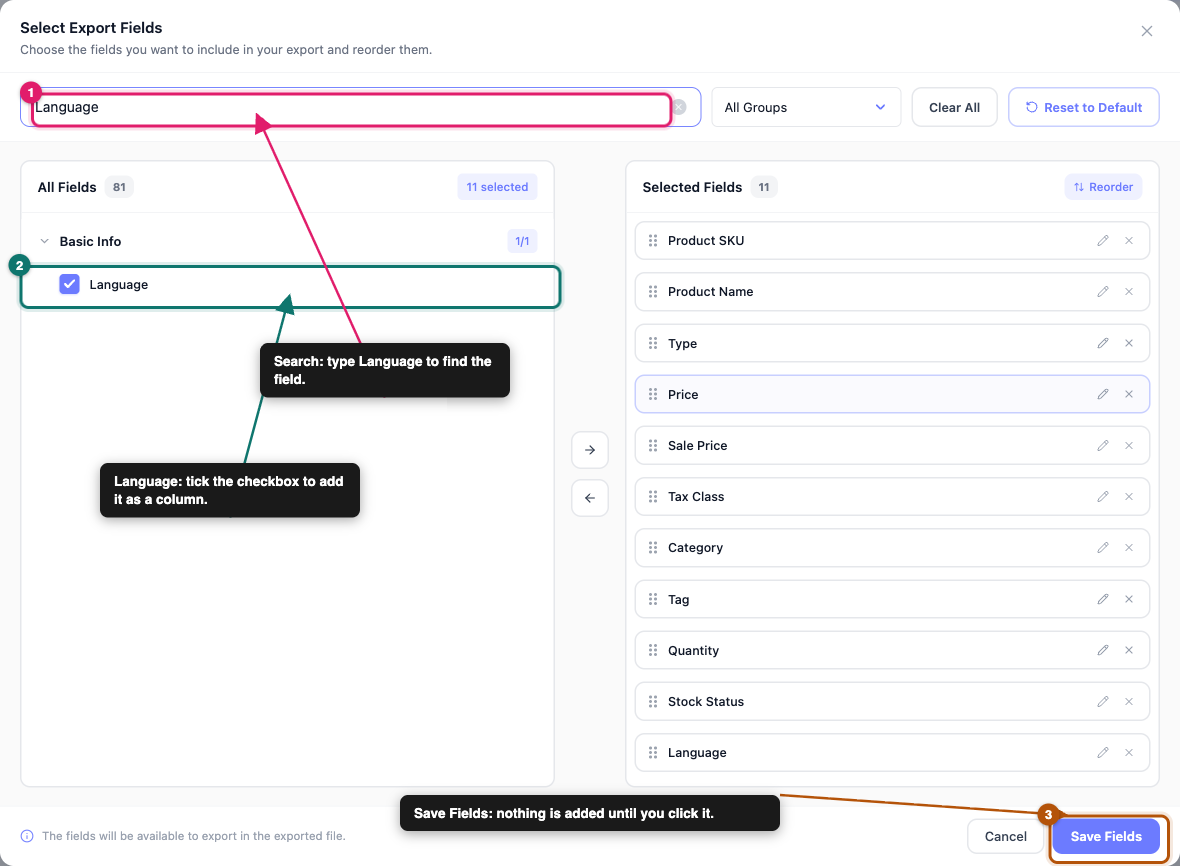
- Klicken Sie im Schritt Exportfelder auf Weitere Felder hinzufügen.
- Geben Sie im Popup Exportfelder auswählen Sprache in das Suchfeld ein.
- Aktivieren Sie Sprache.
- Klicken Sie auf Felder speichern.
- Klicken Sie auf Weiter.
Sprachen zum Exportieren auswählen
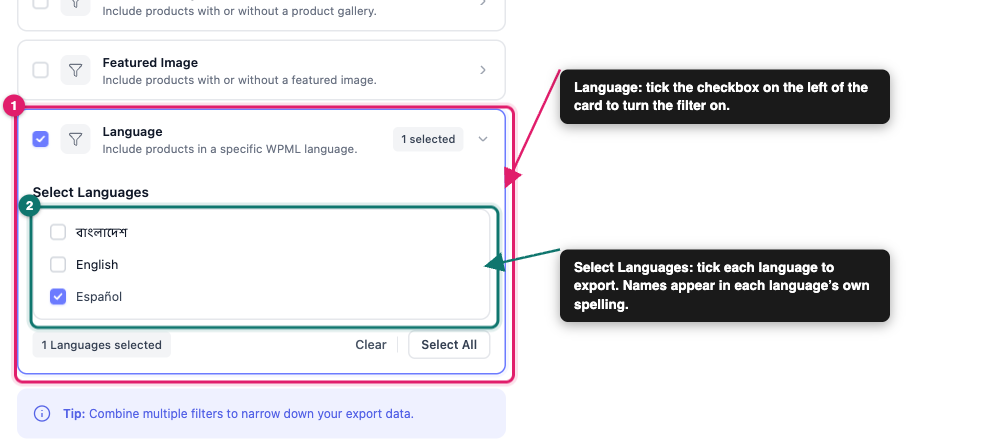
- Finden Sie auf dem Schritt Filter & Sortierung die Karte Sprache.
- Aktivieren Sie das Kontrollkästchen links neben der Karte Sprache.
- Klicken Sie auf die Karte, um sie zu öffnen.
- Wählen Sie unter Sprachen auswählen jede Sprache aus, die Sie exportieren möchten.
- Klicken Sie auf Weiter.
Führen Sie den Export durch
- Wählen Sie im Schritt Exportoptionen ein Dateiformat.
- Klicken Sie auf Weiter.
- Klicken Sie auf Export ausführen.
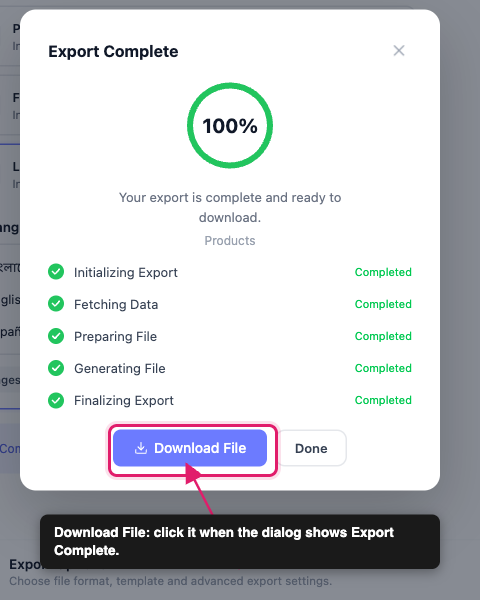
- Wenn der Dialog Export abgeschlossen anzeigt, klicken Sie auf Datei herunterladen.
Schritt 3: Filtern eines geplanten Produktexports nach Sprache
Der Produktfilter Sprache funktioniert auch bei geplanten Exporten. Der Sprachfilter für Kategorien und Schlagwörter ist nur im Schnellexport verfügbar.
- Klicken Sie in der Seitenleiste auf Geplante Exporte.
- Wenn Sie oben auf der Seite Geplante Exporte sind derzeit deaktiviert sehen, klicken Sie auf Geplante Exporte aktivieren.
- Klicken Sie auf Neuer Zeitplan.
- Stellen Sie im Schritt Allgemein den Exporttyp auf Produkte.
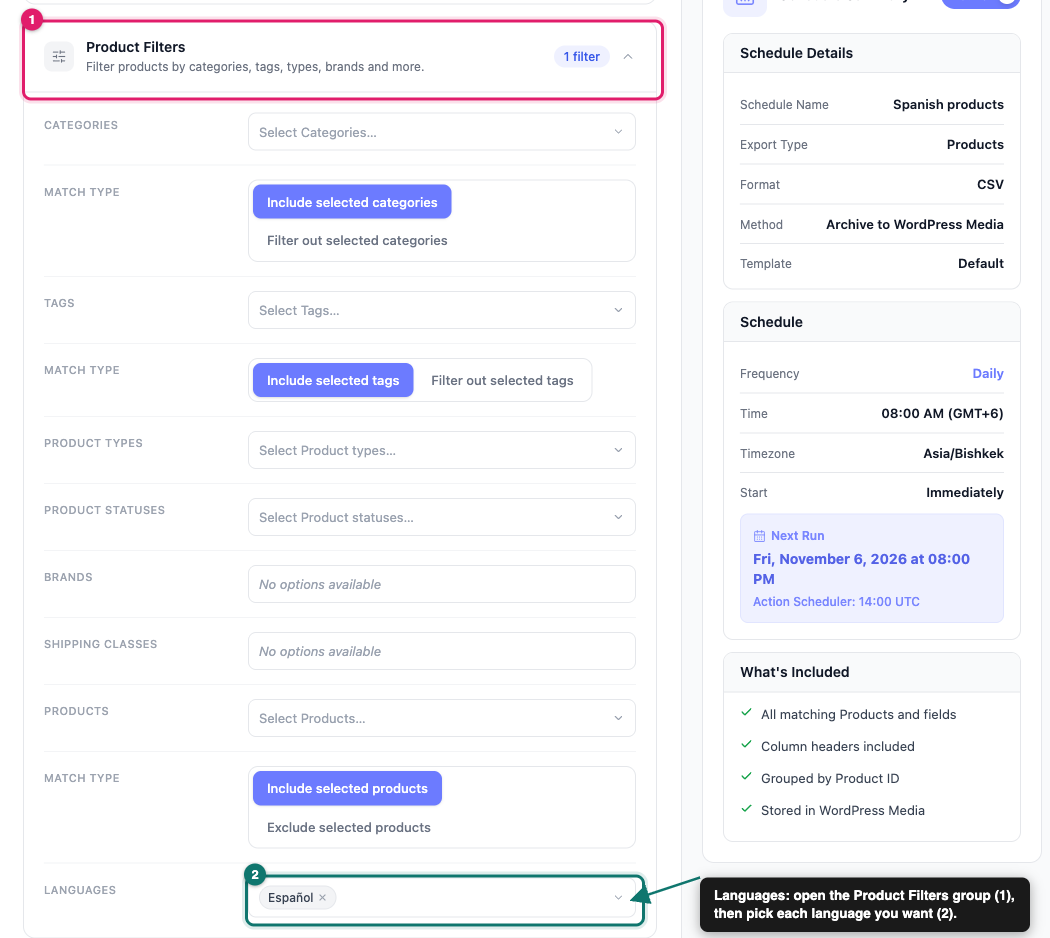
- Öffnen Sie im Schritt Filter die Gruppe Produktfilter.
- Öffnen Sie in der Zeile Sprachen das Dropdown-Menü Sprachen auswählen… und wählen Sie jede gewünschte Sprache aus.
- Schließen Sie die Schritte Methode, Zeitplanung und Erweitert ab.
- Klicken Sie auf Zeitplan erstellen.
Fehlerbehebung
Häufig gestellte Fragen
Benötigen Sie Hilfe?
Wenn Sie eine Frage haben oder auf Probleme stoßen, sind wir für Sie da.
- Premium-Benutzer: Support-Ticket eröffnen
- Kostenlose Benutzer: Besuchen Sie unser Community-Forum. Die WPML-Sprachfilterung ist nur in Store Exporter Deluxe verfügbar.