
Gefälschte Bestellungen, Spam-Anmeldungen und wiederkehrende Problemkunden kosten Sie Zeit bei jeder Bestellung, die Sie manuell stornieren und erstatten müssen. Checkout Guard stoppt diese Bestellungen, bevor sie aufgegeben werden. Es blockiert den Checkout für jeden Kunden, dessen Name, E-Mail-Adresse oder IP-Adresse mit einer von Ihnen festgelegten Regel übereinstimmt, sodass Sie das Problem erkennen, bevor es zu einem Erfüllungsproblem wird.
Dieser Artikel behandelt die Installation von Checkout Guard, die Aktivierung Ihrer Lizenz und die Einrichtung Ihres ersten blockierten Eintrags. Für einen umfassenderen Überblick darüber, was das Plugin täglich leistet, behalten Sie diesen Artikel als Ausgangspunkt als Lesezeichen.
Voraussetzungen
| Anforderung | Details |
|---|---|
| WordPress | Version 5.2 oder neuer |
| WooCommerce | Auf Ihrer Website aktiv. Checkout Guard liest und blockiert Bestellungen beim WooCommerce-Checkout, daher kann es nicht ohne laufen. |
| Lizenz | Ein gültiger Checkout Guard Lizenzschlüssel und die E-Mail-Adresse, die beim Kauf verwendet wurde |
| Administratoren- oder Shop-Manager-Konto | Beide Rollen können Checkout Guard öffnen und blockierte Einträge verwalten. Andere Standard-WordPress-Rollen sehen das Checkout Guard-Menü nicht. |
Schritt 1: Plugin installieren und aktivieren
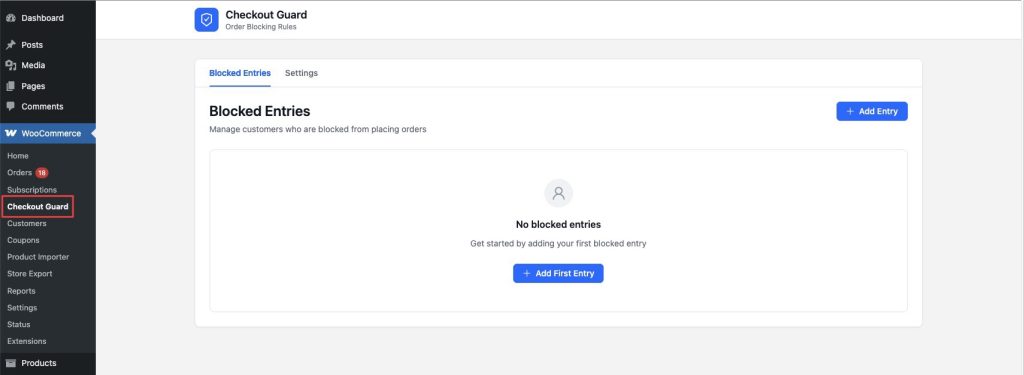
Laden Sie Checkout Guard hoch und aktivieren Sie es genauso wie jedes andere WordPress-Plugin, entweder über Plugins → Plugin hinzufügen oder durch Hochladen der Plugin-ZIP-Datei. Sobald es aktiv ist, erscheint ein neuer Menüpunkt Checkout Guard unter dem Menüpunkt WooCommerce in Ihrer Admin-Seitenleiste.
Schritt 2: Lizenz aktivieren
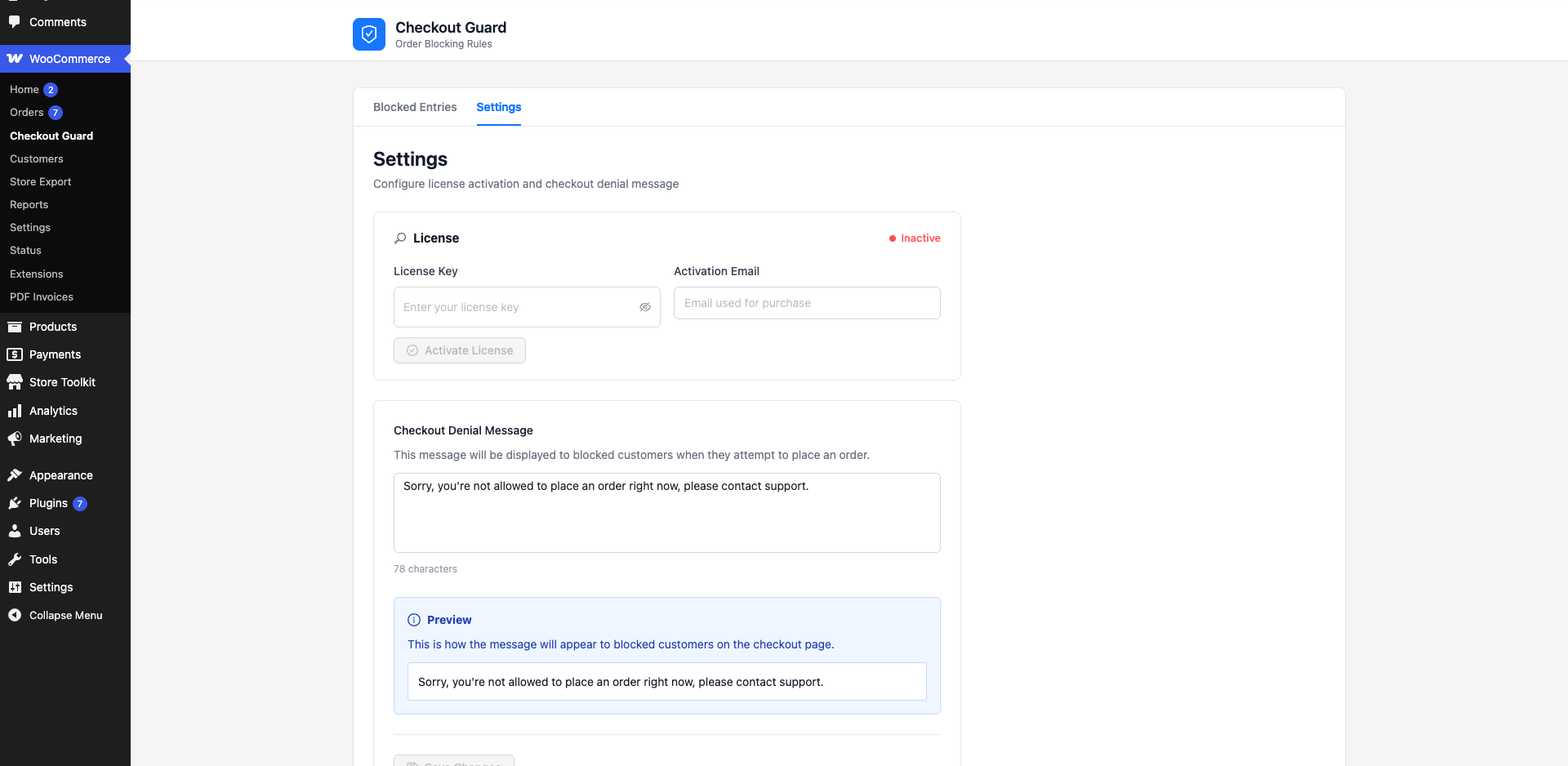
Gehen Sie zu WooCommerce → Checkout Guard und klicken Sie dann auf die Registerkarte Einstellungen. Geben Sie unter Lizenz Ihren Lizenzschlüssel und die Aktivierungs-E-Mail ein, die Sie für den Kauf von Checkout Guard verwendet haben. Klicken Sie dann auf Lizenz aktivieren (nachdem Ihre Lizenz aktiviert wurde, liest sich diese Schaltfläche Lizenz reaktivieren).
Sobald Ihre Lizenz aktiv ist, zeigt der Status Lizenz oben im Abschnitt Aktiv an.
Schritt 3: Fügen Sie Ihren ersten blockierten Eintrag hinzu
Checkout Guard blockiert Bestellungen, indem es den Namen, die E-Mail-Adresse oder die IP-Adresse eines Kunden mit einer Liste von blockierten Einträgen abgleicht, die Sie pflegen. Gehen Sie zum Tab Blockierte Einträge (dies ist der Standard-Tab, wenn Sie Checkout Guard öffnen). Bei einer Neuinstallation sehen Sie einen leeren Zustand, der besagt Keine blockierten Einträge.
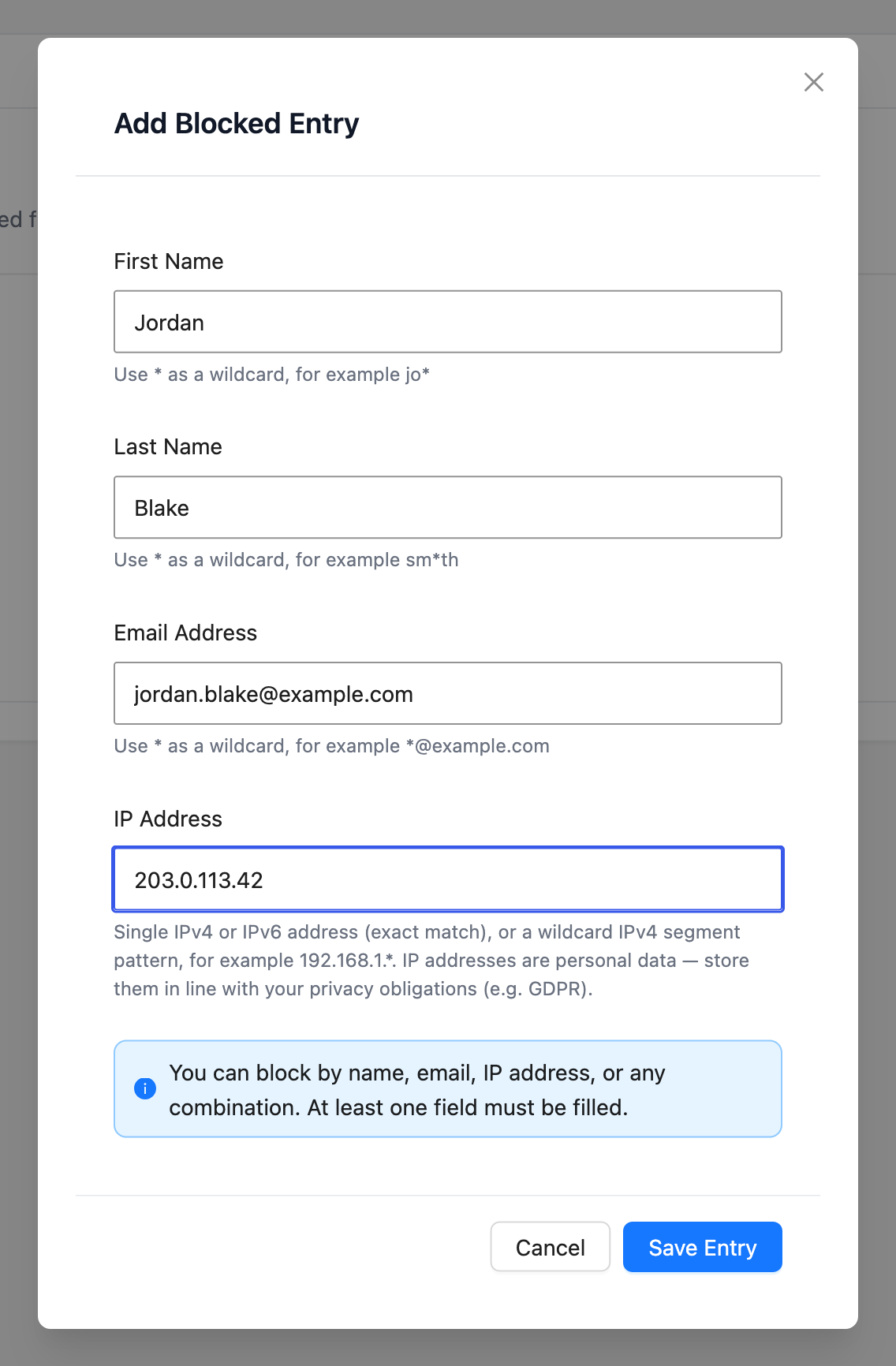
- Klicken Sie auf Ersten Eintrag hinzufügen (oder Eintrag hinzufügen, wenn Sie bereits Einträge in der Liste haben). Dies öffnet den Dialog Blockierten Eintrag hinzufügen.
- Geben Sie den Vornamen und Nachnamen des Kunden ein, wenn Sie nach Namen blockieren.
- Geben Sie die E-Mail-Adresse des Kunden ein, wenn Sie nach E-Mail blockieren.
- Geben Sie die IP-Adresse des Kunden ein, wenn Sie nach IP blockieren. Informationen zu den Adressformaten, die Checkout Guard akzeptiert, finden Sie unter So blockieren Sie Kunden nach IP-Adresse in Checkout Guard.
- Klicken Sie auf Eintrag speichern.
Sie müssen nicht jedes Feld ausfüllen. Checkout Guard benötigt nur mindestens eines der Felder Vorname, Nachname, E-Mail-Adresse oder IP-Adresse, um einen Eintrag zu speichern. Sie können also nur nach Namen, nur nach E-Mail, nur nach IP-Adresse oder nach einer beliebigen Kombination blockieren.
Nach dem Speichern erscheint der Eintrag in Ihrer Liste Blockierte Einträge. Jede WooCommerce-Bestellung, die versucht, mit einem übereinstimmenden Namen, einer E-Mail-Adresse oder einer IP-Adresse auszuchecken, wird automatisch blockiert. Es gibt keinen separaten "Blockierung aktivieren"-Schalter. Das Hinzufügen eines Eintrags aktiviert die Blockierung für diesen Kunden.
Schritt 4: Passen Sie die Nachricht für die Ablehnung des Checkouts an
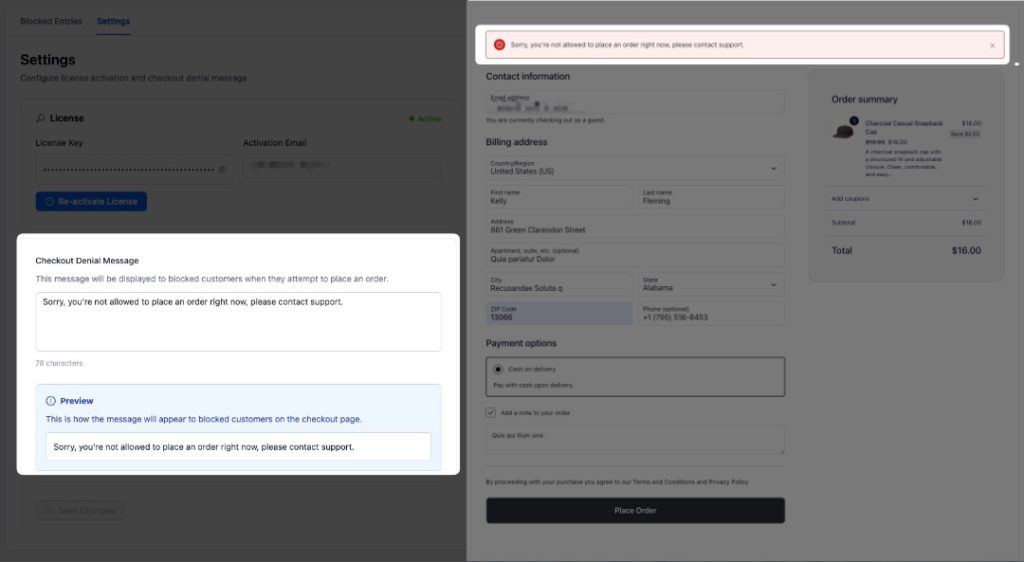
Suchen Sie im Tab Einstellungen nach Nachricht für die Ablehnung des Checkouts. Dies ist die Nachricht, die ein blockierter Kunde sieht, wenn er versucht, eine Bestellung aufzugeben. Bearbeiten Sie den Text im Feld, und eine Live-Vorschau darunter zeigt genau, wie die Nachricht aussehen wird. Klicken Sie auf Änderungen speichern, wenn Sie damit zufrieden sind.
Was kommt als Nächstes
- Kunden nach Name oder E-Mail in Checkout Guard blockieren: Einträge hinzufügen, bearbeiten und löschen und den Platzhalter * verwenden.
- So blockieren Sie Kunden nach IP-Adresse in Checkout Guard: eine Adresse oder einen ganzen Bereich blockieren.
- Wie Checkout Guard Bestellungen beim WooCommerce-Checkout blockiert: Was passiert beim klassischen und beim Block-Checkout.
Fehlerbehebung
FAQ
Benötigen Sie weitere Hilfe?
Checkout Guard ist ein lizenziertes Plugin. Wenn Sie also Probleme haben, öffnen Sie ein Support-Ticket und unser Team hilft Ihnen bei der Einrichtung.
