
Ein wiederkehrender Problemkunde oder eine betrügerische Bestellung stoppt nicht einfach, nur weil Sie sie einmal storniert haben. Wenn sie sich mit demselben Namen oder derselben E-Mail erneut anmelden, müssen Sie von Hand stornieren und erstatten. Checkout Guard verhindert dies, indem es Ihnen ermöglicht, eine Liste blockierter Einträge zu führen, die Checkout Guard bei jeder Bestellung überprüft.
Dieser Artikel behandelt das Hinzufügen, Bearbeiten und Löschen von gesperrten Einträgen in der Liste Gesperrte Einträge, die Verwendung des Platzhalters * zum Blockieren ganzer Namens- oder E-Mail-Muster sowie die Funktionsweise der Übereinstimmung von Checkout Guard bei einem Checkout-Versuch. Stellen Sie vor Beginn sicher, dass Checkout Guard auf Ihrer Website installiert, aktiv und lizenziert ist. Für die Ersteinrichtung siehe Erste Schritte mit Checkout Guard.
Verständnis der Liste blockierter Einträge
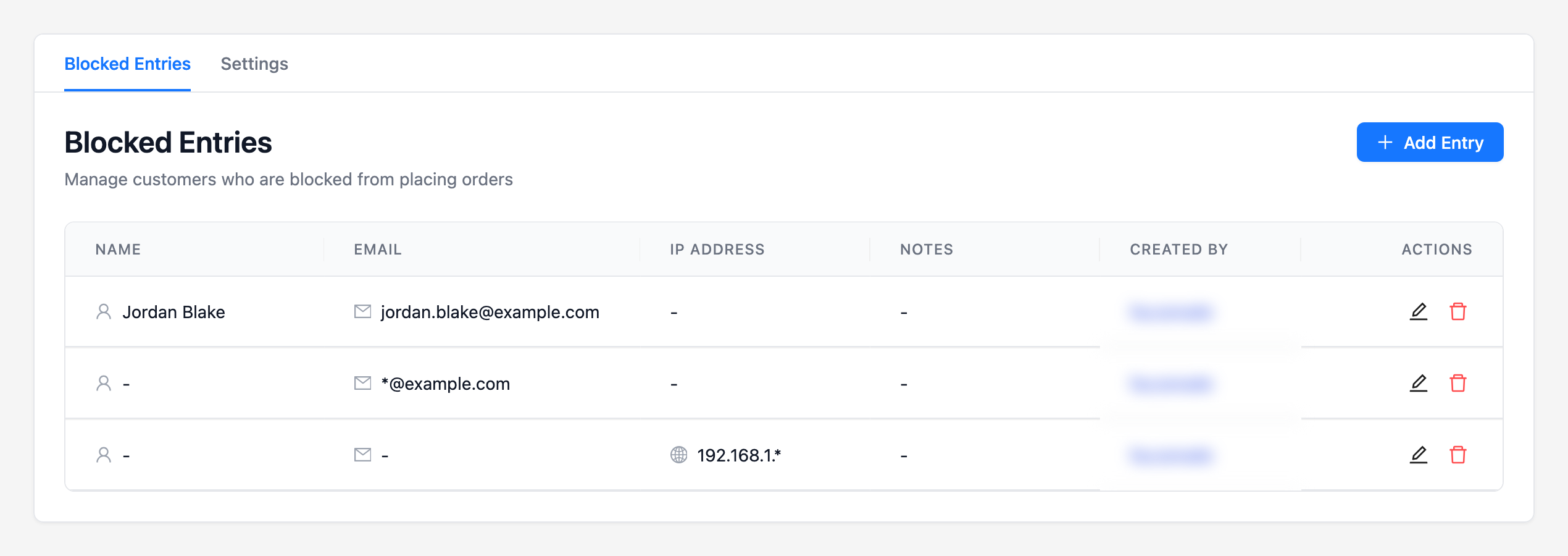
Gehen Sie zu WooCommerce → Checkout Guard. Der Tab Blockierte Einträge wird standardmäßig geöffnet und zeigt jeden von Ihnen hinzugefügten Eintrag als Tabelle mit den folgenden Spalten an:
| Spalte | Was es anzeigt |
|---|---|
| Name | Der Vor- und Nachname des blockierten Kunden, falls Sie einen hinzugefügt haben |
| Die E-Mail-Adresse des blockierten Kunden, falls Sie eine hinzugefügt haben | |
| IP-Adresse | Die gesperrte IP-Adresse oder das IP-Muster, falls Sie eines hinzugefügt haben. Siehe Kunden per IP-Adresse in Checkout Guard blockieren |
| Notizen | Eine Notiz, die mit dem Eintrag gespeichert wurde, falls vorhanden |
| Erstellt von | Der Admin-Benutzer, der den Eintrag hinzugefügt hat, oder System, wenn er nicht von einem angemeldeten Benutzer hinzugefügt wurde |
| Aktionen | Bearbeiten- und Löschen-Symbole für diesen Eintrag |
Bei einer frischen Installation ist die Liste leer und zeigt Keine blockierten Einträge anstelle einer Tabelle. Sobald Sie Ihren ersten Eintrag hinzufügen, erscheint er sofort in der Liste, und Checkout Guard beginnt sofort, neue Checkout-Versuche dagegen zu prüfen. Es gibt keinen separaten Schalter, um das Blockieren zu aktivieren.
Hinzufügen eines blockierten Eintrags
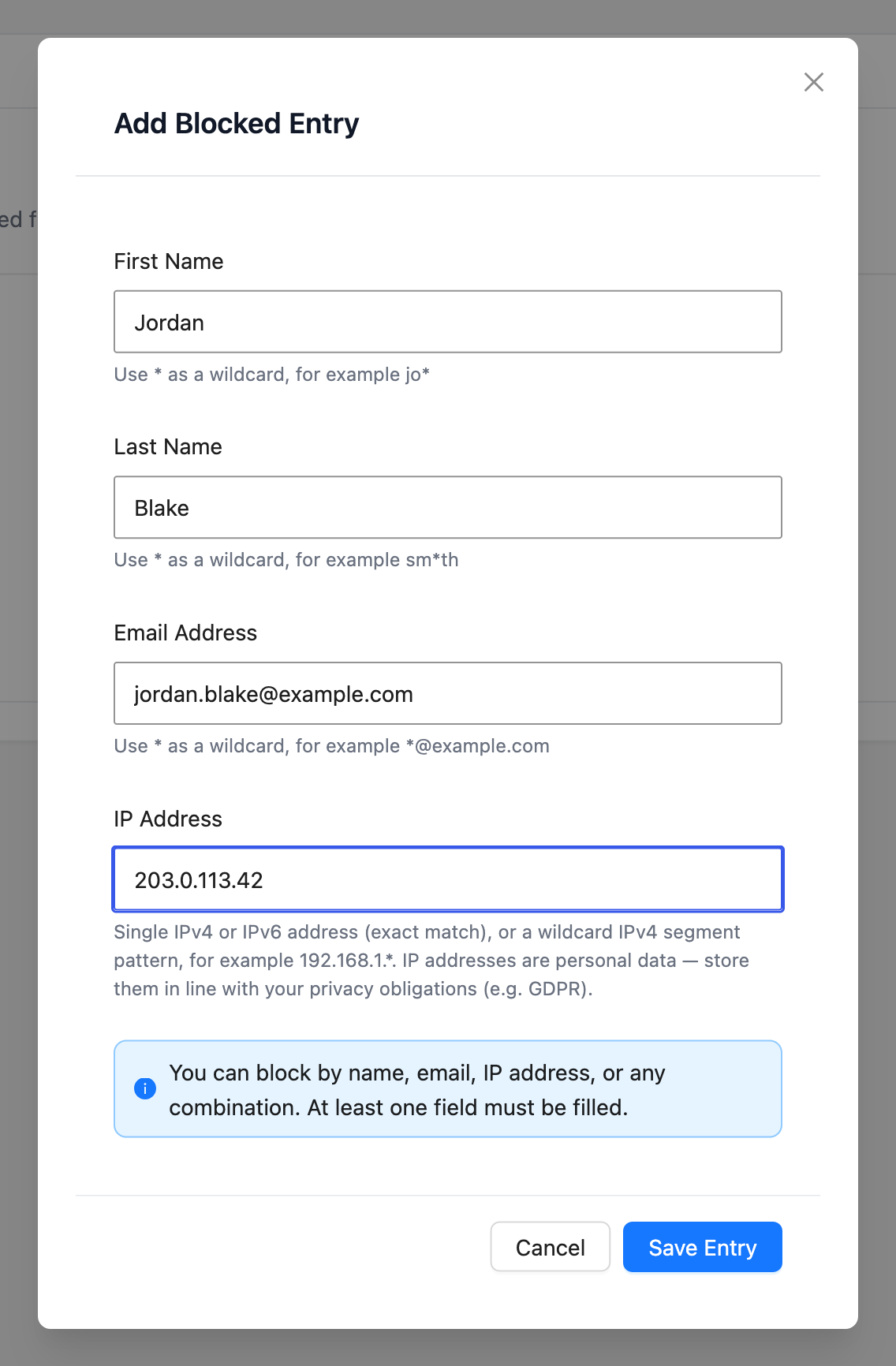
- Klicken Sie auf Eintrag hinzufügen (oder Ersten Eintrag hinzufügen, wenn Ihre Liste leer ist). Dies öffnet den Dialog Blockierten Eintrag hinzufügen.
- Geben Sie den Vornamen und Nachnamen des Kunden ein, wenn Sie nach Namen blockieren.
- Geben Sie die E-Mail-Adresse des Kunden ein, wenn Sie nach E-Mail blockieren.
- Geben Sie die IP-Adresse des Kunden ein, wenn Sie nach IP blockieren. Informationen zu den Adressformaten, die Checkout Guard akzeptiert, finden Sie unter So blockieren Sie Kunden nach IP-Adresse in Checkout Guard.
- Klicken Sie auf Eintrag speichern.
Der Dialog zeigt eine Erinnerung über den Schaltflächen an: „Sie können nach Name, E-Mail, IP-Adresse oder einer beliebigen Kombination blockieren. Mindestens ein Feld muss ausgefüllt sein.“ Sie müssen also nicht jedes Feld ausfüllen. Geben Sie einen Namen, eine E-Mail-Adresse, eine IP-Adresse oder eine beliebige Kombination ein, und Checkout Guard blockiert anhand der von Ihnen angegebenen Felder. Sobald Sie auf Eintrag speichern klicken, erscheint eine Bestätigung Eintrag erstellt, und der neue Eintrag wird sofort in Ihrer Liste Gesperrte Einträge angezeigt.
Muster mit dem * Platzhalter blockieren
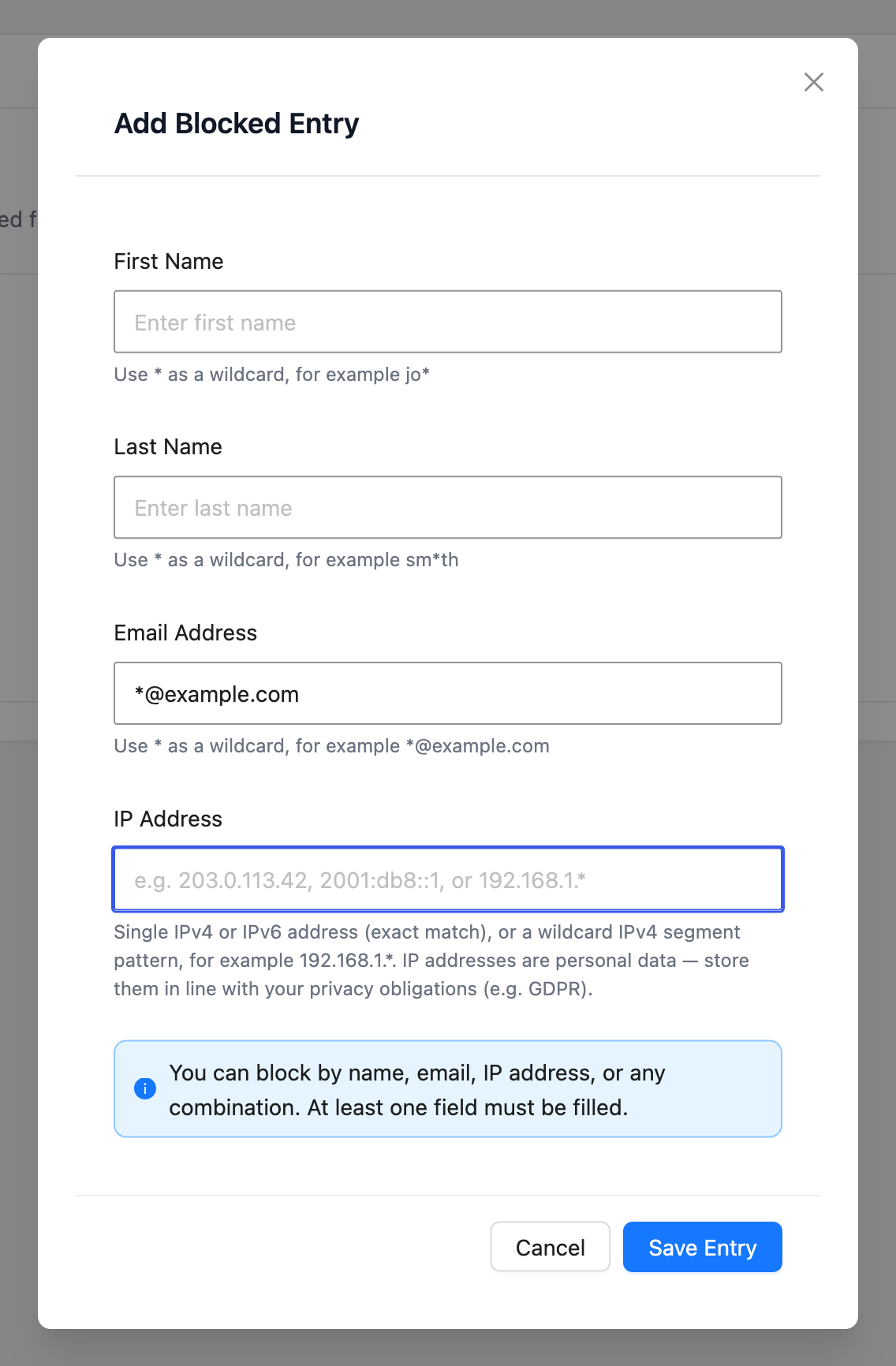
Jedes Namens- und E-Mail-Feld akzeptiert einen * Platzhalter, und der Hinweis unter jedem Feld zeigt ein Beispiel: jo* für den Vornamen, sm*th für den Nachnamen und *@example.com für die E-Mail-Adresse. Ein * steht für eine beliebige Zeichenfolge, einschließlich keiner Zeichen. Alles andere im Wert muss exakt übereinstimmen, und die Übereinstimmung ignoriert Groß- und Kleinschreibung.
| Regel | Blockiert | Blockiert nicht |
|---|---|---|
| E-Mail-Adresse *@example.com | Jede Adresse bei example.com, wie z. B. [email protected] oder [email protected] | [email protected] |
| Vorname jo* und Nachname smith | Jo Smith, Joanna Smith, Joe Smith | Jo Smithson, da der Nachname exakt übereinstimmen muss |
| Nachname sm*th und Vorname sam | Sam Smith, Sam Smyth | Sam Smithers |
Ein paar Regeln gelten für Platzhalter:
- Eine Namensregel mit einem Platzhalter erfordert immer noch, dass sowohl Vorname als auch Nachname ausgefüllt sind. Checkout Guard gleicht niemals nur einen Vornamen oder Nachnamen ab.
- Jedes Feld kann bis zu fünf * Zeichen enthalten.
- Ein Wert, der nur aus * und Trennzeichen besteht, wie z. B. *, *@* oder *.*, wird abgelehnt, da er jeden Kunden blockieren würde. Fügen Sie mindestens ein echtes Zeichen hinzu.
- Für IP-Bereiche, wie z. B. 192.168.1.*, siehe den Abschnitt über Platzhalter in Kunden per IP-Adresse in Checkout Guard blockieren.
Einen blockierten Eintrag bearbeiten
- Suchen Sie den Eintrag in Ihrer Liste Blockierte Einträge.
- Klicken Sie auf das Bearbeiten-Symbol in der Spalte Aktionen. Dies öffnet den Dialog Blockierten Eintrag bearbeiten, der mit den aktuellen Werten des Eintrags vorausgefüllt ist.
- Ändern Sie eines der Felder Vorname, Nachname, E-Mail-Adresse oder IP-Adresse.
- Klicken Sie auf Eintrag speichern.
Checkout Guard erfordert immer noch, dass mindestens eines der Felder Vorname, Nachname, E-Mail-Adresse oder IP-Adresse ausgefüllt ist, sodass Sie eine Bearbeitung, die alle Felder leert, nicht speichern können. Nach dem Speichern sehen Sie eine Bestätigung Eintrag aktualisiert, und die Liste wird mit Ihren Änderungen aktualisiert.
Löschen eines blockierten Eintrags
Suchen Sie den Eintrag in Ihrer Liste Blockierte Einträge und klicken Sie auf das Löschsymbol in der Spalte Aktionen. Eine kleine Bestätigungsaufforderung erscheint neben der Schaltfläche und fragt Diesen Eintrag löschen?, mit den Optionen Löschen und Abbrechen. Klicken Sie auf Löschen, um zu bestätigen. Der Eintrag wird sofort aus der Liste entfernt, und eine Bestätigung Eintrag gelöscht erscheint.
Sobald ein Eintrag gelöscht ist, kann dieser Kunde bei seinem nächsten Versuch wieder normal auschecken. Das Löschen eines Eintrags ändert oder storniert keine Bestellungen, die er aufgegeben hat, während er blockiert war.
Wie die Übereinstimmung beim Checkout funktioniert
Immer wenn jemand versucht, zur Kasse zu gehen, vergleicht Checkout Guard den eingegebenen Rechnungsnamen und die E-Mail-Adresse sowie die IP-Adresse des verwendeten Geräts mit jedem Eintrag in Ihrer Liste Blockierte Einträge. Der Vergleich von Name und E-Mail ist nicht von der Groß-/Kleinschreibung abhängig. Eine Regel, die * enthält, wird als Muster behandelt, wie oben beschrieben. Wenn ein Eintrag sowohl einen Vornamen als auch einen Nachnamen hat, müssen beide Teile zusammen mit dem Rechnungsnamen übereinstimmen, bevor dieser Eintrag die Bestellung blockiert. Wenn ein Eintrag nur eine E-Mail-Adresse enthält, blockiert Checkout Guard die Bestellung, sobald die Rechnungs-E-Mail übereinstimmt, unabhängig vom Namen. Eine Regel für die IP-Adresse funktioniert auf eigene Weise genauso, und dieser Vergleich ist von der Groß-/Kleinschreibung abhängig. Einzelheiten finden Sie unter Kunden per IP-Adresse in Checkout Guard blockieren. Diese Prüfung läuft auf die gleiche Weise, unabhängig davon, ob Ihr Shop den klassischen Checkout oder den Block Checkout von WooCommerce verwendet. Ein blockierter Eintrag stoppt eine Bestellung in beiden Fällen.
Fehlerbehebung
FAQ
Benötigen Sie weitere Hilfe?
Checkout Guard ist ein lizenziertes Plugin. Wenn Sie Probleme bei der Verwaltung Ihrer blockierten Einträge haben, öffnen Sie ein Support-Ticket, und unser Team wird Ihnen helfen, die Angelegenheit zu klären.
