
Wenn Sie eine Liste aktiver Abonnenten, einen Export der Abrechnungshistorie oder einen Feed von Abonnementdaten für ein anderes System benötigen, können Sie mit Store Exporter Deluxe WooCommerce-Abonnementdaten direkt aus Ihrem Shop abrufen. Unten finden Sie Informationen zum Exportieren von Abonnements mit dem Werkzeug Quick Export und zum Einrichten eines wiederkehrenden Exports mit Scheduled Exports.
Für einen umfassenderen Überblick über Anwendungsfälle für den Abonnementexport, Formatvergleiche und die Lieferung an Google Sheets siehe So exportieren Sie WooCommerce-Abonnements (vollständige Anleitung).
Voraussetzungen
| Anforderung | Details |
|---|---|
| Plugin | Store Exporter Deluxe ist aktiv und lizenziert |
| WooCommerce-Abonnements | Installiert und aktiv. Ohne dieses Plugin zeigt die Kachel Abonnements 0 Datensätze an und ist ausgegraut (nicht auswählbar). |
| WooCommerce | Aktiv, mit mindestens einem zu exportierenden Abonnement |
| Administratorzugriff | Sie benötigen ein Konto mit Zugriff auf das WordPress-Admin-Dashboard |
Schnell-Export: Abonnements
Um Abonnements sofort zu exportieren:
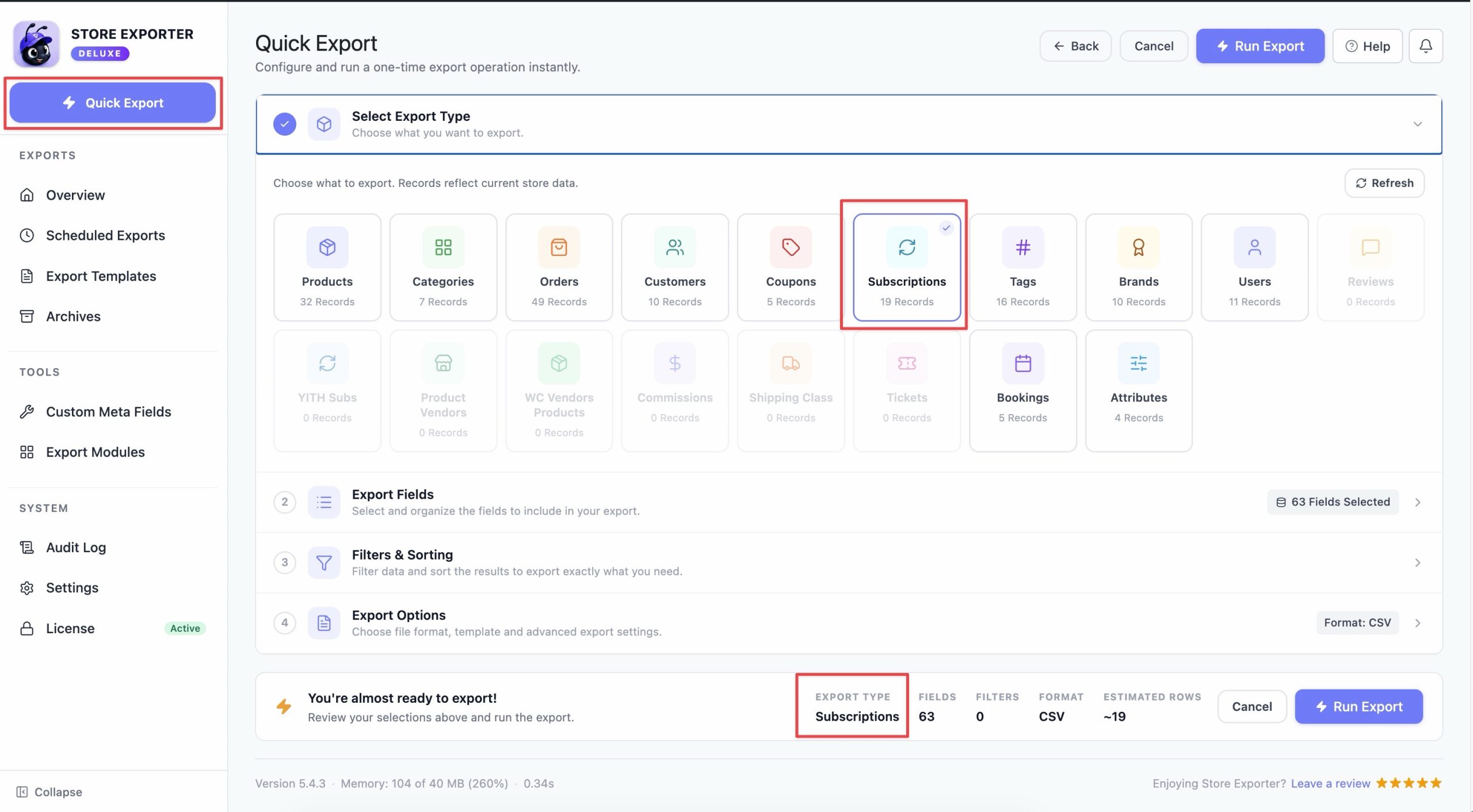
- Gehen Sie zu WooCommerce → Store Export und klicken Sie dann in der Seitenleiste auf die Schaltfläche Schnell-Export.
- Wählen Sie unter Exporttyp Abonnements aus.
- Wählen Sie die Felder aus, die Sie einschließen möchten.
- Wenden Sie die benötigten Filter an.
- Legen Sie Ihre Stapeloptionen fest, wenn Sie eine große Anzahl von Abonnements exportieren.
- Wählen Sie Ihr Exportformat.
- Klicken Sie auf Exportieren.
Verfügbare Abonnementfelder
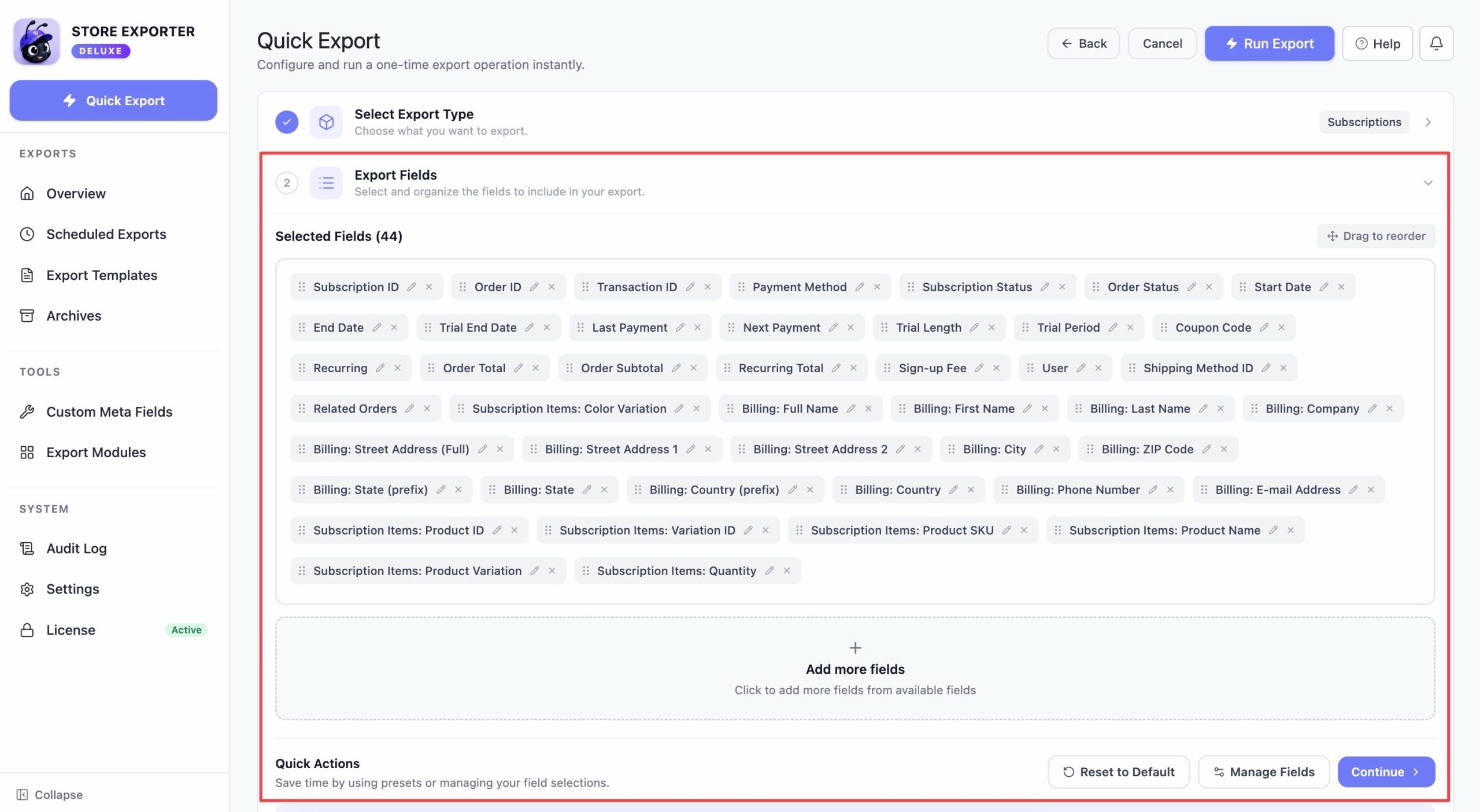
Wenn Sie Abonnements als Exporttyp auswählen, gruppiert der Schritt Exportfelder die verfügbaren Spalten in diese Kategorien:
- Abonnementinformationen: Abonnement-ID, Bestell-ID, Transaktions-ID, Zahlungsmethode.
- Status & Zeitplan: Abonnementstatus, Bestellstatus, Startdatum, Testenddatum, Testdauer, Testzeitraum, Nächstes Zahlungsdatum, Enddatum, Letzte Zahlung, Gutscheincode.
- Finanzen: Wiederkehrend, Wiederkehrender Gesamtbetrag, Gesamtbestellwert, Bestell-Zwischensumme, Anmeldegebühr.
- Rechnungsadresse: Name, Firma, Adresse, Stadt, Bundesland, Postleitzahl, Land, E-Mail und Telefon. Jedes Feld ist mit „Rechnung: [Feld]“ gekennzeichnet.
- Lieferadresse: Name, Firma, Adresse, Stadt, Bundesland, Postleitzahl, Land, plus Versandart und Versandkosten. Jedes Feld ist mit „Versand: [Feld]“ gekennzeichnet.
- Kunde: Benutzer und Benutzer-ID.
- Bestellpositionen: Produktname, ID, SKU, Menge und Variante für jeden Artikel im Abonnement. Jedes Feld ist mit „Abonnementpositionen: [Feld]“ gekennzeichnet.
- Grundlegende Informationen: Felder, die nicht in die obigen Kategorien passen, wie z. B. zugehörige Bestellungen.
Ein neuer Export beginnt mit einer sinnvollen Standardauswahl, einschließlich Abonnement-ID, Bestellstatus, Startdatum, nächstem Zahlungsdatum und dem Rechnungsnamen und der E-Mail-Adresse des Kunden. Fügen Sie Felder aus der Liste hinzu oder entfernen Sie sie.
Um eine Spaltenüberschrift umzubenennen, klicken Sie im Schritt Exportfelder auf das Stift-Symbol neben diesem Feld und geben Sie den neuen Namen der Überschrift ein. Dies ist nützlich, wenn ein nachgelagertes System bestimmte Spaltennamen erwartet.
Abonnements filtern
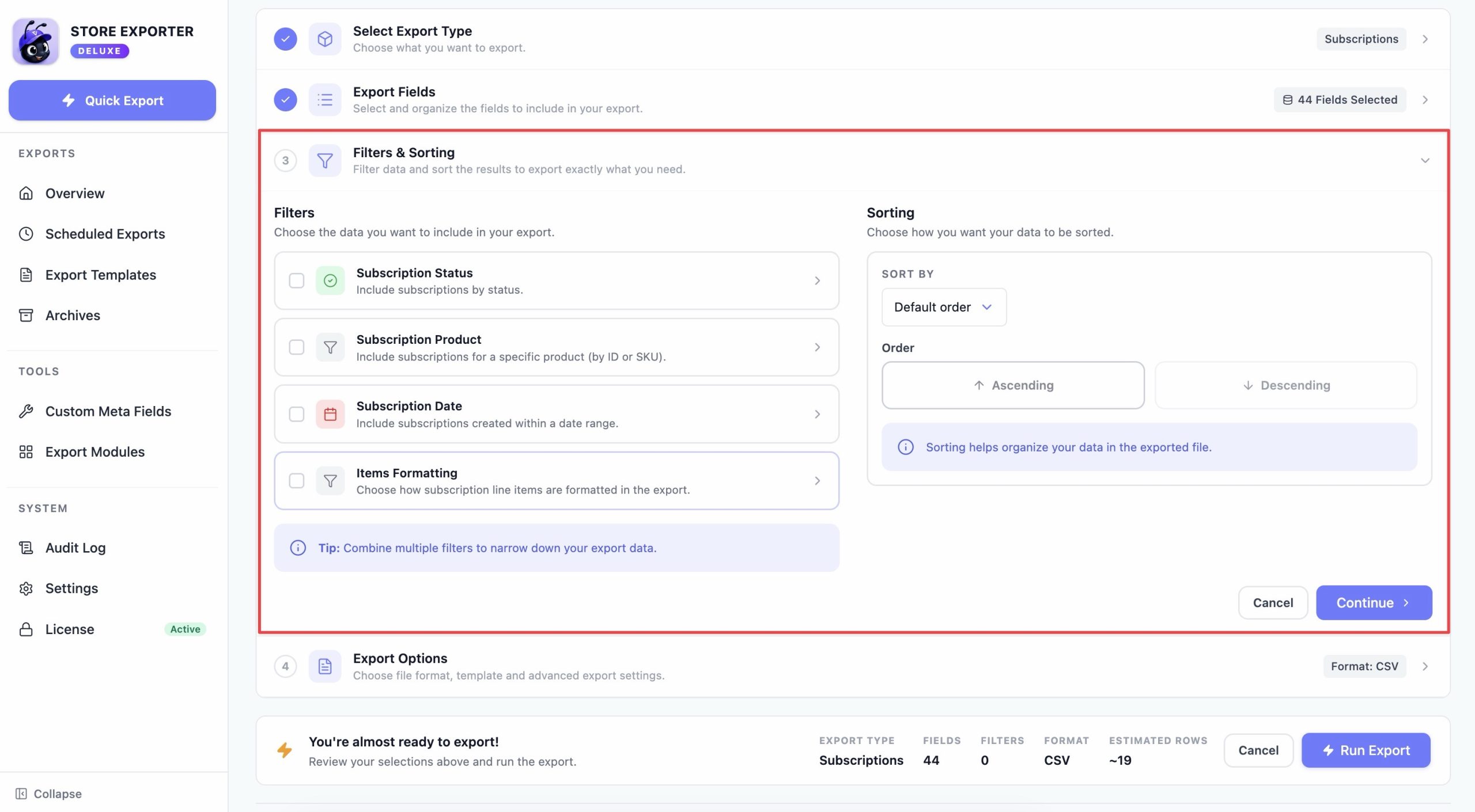
Der Schritt Filter & Sortierung bietet vier Möglichkeiten, einen Abonnementexport einzugrenzen:
- Abonnementstatus: Wählen Sie einen oder mehrere Status aus, die eingeschlossen werden sollen. Diese Liste stammt direkt von WooCommerce Subscriptions und entspricht daher immer den auf Ihrer Website aktiven Status, einschließlich Aktiv, In Wartestellung, Abgebrochen, Abgelaufen, Abbruch ausstehend, Ausstehend und Gewechselt.
- Produkt-IDs: Geben Sie eine durch Kommas getrennte Liste von Produkt-IDs ein, um den Export auf Abonnements für diese Produkte zu beschränken.
- Abonnementdatum: Legen Sie einen Datumsbereich fest, um nur Abonnements zu exportieren, die in diesem Zeitraum erstellt wurden.
- Artikelformatierung: Wählen Sie, ob die Zeilenartikel jedes Abonnements als kombinierte, eindeutige oder einzelne Zeilen exportiert werden sollen. Kombiniert ist die Standardeinstellung.
Es gibt keinen dedizierten Kundenfilter für Abonnementexporte. Wenn Sie Abonnements für einen bestimmten Kunden benötigen, exportieren Sie das Feld Kunden- oder Benutzer-ID und filtern Sie die resultierende Datei, oder verwenden Sie den Produktfilter, wenn das Abonnement mit einem bestimmten Produkt verknüpft ist.
Stapelweiser Export großer Datensätze
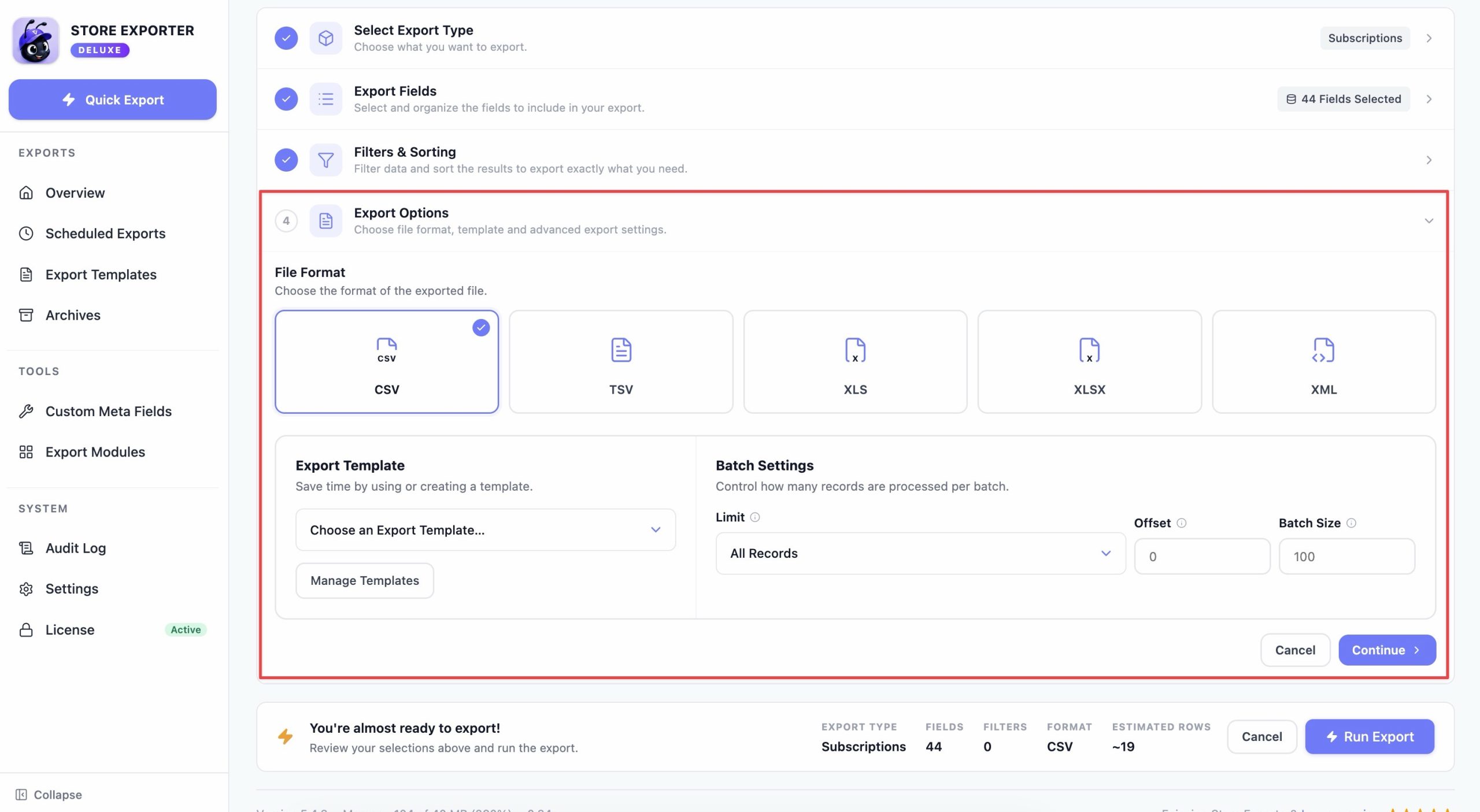
Verwenden Sie für Shops mit einer großen Anzahl von Abonnements die Stapelverarbeitungseinstellungen im Schritt Exportoptionen:
- Legen Sie Limit auf die Gesamtzahl der Datensätze fest, die Sie in diesem Export wünschen, oder lassen Sie es auf Alle Datensätze.
- Legen Sie Offset auf die Anzahl der Datensätze fest, die vom Anfang übersprungen werden sollen (0 für Ihren ersten Export).
- Legen Sie Stapelgröße fest, um zu steuern, wie viele Datensätze auf einmal verarbeitet werden.
Um in Stapeln zu exportieren, führen Sie den Export mehrmals aus und erhöhen Sie den Offset jedes Mal um Ihren Limit-Wert, bis Sie Ihre vollständige Abonnentenliste abgedeckt haben.
Geplante Abonnementexporte
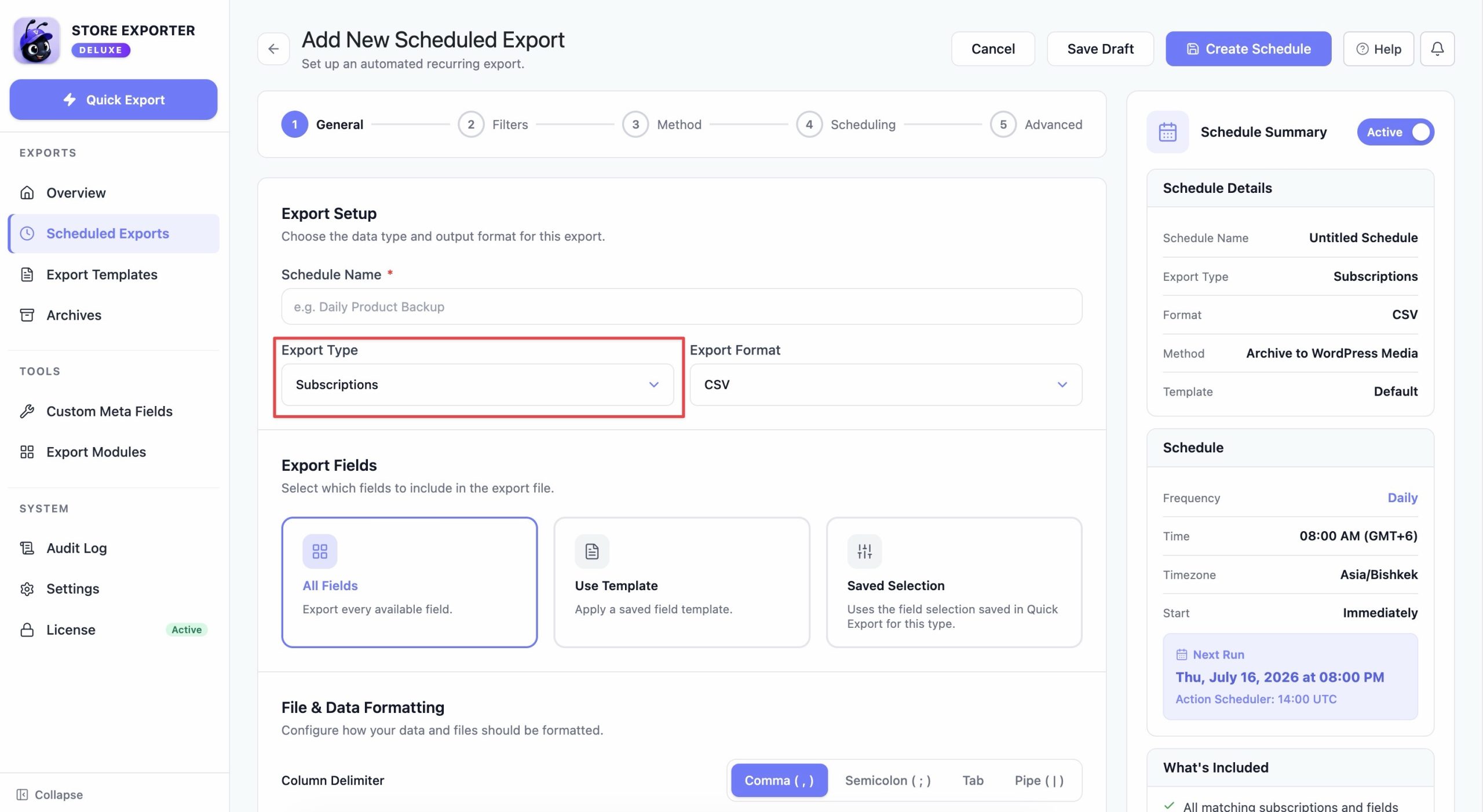
Um einen wiederkehrenden Abonnementexport einzurichten, gehen Sie zu WooCommerce > Store Export, klicken Sie in der Seitenleiste auf Geplante Exporte, erstellen Sie dann einen neuen Zeitplan und wählen Sie Abonnements als Exporttyp. Konfigurieren Sie dieselben Felder und Filter wie oben und legen Sie dann fest:
- Häufigkeit: Stündlich, Täglich, Wöchentlich, Monatlich, Benutzerdefiniert oder Manuell.
- Zustellungsmethode: Archiv in Medien, Auf Server speichern, Per E-Mail senden, An URL senden, FTP / SFTP oder Google Tabellen.
- Format: CSV, TSV, XLS, XLSX, XML, RSS 2.0 oder JSON.
Ausführliche Anweisungen zum Erstellen eines Zeitplans finden Sie unter So planen Sie Exporte.
Unterstützte Exportformate
Schnell-Export bietet CSV, TSV, XLS, XLSX und XML für Abonnementexporte. Geplante Exporte bietet all diese plus RSS 2.0 und JSON. Wenn Sie JSON- oder RSS-Ausgabe benötigen, richten Sie einen geplanten Export ein, anstatt den Schnell-Export zu verwenden.
Verwandte Ressourcen
- So exportieren Sie WooCommerce-Abonnements (vollständiger Leitfaden)
- So planen Sie Exporte
- Unterstützte Exportfelder
- Store Exporter Deluxe Produktseite
- Preise und Pläne
Benötigen Sie weitere Hilfe?
Wenn Sie Store Exporter Deluxe verwenden und auf ein Problem stoßen, das in diesem Artikel nicht behandelt wird, eröffnen Sie ein Support-Ticket und unser Team wird Ihnen helfen, Ihren Abonnementexport zum Laufen zu bringen.
Wenn Sie das kostenlose Plugin Store Exporter verwenden, fragen Sie im WordPress.org-Supportforum nach und unser Team wird sich dort bei Ihnen melden.
