
Ihr Geschäft führt möglicherweise Produkte von einem Dutzend verschiedener Marken, aber WooCommerce hat keine eingebaute Möglichkeit, diese Liste als Datei herauszuziehen. Wenn Sie einem Lieferanten eine Markenliste übergeben, prüfen, welche Marken tatsächlich Produkte zugeordnet sind, oder Ihre Markenbeschreibungen und Logos vor einem Redesign sichern müssen, sind Sie gezwungen, Zeilen manuell unter Produkte → Marken zu kopieren.
Store Exporter Deluxe bietet stattdessen einen richtigen Export. Wählen Sie die gewünschten Felder, wählen Sie ein Format und laden Sie jede Marke in Ihrem Geschäft in einer Datei herunter.
Dieser Artikel behandelt zuerst einen einmaligen Schnell-Export Ihrer Marken und dann, wie Sie denselben Export automatisch nach einem Zeitplan ausführen.
Welche Marken exportiert dieser Export?
Ein Markenexport liest gleichzeitig jede Markenquelle in Ihrem Shop:
- WooCommerce Brands, die Marken, die Sie unter Produkte → Marken verwalten.
- Perfect WooCommerce Brands, wenn dieses Plugin aktiv ist.
- YITH WooCommerce Brands Add-On, wenn dieses Plugin aktiv ist.
Wenn Sie mehr als eine dieser Quellen verwenden, erhält jede Marke aus jeder Quelle eine eigene Zeile in derselben Datei. Die Spalte Marken-Taxonomie, die in der Standardfeldliste enthalten ist, zeigt an, aus welcher Quelle jede Zeile stammt. Das ist praktisch, wenn zwei Quellen eine Marke mit demselben Namen haben.
Eine weitere Quelle kann angezeigt werden. Wenn Ihr Shop ein globales Produktattribut mit dem Slug brand hat (unter Produkte → Attribute), werden seine Werte ebenfalls als Markenzeilen exportiert. In der Spalte Marken-Taxonomie werden diese Zeilen als pa_brand angezeigt, sodass Sie sie in Ihrer Tabelle finden und entfernen können, wenn Sie sie nicht benötigen.
Die vollständige Liste der von Store Exporter Deluxe unterstützten Plugins finden Sie unter Liste der unterstützten Plugins für Store Exporter Deluxe.
Voraussetzungen
| Anforderung | Details |
|---|---|
| Plugin | Store Exporter Deluxe ist installiert und aktiv |
| WooCommerce | Version 9.6 oder neuer, die die integrierte Markenfunktion enthält. Sie können auch Perfect WooCommerce Brands oder YITH WooCommerce Brands Add-On verwenden, allein oder zusammen damit. |
| Markendaten | Mindestens eine Marke ist unter Produkte → Marken oder im verwendeten Marken-Plugin vorhanden. Eine leere Markenliste hat nichts zu exportieren. |
| Admin-Zugriff | Ein Konto, das WooCommerce-Exporte verwalten kann. Administratoren haben dies standardmäßig. |
Wo Sie den Schnellexport finden
Öffnen Sie WooCommerce → Store Export im WordPress-Admin-Menü. Dies öffnet das Dashboard von Store Exporter Deluxe.
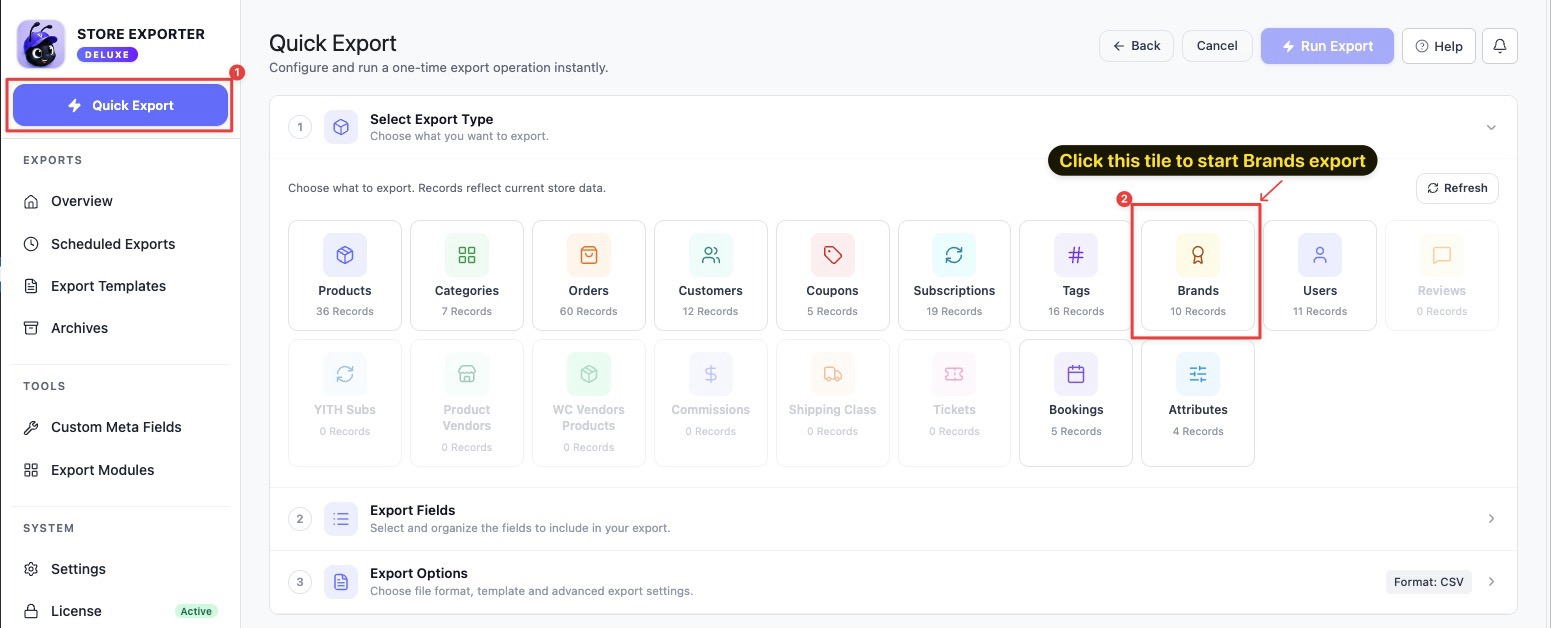
In der Seitenleiste ist Schnell-Export ein eigener Button ganz oben, über der Gruppe EXPORTS. Klicken Sie darauf, um einen neuen Export zu starten.
Schritt 1: Wählen Sie den Exporttyp Marken
Klicken Sie im Schritt Exporttyp auswählen auf die Kachel Marken. Sie können auch von Alle Exportelemente dorthin gelangen, wo jeder Exporttyp mit einer kurzen Beschreibung aufgeführt ist.
Schritt 2: Wählen Sie Ihre Markenfelder
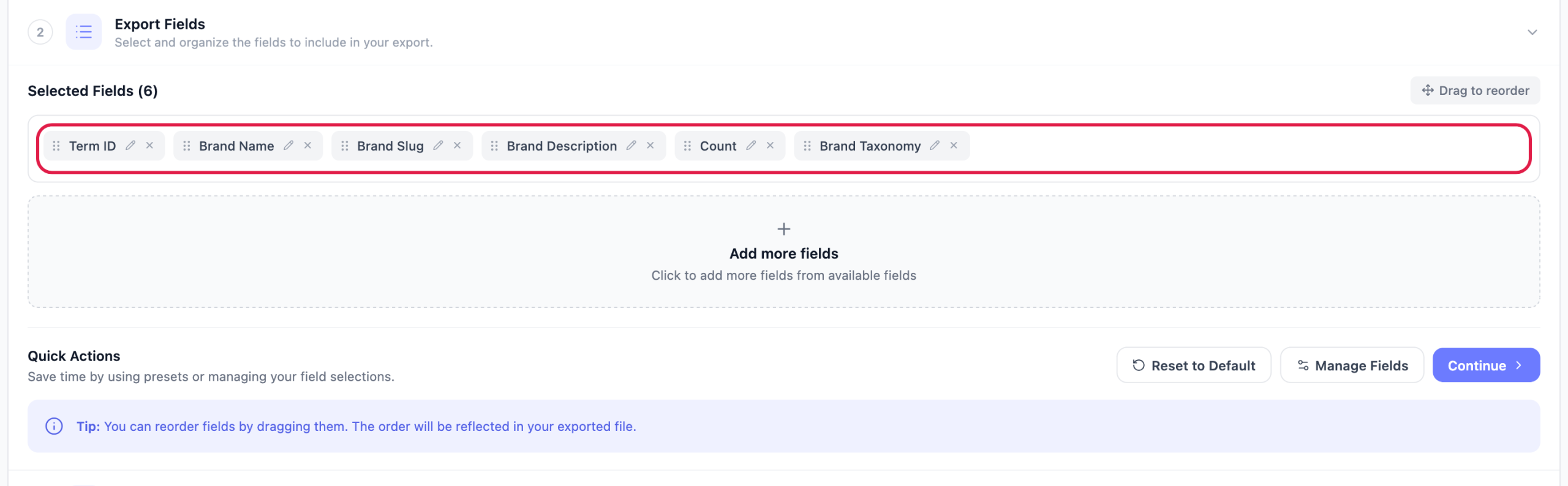
Auf der Stufe Exportfelder erscheinen die Spalten, die Sie exportieren möchten, als Chips unter Ausgewählte Felder. Marken beginnen mit sechs davon:
- Term-ID
- Markenname
- Marken-Slug
- Markenbeschreibung
- Anzahl
- Marken-Taxonomie
Von dort aus können Sie die Spaltenliste gestalten:
- Klicken Sie auf Weitere Felder hinzufügen, um das Popup Exportfelder auswählen zu öffnen und alles hinzuzufügen, was noch kein Chip ist.
- Klicken Sie auf Felder verwalten, um dasselbe Popup mit der vollständigen Liste zu öffnen.
- Ziehen Sie einen Chip, um die Spaltenreihenfolge in Ihrer Datei zu ändern.
- Klicken Sie auf das Stiftsymbol auf einem Chip, um die Spaltenüberschrift umzubenennen. Die zugrunde liegenden Daten bleiben gleich.
- Klicken Sie auf das X auf einem Chip, um diese Spalte zu löschen.
- Verwenden Sie Auf Standard zurücksetzen, um zu den anfänglichen sechs zurückzukehren.
Verfügbare Markenfelder:
| Feld | Was es ist |
|---|---|
| Term-ID | Die interne WordPress-ID des Markenterms |
| Markenname | Der Anzeigename der Marke |
| Marken-Slug | Die URL-freundliche Version des Namens |
| Übergeordneter Term-ID | Die Term-ID der übergeordneten Marke für Markenhierarchien |
| Markenbeschreibung | Der Beschreibungstext, der auf der Term-Seite der Marke eingegeben wurde |
| Markenbild | Das Bild der Marke als URL |
| Anzahl | Wie viele Produkte dieser Marke zugeordnet sind |
| Marken-Taxonomie | Aus welcher Markenquelle die Zeile stammt: product_brand (WooCommerce Brands), pwb-brand (Perfect WooCommerce Brands), yith_product_brand (YITH WooCommerce Brands Add-On) oder pa_brand (ein globales Markenattribut) |
Die vollständige Liste für jeden Exporttyp finden Sie unter Verfügbare Exportfelder in Store Exporter Deluxe.
Schritt 3: Überprüfen Sie die Filter und die Sortierreihenfolge
Öffnen Sie den Schritt Filter & Sortierung. Das linke Feld zeigt „Keine Filter für diesen Exporttyp verfügbar.“
Ihre Marken werden alphabetisch nach Markenname, A bis Z, exportiert. Wenn Sie eine andere Reihenfolge benötigen, sortieren Sie die Datei in Ihrer Tabelle. Lassen Sie Sortieren nach auf Standardreihenfolge und klicken Sie dann auf Weiter, um fortzufahren.
Schritt 4: Legen Sie Ihr Format fest und führen Sie den Export durch
- Wählen Sie im Schritt Exportoptionen ein Dateiformat. CSV eignet sich für die meisten Aufgaben, da fast jede Tabellenkalkulation und jedes Importtool sie lesen kann.
- Optional: Wenn Sie ein Setup auf dem Bildschirm Exportvorlagen gespeichert haben, wählen Sie es aus dem Dropdown-Menü Exportvorlage. Dies erspart Ihnen, Ihre Feldliste von Hand neu zu erstellen.
- Überprüfen Sie die Zusammenfassungsleiste. Sie zeigt EXPORTTYP, FELDER, FILTER, FORMAT und GESCHÄTZTE ZEILEN. FILTER zeigt bei einem Markenexport immer 0 an, da Markenexporte keine Filter haben.
- Klicken Sie auf Export ausführen.
- Klicken Sie im Fenster Export wird ausgeführt auf Datei herunterladen.

Marken nach Zeitplan exportieren
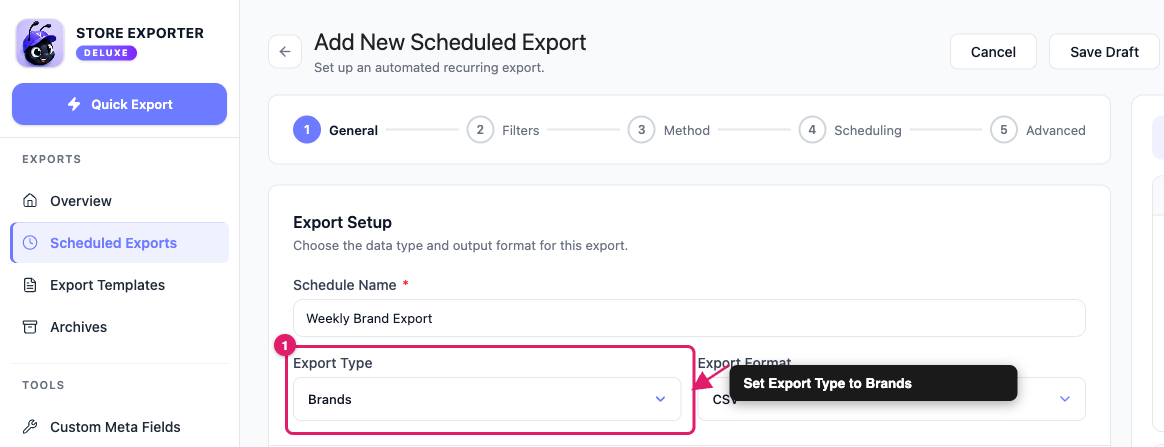
Wenn Sie jede Woche eine aktuelle Markenliste für einen Lieferanten oder ein Synchronisierungstool benötigen, erstellen Sie sie als geplanten Export, anstatt den Schnellexport jedes Mal manuell auszuführen.
- Gehen Sie zu Geplante Exporte in der Gruppe EXPORTE.
- Klicken Sie auf Neuer Zeitplan.
- Stellen Sie Exporttyp auf Marken.
Ein geplanter Markenexport verwendet die gleiche alphabetische Reihenfolge wie der Schnell-Export, und Sie erhalten zusätzlich eine vollständige Lieferkonfiguration: E-Mail, FTP/SFTP, POST an URL und mehr. Detaillierte Anweisungen zum Erstellen eines Zeitplans finden Sie unter So planen Sie Exporte in Store Exporter Deluxe.
Fehlerbehebung
FAQ
Verwandte Artikel
- WooCommerce-Produkte mit Store Exporter Deluxe exportieren
- So exportieren Sie WooCommerce-Kunden mit Store Exporter Deluxe
- Liste der von Store Exporter Deluxe unterstützten Plugins
- Verfügbare Exportfelder in Store Exporter Deluxe
- Exporte in Store Exporter Deluxe planen
Benötigen Sie weitere Hilfe?
Wenn Sie Store Exporter Deluxe verwenden, öffnen Sie ein Support-Ticket und unser Team wird Ihnen helfen, Ihren Markenexport zum Laufen zu bringen.
Wenn Sie das kostenlose Plugin Store Exporter verwenden, fragen Sie im WordPress.org-Supportforum nach und unser Team wird sich dort bei Ihnen melden.
