
Wenn Sie Shop-Daten in ein Skript, eine API oder ein anderes System einspeisen, ist eine flache Tabellenkalkulation hinderlich. JSON liefert Ihnen jeden Datensatz als eigenständiges Objekt, das fast jede Programmiersprache und jedes Integrationstool direkt lesen kann. Store Exporter Deluxe kann jeden unterstützten Datentyp über seine CRON-Export-URL als JSON exportieren. Im Folgenden aktivieren Sie CRON-Exporte, erstellen die URL, die JSON zurückgibt, und erfahren, wie Sie die Ausgabe lesen, öffnen und anpassen.
Voraussetzungen
| Anforderung | Details |
|---|---|
| Plugin | Store Exporter Deluxe installiert, aktiv und lizenziert |
| WooCommerce | Aktiv, mit mindestens einem Datensatz des zu exportierenden Typs |
| Administratorzugriff | Sie benötigen ein Konto mit Zugriff auf das WordPress-Admin-Dashboard |
| Eine Möglichkeit, eine URL anzufordern | Ein Webbrowser reicht aus. Ein Tool wie curl oder wget funktioniert ebenfalls, wenn Sie es automatisieren möchten |
Schritt 1: CRON-Exporte aktivieren
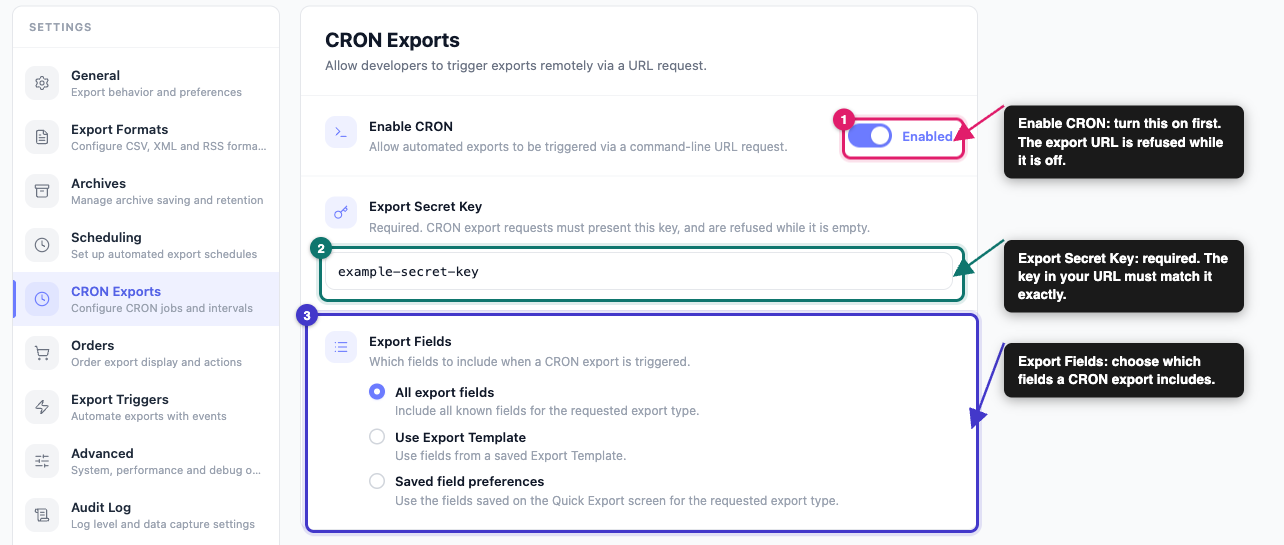
- Gehe zu WooCommerce → Store Export.
- Klicken Sie in der Seitenleiste auf Einstellungen.
- Klicken Sie auf CRON-Exporte.
- Aktivieren Sie CRON aktivieren.
- Geben Sie einen langen, zufälligen Wert in Export-Geheimschlüssel ein.
- Wählen Sie unter Exportfelder aus, welche Felder ein CRON-Export einschließt.
- Klicken Sie auf Änderungen speichern.
CRON aktivieren ist standardmäßig deaktiviert. Solange es deaktiviert ist, ignoriert das Plugin die Export-URL. Es ignoriert auch jede Anfrage, deren Schlüssel nicht mit Export-Geheimschlüssel übereinstimmt, und jede Anfrage, solange dieses Feld leer ist. Behandeln Sie den Schlüssel wie ein Passwort, denn jeder mit dem Schlüssel und Ihrer URL kann Ihre Shop-Daten herunterladen.
Die Optionen für Exportfelder sind:
- Alle Exportfelder: schließt jedes bekannte Feld für den von Ihnen angeforderten Exporttyp ein.
- Exportvorlage verwenden: verwendet die Felder aus einer gespeicherten Exportvorlage.
- Gespeicherte Feldeinstellungen: verwendet die Felder, die Sie auf dem Bildschirm Schnellexport für diesen Exporttyp gespeichert haben.
Schritt 2: Erstellen Sie die Export-URL
Beginnen Sie mit Ihrer Website-Adresse und fügen Sie die unten aufgeführten Parameter hinzu. Ersetzen Sie IHREN_GEHEIMEN_SCHLÜSSEL durch den Schlüssel, den Sie in Schritt 1 festgelegt haben:
https://example.com/?action=woo_ce-cron&key=YOUR_SECRET_KEY&type=product&format=json&response=download| Parameter | Was es tut |
|---|---|
action | Immer woo_ce-cron. Dies teilt dem Plugin mit, dass die Anfrage ein CRON-Export ist. |
key | Ihr Export-Geheimschlüssel. |
Typ | Die zu exportierenden Daten: product, category, tag, brand, order, customer, user, review, coupon, subscription, product_vendor, commission, shipping_class, ticket oder booking. Die Typen subscription, product_vendor, commission, ticket und booking erfordern, dass das entsprechende Plugin aktiv ist. Ohne dieses Plugin enthält der Export keine Datensätze. |
Format | Setzen Sie auf json. Wenn Sie es weglassen, ist der Export standardmäßig CSV. |
Antwort | download sendet eine .json-Datei an Ihren Browser. raw gibt die JSON-Daten direkt auf der Seite aus, was für Skripte und API-Anfragen geeignet ist. |
Limit | Optional. Die maximale Anzahl der zu exportierenden Datensätze. Lassen Sie dieses Feld leer, um alles zu exportieren. |
Offset | Optional. Die Anzahl der zu überspringenden Datensätze, was beim Exportieren eines großen Shops in Teilen hilfreich ist. |
Schritt 3: Export durchführen
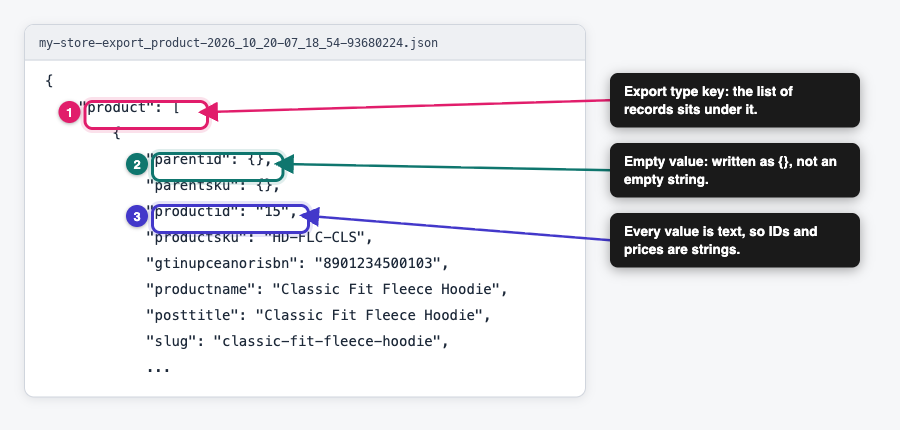
Öffnen Sie die URL in Ihrem Browser. Mit response=download speichert Ihr Browser eine Datei mit dem Namen my-store-export_product-2026_10_20-07_18_54-93680224.json. Mit response=raw erscheinen die JSON-Daten stattdessen auf der Seite.
Um den Export zu automatisieren, fordern Sie dieselbe URL von einem Skript oder einem geplanten Job auf Ihrem Server an:
curl -s "https://example.com/?action=woo_ce-cron&key=YOUR_SECRET_KEY&type=order&format=json&response=raw" -o orders.jsonWie die Ausgabe aussieht
Die Datei ist ein einzelnes JSON-Objekt. Sein einziger Schlüssel ist der Exporttyp, und sein Wert ist eine Liste von Datensätzen. Ein Produkte-Export sieht so aus:
{
    "product": [
        {
            "productid": "15",
            "productsku": "HD-FLC-CLS",
            "productname": "Classic Fit Fleece Hoodie",
            "parentsku": {}
        }
    ]
}
Ein paar Dinge, die Sie wissen sollten, bevor Sie darauf aufbauen:
- Feldnamen sind vereinfacht: Der Name jedes Feldes ist seine Spaltenüberschrift in Kleinbuchstaben, wobei Leerzeichen und die meisten Symbole entfernt wurden. Bindestriche und Unterstriche bleiben erhalten. Aus Product Name wird also
productnameund aus E-mail wirde-mail. - Alle Werte sind Text: Zahlen, Preise und IDs werden als Zeichenketten geschrieben, z. B.
"15"anstelle von15. Konvertieren Sie sie in Ihrem eigenen Code, wenn Sie numerische Typen benötigen. - Einige Werte werden als
{}geschrieben: Ein Feld ohne Wert wird als{}geschrieben, nicht als""odernull. Das Feld Category eines Produkte-Exports und Text, der Sonderzeichen wie geschützte Leerzeichen enthält, werden ebenfalls als{}ausgegeben. Wenn Sie diese Werte benötigen, exportieren Sie dieselben Daten als XML oder CSV. - Bestellungen enthalten einen zusätzlichen Schlüssel: Jeder Bestellungsdatensatz enthält auch einen Eintrag
@attributes, der die ID der Bestellung enthält. - Ein einzelner Datensatz ist nicht in einer Liste verpackt: Wenn Ihr Export genau einen Datensatz enthält, enthält der Schlüssel des Exporttyps diesen Datensatz direkt anstelle einer Ein-Element-Liste. Wenn Sie jeweils einen Datensatz mit
limit=1abrufen, müssen Sie beide Formen in Ihrem Code behandeln. - Die Ausgabe ist hübsch formatiert: Die Datei verwendet Einrückungen und Zeilenumbrüche, sodass sie leicht zu lesen ist.
Format-spezifische Optionen
JSON-Exporte haben keine eigenen Einstellungen. Es gibt keine zu wählende Trennzeichen- oder Strukturoption, und die Datei ist immer UTF-8. Allgemeine Einstellungen gelten weiterhin, sodass Date Format steuert, wie Daten im JSON erscheinen. Einstellungen, die nur für andere Formate gelten, wie z. B. Field Delimiter und Line Ending Formatting (CSV und TSV), ändern eine JSON-Datei nicht. Um das JSON selbst zu ändern, verwenden Sie die Hooks im Entwicklerbereich unten.
Öffnen Ihrer JSON-Datei
- Webbrowser oder Code-Editor: Öffnen Sie die Datei in einem modernen Browser, VS Code oder einem Texteditor. Die meisten Editoren können jedes Objekt ein- und ausklappen.
- Kommandozeile: Verwenden Sie jq zum Filtern und Umformen, z. B.
jq '.product[].productsku' products.json. - API-Tools: Tools wie Postman können eine JSON-Datei als Anforderungsbody oder als Beispieldaten laden.
- Tabellenkalkulationen: Die Option Daten abrufen → Aus Datei → Aus JSON (Power Query) von Excel kann die Datensätze in Zeilen umwandeln. Wenn Sie hauptsächlich eine Tabellenkalkulation wünschen, ist ein CSV- oder Excel-Export einfacher.
- Eigener Code: Jede gängige Programmiersprache kann JSON mit einer integrierten oder Standardbibliothek parsen.
Anpassen der JSON-Ausgabe mit Hooks
Store Exporter Deluxe löst Filter-Hooks rund um den JSON-Export aus, sodass ein Entwickler die Ausgabe ändern kann, ohne Plugin-Dateien zu bearbeiten. Diese Hooks werden für Exporte ausgeführt, die über die CRON-URL angefordert werden.
| Filter | Was es tut |
|---|---|
woo_ce_export_json_constants | Legt die Optionen fest, die an wp_json_encode() übergeben werden. Der Standardwert ist JSON_PRETTY_PRINT. |
woo_ce_export_json_before_dataset | Wird ausgeführt, bevor die Datensätze hinzugefügt werden. Empfängt das leere Exportobjekt. |
woo_ce_export_json_after_dataset | Wird ausgeführt, nachdem die Datensätze hinzugefügt wurden. Empfängt das fertige Exportobjekt, bevor es in JSON konvertiert wird. |
woo_ce_cron_allowed_export_types | Beschränkt, welche Exporttypen die CRON-URL akzeptiert. |
Um beispielsweise die Einrückung zu entfernen und Schrägstriche und nicht-englische Zeichen lesbar zu halten, geben Sie andere JSON-Optionen zurück:
add_filter( 'woo_ce_export_json_constants', function () {
    return JSON_UNESCAPED_SLASHES | JSON_UNESCAPED_UNICODE;
} );
Die Option JSON_UNESCAPED_SLASHES verhindert, dass URLs als https:\/\/example.com geschrieben werden. Die Option JSON_UNESCAPED_UNICODE behält Zeichen wie Akzente und nicht-lateinische Schriften bei, anstatt sie in \u-Codes umzuwandeln.
Für die umfassendere Liste von Hooks, die während eines Exports ausgeführt werden, siehe Verfügbare Hooks und Filter für weitere Anpassungen.
Fehlerbehebung
key in Ihrer URL genau übereinstimmt. Wenn eine dieser Bedingungen falsch ist, ignoriert das Plugin die Anfrage und Ihre Website wird wie gewohnt geladen.type in der URL vorhanden ist und einer der Werte aus Schritt 2 ist. Überprüfen Sie auch, ob format genau json ist. Das Plugin erkennt keine andere Schreibweise und gibt nichts zurück.type die erwarteten Daten sind.&response=download oder &response=raw zur URL hinzu. Ohne einen gültigen response-Wert gibt das Plugin nur eine Statusnummer anstelle der Datei zurück.&encoding=UTF-8 zur Export-URL hinzu. JSON-Exporte funktionieren nicht mit UTF-16.format fehlt. Ohne ihn wird der CRON-Export standardmäßig als CSV durchgeführt. Fügen Sie &format=json zur URL hinzu.{} überall dort akzeptieren, wo er Text erwartet. Leere Felder werden als {} geschrieben, ebenso wie das Feld Kategorie und Text mit Sonderzeichen wie geschützten Leerzeichen. Wenn Sie diese Werte benötigen, exportieren Sie dieselben Daten als XML oder CSV.Häufig gestellte Fragen
&encoding=UTF-8 zur Export-URL hinzu. Um zu ändern, wie Sonderzeichen geschrieben werden, verwenden Sie den Filter woo_ce_export_json_constants.type in Schritt 2 kann mit format=json angefordert werden.Verwandte Artikel
- Export per manuellem CRON
- Verfügbare Hooks und Filter für weitere Anpassungen
- WooCommerce-Daten nach Excel (XLS/XLSX) exportieren
Benötigen Sie Hilfe?
Wenn Sie eine Frage haben oder auf Probleme stoßen, sind wir für Sie da.
- Premium-Benutzer: Support-Ticket eröffnen
- Kostenlose Benutzer: Besuchen Sie unser Community-Forum
