
Wenn Sie einen WooCommerce-Export benötigen, der sich direkt in Excel öffnet, mit fetten Spaltenüberschriften und sogar eingebetteten Produktbildern, wird eine einfache CSV-Datei Sie nicht dorthin bringen. Store Exporter Deluxe ermöglicht es Ihnen, Ihre Produkte, Bestellungen, Kunden oder jeden anderen unterstützten Datentyp direkt in die Tabellenformate XLS und XLSX zu exportieren, sodass die Datei gebrauchsfertig geöffnet wird.
Dieser Artikel führt Sie durch die spezifischen Einstellungen für Excel-Dateien, die Auswahl zwischen XLS und XLSX und die Durchführung des Exports. Er behandelt auch, wie die beiden häufigsten Probleme bei Excel-Exporten behoben werden können.
Voraussetzungen
| Anforderung | Details |
|---|---|
| Plugin | Store Exporter Deluxe ist aktiv und lizenziert |
| WooCommerce | Aktiv, mit mindestens einem Datensatz des zu exportierenden Typs |
| Administratorzugriff | Sie benötigen ein Konto mit Zugriff auf das WordPress-Admin-Dashboard |
| Tabellenkalkulationssoftware | Excel, LibreOffice Calc oder Google Tabellen zum Öffnen der exportierten Datei |
Schritt 1: Konfigurieren Sie die Excel-spezifischen Exporteinstellungen
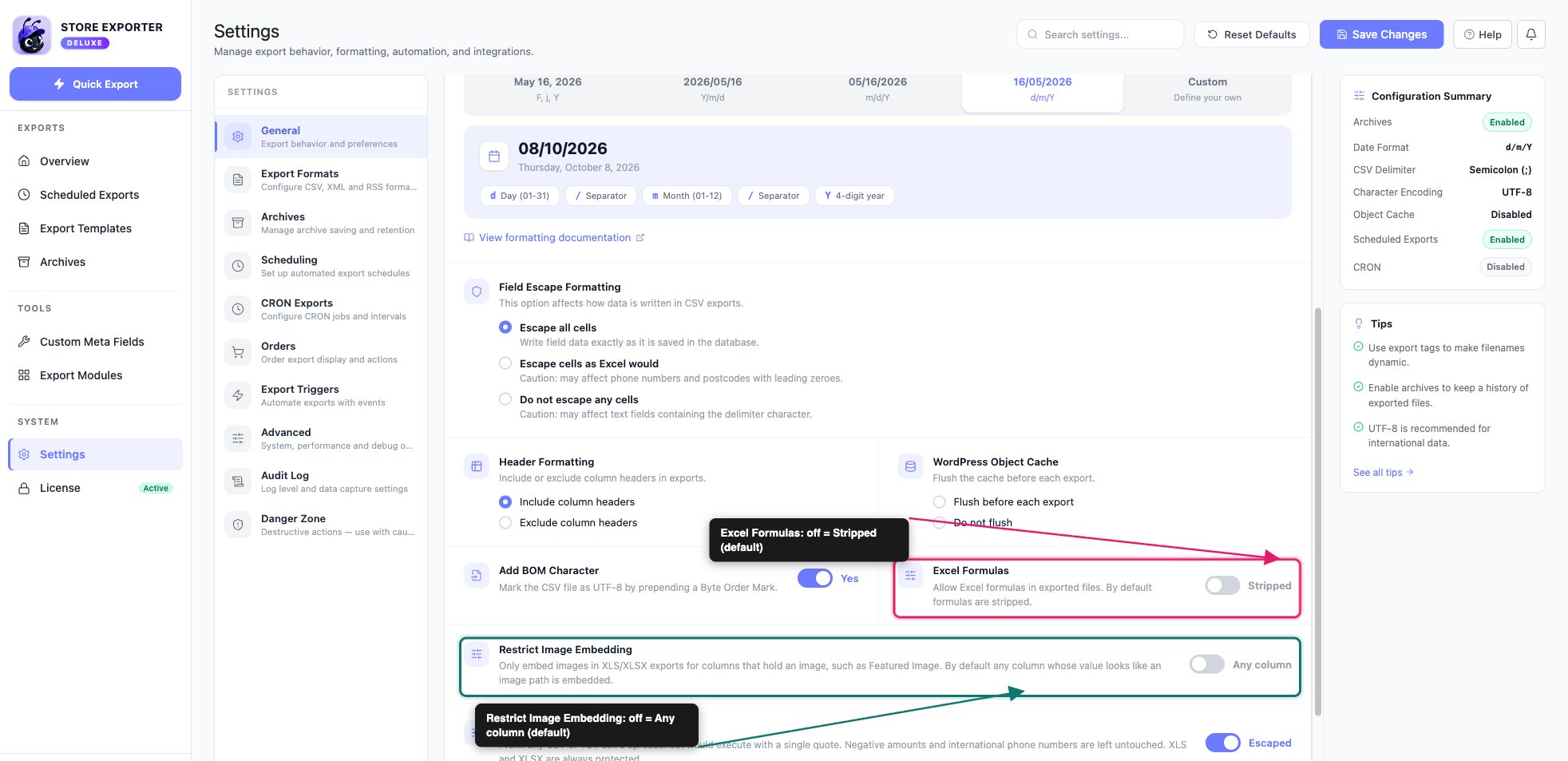
Einige Einstellungen gelten nur für Excel-Exporte. Sie befinden sich in Einstellungen → Allgemein, nicht im Exportbildschirm, also legen Sie sie fest, bevor Sie den Export durchführen.
- Gehen Sie in Ihrem WordPress-Adminbereich zu WooCommerce → Store Export.
- Klicken Sie in der Seitenleiste auf Einstellungen.
- Öffnen Sie den Abschnitt Allgemein.
- Stellen Sie Excel-Formeln ein. Lassen Sie es auf Entfernt, es sei denn, Sie exportieren absichtlich Live-Formeln.
- (Optional) Aktivieren Sie Bild-Einbettung einschränken (es wird dann Nur Bildfelder angezeigt), wenn Sie nur Bilder in Bildspalten wünschen.
- Klicken Sie auf Änderungen speichern, wenn Sie etwas geändert haben.
Hier ist, was die beiden Excel-Einstellungen bewirken:
Excel-Formeln: Steuert, ob ein Zellwert, der mit = beginnt, als Live-berechnete Formel oder als einfacher Text geschrieben wird. Standardmäßig ist es auf Entfernt eingestellt, was die sicherere Wahl ist: Ein Produktname oder ein benutzerdefiniertes Feld, das zufällig mit = beginnt, wird als einfacher Text geschrieben, anstatt als Formel behandelt zu werden. Schalten Sie es nur auf Zulässig, wenn Sie absichtlich Live-Formeln exportieren und jedem Wert vertrauen, der in die Datei gelangt.
Bild-Einbettung einschränken: Ein Schalter, der steuert, was passiert, wenn ein exportierter Wert mit einer Bild-Erweiterung endet (.gif, .jpg, .jpeg, .png oder .bmp). Ausgeschaltet zeigt es Beliebige Spalte an, was bedeutet, dass jeder Textwert mit einer dieser Endungen als potenzielles Bild behandelt und in die Tabellenkalkulation eingebettet wird, wenn er zu einer echten Datei in Ihrem Upload-Ordner aufgelöst wird. Schalten Sie es ein, um Nur Bildfelder anzuzeigen, was die Einbettung auf Spalten beschränkt, die tatsächlich für Bilder bestimmt sind, wie z. B. Hervorgehobenes Bild (Einbetten). Sehen Sie den Fehlerbehebungseintrag unten, wenn dies wichtig ist.
Andere Einstellungen in diesem Bereich, einschließlich Zeichenkodierung, BOM-Zeichen hinzufügen, Feld-Escape-Formatierung und Formeln in CSV/TSV escapen, wirken sich nur auf CSV-, TSV-, XML- und RSS-Exporte aus. Sie haben keine Auswirkung auf XLS- oder XLSX-Dateien. Warum Excel-Exporte überhaupt keine Zeichenkodierungseinstellung benötigen, erfahren Sie im unten stehenden Fehlerbehebungseintrag.
Schritt 2: Wählen Sie XLS oder XLSX als Exportformat
- Klicken Sie in der Seitenleiste auf Schneller Export.
- Wählen Sie unter Exporttyp auswählen die Daten aus, die Sie exportieren möchten, z. B. Produkte, Bestellungen oder Kunden.
- Wählen Sie Ihre Spalten unter Exportfelder und alle Filter unter Filter & Sortierung.
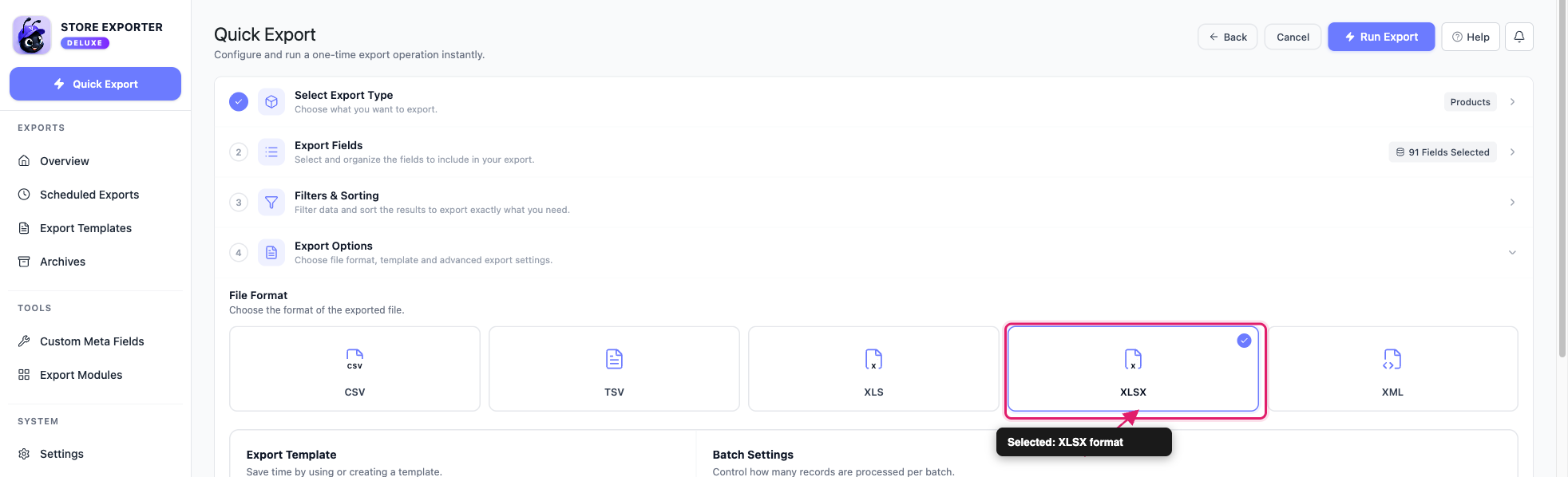
- Wählen Sie unter Exportoptionen die Kachel XLS oder XLSX im Dateiformat.
Sie können auch eine Exportvorlage mit einem Excel-Format einrichten, wenn Sie denselben Export später wiederverwenden möchten. Verwenden Sie diese Tabelle, um das richtige Format auszuwählen:
| Format | Am besten für |
|---|---|
| XLS | Öffnen in Excel 97-2003 oder einer älteren Tabellenkalkulationssoftware, die XLSX nicht unterstützt |
| XLSX | Modernes Excel (2007 und neuer), Google Tabellen und LibreOffice Calc |
Wählen Sie XLSX, es sei denn, Sie benötigen speziell Kompatibilität mit einer sehr alten Excel-Version. Es ist das modernere Format und verarbeitet größere Exporte besser.
Schritt 3: Export durchführen
- Klicken Sie auf Export ausführen.
- Warten Sie, bis der Dialog Export läuft abgeschlossen ist.
- Klicken Sie auf Datei herunterladen, um die Datei zu speichern.
Store Exporter Deluxe erstellt die Tabelle mit Ihren ausgewählten Feldern und Filtern und wendet die Formatierung aus Schritt 1 an.

Wenn Sie lieber möchten, dass dieser Export automatisch ausgeführt wird, lesen Sie So planen Sie Exporte. Geplante Exporte bieten dieselben XLS- und XLSX-Formate sowie eine eigene Einstellung für Excel-Formeln pro Zeitplan, die den Standard der allgemeinen Einstellungen für diesen einen Zeitplan überschreibt.
Fehlerbehebung
.gif, .jpg, .jpeg, .png oder .bmp endet, als mögliches Bild. Wenn dieser Wert zu einer echten Datei in Ihrem Uploads-Ordner aufgelöst wird, wird das Bild anstelle des Textes eingebettet. Ein Wert, der kein echter Pfad ist, wie z. B. ein Produkt namens „Summer Collection.jpg“, wird immer noch als einfacher Text exportiert.FAQ
Verwandte Artikel
Benötigen Sie weitere Hilfe?
Wenn Sie Store Exporter Deluxe verwenden und auf ein Problem stoßen, das in diesem Artikel nicht behandelt wird, eröffnen Sie ein Support-Ticket und unser Team wird Ihnen helfen, Ihren Excel-Export zum Laufen zu bringen.
Wenn Sie das kostenlose Plugin Store Exporter verwenden, fragen Sie im WordPress.org-Supportforum nach und unser Team wird sich dort bei Ihnen melden.
