
Wenn Ihr Shop PDF Invoices & Packing Slips for WooCommerce zum Erstellen von Rechnungen verwendet, können Sie die Rechnungsnummer und das Rechnungsdatum mit Store Exporter Deluxe direkt in Ihre Bestellungen übernehmen. Exporte vom Bildschirm WooCommerce → Bestellungen und geplante Exporte, die auf Alle Felder eingestellt sind, übernehmen diese automatisch. Um sie in Schnell-Export oder eine Exportvorlage zu integrieren, ist ein zusätzlicher Einrichtungsschritt erforderlich.
Voraussetzungen
| Anforderung | Details |
|---|---|
| Plugin | Store Exporter Deluxe 5.4.5 oder neuer ist installiert und aktiv |
| Plugin | PDF Invoices & Packing Slips for WooCommerce ist installiert und aktiv |
| Rechnungsdaten | Mindestens eine Bestellung muss bereits eine Rechnung generiert haben. Das Feld bleibt leer für jede Bestellung, für die noch keine Rechnung erstellt wurde. |
Rechnungsdaten ohne Einrichtung exportieren
- Gehen Sie zu WooCommerce → Bestellungen.
- Wenn Sie die Spalte Aktionen nicht sehen, öffnen Sie Bildschirmoptionen oben auf dem Bestellungen-Bildschirm und aktivieren Sie Aktionen.
- Klicken Sie in der Spalte Aktionen auf ein Download-Symbol für die Bestellung (z. B. Als CSV herunterladen).
Fahren Sie mit der Maus über ein Symbol, um dessen Beschriftung anzuzeigen: Als CSV herunterladen, Als TSV herunterladen, Als XLS herunterladen, Als XLSX herunterladen und Als XML herunterladen sind alle verfügbar.
Um mehrere Bestellungen gleichzeitig zu exportieren, wählen Sie sie aus und wählen Sie stattdessen Als CSV herunterladen aus dem Dropdown-Menü Massenaktionen.
Die Datei enthält automatisch eine Spalte PDF Invoice Number und eine Spalte PDF Invoice Date, keine Konfiguration erforderlich.

Rechnungsfelder in einen geplanten Export aufnehmen
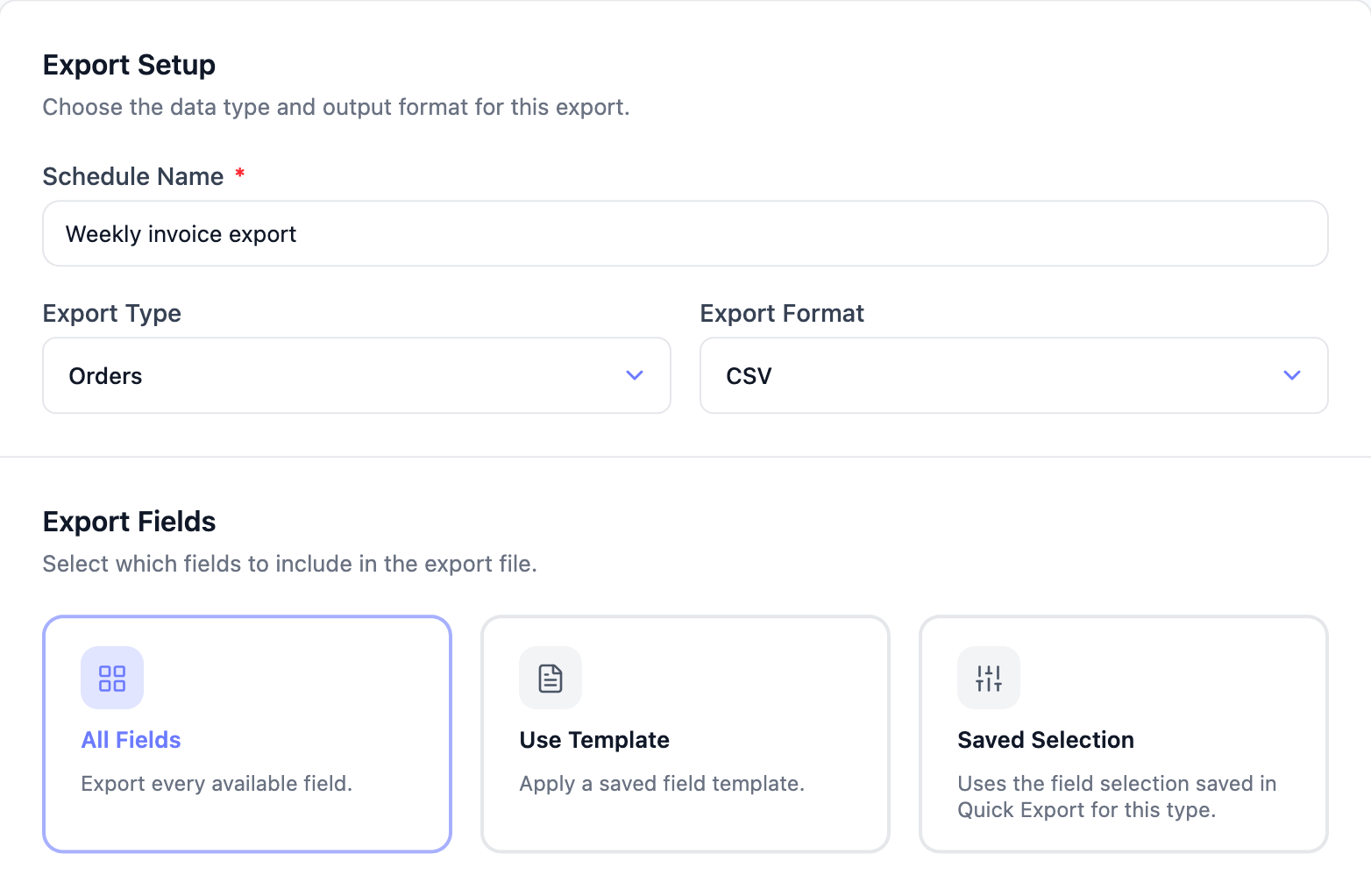
Ein geplanter Export hat keine eigene Feld-Auswahl. Wählen Sie im Abschnitt Export Fields des Zeitplans All Fields. Die Datei enthält dann PDF Invoice Number und PDF Invoice Date ohne zusätzliche Einrichtung. Um nur einige Felder zu exportieren, wählen Sie Use Template und wählen Sie eine Exportvorlage, die die Rechnungsfelder enthält (siehe nächster Abschnitt). Saved Selection funktioniert ebenfalls, sobald Sie einen Quick Export ausgeführt haben, der die Rechnungsfelder enthält.
Fügen Sie die Rechnungsfelder zum Quick Export oder einer Exportvorlage hinzu
Standardmäßig teilen die oben genannten Aktionen des Bestellbildschirms ihre Feldliste nicht mit Quick Export oder Exportvorlagen. Diese benötigen die Rechnungsfelder, die über das Tool Custom Meta Fields hinzugefügt werden. Die vollständige Anleitung finden Sie unter How to export custom product, order, and order item meta. Hier ist die spezifische Einrichtung für Rechnungsdaten:
Registrieren Sie die Rechnungs-Schlüssel in Custom Meta Fields
- Öffnen Sie WooCommerce → Store Export.
- Klicken Sie unter TOOLS auf Custom Meta Fields.
- Klicken Sie auf Add Custom Field (oder klicken Sie auf die vorhandene Zeile Orders, wenn Sie bereits eine konfiguriert haben).
- Wenn Sie eine neue hinzufügen, wählen Sie Orders aus dem Dropdown-Menü Export Type.
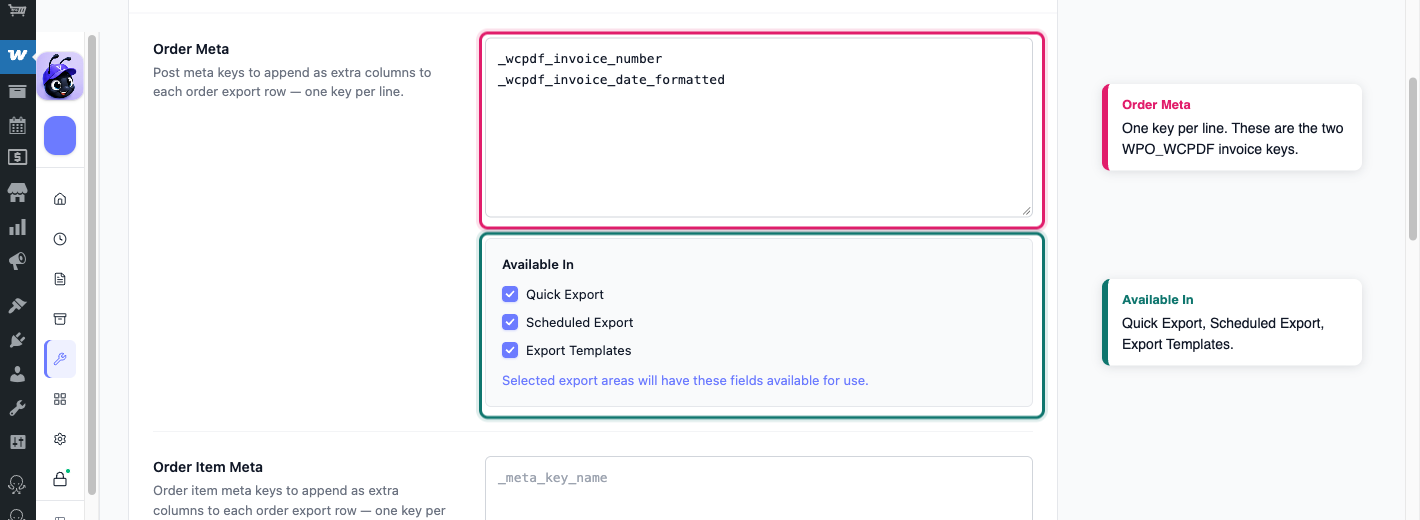
- Geben Sie im Feld Order Meta diese beiden Meta-Schlüssel ein, einen pro Zeile:
_wcpdf_invoice_numberund_wcpdf_invoice_date_formatted. - Ticken Sie unter Available In im Feld Order Meta jeden Ort an, an dem Sie die Felder haben möchten: Quick Export, Scheduled Export oder Export Templates.
- Klicken Sie auf Felder speichern.
Fügen Sie die Rechnungsfelder zum Quick Export hinzu
- Öffnen Sie Quick Export und wählen Sie Orders als Exporttyp.
- Klicken Sie im Schritt Exportfelder auf Weitere Felder hinzufügen.
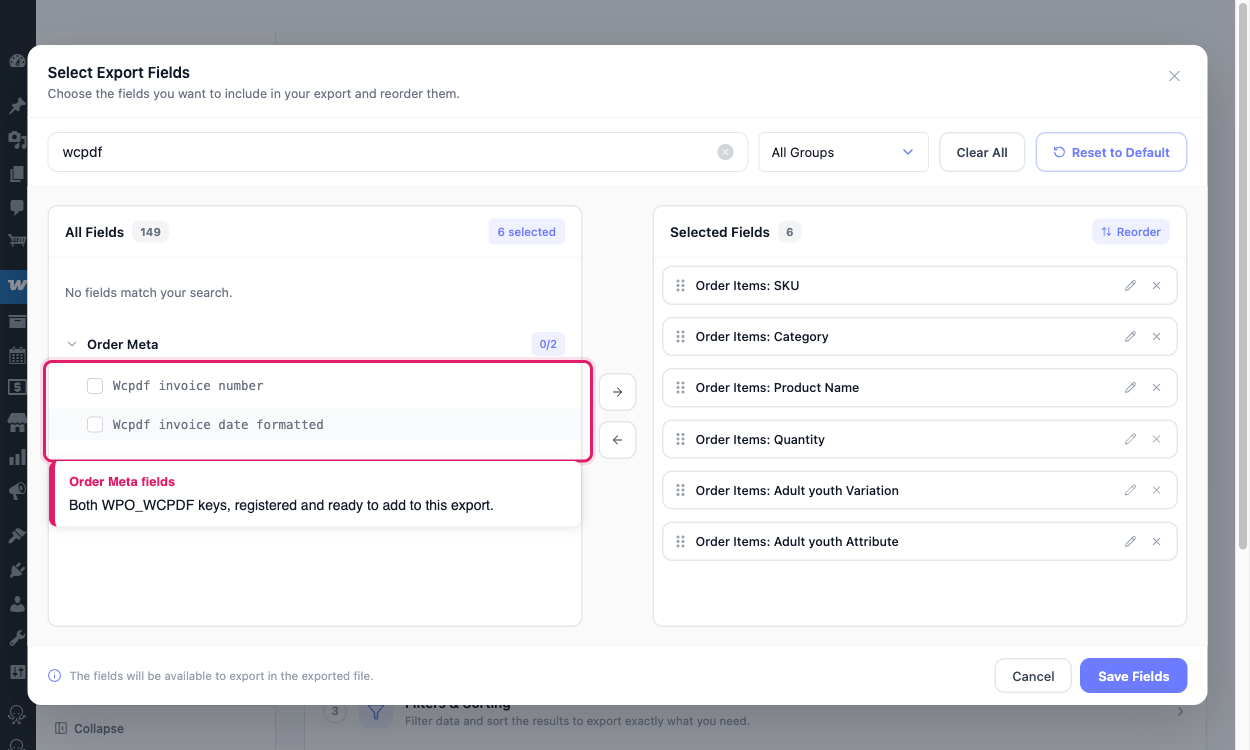
- Wählen Sie im Dialogfeld Select Export Fields unter Order Meta Wcpdf invoice number und Wcpdf invoice date formatted aus.
- Klicken Sie auf Save Fields und fahren Sie dann mit dem Assistenten fort, um Ihren Export auszuführen.
Fügen Sie die Rechnungsfelder zu einer Exportvorlage hinzu
- Öffnen Sie die Exportvorlage und gehen Sie zum Schritt Export Fields.
- Klicken Sie auf Add More Fields.
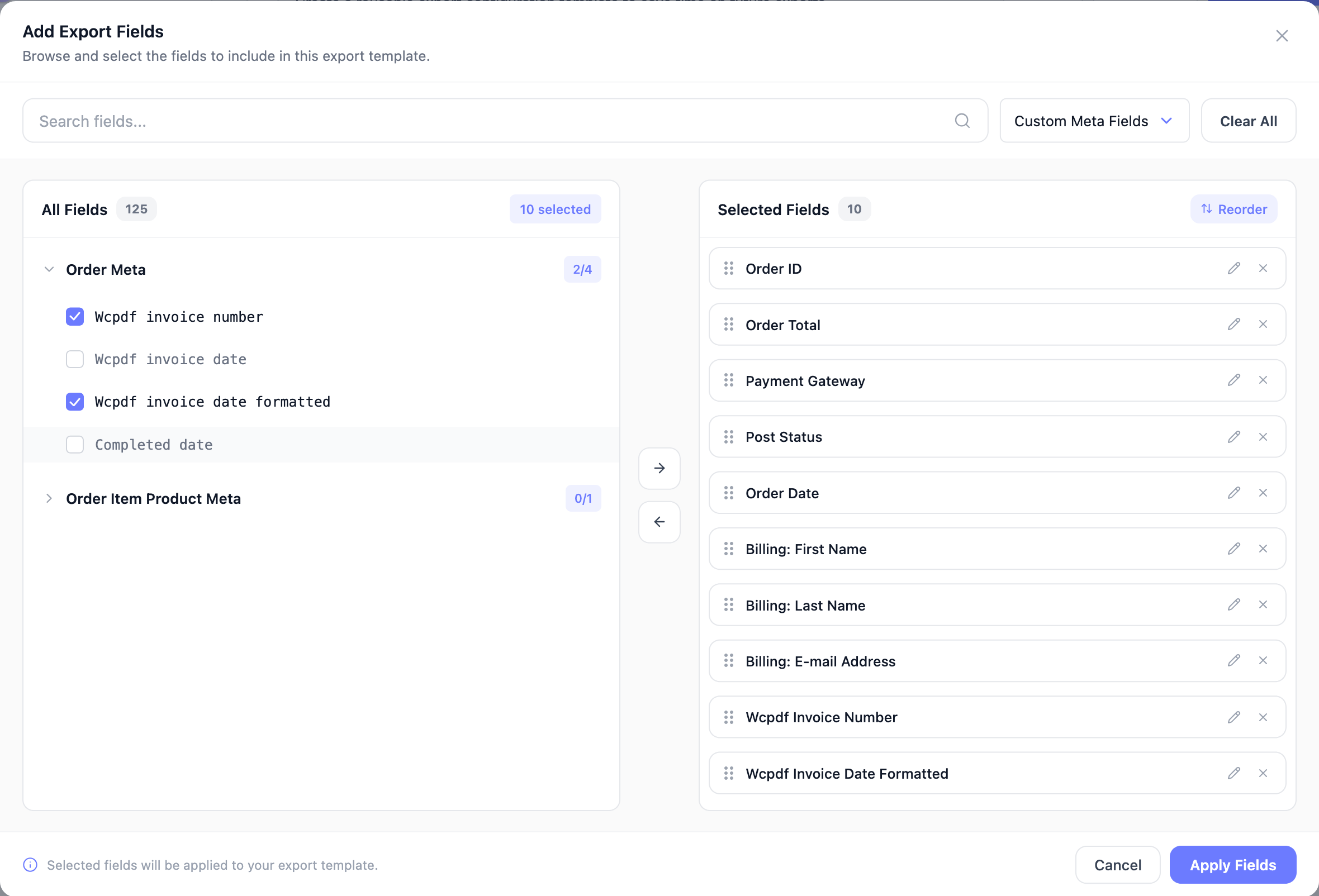
- Wählen Sie im Dialogfeld Add Export Fields Custom Meta Fields aus der Gruppen-Dropdownliste aus. Ticken Sie dann unter Order Meta Wcpdf invoice number und Wcpdf invoice date formatted an.
- Klicken Sie auf Apply Fields und speichern Sie dann die Vorlage.
Fehlerbehebung
Häufig gestellte Fragen
Benötigen Sie Hilfe?
Wenn Sie Store Exporter Deluxe verwenden und diese Felder immer noch nicht korrekt exportiert werden, eröffnen Sie ein Support-Ticket, und unser Team wird Ihnen helfen, das Problem zu lösen.
Wenn Sie das kostenlose Plugin Store Exporter verwenden, fragen Sie im WordPress.org Supportforum, und unser Team wird sich dort bei Ihnen melden.
