
Manchmal ist das Feld, das Sie für einen Export benötigen, keine der Standardspalten von Store Exporter Deluxe. Benutzerdefinierte Bestellnotizen, eine UTM-Quelle, die von der Bestellzuordnungsfunktion von WooCommerce gespeichert wurde, eine gespeicherte Telefonnummer oder jede andere benutzerdefinierte Meta-Information, die Ihr Shop oder ein Plugin eines Drittanbieters zu einem Produkt, einer Bestellung oder einem Bestellartikel hinzufügt, wird erst in Ihrem Export angezeigt, wenn Sie Store Exporter Deluxe mitteilen, wo es zu finden ist.
Das Tool Benutzerdefinierte Metadatenfelder ermöglicht es Ihnen, jeden WordPress-Metaschlüssel als Exportfeld für Produkte, Bestellungen, Bestellartikel, Benutzer, Kunden und mehrere andere Aufzeichnungstypen zu registrieren. Nach dem Speichern erscheint es neben den integrierten Feldern im Schritt Exportfelder des Schnellexports, bereit zur Aufnahme in jeden Export oder geplanten Export.
Voraussetzungen
| Anforderung | Details |
|---|---|
| Plugin | Store Exporter Deluxe ist aktiv und lizenziert |
| Metaschlüssel | Sie benötigen den genauen WordPress-Metaschlüssel, unter dem die Daten gespeichert sind (z. B. _wc_order_attribution_utm_source). |
| Administratorzugriff | Sie benötigen ein Konto mit Zugriff auf das WordPress-Admin-Dashboard |
Wo Sie benutzerdefinierte Metadatenfelder finden
Öffnen Sie WooCommerce → Store Export im WordPress-Adminmenü. Klicken Sie in der Seitenleiste unter der Gruppe TOOLS auf Benutzerdefinierte Metadatenfelder. Dies öffnet eine Liste aller Exporttypen, für die Sie bereits ein benutzerdefiniertes Feld konfiguriert haben.
Wenn Sie noch keines konfiguriert haben, klicken Sie auf Benutzerdefiniertes Feld hinzufügen, um zu beginnen. Wenn Sie ein Feld für einen bereits konfigurierten Typ hinzufügen, klicken Sie stattdessen auf die Zeile dieses Typs in der Liste, um ihn zu bearbeiten.
Schritt 1: Wählen Sie Ihren Exporttyp
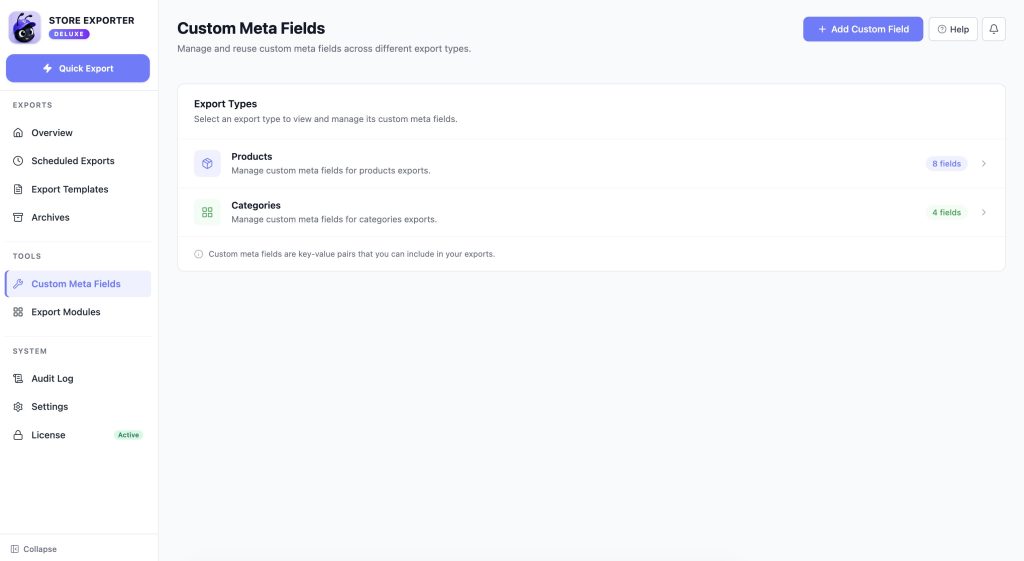
Wenn Sie auf Benutzerdefiniertes Feld hinzufügen geklickt haben, wählen Sie den Aufzeichnungstyp, für den Sie ein benutzerdefiniertes Feld hinzufügen, aus dem Dropdown-Menü Exporttyp. Store Exporter Deluxe unterstützt benutzerdefinierte Metadaten für Produkte, Kategorien, Tags, Marken, Bestellungen, Abonnements, YITH-Abonnements, Benutzer und Kunden sowie für jeden anderen in Ihrem Shop registrierten Exporttyp. Typen, die Sie bereits konfiguriert haben, zeigen ein Häkchen an und können hier nicht erneut ausgewählt werden, da Sie diese stattdessen aus der Liste bearbeiten.
Wenn Sie einen vorhandenen Typ bearbeiten, wird dieses Dropdown-Menü nicht angezeigt. Sie gelangen direkt zu den Feldern dieses Typs.
Schritt 2: Geben Sie Ihre Metaschlüssel ein
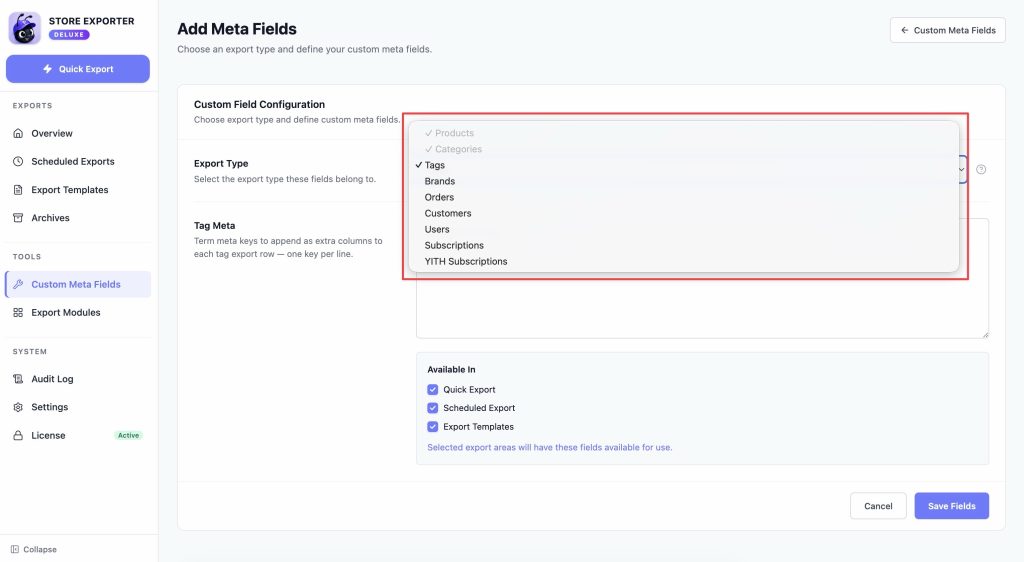
Unter dem Selektor für den Exporttyp sehen Sie eine oder mehrere Metaschlüssel-Boxen, abhängig vom gewählten Typ. Die meisten Typen (Kategorie, Tag, Marke, Abonnement, YITH-Abonnement, Benutzer, Kunde) haben eine einzelne Box. Produkt und Bestellung sind die Ausnahmen.
Produkt hat zwei Zeilen:
| Zeile | Abrufen von | Verwenden für |
|---|---|---|
| Produkt-Metadaten | Post-Metadaten, die auf dem Produkt selbst gespeichert sind | Jeder benutzerdefinierte Metaschlüssel auf Produktebene |
| Produktattribute | WooCommerce-Attribut-Taxonomien | Attribut-Slugs, die als eigene Spalten exportiert werden sollen, wobei der Taxonomie-Slug in Kleinbuchstaben mit Bindestrichen verwendet wird, z. B. pa_color |
Bestellung hat drei Zeilen:
| Zeile | Abrufen von | Verwenden für |
|---|---|---|
| Bestell-Metadaten | Metadaten, die in der Bestellung selbst gespeichert sind | Daten auf Bestellebene wie UTM- oder Referenzdaten eines Zahlungs-Gateways |
| Bestellposten-Metadaten | Metadaten, die in einzelnen Bestellposten gespeichert sind | Daten pro Zeile, wie z. B. benutzerdefinierte Checkout-Add-on-Werte, die für diesen Posten gespeichert wurden |
| Bestellposten-Produkt-Metadaten | Die eigenen Metadaten des Produkts, die für jeden Bestellposten gelesen werden | Produktdetails (z. B. ein benutzerdefiniertes Produktattribut), die für jede Bestellzeile mit diesem Produkt wiederholt werden sollen |
Geben Sie im entsprechenden Feld einen Metadaten-Schlüssel pro Zeile ein, genau wie er in der Datenbank gespeichert ist (z. B. _supplier_sku). Der Platzhaltertext jedes Feldes lautet _meta_key_name als Formatierungs-Erinnerung.
Schritt 3: Wählen Sie aus, wo das Feld verfügbar ist
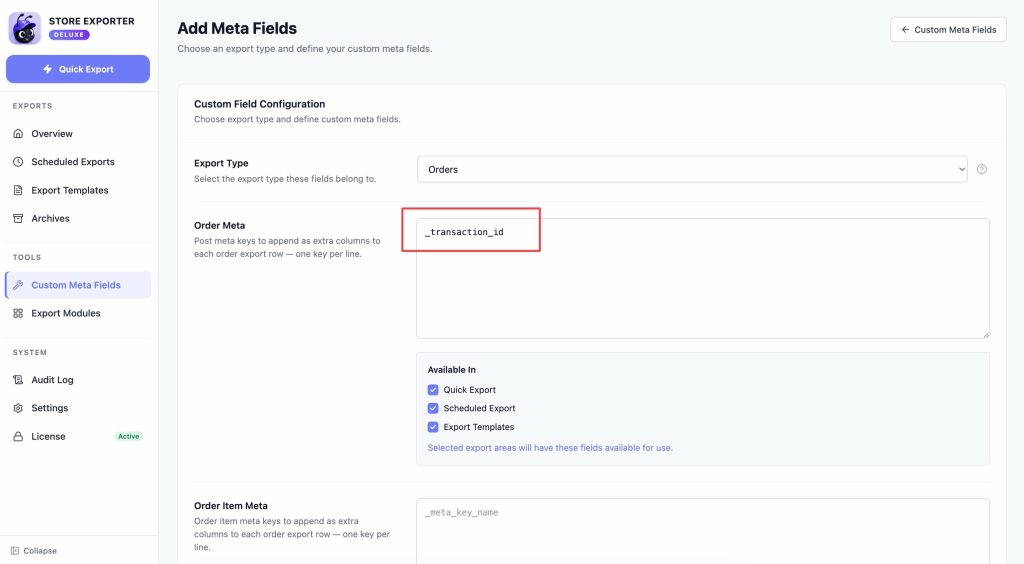
Jedes Feld verfügt über eine Verfügbar in-Kontrollkästchengruppe, die steuert, wo es verwendet werden kann: Schnell-Export, Geplanter Export und Exportvorlagen. Alle drei sind standardmäßig aktiviert. Deaktivieren Sie alle, in denen das Feld nicht angeboten werden soll.
Schritt 4: Feld speichern und verwenden
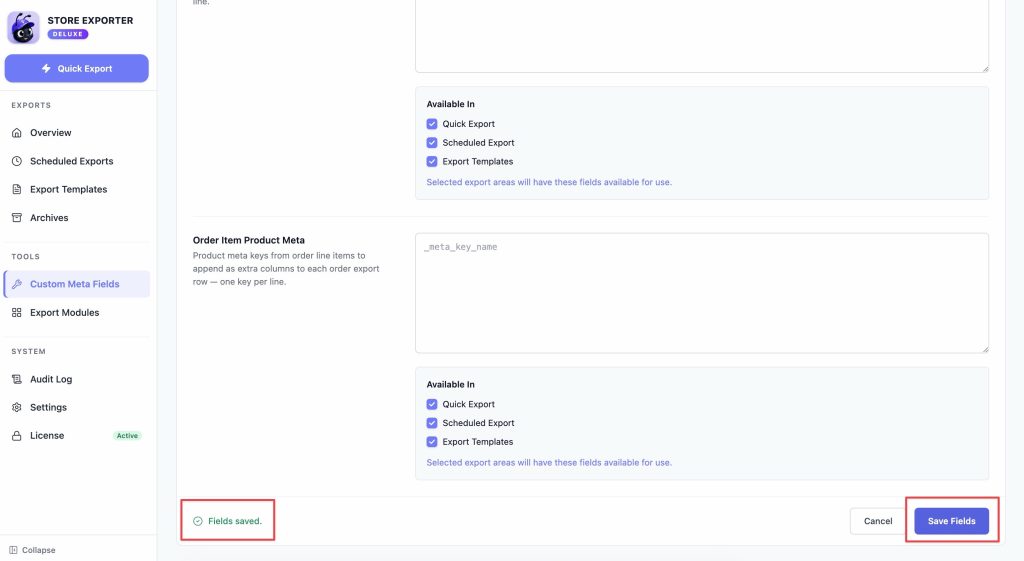
Klicken Sie auf Felder speichern. Eine Bestätigungsnachricht lautet „Felder gespeichert“.
Ihr neues Feld ist nun im Schritt Exportfelder des Schnell-Exports (oder des geplanten Exports) für den Typ, unter dem Sie es konfiguriert haben, verfügbar. Fügen Sie es wie jedes andere Feld als Chip hinzu, und es erscheint als eigene Spalte in Ihrem Export.
Beispiel: Exportieren der UTM-Quelle der Bestellung
Hier ist der vollständige Ablauf zum Hinzufügen der WooCommerce-eigenen Order Attribution UTM-Quelle (_wc_order_attribution_utm_source) als Exportfeld für Bestellungen. Dieser Schlüssel ist noch kein natives Feld von Store Exporter Deluxe, was ihn zu einem realistischen Beispiel dafür macht, wann Sie benutzerdefinierte Metadatenfelder benötigen:
- Öffnen Sie WooCommerce → Store Export und klicken Sie dann unter TOOLS auf Benutzerdefinierte Metadatenfelder.
- Klicken Sie auf Benutzerdefiniertes Feld hinzufügen (oder klicken Sie auf die vorhandene Zeile Bestellung, wenn Sie bereits eine konfiguriert haben).
- Wenn Sie ein neues Feld hinzufügen, wählen Sie Bestellung aus dem Dropdown-Menü Exporttyp.
- Geben Sie im Feld Bestell-Metadaten
_wc_order_attribution_utm_sourcein eine eigene Zeile ein. - Klicken Sie auf Felder speichern.
- Öffnen Sie den Schnell-Export, wählen Sie Bestellungen als Exporttyp und gehen Sie zum Schritt Exportfelder. Fügen Sie das neue Feld als Chip hinzu und fahren Sie dann mit dem Rest des Assistenten fort, um Ihren Export auszuführen.
Benutzerdefinierte Metadatenfelder kapitalisiert nur den ersten Buchstaben des generierten Labels, es wird nicht jedes Wort großgeschrieben. Der Chip für diesen Schlüssel lautet also Wc order attribution utm source und nicht ein sauber formatierter Titel. Das ist ein erwartetes Verhalten, kein Fehler. Die zugrunde liegenden Daten werden unter dieser Spaltenüberschrift korrekt exportiert.
Metadaten-Schlüssel mit dem kostenlosen Store Toolkit Plugin identifizieren
Da Custom Meta Fields keine eingebaute M\
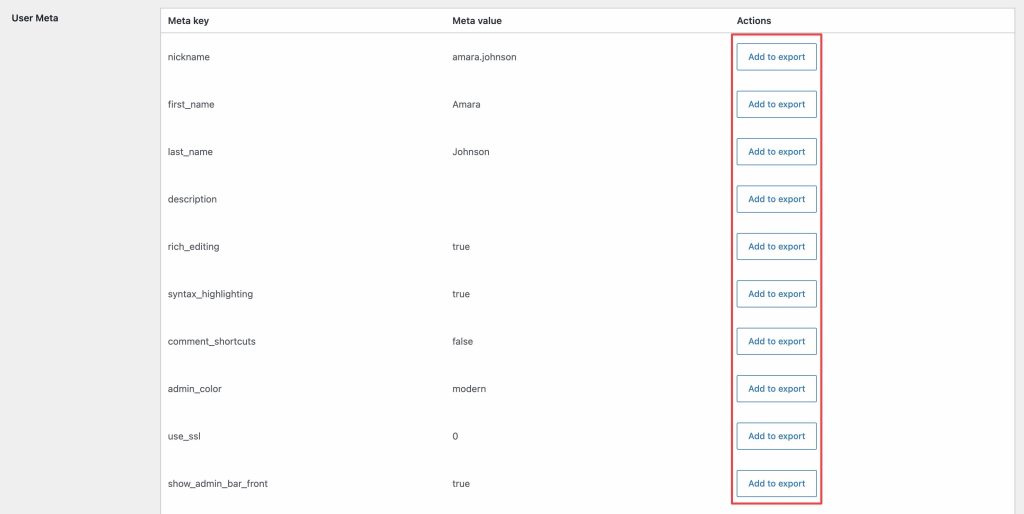
Klicken auf Zum Export hinzuf\
Zur Verwendung:
- Laden Sie WooCommerce Store Toolkit von WordPress.org herunter und installieren Sie es.
- Aktivieren Sie es in Ihrem Shop.
- Geben Sie den Bearbeitungsbildschirm f\
- Scrollen Sie zu der Meta-Box, die Store Toolkit zu diesem Bildschirm hinzuf\
Exportieren von Feldern f\
Wenn Ihr Shop das Plugin Extra Product Options von Themecomplete verwendet, zieht Store Exporter Deluxe automatisch die Extra Product Options-Daten jedes Bestellpostens in Ihre Bestellungen-Exporte. Es erscheint als Felder, die nach jeder Option benannt sind, mit einem entsprechenden Preisfeld daneben. Keine Einrichtung in Custom Meta Fields erforderlich.
Dies erscheint nur, wenn Extra Product Options Pro aktiv ist und eine Bestellung tats\
Exportieren von Feldern f\
Wenn Ihr Shop das offizielle Plugin WooCommerce Product Add-ons verwendet, zieht Store Exporter Deluxe automatisch die Product Add-ons-Daten jedes Bestellpostens in Ihre Bestellungen-Exporte, keine Einrichtung in Custom Meta Fields erforderlich. Es erscheint als Zusammenfassungsfeld Bestellposten: Product Add-ons, plus ein separates Feld f\
Dies erscheint nur, wenn WooCommerce Product Add-ons aktiv ist und eine Bestellung tats\
Fehlerbehebung
Verwandte Artikel
- WooCommerce-Produkte mit Store Exporter Deluxe exportieren
- Benutzer exportieren
- So planen Sie Exporte
Benötigen Sie weitere Hilfe?
Wenn Sie Store Exporter Deluxe verwenden und ein Problem beim Einrichten eines benutzerdefinierten Metafelds haben, eröffnen Sie ein Support-Ticket, und unser Team wird Ihnen helfen, den Export korrekt durchzuführen.
Wenn Sie das kostenlose Plugin Store Exporter verwenden, fragen Sie im WordPress.org Supportforum, und unser Team wird sich dort bei Ihnen melden.
