
Ob Sie CRM-Integrationen verwalten, gezielte E-Mail-Kampagnen starten, Steuer- und Buchhaltungsanforderungen erfüllen oder einfach Ihre Kundenliste sichern möchten, mit Store Exporter Deluxe können Sie genau die Benutzerdaten exportieren, die Sie benötigen, im gewünschten Format, direkt aus Ihrem WordPress-Adminbereich.
Das Folgende behandelt einen einmaligen Schnellexport Ihrer Benutzer. Wenn Sie denselben Export automatisch nach einem Zeitplan ausführen müssen, sehen Sie stattdessen So planen Sie Exporte.
Voraussetzungen
| Anforderung | Details |
|---|---|
| Plugin | Store Exporter Deluxe ist aktiv und lizenziert |
| WordPress | Mindestens ein registriertes Benutzerkonto zum Exportieren |
| Administratorzugriff | Sie benötigen ein Konto mit Zugriff auf das WordPress-Admin-Dashboard |
Wo Sie den Schnellexport finden
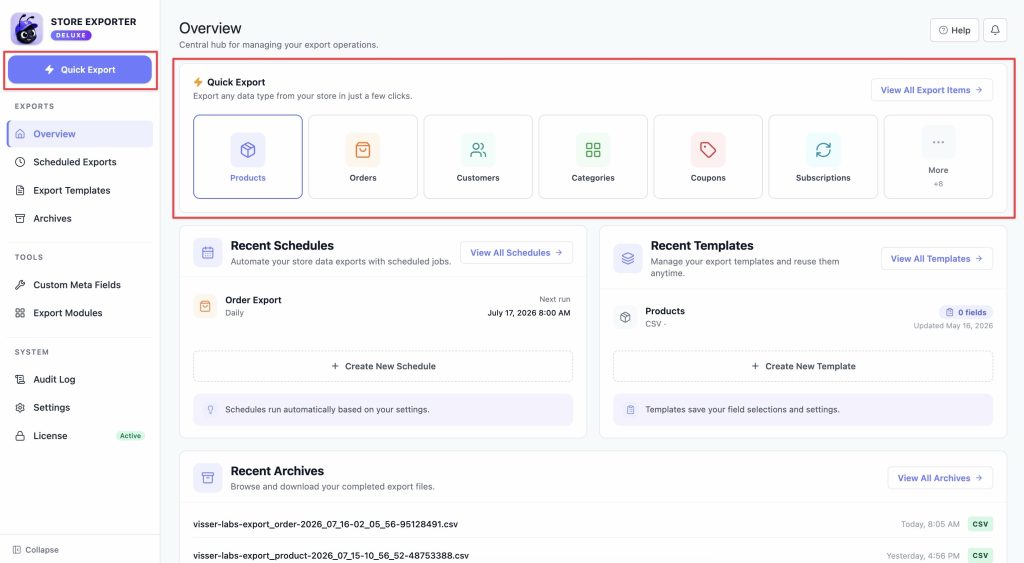
Öffnen Sie WooCommerce → Store Export im WordPress-Adminmenü. Dies öffnet das Dashboard von Store Exporter Deluxe. Klicken Sie oben in der Seitenleiste auf die Schaltfläche Schnellexport, um einen neuen Export zu starten.
Schritt 1: Wählen Sie Benutzer als Exporttyp aus
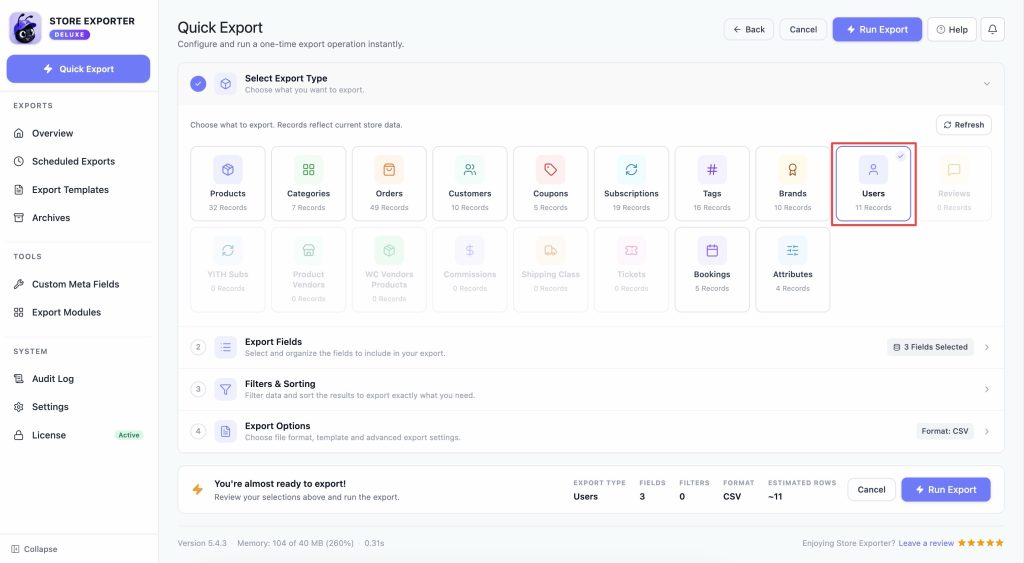
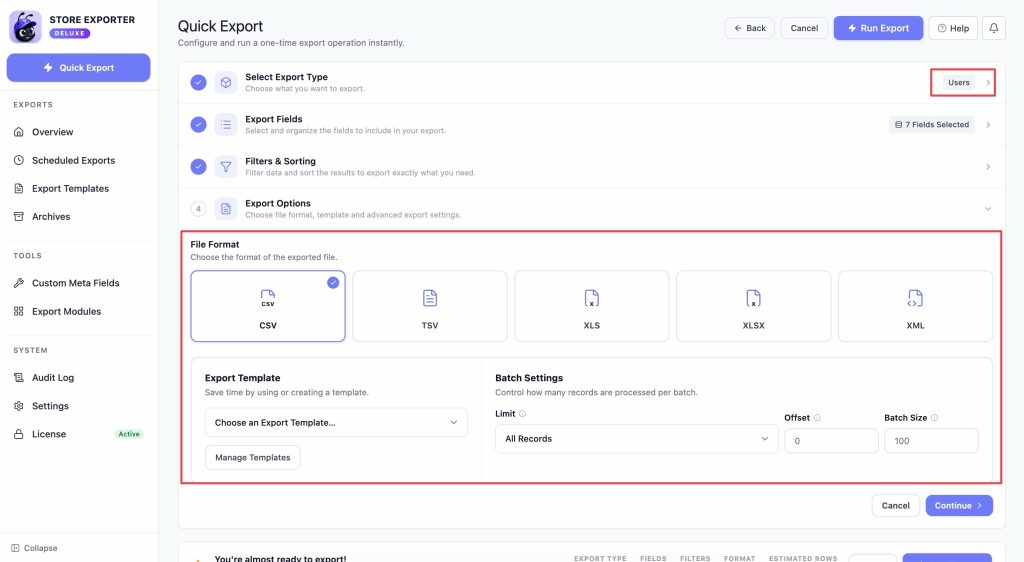
Wählen Sie im Schritt Exporttyp auswählen die Kachel Benutzer aus. Jede Kachel zeigt eine Live-Anzahl der übereinstimmenden Datensätze in Ihrem Shop an, sodass Sie bestätigen können, dass Sie aus dem richtigen Datensatz exportieren, bevor Sie fortfahren.
Schritt 2: Wählen Sie Ihre Exportfelder aus
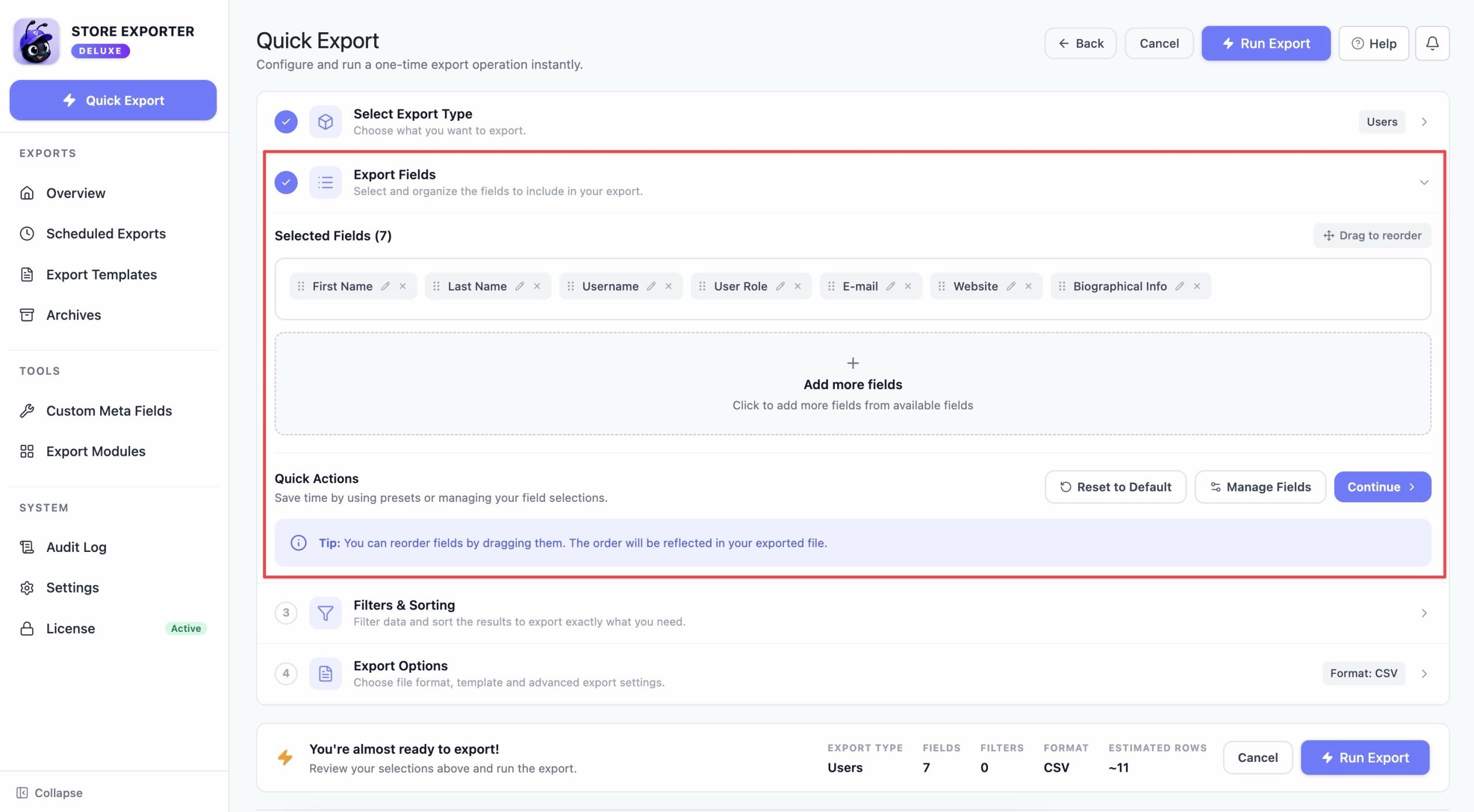
Im Schritt Exportfelder werden die Felder, die Sie exportieren, als Chips angezeigt. Die Standardfelder umfassen:
- Benutzer-ID, Benutzername, Benutzerrolle
- Vorname, Nachname, Vollständiger Name, Spitzname
- E-Mail, Website
- Bestellungen, Ausgegebenes Geld
- Registrierungsdatum, Zuletzt aktualisiert
- Biografische Informationen
- Klicken Sie auf die Kachel Weitere Felder hinzufügen, um den Feld-Auswähler zu öffnen und jedes Feld hinzuzufügen, das noch nicht enthalten ist.
- Klicken Sie auf das Stiftsymbol auf einem Chip (oder doppelklicken Sie darauf), um die Kopfzeile dieser Spalte umzubenennen, ohne die zugrunde liegenden Daten zu ändern.
- Klicken Sie auf das X auf einem Chip, um dieses Feld aus dem Export zu entfernen.
- Verwenden Sie Auf Standard zurücksetzen, um Ihre Änderungen zu verwerfen und mit dem Standardsatz von Feldern neu zu beginnen.
Schritt 3: Filtern und sortieren Sie Ihren Export
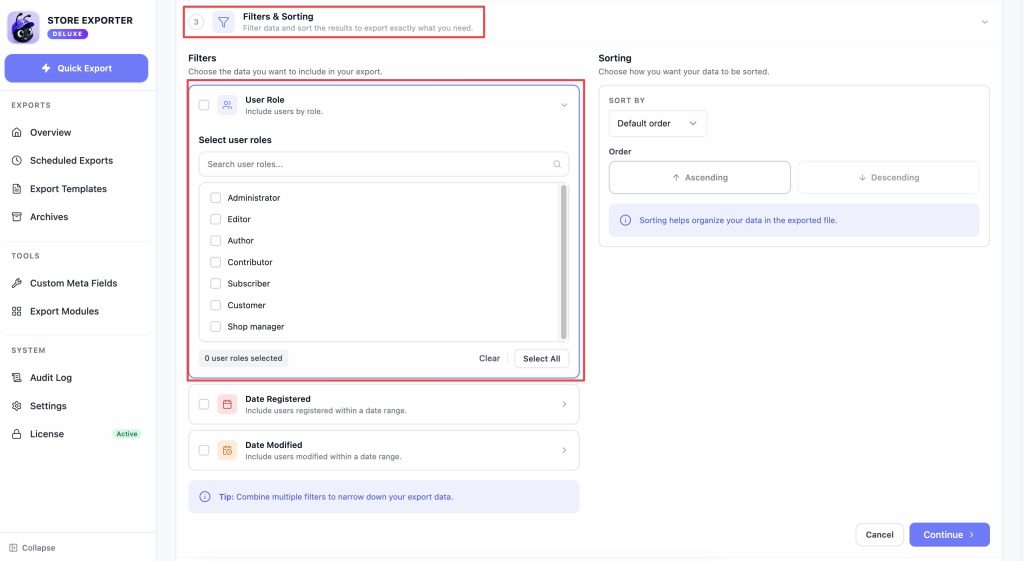
Erweitern Sie im Schritt Filter & Sortierung eine beliebige Filterkarte, um Ihren Export einzugrenzen:
- Benutzerrolle: Exportieren Sie Benutzer nach bestimmten Rollen, z. B. Kunde oder Autor.
- Registrierungsdatum: Schließen Sie Benutzer ein, die sich innerhalb eines bestimmten Datumsbereichs registriert haben.
- Änderungsdatum: Schließen Sie Benutzer ein, deren Profil zuletzt innerhalb eines bestimmten Datumsbereichs aktualisiert wurde.
Lassen Sie eine Filterkarte eingeklappt und unberührt, um sie zu überspringen. Wenn keine Filter angewendet werden, enthält der Export jeden registrierten Benutzer.
derselben Schritt hat auch eine Sortieren nach Option (ID, Anzeigename, Benutzername, E-Mail, Nicename, URL, Registrierungsdatum oder Zufällig), um die Reihenfolge der Zeilen in der endgültigen Datei zu steuern.
Schritt 4: Wählen Sie Ihr Exportformat und schließen Sie ab
Wählen Sie im Schritt Exportoptionen ein Dateiformat:
| Format | Am besten für | Notizen |
|---|---|---|
| CSV | Allgemeine Nutzung, Google Tabellen, Massenbearbeitung | Am universellsten; öffnet in Excel, Google Tabellen |
| TSV | Tabulatorgetrennte Workflows | Nützlich, wenn Ihre Daten Kommas enthalten |
| XLS | Excel 97-2003 Kompatibilität | Unterstützung für ältere Formate |
| XLSX | Moderne Excel-Workflows | Natives Excel 2007+ Format |
| XML | Daten-Feeds, Integrationen | Strukturiertes Format für Automatisierung |
CSV wird für die meisten Aufgaben empfohlen.
Wenn Sie bereits eine Exportvorlage gespeichert haben, wenden Sie diese aus dem Dropdown-Menü in diesem Schritt an, um dieselben Felder, Filter und dasselbe Format wiederzuverwenden, anstatt sie erneut einzurichten.
Dieser Schritt enthält auch eine Limit Option, um die Anzahl der enthaltenen Benutzer zu begrenzen, einen Offset, um eine Anzahl von Benutzern vom Anfang des Datensatzes zu überspringen, und eine Batch-Größe, die steuert, wie viele Datensätze das Plugin gleichzeitig verarbeitet. Diese sind nützlich für den Export in kleineren Blöcken oder zum Fortsetzen eines Exports von einem bestimmten Punkt aus.
Klicken Sie auf Export ausführen, um Ihre Datei zu generieren und herunterzuladen.
Benutzerdefinierte Benutzerfelder
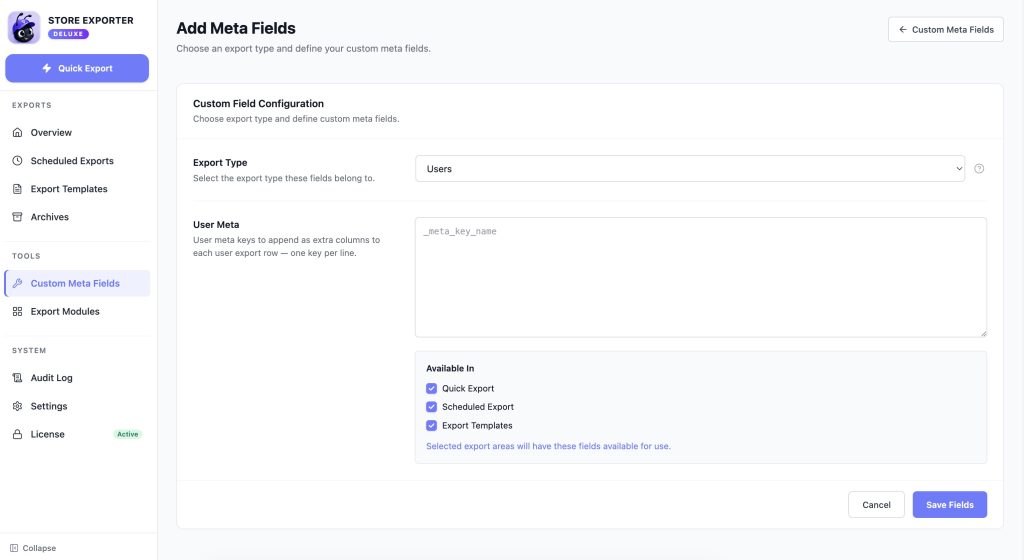
Wenn das benötigte Feld nicht in der Standardliste enthalten ist, können Sie beliebige benutzerdefinierte Benutzer-Metadaten exportieren, indem Sie es zuerst als benutzerdefiniertes Feld hinzufügen.
- Öffnen Sie WooCommerce → Store Export und wählen Sie dann Benutzerdefinierte Metadatenfelder aus dem Abschnitt TOOLS in der Seitenleiste.
- Wählen Sie Benutzer aus der Liste der Exporttypen.
- Geben Sie im Feld Benutzer-Metadaten pro Zeile einen Metaschlüssel ein (z. B.
_billing_company). - Klicken Sie auf Felder speichern.
Die von Ihnen hinzugefügten Schlüssel erscheinen nun als verfügbare Felder im Schritt Exportfelder, bereit, wie jedes andere Feld als Chip hinzugefügt zu werden.
Planung wiederkehrender Benutzerexporte
Für wiederkehrende oder verzögerte Exporte können Sie mit Geplante Exporte denselben Export automatisch nach einem Zeitplan ausführen, anstatt ihn manuell zu starten. Wählen Sie Benutzer aus dem Dropdown-Menü Exporttyp, wenn Sie den Zeitplan erstellen, und wählen Sie dann Alle Felder, Vorlage verwenden oder Gespeicherte Auswahl, um die von Ihnen im Schnellexport ausgewählten Felder wiederzuverwenden.
Ausführliche Anweisungen finden Sie unter So planen Sie Exporte.
Fehlerbehebung
Verwandte Artikel
Benötigen Sie weitere Hilfe?
Wenn Sie Store Exporter Deluxe verwenden und auf ein Problem stoßen, das in diesem Artikel nicht behandelt wird, eröffnen Sie ein Support-Ticket und unser Team hilft Ihnen, Ihren Benutzerexport zum Laufen zu bringen.
Wenn Sie das kostenlose Plugin Store Exporter verwenden, fragen Sie im WordPress.org-Supportforum nach und unser Team wird sich dort bei Ihnen melden.
