
Eine Exportdatei manuell an ein anderes System zu übergeben, sei es ein Reporting-Tool, ein Inventarsystem oder ein selbst ausgeführtes Skript, bedeutet, dass jemand sich anmelden, die Datei herunterladen und sie erneut hochladen muss. Store Exporter Deluxe kann diesen letzten Schritt für Sie übernehmen. Jedes Mal, wenn ein geplanter Export ausgeführt wird, sendet er die fertige Datei mit einer HTTP-POST-Anfrage an eine von Ihnen gewählte Webadresse.
Unten richten Sie POST an URL ein, sehen genau, was Ihr Endpunkt empfängt, und bestätigen, dass jede Datei angekommen ist. Entwickler erhalten auch eine Möglichkeit, Header wie ein API-Token hinzuzufügen.
Voraussetzungen
| Anforderung | Details |
|---|---|
| Plugin | Store Exporter Deluxe ist aktiv |
| Geplante Exporte | Geplante Exporte werden unter Einstellungen → Planung → Geplante Exporte aktivieren eingeschaltet. Wenn sie deaktiviert sind, zeigt der Bildschirm Geplante Exporte „Geplante Exporte sind derzeit deaktiviert.“ mit einer Schaltfläche Geplante Exporte aktivieren an. |
| Empfangender Endpunkt | Eine Webadresse (URL), die POST-Anfragen akzeptiert und von Ihrem Website-Server aus erreichbar ist |
| Endpunktzugriff | Eine Möglichkeit, die Protokolle des empfangenden Systems zu überprüfen, damit Sie die Ankunft von Dateien bestätigen können |
So funktioniert's
Wenn ein Zeitplan mit POST an URL ausgeführt wird, erstellt Store Exporter Deluxe wie gewohnt die Exportdatei und sendet sie dann in einer einzigen HTTP-POST-Anfrage an Ihre Remote-POST-URL. Die Anfrage ist immer ein POST. Es gibt keine Einstellung, um sie auf eine andere Methode umzuschalten.
Was Ihr Endpunkt empfängt
Ihr Endpunkt erhält den Inhalt der Exportdatei als rohen Body der Anfrage. Er kommt nicht als Datei-Upload-Formular an, sodass kein Formularfeld zum Lesen der Datei vorhanden ist. Wenn die Beschreibung Remote-URL-Einstellungen auf Ihrem Bildschirm eine Multipart-POST-Anfrage erwähnt, halten Sie sich an diesen Abschnitt: Die Datei ist der rohe Anfrage-Body.
| Teil der Anfrage | Was es enthält |
|---|---|
| Methode | POST |
| Body | Der vollständige Inhalt der Exportdatei, genau wie er in der heruntergeladenen Datei erscheinen würde |
content-type-Header | Der MIME-Typ, der Ihrem Exportformat entspricht (siehe Tabelle unten) |
accept-Header | Der gleiche MIME-Typ wie der content-type-Header |
user-agent-Header | WordPress/ gefolgt von Ihrer WordPress-Version |
Store Exporter Deluxe sendet nicht den Dateinamen, zusätzliche Formularfelder oder Anmeldedaten. Es wartet bis zu 60 Sekunden auf eine Antwort und folgt keinen Weiterleitungen, geben Sie also die endgültige Adresse Ihres Endpunkts ein.
Der content-type-Header hängt vom gewählten Exportformat für den Zeitplan ab:
| Exportformat | content-type-Wert |
|---|---|
| CSV | text/csv |
| TSV | text/tab-separated-values |
| Excel (XLS) | application/vnd.ms-excel |
| Excel (XLSX) | application/vnd.openxmlformats-officedocument.spreadsheetml.sheet |
| XML | application/xml |
| RSS 2.0 | application/rss+xml |
POST an URL senden
Die folgenden Schritte beschreiben die Erstellung eines neuen geplanten Exports. Um einen bestehenden Zeitplan zu ändern, öffnen Sie ihn auf dem Bildschirm Geplante Exporte. Weitere Informationen zum Erstellen und Verwalten von Zeitplänen finden Sie unter So planen Sie Exporte in Store Exporter Deluxe.
Schritt 1: Öffnen Sie das Formular für neue Zeitpläne
- Gehe zu WooCommerce → Store Export.
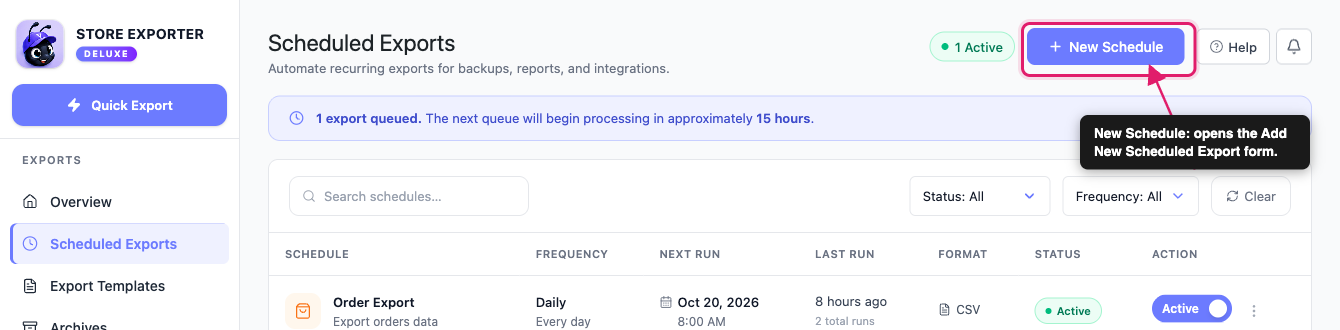
- Klicken Sie in der Store Exporter-Seitenleiste auf Geplante Exporte.
- Klicken Sie auf Neuer Zeitplan. Das Formular wird mit der Überschrift Neuen geplanten Export hinzufügen und fünf Schritten oben geöffnet: Allgemein, Filter, Methode, Zeitplanung und Erweitert.
Schritt 2: Wählen Sie aus, was exportiert werden soll
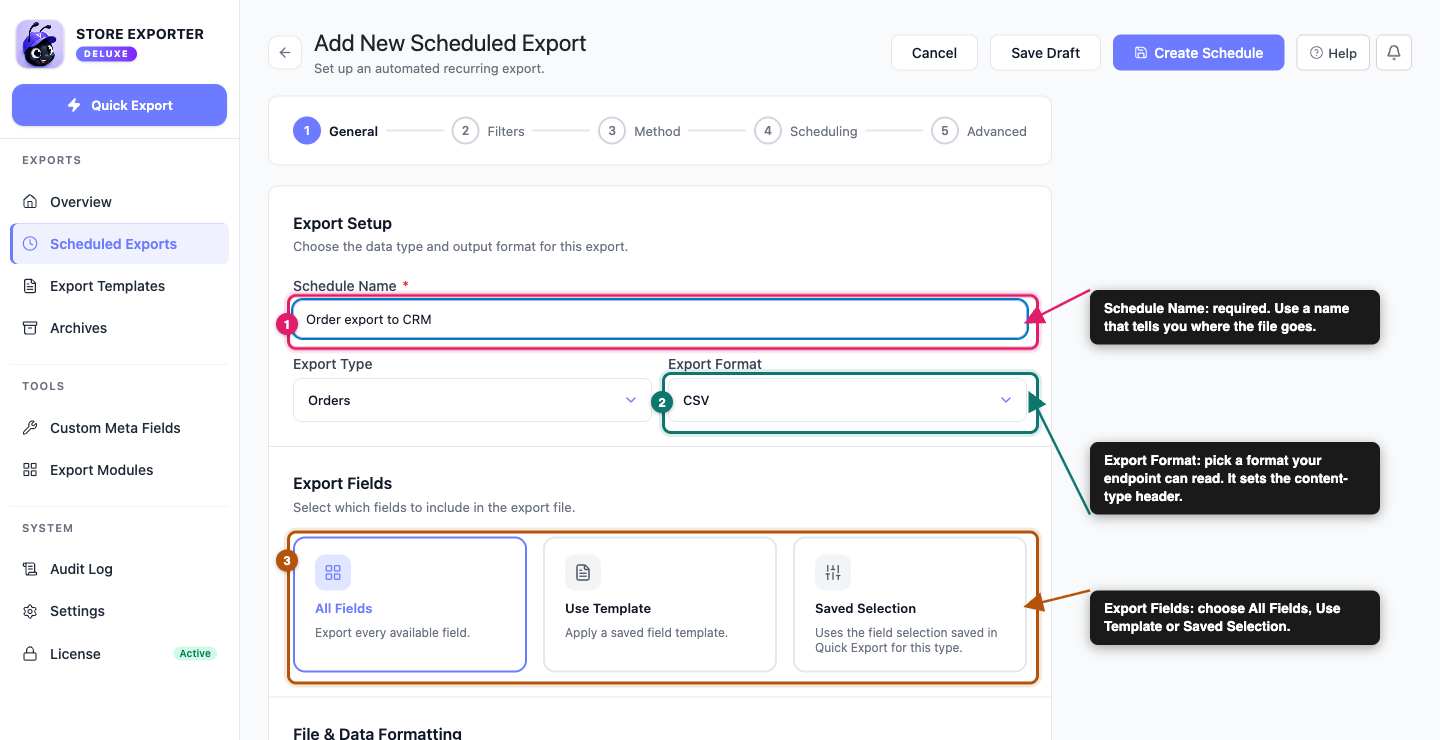
Konfigurieren Sie auf dem Schritt Allgemein den Export selbst.
- Geben Sie einen Namen in Name des Zeitplans ein. Dieses Feld ist erforderlich.
- Wählen Sie den Datentyp aus Exporttyp, z. B. Produkte oder Bestellungen.
- Wählen Sie den Dateityp aus Exportformat. Wählen Sie ein Format, das Ihr Endpunkt lesen kann, aus der Tabelle Exportformat unter „Was Ihr Endpunkt empfängt“ oben.
- Wählen Sie unter Exportfelder Alle Felder, Vorlage verwenden oder Gespeicherte Auswahl.
Der Schritt Allgemein enthält auch Optionen zur Datei- und Datenformatierung, wie z. B. das Spaltentrennzeichen und die Kopfzeilenformatierung. Lassen Sie diese unverändert, es sei denn, Ihr Endpunkt erwartet ein bestimmtes Layout.
Schritt 3: Export mit Filtern eingrenzen (optional)
Öffnen Sie den Schritt Filter, wenn Sie nur bestimmte Datensätze senden möchten, z. B. Bestellungen mit einem bestimmten Status. Überspringen Sie ihn, um jeden passenden Datensatz zu senden.
Schritt 4: Wählen Sie POST an URL
- Klicken Sie auf den Schritt Methode.
- Wählen Sie unter Zustellungsmethode die Karte POST an URL aus.
- Geben Sie unter Einstellungen für Remote-URL die Adresse Ihres Endpunkts in Remote-POST-URL ein, z. B.
https://example.com/webhook/receive.
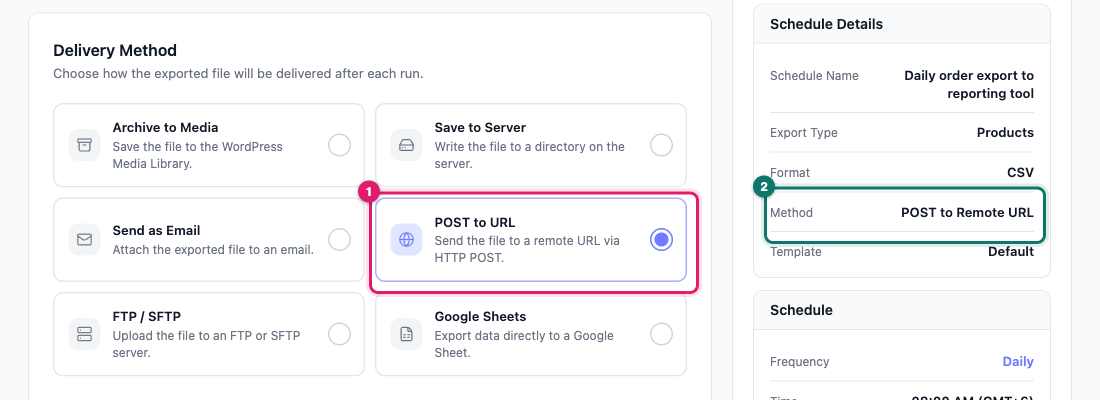
Die Leiste Zusammenfassung des Zeitplans auf der rechten Seite wird aktualisiert, um POST an Remote-URL anzuzeigen, sobald die Karte ausgewählt ist.

Das Feld Remote-POST-URL ist die einzige Einstellung, die diese Zustellungsmethode hat. Verwenden Sie die vollständige Adresse, einschließlich https://.
Schritt 5: Legen Sie fest, wann er ausgeführt wird
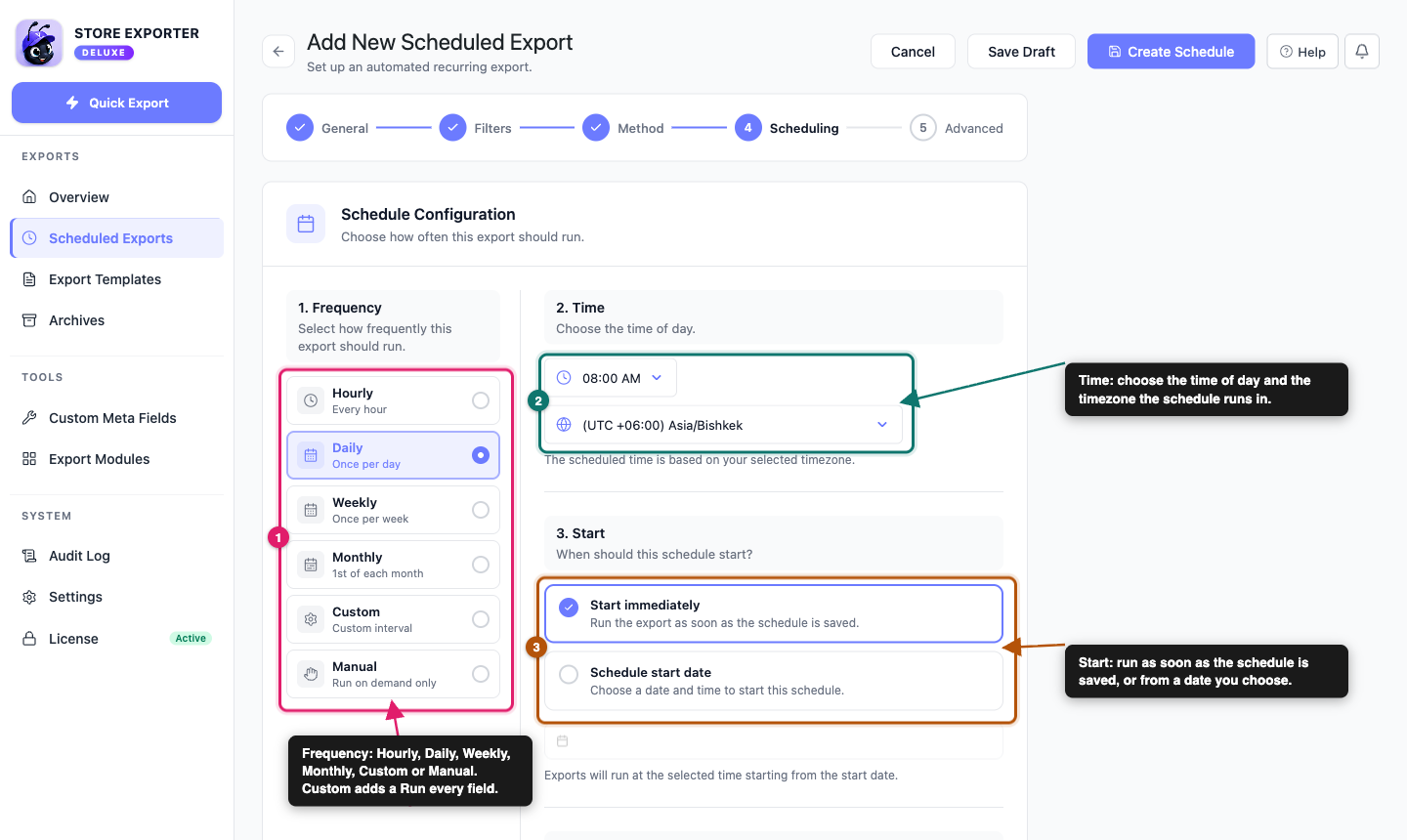
Wählen Sie auf dem Schritt Zeitplanung aus, wie oft der Export ausgeführt wird.
- Stündlich: jede Stunde.
- Täglich: einmal pro Tag.
- Wöchentlich: einmal pro Woche.
- Monatlich: am 1. jedes Monats.
- Benutzerdefiniert: ein sich wiederholendes Intervall, das Sie in Ausführen alle festlegen.
- Manuell: nur wenn Sie ihn selbst ausführen.
Wählen Sie eine Zeit und Zeitzone für die Ausführung und entscheiden Sie, ob sie sofort oder zu einem von Ihnen festgelegten Datum beginnt. Um zur lokalen Zeit Ihres Shops auszuführen, siehe So planen Sie Exporte nach Ihrer lokalen Zeit.
Schritt 6: Überprüfen Sie die erweiterten Optionen
Der Schritt Erweitert enthält weitere Optionen, wie z. B. Dateibenennung, Archivverwaltung und Protokollierung. Zwei davon sind für POST an URL am wichtigsten:
- Dateinamensmuster: benennt die Exportdatei auf Ihrer Website. Der Dateiname wird nicht an Ihren Endpunkt gesendet.
- Protokollierungsstufe: legt fest, wie viele Details das Audit-Protokoll für diesen Zeitplan aufzeichnet. Diese Option wird nur angezeigt, wenn das Audit-Protokoll aktiviert ist und die Protokollquelle Geplante Exporte nicht auf Keine gesetzt ist (Einstellungen → Audit-Protokoll → Protokollquellen).
Schritt 7: Speichern Sie den Zeitplan
- Überprüfen Sie das Panel Zusammenfassung des Zeitplans auf der rechten Seite. Methode sollte POST an Remote-URL anzeigen.
- Klicken Sie auf Zeitplan erstellen. Bei einem vorhandenen Zeitplan liest diese Schaltfläche Zeitplan speichern.
Überprüfung, ob die Datei angekommen ist
Store Exporter Deluxe zeichnet auf, ob es Ihren Endpunkt erreichen konnte, aber es liest nicht die Antwort Ihres Endpunkts. Überprüfen Sie also beide Seiten:
- Öffnen Sie das eigene Anforderungsprotokoll Ihres Endpunkts oder das empfangende Tool und suchen Sie nach einer POST-Anforderung zum Zeitpunkt der Ausführung des Zeitplans.
- Bestätigen Sie, dass der Anforderungstext die Exportdatei ist und dass sie korrekt geöffnet wird.
- Gehen Sie in WordPress zu Geplante Exporte in der Store Exporter-Seitenleiste. Die Liste Letzte Aktivität dort zeigt jede Ausführung an. Klicken Sie auf Nur Fehler neben Alle Aktivitäten, um nur fehlgeschlagene Ausführungen anzuzeigen. Klicken Sie auf Alle Aktivitäten, um jede Ausführung wieder anzuzeigen.
- Für weitere Details öffnen Sie das Audit-Protokoll aus derselben Seitenleiste und suchen Sie die Ausführung.
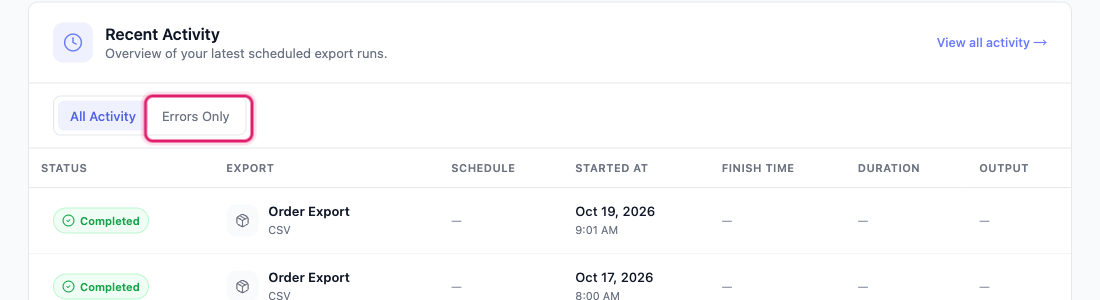
Um zu testen, ohne auf die nächste geplante Ausführung zu warten, richten Sie Remote POST-URL auf einen Anforderungserfassungsdienst, während Sie die Dinge einrichten. Klicken Sie auf dem Bildschirm Geplante Exporte auf das Drei-Punkte-Menü in der Zeile des Zeitplans und klicken Sie auf Jetzt ausführen. Überprüfen Sie dann, was angekommen ist. Wechseln Sie dann die Adresse zu Ihrem echten Endpunkt.
Wenn eine Anforderung überhaupt keine Verbindung herstellen kann, zum Beispiel weil die Adresse falsch eingegeben wurde, der Server ausgefallen ist oder die Verbindung zu lange dauert, wird die Ausführung im Audit-Protokoll als fehlgeschlagen markiert. Store Exporter Deluxe sendet die Datei einmal pro Ausführung. Die nächste geplante Ausführung erstellt und sendet eine neue Datei.
Hinzufügen eines API-Schlüssels oder anderer Header (Entwickler)
Der Einstellungsbildschirm enthält keine Felder für Authentifizierungsheader. Wenn Ihr Endpunkt einen API-Schlüssel oder ein Token benötigt, kann ein Entwickler Header mit dem Filter wsed_scheduled_export_post_args hinzufügen. Fügen Sie diesen Code zu einem benutzerdefinierten Plugin oder zur Datei functions.php Ihres Child-Themes hinzu:
add_filter( 'wsed_scheduled_export_post_args', function ( $args ) {
    $args['headers']['Authorization'] = 'Bearer YOUR_API_TOKEN';
    return $args;
} );
Ersetzen Sie YOUR_API_TOKEN durch das Token, das Ihr Endpunkt erwartet. Der Code wird zu den vorhandenen Headern hinzugefügt, anstatt sie zu ersetzen, sodass der content-type-Header an seinem Platz bleibt.
Fehlerbehebung
https:// enthält. Bestätigen Sie dann, dass der empfangende Server online ist und Anfragen von der IP-Adresse Ihres Hosting-Anbieters nicht blockiert. Store Exporter Deluxe zeichnet einen Fehler auf, wenn es keine Verbindung zu Ihrem Endpunkt herstellen kann.https://-Adresse, wenn Ihr Endpunkt von http:// weiterleitet.Häufig gestellte Fragen
wsed_scheduled_export_post_args hinzufügen. Siehe den Entwicklerbereich oben.content-type-Header, der dem Exportformat entspricht.Benötigen Sie Hilfe?
Wenn Sie eine Frage haben oder auf Probleme stoßen, sind wir für Sie da.
- Premium-Benutzer: Öffnen Sie ein Support-Ticket
- Kostenlose Benutzer: Besuchen Sie unser Community-Forum
