
Ihre Kunden wählen ein Lieferdatum an der Kasse, und nun benötigt Ihr Lager oder Kurier diese Liste. Anstatt jede Bestellung zu öffnen, um das Datum von Hand zu kopieren, können Sie es exportieren.
Store Exporter Deluxe liest die Daten, die YITH WooCommerce Delivery Date Premium in jeder Bestellung speichert. Diese Anleitung zeigt Ihnen, wie Sie die Integration aktivieren, die Lieferfelder zu einem Bestellungs-Export hinzufügen und den Export nach Lieferdatum filtern.
Voraussetzungen
| Anforderung | Details |
|---|---|
| Store Exporter Deluxe | Version 5.4.5 oder neuer, installiert und aktiv. Der Filter für das Lieferdatum in Schritt 3 benötigt diese Version. |
| YITH WooCommerce Delivery Date Premium | Installiert und aktiv. Store Exporter Deluxe sucht nach diesem Plugin, wenn es die Feldliste erstellt. |
| Admin-Zugriff | Ein Konto, das WooCommerce-Exporte verwalten kann. Administratoren haben dies standardmäßig. |
Was die Integration hinzufügt
Wenn YITH WooCommerce Delivery Date Premium aktiv ist, fügt Store Exporter Deluxe drei Felder zum Exporttyp Bestellungen hinzu:
| Feld | Was es enthält |
|---|---|
| Versanddatum | Das Versanddatum, das YITH in der Bestellung gespeichert hat |
| Lieferdatum | Das Lieferdatum, das Ihr Kunde an der Kasse ausgewählt hat |
| Lieferzeitfenster | Das Zeitfenster für die Lieferung, geschrieben als Startzeit und Endzeit mit einem Bindestrich dazwischen |
Es fügt auch einen Filter Lieferdatum zum Bestellungs-Export hinzu, sodass Sie nur die Bestellungen exportieren können, die in einem bestimmten Datumsbereich geliefert werden müssen.
Diese Felder gehören nur zum Bestellungs-Export. Andere Exporttypen wie Produkte oder Kunden erhalten sie nicht.
Überprüfen Sie, ob die Integration aktiv ist
- Gehe zu WooCommerce → Store Export.
- Klicken Sie in der Seitenleiste auf Exportmodule.
- Geben Sie
YITHin das Feld Module suchen… ein. - Finden Sie YITH WooCommerce Delivery Date Premium und überprüfen Sie, ob sein Status Aktiv anzeigt.
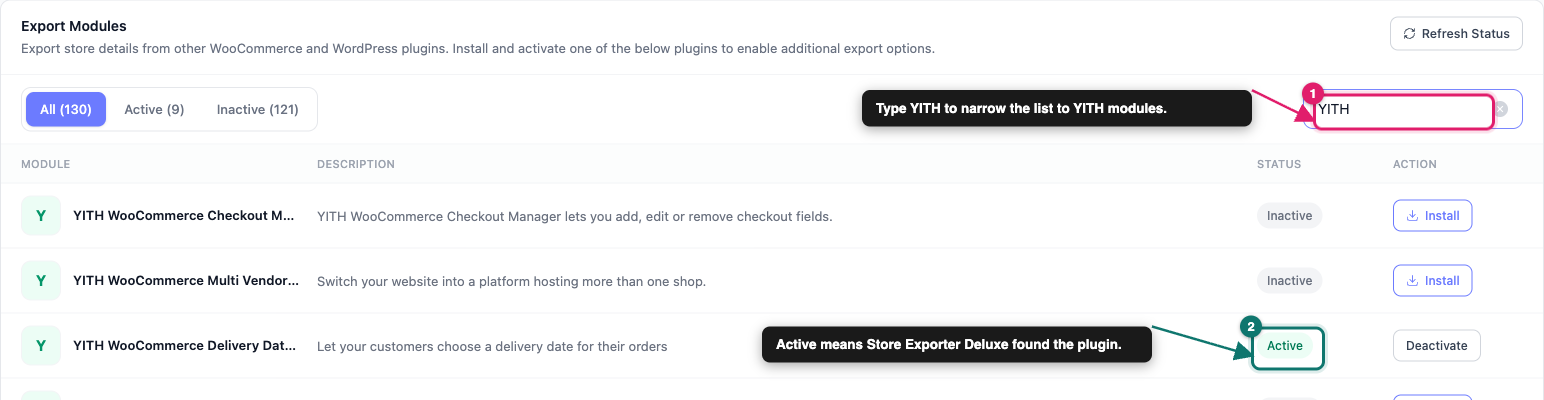
Wenn der Status Inaktiv anzeigt und Sie gerade das YITH-Plugin aktiviert haben, klicken Sie auf Status aktualisieren, um es erneut zu überprüfen.
Lieferdaten mit Quick Export exportieren
Schritt 1: Wählen Sie den Bestellungs-Exporttyp
- Klicken Sie in der Store Exporter Deluxe-Seitenleiste auf Quick Export.
- Klicken Sie im Schritt Exporttyp auswählen auf Bestellungen.
Weitere Informationen zum Bestellungs-Export selbst finden Sie unter WooCommerce-Bestellungen mit Store Exporter Deluxe exportieren.
Schritt 2: Lieferfelder hinzufügen
- Klicken Sie im Schritt Exportfelder auf Weitere Felder hinzufügen.
- Geben Sie
deliveryin das Feld Felder suchen… ein. - Wählen Sie Lieferdatum und Lieferzeitfenster aus.
- (Optional) Geben Sie
shipping datein das Feld Felder suchen… ein. - (Optional) Wählen Sie Versanddatum aus.
- Klicken Sie auf Felder speichern.
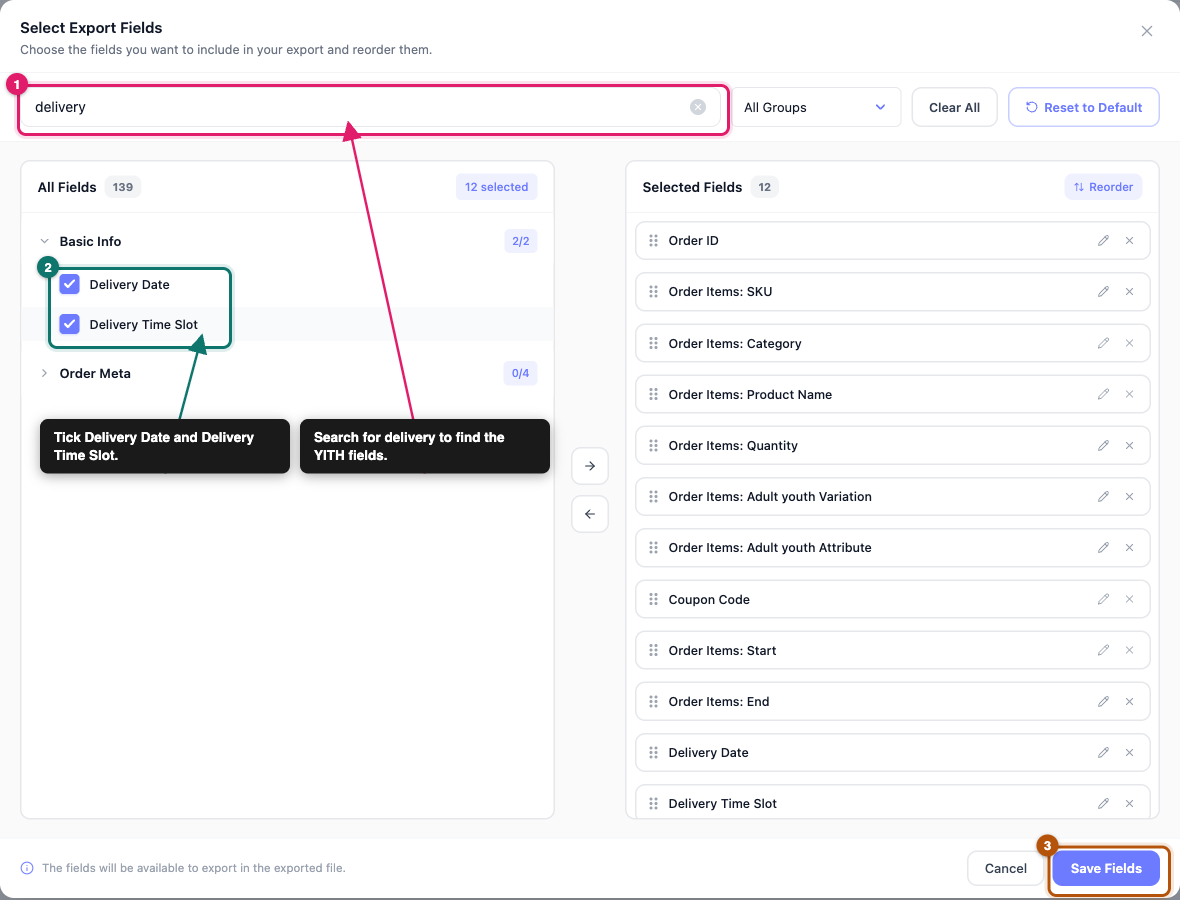
Die neuen Felder werden als Chips unter Ausgewählte Felder im Schritt Exportfelder hinzugefügt. Um die Spaltenreihenfolge zu ändern, klicken Sie auf die Kopfzeile Exportfelder, um sie erneut zu öffnen, und ziehen Sie dann einen Chip.
Schritt 3: Nach Lieferdatum filtern (optional)
Überspringen Sie diesen Schritt, wenn Sie jede Bestellung in der Datei haben möchten. Der Schritt Filter & Sortierung wird geöffnet, nachdem Sie auf Felder speichern geklickt haben.
- Wenn der Schritt Filter & Sortierung geschlossen ist, klicken Sie auf seine Kopfzeile, um ihn zu öffnen.
- Wählen Sie das Kontrollkästchen neben Lieferdatum.
- Wählen Sie Benutzerdefinierter Bereich.
- Legen Sie die Daten Von und Bis für die benötigten Lieferungen fest.
- Klicken Sie auf Weiter.
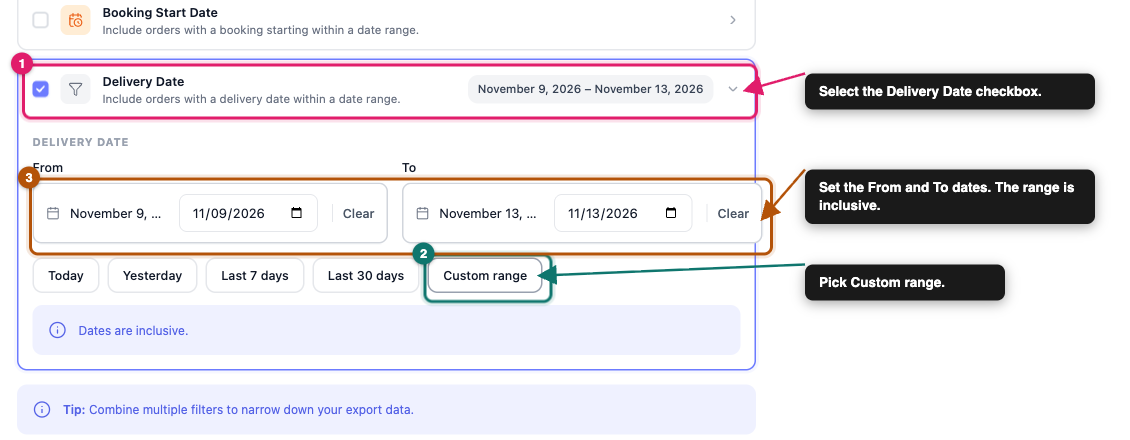
Daten im Bereich sind inklusive. Bestellungen ohne Lieferdatum werden aus der Datei ausgeschlossen, während dieser Filter aktiv ist.
Schritt 4: Export ausführen
- Wenn Sie Schritt 3 übersprungen haben, klicken Sie auf Weiter, bis der Schritt Exportoptionen geöffnet wird.
- Wählen Sie unter Dateiformat ein Format. CSV funktioniert mit fast jeder Tabellenkalkulation.
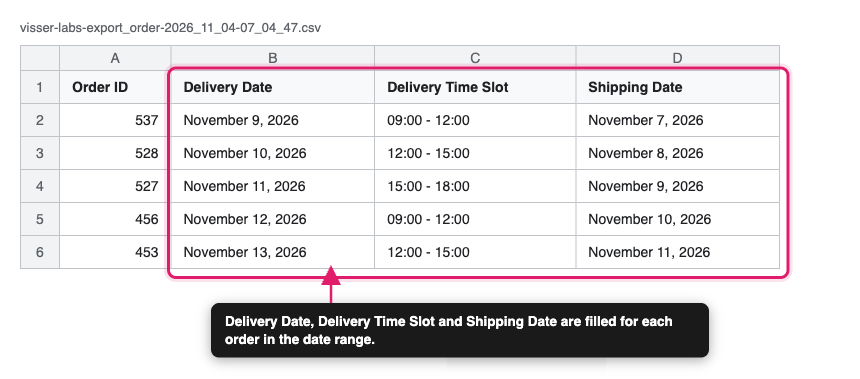
- Klicken Sie auf Export ausführen.
- Klicken Sie im Fenster Export wird ausgeführt auf Datei herunterladen.
Festen Lieferdatum-Bereich nach Zeitplan senden
Ein geplanter Export speichert den Lieferdatum-Bereich als feste Daten, und der Bereich bleibt bei jeder Ausführung gleich, bis Sie den Zeitplan bearbeiten. Verwenden Sie einen Zeitplan, wenn Sie denselben Datumsbereich wiederholt senden müssen, z. B. eine wöchentliche Kopie an Ihr Buchhaltungsteam. Für jeden Tag einen neuen, führen Sie den Schnellexport aus.
- Klicken Sie in der Seitenleiste von Store Exporter Deluxe auf Geplante Exporte.
- Klicken Sie auf Neuer Zeitplan.
- Geben Sie im Schritt Allgemein einen Namen für den Zeitplan ein.
- Stellen Sie Exporttyp auf Bestellungen.
- Behalten Sie unter Exportfelder Alle Felder bei oder wählen Sie eine Vorlage oder Gespeicherte Auswahl, die die Lieferfelder enthält.
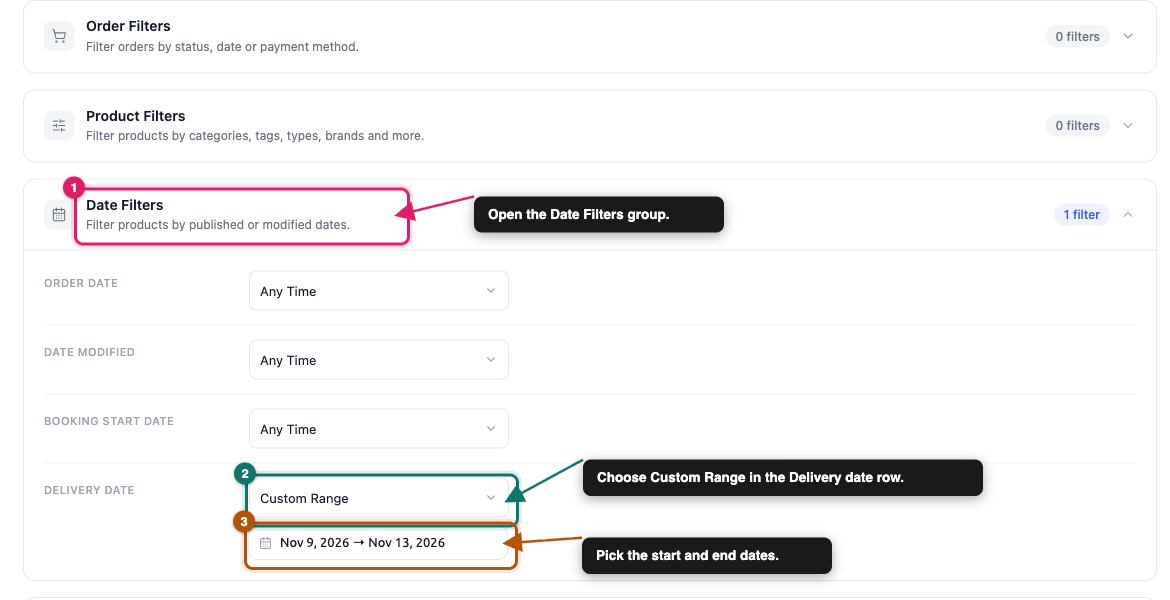
- Öffnen Sie auf dem Schritt Filter die Gruppe Datumsfilter.
- Wählen Sie in der Zeile Lieferdatum Benutzerdefinierter Bereich und wählen Sie Ihre Daten aus.
- Wählen Sie auf dem Schritt Methode, wie die Datei nach jeder Ausführung geliefert wird.
- Legen Sie auf dem Schritt Zeitplanung fest, wie oft der Export ausgeführt wird.
- Klicken Sie auf Zeitplan erstellen.
Für die vollständige Einrichtung siehe So planen Sie Exporte in Store Exporter Deluxe.
Bekannte Einschränkungen
Datumsformat. Versanddatum und Lieferdatum folgen dem Datumsformat unter Einstellungen → Allgemein in WordPress. Wenn Ihre Version von YITH Daten nicht auf diese Weise formatieren kann, wird das Datum genau so exportiert, wie YITH es in der Bestellung gespeichert hat.
Zeitfenster. Das Lieferzeitfenster wird nur ausgefüllt, wenn die Bestellung sowohl eine Start- als auch eine Endzeit hat. Die Zeiten werden so exportiert, wie YITH sie gespeichert hat, ohne Neufomattierung.
Ein Liefer-Plugin für den Filter. Der Filter Lieferdatum liest jeweils nur ein Liefer-Plugin. Wenn Order Delivery Date for WooCommerce oder Order Delivery Date Pro for WooCommerce ebenfalls aktiv ist, liest der Filter die Daten dieses Plugins und nicht die von YITH.
Fehlerbehebung
Häufig gestellte Fragen
Verwandte Artikel
- So exportieren Sie WooCommerce-Bestellungen mit Store Exporter Deluxe
- Exporte in Store Exporter Deluxe planen
- Liste der von Store Exporter Deluxe unterstützten Plugins
- Verfügbare Exportfelder in Store Exporter Deluxe
Benötigen Sie Hilfe?
Wenn Sie Store Exporter Deluxe verwenden, öffnen Sie ein Support-Ticket und unser Team hilft Ihnen, Ihren Export von Lieferdaten zum Laufen zu bringen.
Wenn Sie das kostenlose Plugin Store Exporter verwenden, fragen Sie im WordPress.org-Supportforum nach und unser Team wird sich dort bei Ihnen melden.
