
Der Betrieb eines Marktplatzes bedeutet, dass Ihr Produktkatalog vielen verschiedenen Verkäufern gehört. Wenn Sie einem Anbieter dessen eigene Angebote zusenden, prüfen, was jeder Shop veröffentlicht hat, oder Ihre Marktplatzdaten woandershin verschieben müssen, benötigen Sie eine Datei mit den Produkten jedes Anbieters und dessen Shop-Details.
Store Exporter Deluxe erledigt dies vom Shop-Admin aus mit einem speziellen Exporttyp WC Vendors Products. Er exportiert Produkte aller Ihrer Anbieter in einem Durchgang, lässt Sie die Spalten auswählen und neu anordnen und fügt die Shop-Details jedes Anbieters zu jeder Zeile hinzu. Sie können den Export nach Anbieter filtern und ihn auch nach einem Zeitplan ausführen.
Dieser Artikel behandelt zuerst einen einmaligen Schnell-Export und dann, wie derselbe Export nach einem Zeitplan ausgeführt wird.
So funktioniert die Integration
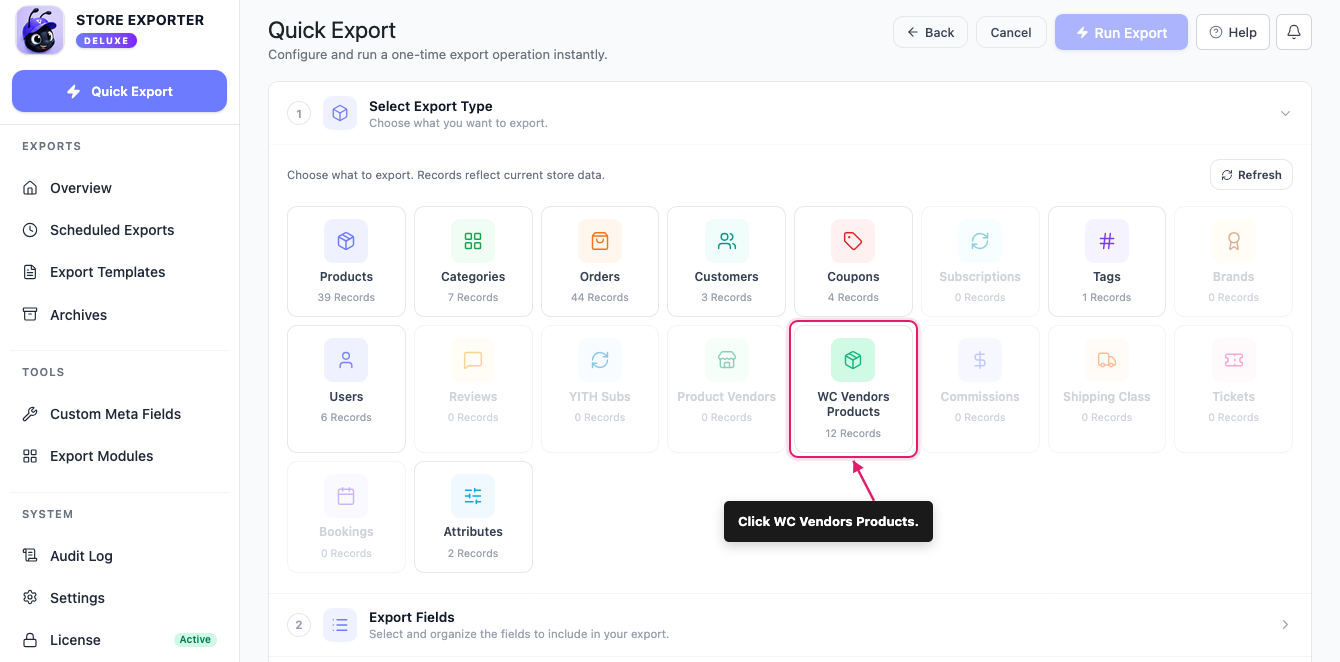
Wenn das Plugin WC Vendors aktiv ist, erkennt Store Exporter Deluxe dies und aktiviert den Exporttyp WC Vendors Products. Die Kachel WC Vendors Products im Schnell-Export beginnt, eine Anzahl von Datensätzen anzuzeigen, und der Typ erscheint auch in geplanten Exporten. Dieser Export enthält nur Produkte, die Konten mit der Rolle vendor gehören. Produkte, die Sie selbst als Shop-Besitzer hinzugefügt haben, werden also ausgeschlossen. Er verwendet dieselben Produktfelder wie ein normaler Produkt-Export, plus sechs zusätzliche Anbieterfelder.
Voraussetzungen
| Anforderung | Details |
|---|---|
| Plugin | Store Exporter Deluxe ist installiert und aktiv |
| Erforderliches Plugin | Das kostenlose WC Vendors Plugin ist installiert und aktiv. Ohne es ist die Kachel WC Vendors Products im Schnell-Export ausgegraut und der Typ fehlt in den geplanten Exporten. |
| Anbieterdaten | Mindestens ein Anbieterkonto mit einem zugewiesenen Produkt. Wenn kein Konto die Rolle Anbieter hat, gibt es nichts zu exportieren. |
| Admin-Zugriff | Ein Konto, das WooCommerce-Exporte verwalten kann. Administratoren haben dies standardmäßig. |
Bestätigen Sie, dass die Integration aktiv ist
Überprüfen Sie vor dem Export, ob Store Exporter Deluxe WC Vendors erkannt hat.
- Gehen Sie im WordPress-Adminmenü zu WooCommerce → Store Export.
- Klicken Sie im Bereich TOOLS der Seitenleiste auf Export Modules.
- Geben Sie im Feld Search modules… „WC Vendors“ ein.
- Stellen Sie sicher, dass in der Zeile WC Vendors unter Status Active angezeigt wird.
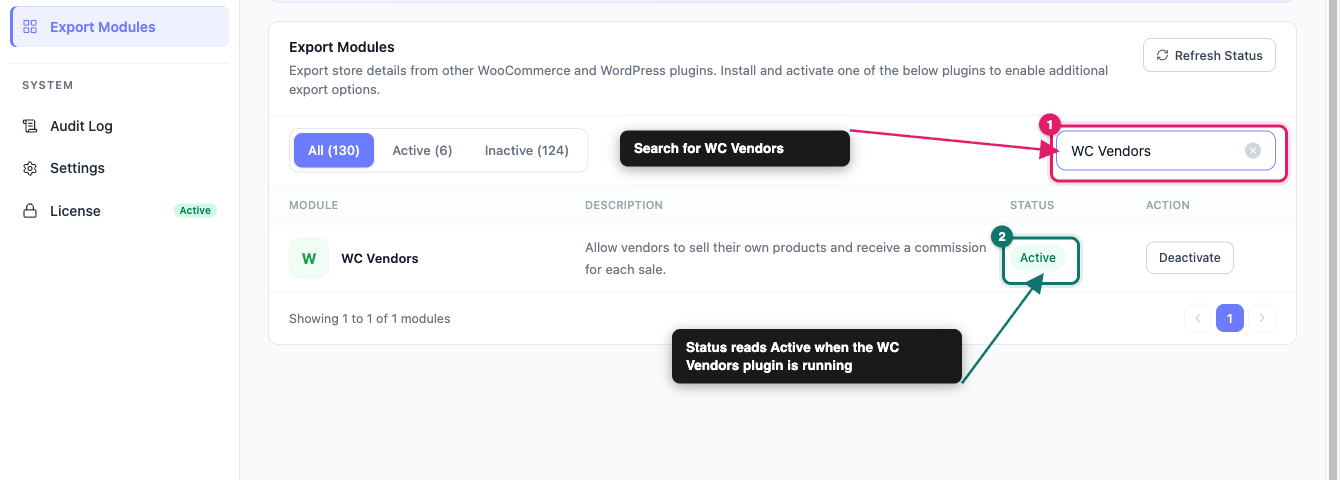
Wenn in der Zeile Inactive angezeigt wird, installieren und aktivieren Sie das WC Vendors Plugin unter Plugins → Plugin hinzufügen. Klicken Sie dann auf derselben Seite auf Status aktualisieren.
Wo Sie den Schnellexport finden
Öffnen Sie im WordPress-Adminmenü WooCommerce → Store Export. Klicken Sie in der Seitenleiste oben, über dem Bereich EXPORTS, auf Quick Export.
Schritt 1: Wählen Sie den Exporttyp WC Vendors Products
Klicken Sie im Schritt Exporttyp auswählen auf die Kachel WC Vendors Products. Sie befindet sich im Raster neben den Kacheln Product Vendors und Commissions.
Schritt 2: Wählen Sie Ihre Exportfelder aus
Im Schritt Export Fields erscheinen Ihre Spalten als Chips unter Selected Fields. Ein WC Vendors Products-Export beginnt mit 10 davon:
- Übergeordnete ID
- Übergeordnete SKU
- Produkt-ID
- Produkt-SKU
- GTIN, UPC, EAN oder ISBN
- Produktname
- Post-Titel
- Slug
- Permalink
- Produkt-URI
Von dort aus können Sie die Spaltenliste gestalten:
- Klicken Sie auf Weitere Felder hinzufügen, um das Popup Exportfelder auswählen zu öffnen und alles hinzuzufügen, was noch kein Chip ist.
- Klicken Sie auf Felder verwalten, um dasselbe Popup mit der vollständigen Liste zu öffnen.
- Ziehen Sie einen Chip, um die Spaltenreihenfolge in Ihrer Datei zu ändern.
- Klicken Sie auf das Stiftsymbol auf einem Chip, um die Spaltenüberschrift umzubenennen. Die zugrunde liegenden Daten bleiben gleich.
- Klicken Sie auf das X auf einem Chip, um diese Spalte zu löschen.
- Verwenden Sie Auf Standard zurücksetzen, um zu den anfänglichen 10 zurückzukehren.
Die Popup-Liste enthält die Standard-Produktfelder wie Preis, Lagerbestand, Kategorie und Produktbild. Die vollständige Liste finden Sie unter Verfügbare Exportfelder in Store Exporter Deluxe.
Anbieterfelder, die durch die Integration hinzugefügt wurden
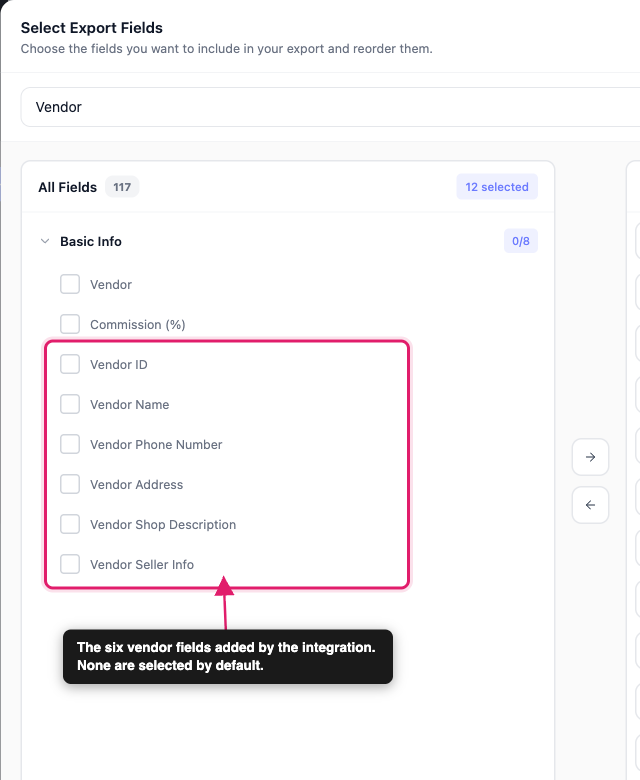
Die Integration fügt sechs Anbieterfelder hinzu. Um sie zu finden, geben Sie „Vendor“ in das Suchfeld oben im Popup Select Export Fields ein. Keines davon ist standardmäßig ausgewählt, fügen Sie also die benötigten hinzu.
| Feld | Was es enthält |
|---|---|
| Anbieter-ID | Die WordPress-Benutzer-ID des Anbieters |
| Anbietername | Der Shop-Name des Anbieters |
| Anbieter-Telefonnummer | Die Telefonnummer des Shops, die im Konto des Anbieters gespeichert ist |
| Anbieteradresse | Die erste Zeile der Shop-Adresse des Anbieters |
| Anbieter-Shop-Beschreibung | Die Shop-Beschreibung, die der Anbieter eingegeben hat |
| Anbieter-Verkäuferinformationen | Der Text mit den Verkäuferinformationen, den der Anbieter eingegeben hat |
Zwei weitere anbieterbezogene Felder stammen aus der Standardliste der Produktfelder, sodass Sie diese ebenfalls hinzufügen können:
| Feld | Was es enthält |
|---|---|
| Anbieter | Der Benutzername des Anbieters |
| Provision (%) | Die Provisionrate, die für dieses einzelne Produkt gespeichert ist |
Schritt 3: Nach Anbieter filtern (optional)
Nachdem Sie Ihre Felder gespeichert haben, öffnet sich der Schritt Filters & Sorting. Er enthält eine Vendor-Filterkarte, wenn mindestens ein Konto die Rolle vendor hat. Wenn kein Konto diese Rolle hat, erscheint dieser Schritt nicht und Sie gelangen direkt von Export Fields zu Export Options. Um die Produkte jedes Anbieters zu exportieren, überspringen Sie den Filter und klicken Sie auf Continue.
Um nur die Produkte einiger Anbieter zu exportieren:
- Klicken Sie auf die Vendor-Karte, um sie zu öffnen.
- Ticken Sie unter Select vendors jeden Anbieter an, den Sie möchten. Anbieter werden nach dem Shop-Namen oder nach dem Anzeigenamen aufgeführt, wenn kein Shop-Name vorhanden ist, mit dem Benutzernamen in Klammern.
- Behalten Sie unter Vendor mode Include only these Vendors bei. Um alle außer den von Ihnen angehakten Anbietern zu exportieren, wählen Sie Exclude these Vendors.
- Klicken Sie auf Weiter.
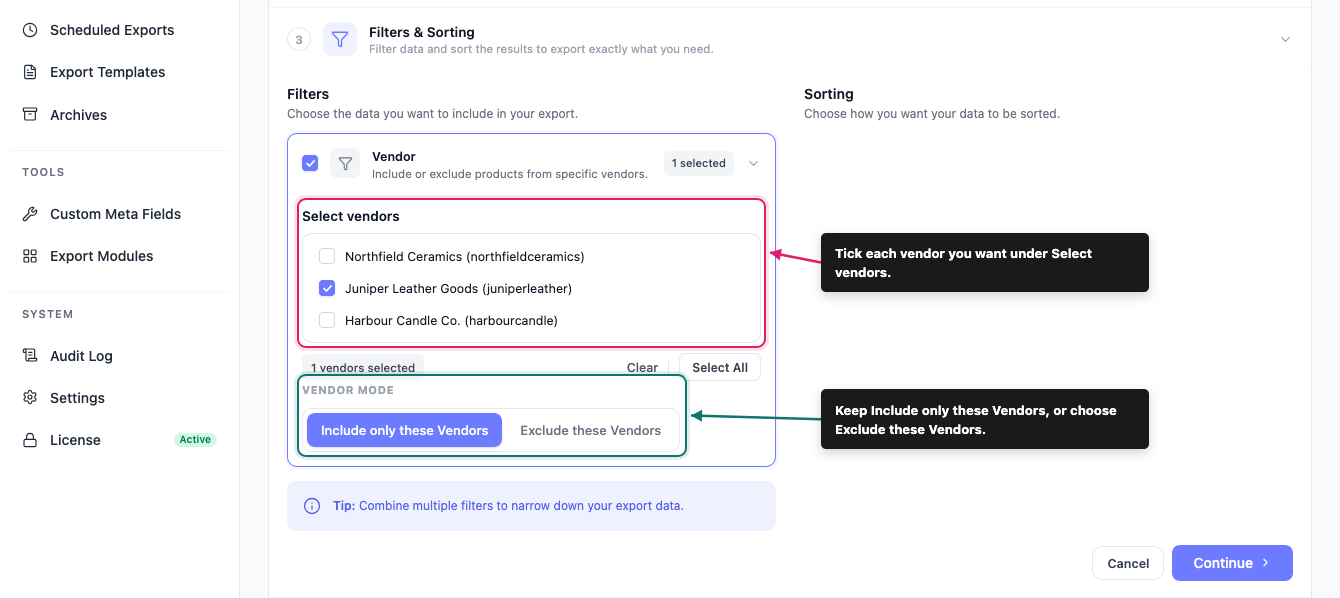
Das Kontrollkästchen der Karte wird automatisch aktiviert, wenn Sie einen Anbieter auswählen. Wenn Sie zuerst das Kontrollkästchen der Karte aktivieren, werden alle Anbieter ausgewählt. Deaktivieren Sie daher diejenigen, die Sie nicht benötigen. Die Seite Sortierung dieses Schritts hat keine Optionen für WC Vendors Produkte.
Schritt 4: Legen Sie Ihr Format fest und führen Sie den Export durch
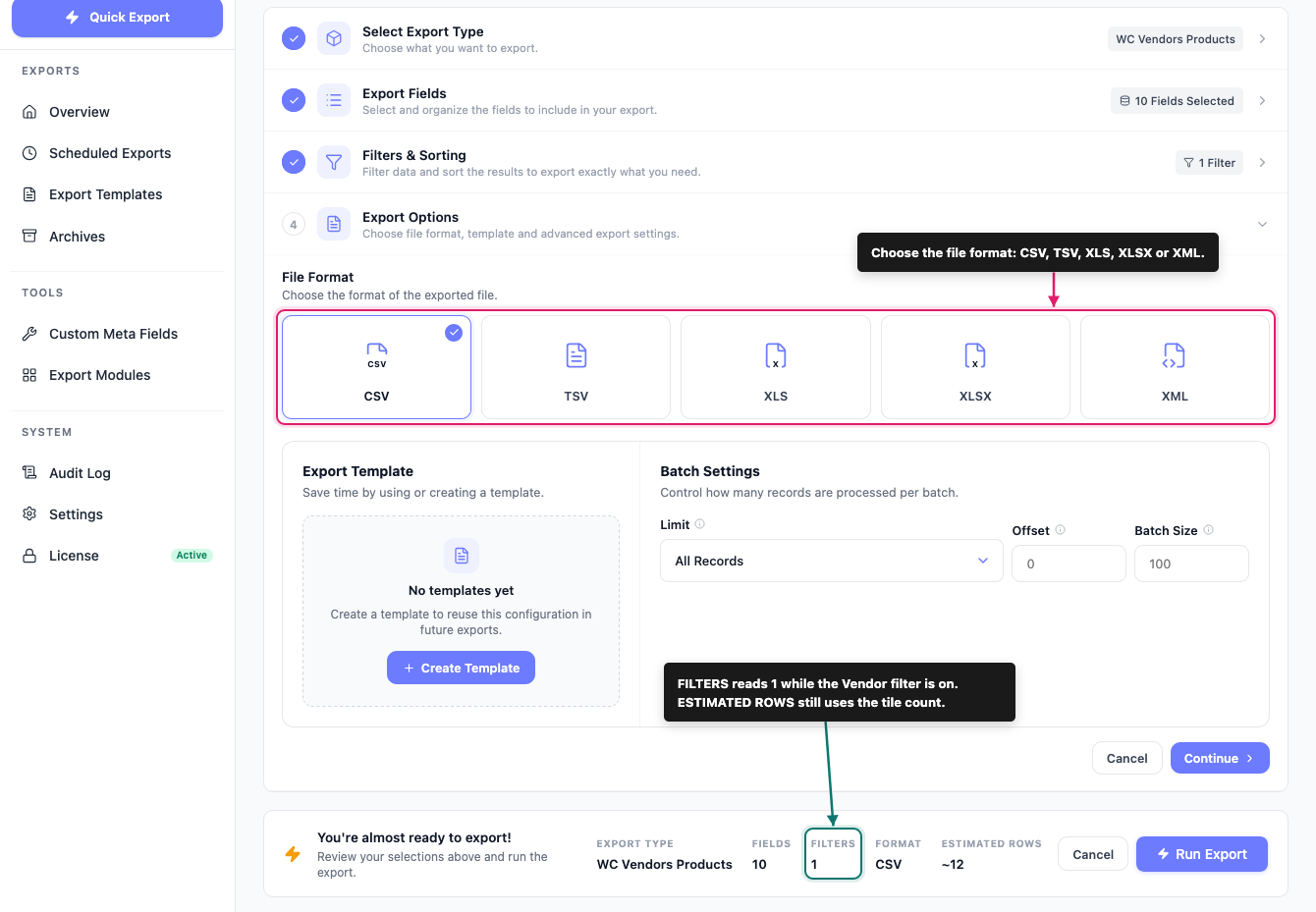
Wählen Sie im Schritt Exportoptionen ein Dateiformat: CSV, TSV, XLS, XLSX oder XML. CSV eignet sich für die meisten Aufgaben, da es von fast jeder Tabellenkalkulations- und Importsoftware gelesen werden kann. Wenn Sie bereits eine Einrichtung im Bildschirm Exportvorlagen gespeichert haben, wenden Sie diese aus dem Dropdown-Menü Exportvorlage an, anstatt Ihre Feldliste manuell neu zu erstellen.
Unter Stapelverarbeitungseinstellungen können Sie die Anzahl der Datensätze begrenzen, einen Offset festlegen, um die ersten Zeilen zu überspringen, und die Stapelgröße ändern.
Überprüfen Sie vor dem Ausführen die Zusammenfassungsleiste am unteren Rand der Seite. Sie zeigt EXPORTTYP, FELDER, FILTER, FORMAT und GESCHÄTZTE ZEILEN für Ihren Export an. FILTER liest 1, wenn der Anbieter-Filter aktiviert ist. GESCHÄTZTE ZEILEN stammen aus der Anzahl der Datensätze auf der Kachel und werden daher nicht reduziert, wenn Sie nach Anbietern filtern. Wenn alles richtig aussieht, klicken Sie auf Export ausführen. Ihre Datei wird heruntergeladen, sobald der Export abgeschlossen ist.
Was der Export einschließt und ausschließt
Beachten Sie beim Lesen Ihrer Datei Folgendes:
Nur Produkte von Anbietern sind enthalten: Produkte, die Konten ohne die Rolle vendor gehören, werden nicht angezeigt, einschließlich Produkte, die Sie als Shop-Besitzer hinzugefügt haben. Um Ihren vollständigen Katalog zu exportieren, verwenden Sie stattdessen den regulären Exporttyp Produkte.
Anbietername ist der Shopname: Er stammt vom Shopnamen des Anbieters, sodass er vom Benutzernamen des Anbieters abweichen kann. Das Feld Anbieter gibt Ihnen den Benutzernamen.
Anbieteradresse ist eine Zeile: Sie enthält nur die erste Adresszeile. Stadt, Bundesland und Postleitzahl sind nicht enthalten.
Provision (%) kann leer sein: Sie wird nur ausgefüllt, wenn für dieses spezielle Produkt ein Provisionssatz gespeichert ist. Eine leere Zelle bedeutet, dass das Produkt keine rate auf Produktebene hat.
Jeder Anbieter ist enthalten, es sei denn, Sie filtern: Ohne den Anbieter-Filter aus Schritt 3 enthält jeder Export alle Anbieterprodukte in Ihrem Shop, und die Anzahl der FILTER in der Zusammenfassungsleiste lautet 0. Aktivieren Sie den Filter, um bestimmte Anbieter einzuschließen oder auszuschließen. Die Anzahl lautet dann 1.
Ausstehende Anbieter werden weggelassen: Produkte, die Konten mit der Rolle Ausstehender Anbieter gehören, werden nicht exportiert. Die Anzahl der Kacheln enthält sie immer noch, sodass GESCHÄTZTE ZEILEN höher sein kann als die Anzahl der Zeilen in Ihrer Datei.
Provisionen sind ein separater Export: Provisionszahlungen und -summen sind nicht Teil dieser Datei. Verwenden Sie für diese den Exporttyp Provisionen.
Exportieren von Händlerprodukten nach Zeitplan
Wenn Sie Händlern oder einem Synchronisierungstool jede Woche eine frische Produktliste senden, erstellen Sie diese als geplanten Export, anstatt den Schnell-Export jedes Mal manuell auszuführen.
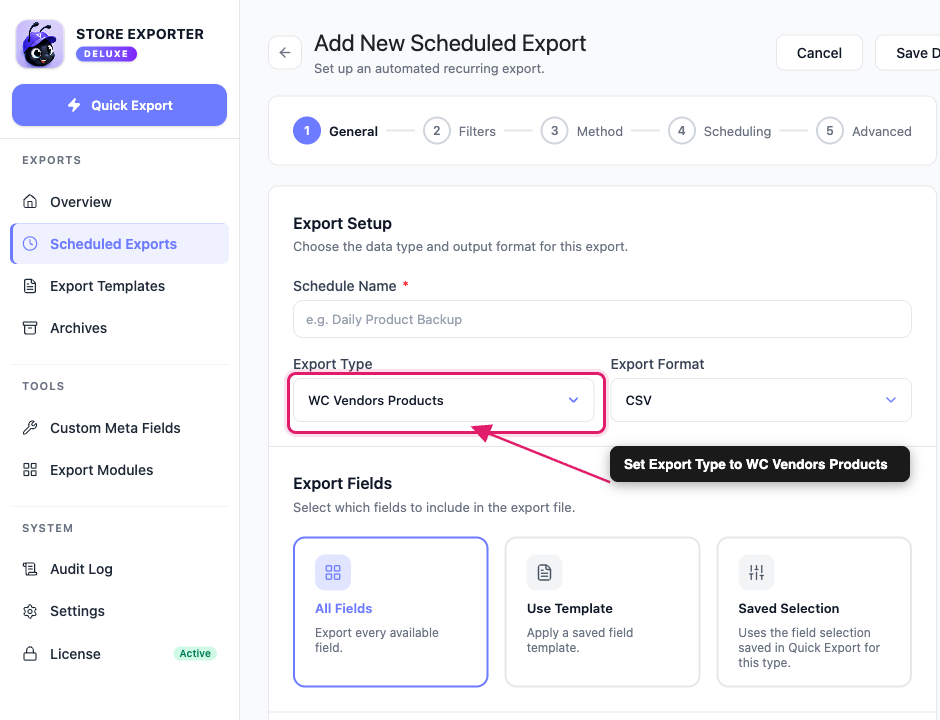
Gehen Sie zu Geplante Exporte in der Gruppe EXPORTS, klicken Sie dann auf Neuer Zeitplan und setzen Sie Exporttyp auf WC Vendors Produkte. Wählen Sie unter Exportfelder Alle Felder, Vorlage verwenden oder Gespeicherte Auswahl. Gespeicherte Auswahl verwendet die Felder wieder, die Sie im Schnell-Export für diesen Typ gespeichert haben. Verwenden Sie auf dem Schritt Filter die Gruppe Händlerfilter, um Händler unter Händler auszuwählen und den Händlermodus auf die gleiche Weise wie im Schnell-Export festzulegen. Wählen Sie auf dem Schritt Methode, wie die Datei geliefert wird: Archiv zu Medien, Auf Server speichern, Als E-Mail senden, An URL senden oder FTP / SFTP. Detaillierte Anweisungen zum Erstellen eines Zeitplans finden Sie unter So planen Sie Exporte.
Fehlerbehebung
Häufig gestellte Fragen
Verwandte Artikel
- WooCommerce-Produkte mit Store Exporter Deluxe exportieren
- Liste der von Store Exporter Deluxe unterstützten Plugins
- Verfügbare Exportfelder in Store Exporter Deluxe
- So planen Sie Exporte
Benötigen Sie Hilfe?
Wenn Sie eine Frage haben oder auf Probleme stoßen, sind wir für Sie da.
- Premium-Benutzer: Support-Ticket eröffnen
- Kostenlose Benutzer: Besuchen Sie unser Community-Forum
