
Der Betrieb eines Marktplatzes mit WooCommerce Product Vendors bedeutet, dass Ihre Händlertools-Details an einem Ort und Ihre Produkte und Bestellungen an einem anderen Ort gespeichert werden. Wenn Sie eine Händlertools-Liste für einen Buchhalter, eine Auszahlungsprüfung oder einen Umzug in ein anderes System benötigen, dauert das manuelle Kopieren viel zu lange.
Store Exporter Deluxe behebt dies mit einem speziellen Exporttyp für Product Vendors. Es fügt auch Händlertools-Spalten zu Ihren Produkt- und Bestellungs-Exporten hinzu, damit Sie sehen können, welcher Händler was besitzt.
Dieser Artikel beschreibt, wie Sie die Integration bestätigen, wie Sie Ihre Händler exportieren und welche Felder Sie erhalten.
So funktioniert die Integration
Wenn WooCommerce Product Vendors aktiv ist, erkennt Store Exporter Deluxe dies und füllt den Exporttyp Product Vendors mit Ihren Händlerdatensätzen. Es fügt auch Händlerfelder zu den Exporttypen Products und Orders hinzu. Diese zusätzlichen Felder erscheinen nur, solange das Plugin aktiv ist.
Voraussetzungen
| Anforderung | Details |
|---|---|
| Plugin | Store Exporter Deluxe ist installiert und aktiv |
| Erforderliches Plugin | WooCommerce Product Vendors ist installiert und aktiv |
| Anbieterdaten | Mindestens ein Händler in WooCommerce Product Vendors erstellt. Ohne Händler gibt es nichts zu exportieren. |
| Admin-Zugriff | Ein Konto, das WooCommerce-Exporte verwalten kann. Administratoren und Shop-Manager haben dies standardmäßig. |
Bestätigen Sie, dass die Integration aktiv ist
Überprüfen Sie vor dem Export, ob Store Exporter Deluxe WooCommerce Product Vendors erkannt hat.
- Gehen Sie im WordPress-Admin-Menü zu WooCommerce → Store Export.
- Klicken Sie im Bereich TOOLS der Seitenleiste auf Export Modules.
- Geben Sie „Product Vendors“ in das Feld Suche nach Modulen… ein.
- Überprüfen Sie, ob in der Zeile Product Vendors unter Status Aktiv steht.
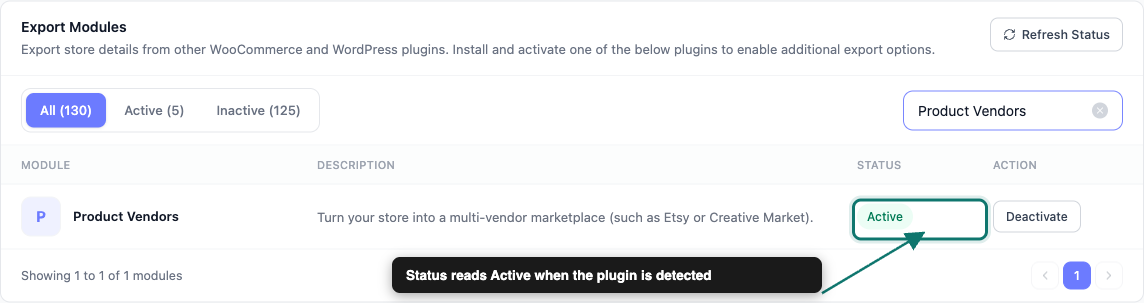
Wenn in der Zeile Inaktiv steht, aktivieren Sie WooCommerce Product Vendors unter Plugins oder klicken Sie in dieser Zeile auf Installieren, falls das Plugin noch nicht auf Ihrer Website vorhanden ist. Klicken Sie dann auf derselben Seite auf Status aktualisieren.
Schritt 1: Wählen Sie den Exporttyp Produkthändler
- Gehe zu WooCommerce → Store Export.
- Klicken Sie in der Seitenleiste auf Schneller Export.
- Klicken Sie auf der Seite Exporttyp auswählen auf die Kachel Product Vendors. Sie befindet sich neben den Kacheln WC Vendors Products und Commissions.
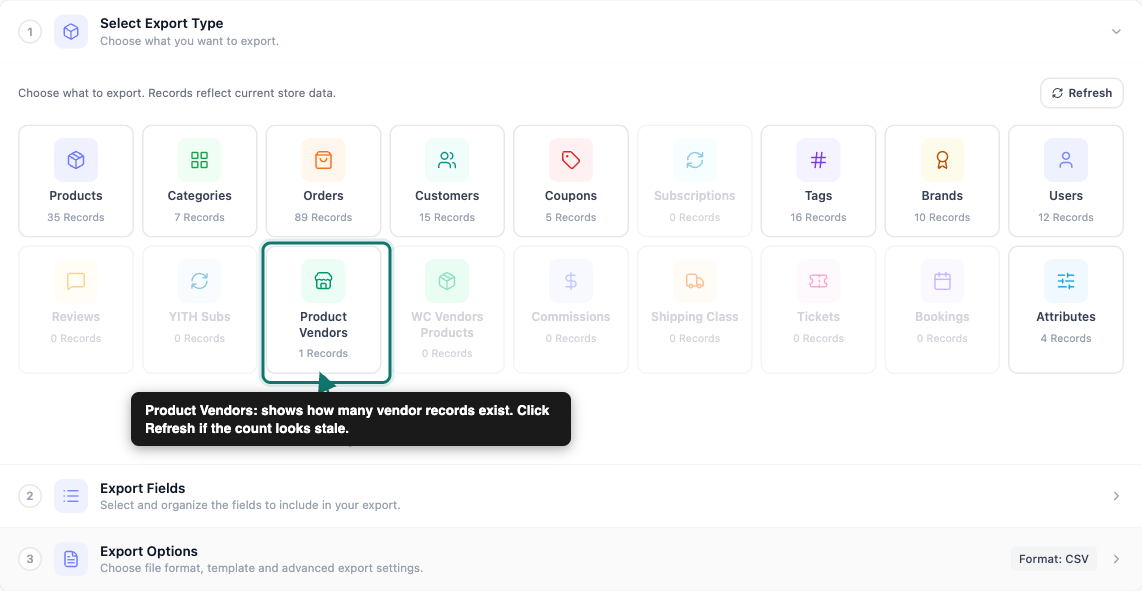
Schritt 2: Wählen Sie Ihre Exportfelder aus
Auf der Seite Exportfelder erscheinen Ihre Spalten als Chips unter Ausgewählte Felder. Ein Export von Product Vendors beginnt mit allen neun ausgewählten Feldern. So gestalten Sie die Liste:
- Klicken Sie auf Weitere Felder hinzufügen, um das Popup Exportfelder auswählen zu öffnen und jedes Feld hinzuzufügen, das noch kein Chip ist.
- Klicken Sie auf Felder verwalten, um dasselbe Popup mit der vollständigen Liste zu öffnen.
- Ziehen Sie einen Chip, um die Spaltenreihenfolge in Ihrer Datei zu ändern.
- Klicken Sie auf das Stiftsymbol auf einem Chip, um die Spaltenüberschrift umzubenennen. Die zugrunde liegenden Daten bleiben gleich.
- Klicken Sie auf das X auf einem Chip, um diese Spalte zu löschen.
- Klicken Sie im Popup auf Felder speichern, um Ihre Auswahl anzuwenden.
Der Exporttyp Product Vendors bietet diese neun Felder, alle unter der Gruppe Basisinformationen im Popup:
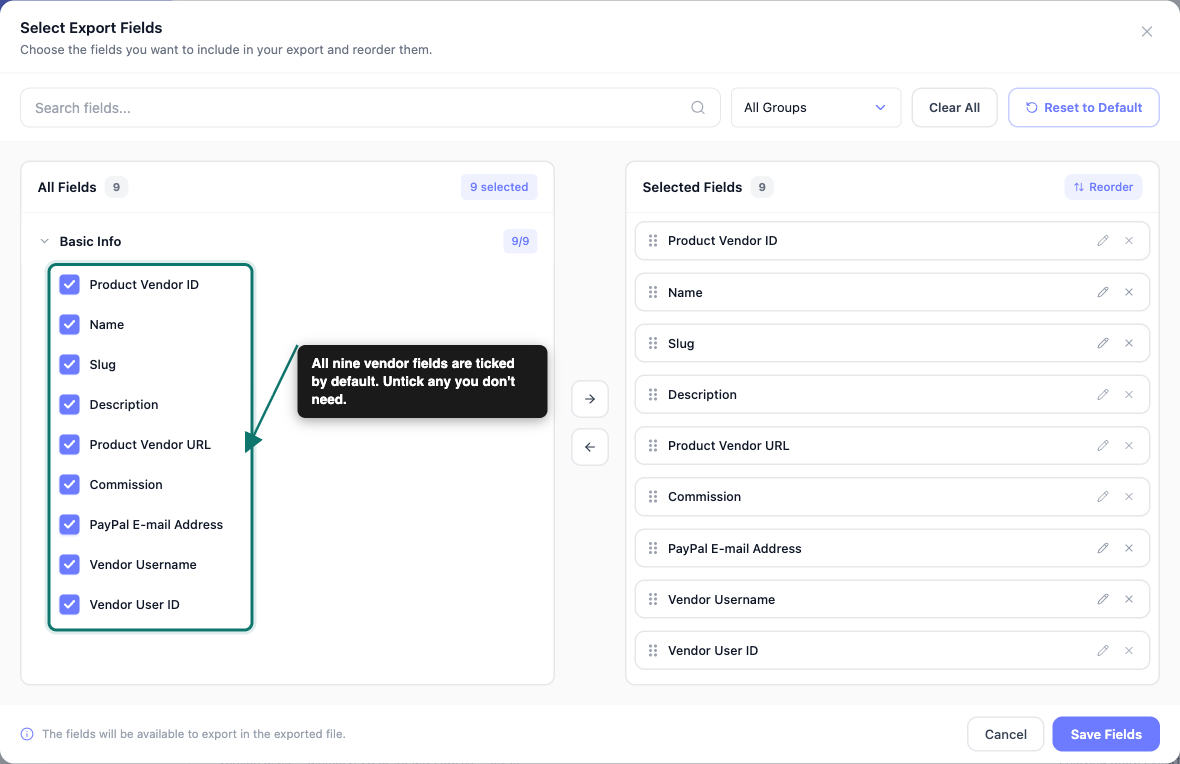
| Feld | Was es enthält |
|---|---|
| Produkt-Anbieter-ID | Die ID des Händlers in WooCommerce |
| Name | Der Name des Händlers |
| Slug | Der URL-freundliche Name des Anbieters |
| Beschreibung | Ein Wert für Anbieterhinweise. Oft ist er leer. |
| Produkt-Anbieter-URL | Der Link zur Anbieterseite in Ihrem Shop |
| Provision | Die Provisionsrate des Anbieters. Eine prozentuale Rate endet mit %. |
| PayPal-E-Mail-Adresse | Die beim Anbieter gespeicherte PayPal-E-Mail-Adresse |
| Anbieter-Benutzername | Der Benutzername jedes Anbieteradministrators |
| Anbieter-Benutzer-ID | Die WordPress-Benutzer-ID jedes Anbieteradministrators |
Wenn ein Anbieter mehr als einen Administrator hat, listen Anbieter-Benutzername und Anbieter-Benutzer-ID sie alle in derselben Zelle auf.
Wenn Ihre Felder festgelegt sind, klicken Sie auf Weiter, um Exportoptionen zu öffnen.
Schritt 3: Legen Sie Ihr Format fest und führen Sie den Export durch
Im Schritt Exportoptionen:
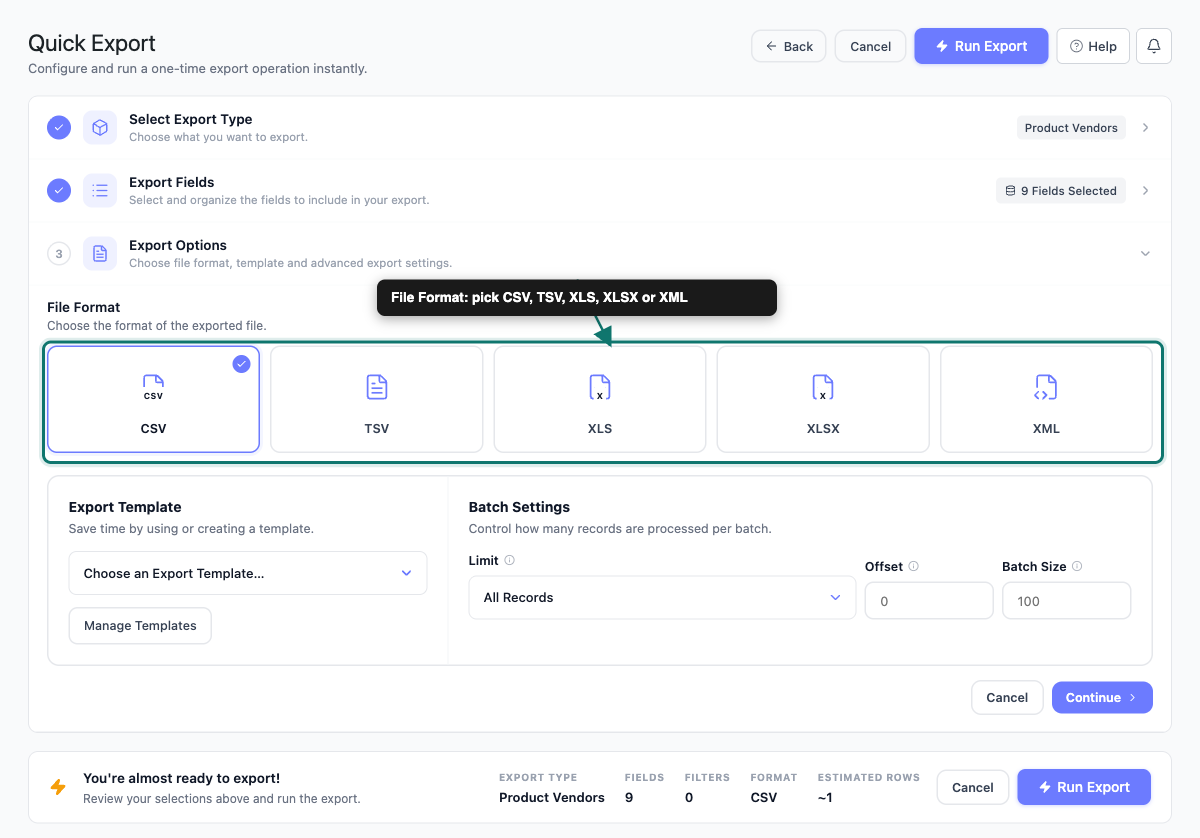
- Wählen Sie ein Dateiformat: CSV, TSV, XLS, XLSX oder XML. CSV eignet sich für die meisten Aufgaben, da fast jede Tabellenkalkulation und jedes Importtool es lesen kann.
- Optional: Wenn Sie eine Einrichtung auf dem Bildschirm Exportvorlagen gespeichert haben, wenden Sie diese aus dem Dropdown-Menü Exportvorlage an, anstatt Ihre Feldliste neu zu erstellen.
- Überprüfen Sie die Zusammenfassungsleiste am unteren Rand der Seite.
- Klicken Sie auf Export ausführen.
- Wenn der Export abgeschlossen ist, klicken Sie im Exportdialog auf Datei herunterladen, um Ihre Datei zu speichern.
Die Zusammenfassungsleiste zeigt EXPORTTYP, FELDER, FILTER, FORMAT und GESCHÄTZTE ZEILEN an. FILTER liest 0 für einen Product Vendors-Export, sodass jeder Anbieter enthalten ist.
Anbieterdaten in Produkt- und Bestellungs-Exporten exportieren
Anbieterdetails werden auch außerhalb des Exporttyps Product Vendors angezeigt. Verwenden Sie diese, wenn Sie den Anbieter neben jedem Produkt oder jeder Bestellung sehen möchten.
Klicken Sie in einem Produkte-Export auf Felder verwalten und suchen Sie im Popup Exportfelder auswählen nach „Anbieter“. Die Integration fügt drei Felder hinzu. Standardmäßig ist keines ausgewählt, also aktivieren Sie die, die Sie benötigen:
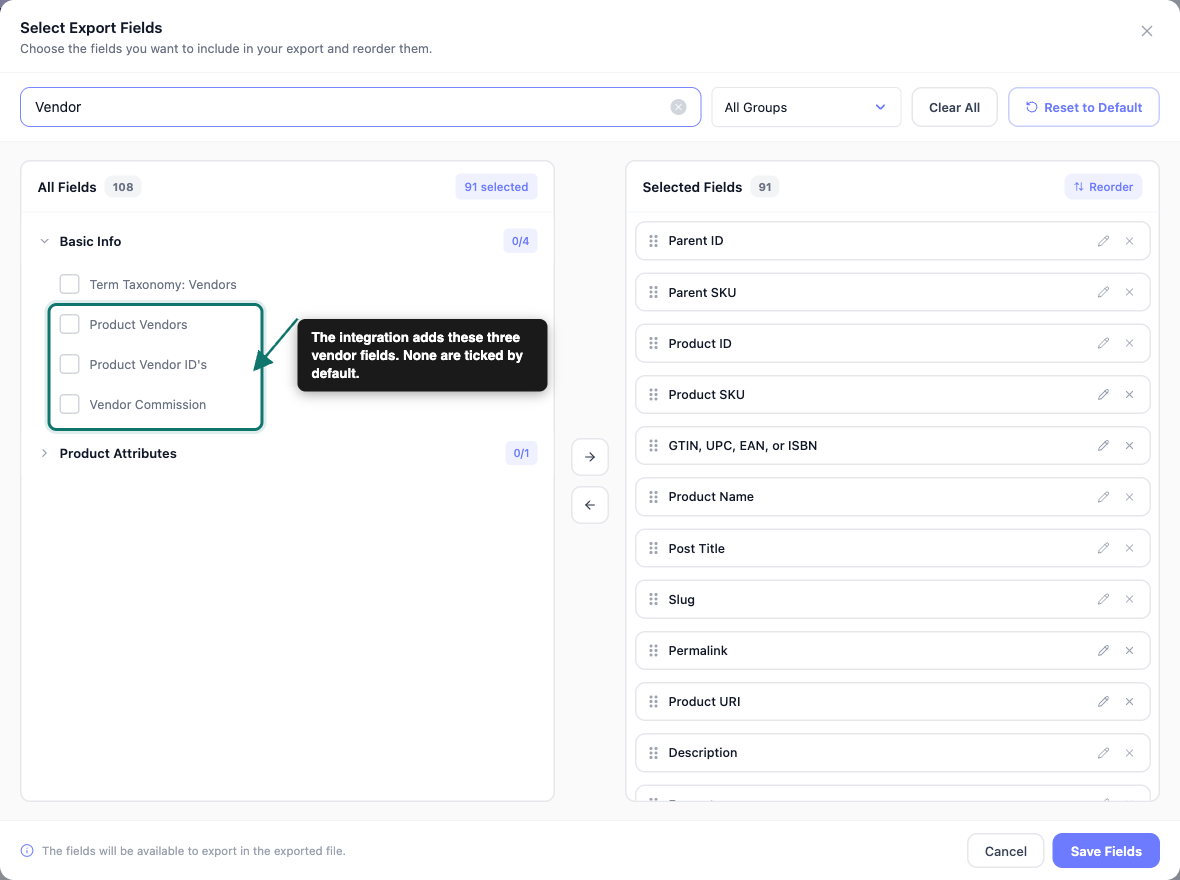
| Feld | Was es enthält |
|---|---|
| Produkt-Anbieter | Der Name des Anbieters, dem das Produkt gehört |
| Produkt-Anbieter-IDs | Die ID des Anbieters. Ein Produkt mit mehreren Anbietern listet jeden einzelnen auf. |
| Anbieterprovision | Die beim Produkt gespeicherte Provisionsrate. Die Zelle ist leer, wenn das Produkt keine eigene Rate hat. |
Die Suche listet auch Term Taxonomy: Vendors auf. Das ist ein generisches Produkt-Taxonomiefeld, das nicht von der Integration hinzugefügt wurde.
In einem Bestellungen-Export zeigt das Feld Bestellpositionen: Produktanbieter den Anbieter für jeden Artikel in der Bestellung an.
Um nur die Produkte einiger Anbieter zu exportieren, öffnen Sie den Schritt Filter & Sortierung eines Produkte-Exports. Aktivieren Sie dann den Filter Produktanbieter und wählen Sie einen oder mehrere Anbieter aus. Dieser Filter wird nur angezeigt, wenn mindestens ein Anbieter Produkte hat.
Was der Export einschließt und ausschließt
Beachten Sie beim Lesen Ihrer Datei Folgendes:
Anbieterfelder sind auf die obige Tabelle beschränkt: Der Exporttyp Product Vendors deckt nur diese Felder ab. Andere Details, die Sie möglicherweise mit einem Anbieter gespeichert haben, wie z. B. dessen Provisionstyp, sind nicht Teil dieses Exports.
Beschreibung ist oft leer: Die Spalte Beschreibung liest das alte Feld für Anbieterhinweise. Ab WooCommerce Product Vendors 2.6.0 wurde dieses Feld in eine separate Notiz-Zeitleiste verschoben, die diese Spalte nicht liest. Wenn Ihre Datei sie leer anzeigt, können Sie diesen Chip entfernen.
Provision kann leer sein: Ein Anbieter ohne gespeicherte Provision ergibt eine leere Zelle.
Provisionszahlungen sind nicht enthalten: Zahlungseinträge und -summen sind nicht Teil dieser Datei.
Fehlerbehebung
Häufig gestellte Fragen
Verwandte Artikel
- WooCommerce-Produkte mit Store Exporter Deluxe exportieren
- Liste der von Store Exporter Deluxe unterstützten Plugins
- Verfügbare Exportfelder in Store Exporter Deluxe
- So planen Sie Exporte
Benötigen Sie Hilfe?
Wenn Sie eine Frage haben oder auf Probleme stoßen, sind wir für Sie da.
- Premium-Benutzer: Support-Ticket eröffnen
- Kostenlose Benutzer: Besuchen Sie unser Community-Forum
